
この記事は、2019年の技術書典6に向けてSurface 3でFaceRigの縦画面表示を試した記録です。公式FAQによるとFaceRigは新規販売を終了していますが、既存所有者は継続利用できます。現行環境での表示と連続稼働は再検証していません。
FaceRig + Live2Dの設定「別のウインドウに切り替える」手順
以下は当時のFaceRig + Live2D環境での操作です。アプリやWindowsの版によって表示・操作が異なる場合があります。
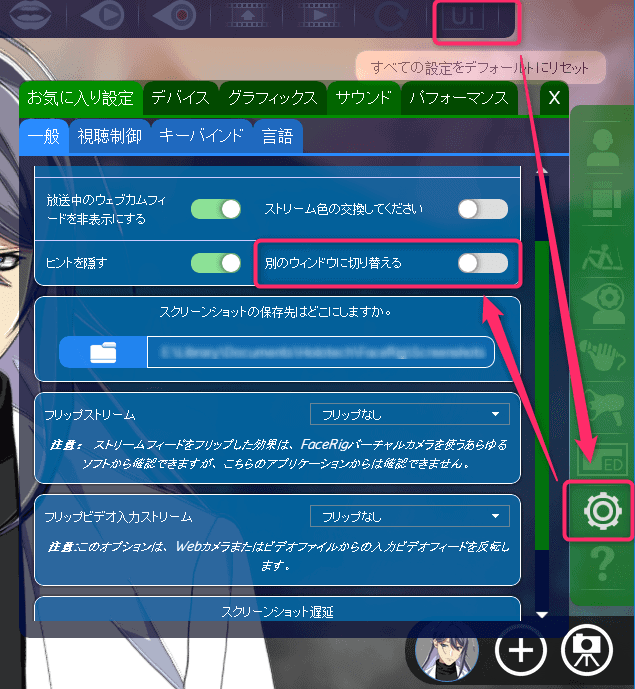
UIをすべて表示>歯車アイコン>一般タブの順に進み、別のウインドウに切り替えるにチェックを入れます。
3:2の画面で最大表示(横画面表示)
Microsoftの仕様では、Surface 3の画面は1920×1280ピクセル、縦横比3:2です。当時は別ウインドウを最大化して展示しました。最大化しても、環境によってタイトルバーやタスクバーが残る場合があります。
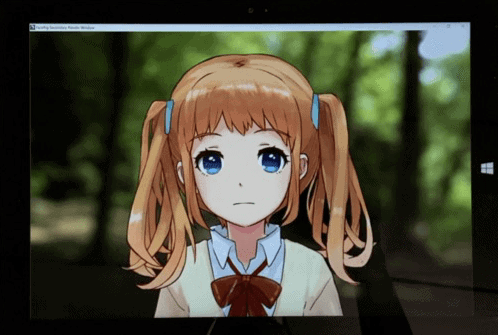
当時のPCモードでは、最大化した別ウインドウのタイトルバーが非表示になりました。
一方、当時のWindowsのタブレットモードではタイトルバーが残りました。現在のWindows全般に同じ結果を保証するものではありません。
縦画面での最大表示(タブレットスタンド設置)
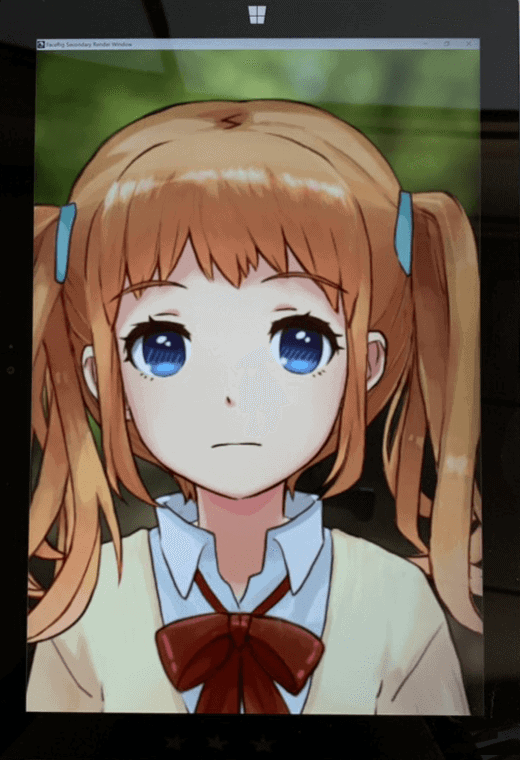
本体を縦置きする場合は、まず内蔵カメラの映像の向きと顔の検出を確認します。うまく撮影できない場合は、向きを独立して調整できる外付けカメラが選択肢になります。
本体を回すと内蔵カメラの位置・向きも変わるためです。縦表示だけを理由に、すべての環境で外付けカメラが必須になるわけではありません。
ウインドウのタイトルバーやタスクバーを非表示にする方法
- Borderless Gamingを導入します。以下の画面は当時の旧版のものです。配布版・販売版で条件や操作が異なるため、リンク先で対象版を確認してください。
- FaceRigの別ウインドウを表示した状態でBorderless Gamingを起動します。対象ウインドウを選び、右矢印でFavoritesへ登録して、枠なし表示が適用されるか確認します。
Options > Run On StartupはBorderless Gaming自体の自動起動設定です。対象アプリのFavorites登録とは別で、これだけでタイトルバーが必ず消えるわけではありません。タスクバーが残る場合は、対象版の「Hide Windows Taskbar」などの設定も別に確認します。
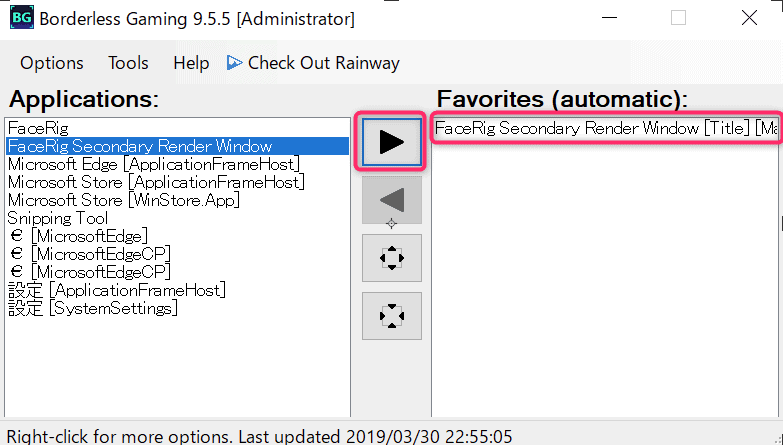
当時はこの方法でタイトルバーを非表示にできました。再起動後やアプリを切り替えた後にも、目的のウインドウへ設定が適用されるか確認してください。

展示に向けたバッテリー消費の記録と電源の確認
当時の電源準備を紹介します。8時間連続稼働を裏づける測定ログは掲載していないため、以下の構成で8時間以上動くとは判断できません。
FaceRig稼働時のバッテリー消費検証
当時、FaceRigを起動した状態で、バッテリー残量表示が1分あたり約1%減る場面がありました。測定時間・輝度・バッテリー劣化の条件は記録されていません。
同じ割合で減ると仮定した単純計算は約100分ですが、満充電から停止までの実測結果ではありません。負荷や残量によって消費は変わります。
電源容量はmAhの数字だけでは比較できません。電圧をそろえてWh(Ah × V)へ換算し、変換損失と稼働中の消費を考慮する必要があります。実際の必要量は、展示と同じ条件で消費電力や連続稼働時間を測って判断します。
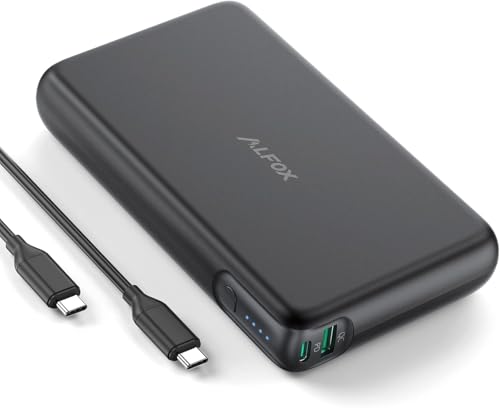
ノートPC対応の大容量モバイルバッテリー
当時は50000mAhと表示された大容量バッテリーを用意しました。ただし、ここでは型番・定格電圧・実測容量を確認できないため、現在の購入候補や必要容量の基準にはしていません。
充電回数は、バッテリーのWh、給電効率、Surfaceの稼働状態で変わります。50000mAhという表示だけから「9回フル充電できる」とは算出できません。
Surface 3はMicro USBで充電する機種です。端子だけでなく、機器が必要とする電圧・電流、電源の対応出力、ケーブルを確認してください。以下の商品リンクは執筆時の実機と異なる場合があり、今回この組み合わせの給電動作は確認していません。

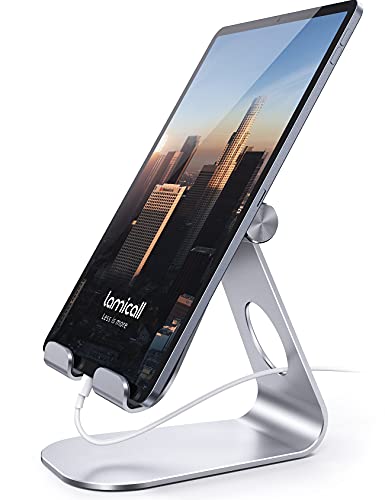
展示用タブレットスタンド
ブースで見やすい高さと角度を確保するため、据え置き用のタブレットスタンドも導入しました。
FaceRigの記事は、ほかにもあります。
まとめ:縦画面フルスクリーン表示と電源確保でFaceRigを展示する
縦画面の展示では、別ウインドウの表示、カメラの向き、電源をそれぞれ確認します。当時の作例を参考に、展示と同じ設定で映像・顔の追従・給電中の残量推移を試し、必要な時間動かせることを確かめてください。
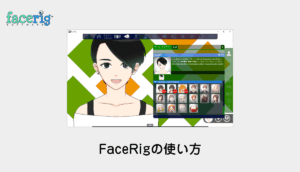
FaceRigの基本的な使い方や詳しい設定については、こちらの記事も参考にしてください。
この記事で紹介していた商品は、販売終了などでリンクが切れていました。
掲載しているリンクは2026年9月時点で購入できるものに編集部で貼り直したもので、記事執筆時の製品と型番や仕様が異なる場合があります。
よくある質問:FaceRigの縦画面フルスクリーン表示
この記事の検証環境は?
2019年の技術書典6に向けたSurface 3とFaceRig + Live2Dの記録です。現行環境での表示や連続稼働は再検証していません。
Surface 3の解像度と最大化の注意点は?
Microsoftの仕様は1920×1280ピクセル、3:2です。別ウインドウの最大化とタイトルバー・タスクバーの非表示は分けて確認してください。
縦画面には外付けカメラが必須ですか?
必須とは限りません。内蔵カメラの映像の向きと顔の検出を確認し、調整が難しいときに外付けカメラを検討します。
Run On Startupだけでタイトルバーが消えますか?
Borderless Gaming自体の自動起動設定です。対象ウインドウのFavorites登録と適用結果を別に確認します。タスクバーの非表示も別設定です。
バッテリーは約100分で切れますか?
当時の残量表示の減少率からの単純計算で、満充電から停止までの実測ではありません。明るさ・負荷・劣化状態でも変わります。
50000mAhなら9回充電できますか?
その数字だけでは判断できません。Whへの換算、変換損失、給電仕様、稼働中の消費を考慮します。この記事では8時間連続稼働を保証できる測定記録を示していません。
商品リンクとFaceRigの現状は?
商品リンクには当時とは異なる型番が含まれる場合があります。現在の在庫・組み合わせの互換性は未確認です。FaceRigは新規販売を終了しており、公式FAQは既存所有者の継続利用を案内しています。







