
FaceRigで顔の動きを読み取れなかったときに、背景やカメラ設定を変えた2019年の使用記録です。ここで扱うのは本人確認の「顔認証」ではなく、顔検出・表情のトラッキングです。
筆者の環境では背景を布で隠した後に顔が検出されました。ただし、照度や露出を固定した比較試験ではなく、背景だけが原因とは断定できません。まずカメラの入力映像で、顔全体が見える位置と明るさを確認してください。
FaceRigの基本的な使い方はこちらをご確認ください。
カメラを買い替える前の確認
買い替えの前に、FaceRigで目的のカメラが選ばれているか、入力映像が表示されるかを確認します。
映像が出ている場合は、顔の位置・距離・明るさを一つずつ変えて比較します。カメラの価格や解像度だけで改善するとは限りません。
以下の商品カードは参考リンクです。現在の掲載機種を使ったFaceRigの比較試験は行っていません。

マイクの音質と、カメラによる表情トラッキングの精度は分けて確認します。
別のカメラを検討する場合も、対応OS・接続方式・設定ソフトを確認してください。現在の価格比較や性能順位は示していません。

まず手元のカメラで、映像と撮影環境を確認しましょう。
WEBカメラの顔認識をしやすくする方法[失敗した手順]
WEBカメラの顔認識がうまくいかない時に、スマートフォンのライトで顔を照らしたところ顔が検出されたため、照明不足が原因かを確かめるべくWEBカメラのプロファイル設定を調整してみました。
当時はLogicool ゲーム ソフトウェアを使用しました。以下は旧環境の操作記録で、現行の全カメラに共通する手順ではありません。現在使うソフトは機種別の公式サポートで確認します。
当時インストールしたLogicool ゲーム ソフトウェアを起動しました。インストール先は環境によって異なるため、スタートメニューなどから起動します。
当時の画面では、歯車マークから「ビデオ設定」を開きました。
元の設定を控え、プロファイルの輝度やコントラストを変更しました。画像の明るさ調整と、実際に顔へ光を当てることは同じ条件ではありません。
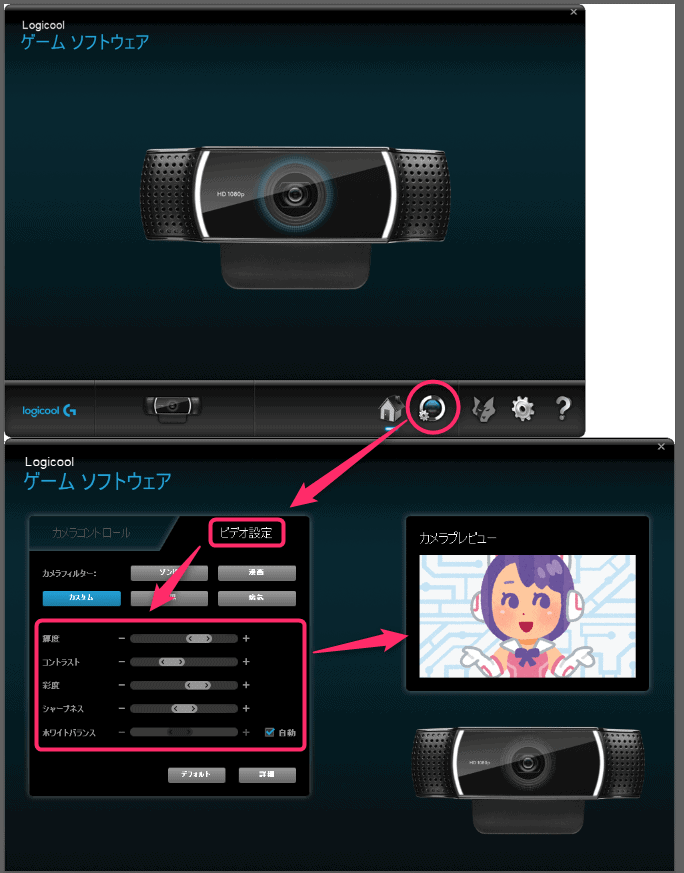
筆者が試した設定範囲では、顔が検出されない状態は改善しませんでした。
この結果だけでは照明不足を除外できません。露出や光の方向などを一定にして比較していないため、原因の切り分けは未完です。
WEBカメラの顔認識をしやすくする方法[成功した手順]
次に、背景を隠す変更を試したところ、筆者の環境では顔が検出されました。
背景のシンプル化
PCの背面に本棚が映り込んでいたため、布を掛けて人物だけがカメラに映るよう調整しました。
その結果、即座に顔が認識されました。
WEBカメラの設定を元の状態に戻して検証した場合でも、画面の表示が暗い状態のまますぐに顔が検出されました。
背景を整理することは試せる対処の一つですが、照明やカメラの自動露出も結果に影響した可能性があります。背景の情報量だけが原因だったとは確認できていません。
クロマキー用のグリーンバック布を背景に設置する
背景を隠すだけなら、手元の無地の布などで試せます。FaceRigの顔検出に緑色の布が必須という意味ではありません。
グリーンバックは、実写映像の背景を色で抜くクロマキーにも使われます。背景の合成処理と顔のトラッキングは別の処理です。
商品を選ぶ場合は、カメラに映る範囲を覆える寸法か確認します。現在の掲載商品の寸法は販売ページで確認してください。
固定具の有無や設置場所に合う支持方法も確認します。記事中の旧製品と現在の販売品の付属品が同じとは限りません。
Web会議などにも使う場合は、利用ソフトの背景処理と設置スペースを併せて確認します。
布の有無だけを変え、顔の位置と照明をなるべく同じにして結果を比べると、変化を把握しやすくなります。

顔を照らす照明の確認
以下の関連記事はモニターライトを扱っています。机上を照らすライトが、顔の撮影用照明にも適しているとは限りません。
逆光や顔の強い影がある場合は、カメラ映像を見ながら光の方向を調整します。顔へ光が届くかを確認してから照明を選びます。
FaceRigの記事は、ほかにもあります。




WEBカメラの顔認識をしやすくする方法のまとめ
追加検証として、部屋の照明を消して暗闇にし、PCディスプレイの明かりのみにした環境でもスムーズに顔認識が行われました。
背景が暗くなったことが影響した可能性はありますが、カメラの自動露出など他の条件との区別はできていません。部屋を暗くすることを一般的な改善策にはしないでください。
参考として、後継のAnimazeでも開発元はWebカメラ追跡には顔への適切な照明が必要と案内しています。これはAnimaze向けの説明で、旧FaceRigで同じ結果を実測したものではありません。
複数人が映っている場合は、まず追跡したい一人だけが映る条件で確認します。照明を追加すれば複数の顔の問題まで解決できるとは限りません。
別機種の使用記録も参考にできますが、同じ結果になるかは使用環境で確認してください。
商品リンクは執筆後に変更されており、元の検証機材と現在の掲載商品が一致するとは限りません。
今回の本文確認では、販売状況・価格・付属品とFaceRigでの実機動作は再確認していません。
よくある質問:FaceRigの顔認識をしやすくする方法
FaceRigでWEBカメラの顔認識がうまくいかないとき、どうすればよいですか?
まず入力映像が出るか、目的のカメラが選ばれているかを確認します。顔全体が映る位置と明るさを整えたうえで、背景を隠すなど一つずつ条件を変えて比べてください。
明るさやコントラストを調整すれば、改善しますか?
筆者の旧環境では改善しませんでしたが、照明が無関係と証明したわけではありません。画面上の輝度調整だけでなく、顔に当たる光や露出も確認対象です。
背景は、どう整理しましたか?
本棚が映る部分を布で隠しました。緑色の専用布は必須ではなく、手元の無地の布で変化を確かめられます。
部屋を暗くしても顔は検出されますか?
筆者の過去の環境では検出された記録があります。ただし原因を特定した比較試験ではなく、暗くするほど精度が上がるとはいえません。
照明は、必要ですか?
顔が影になったり逆光になったりしていないか、入力映像で確認します。机上用モニターライトと顔を照らす撮影用照明は、光の向きや用途が異なる場合があります。
カメラを買い替える前の確認は?
この記事では現行機種の比較試験をしていません。手元のカメラで撮影環境を調整してから、対応OS・接続・設定機能を比較してください。
記事の商品や情報は、いつ時点のものですか?
本文の観察と画像は2019年の記録です。開発元はFaceRigの更新・サポートを2021年末までと案内し、既存所有者はその後も利用できると説明しています。現在のOSでの動作保証とは別です。今回の更新では実機再試験を行っていません。







