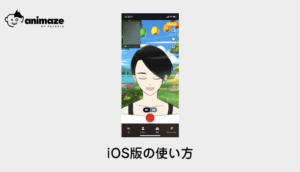
2DRはPXRとブイノスが共同開発した、スマートフォンでモデルを動かすアプリです。この記事は2019年のiPhoneでの使用記録です。FaceRig公式の後継アプリという位置付けではありません。現在のApp Storeでの入手可否と現行iOSでの動作は、今回確認できていません。

開発元のiOS版リリース発表は2019年9月18日です。以下は開発元の旧操作Wikiと照合して整理した手順で、現行環境の再現試験は行っていません。
モバイル表示用の自作データの作成方法
まず元の編集データを保存し、読み込み用のコピーを作成します。組み込み用データと、編集用のcmo3・PSDなどの原本は分けて保管してください。
- Live2Dを開き、「ファイル」>「組み込み用ファイル書き出し」>「moc3ファイル書き出し」を選択します。
- 書き出し設定を指定します。
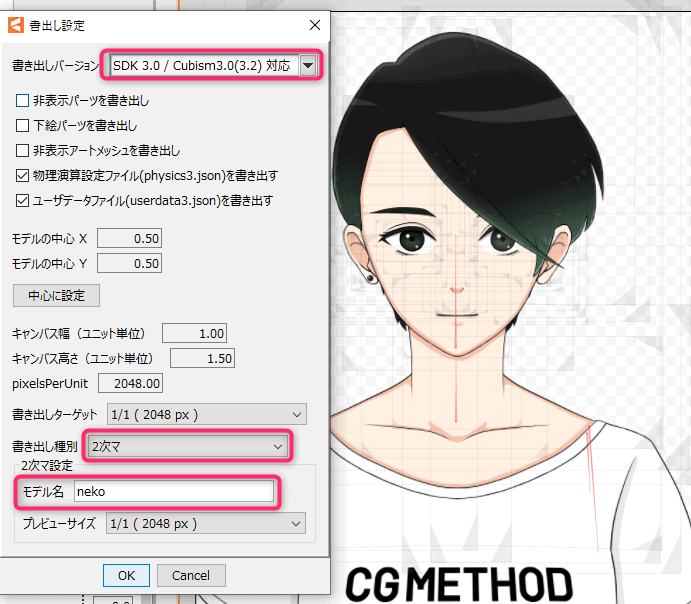
- 書き出しバージョン:記事の旧作例では3.0。現在利用する2DRとの対応範囲は未検証のため、3.3以降も使えるとは断定できません。
- 書き出し種別:旧画面のnizima向けZIP出力を使った作例です。SDK向けの組み込み用データを出す場合は、自分でフォルダをZIP圧縮します。
- モデル名:旧Wikiに従い半角英数字を使い、moc3・格納フォルダ・ZIPの名前をそろえます。
- ZIPが出力された場合はコピーを解凍して構成を確認します。常にoriginal.zipという名前で出力されるわけではありません。
- 作例のnekoはモデル名の例です。neko.2048はテクスチャを格納するフォルダで、単独のファイルではありません。moc3・model3.jsonと、model3.jsonから参照される画像・物理演算・表情・モーションなどを保持してください。「4項目以外は削除」という扱いはしません。
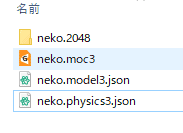
- 例えばneko.moc3などの組み込み用データ一式をnekoフォルダに入れ、そのフォルダをneko.zipに圧縮します。フォルダ内の相対パスを変えず、余分な二重フォルダを作らないようにします。
- ZIPをGoogle Driveなどに保存し、同じアカウントのスマートフォンから取り出します。自分の端末へ転送するだけなら、不特定多数が取得できる共有リンクは不要です。
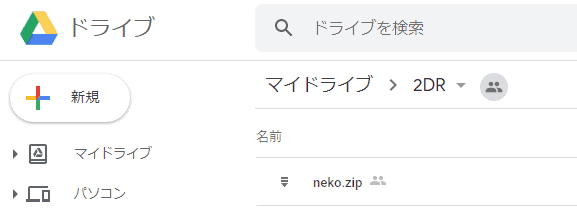
作成したデータをスマートフォン(iPhone)へ読み込みます。
アプリから自作モデルを表示する方法
以下は2DRをインストール済みで起動できる端末向けの旧手順です。旧Wikiではインストールまたは初回起動後に端末内へ2DRフォルダが作られると案内しています。
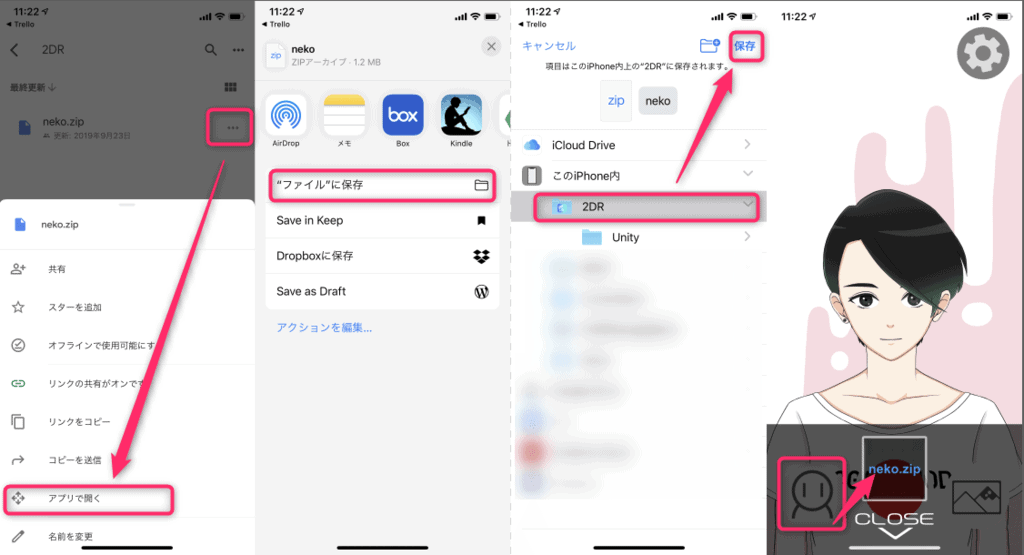
- スマートフォンで保存先のクラウドストレージを開き、ZIPを選択します。
- 旧Google Driveの例では「…」から「アプリで開く」を選びました。現在のアプリでは共有・送信メニューの名前が異なる場合があります。
- 共有メニューなどから「ファイルに保存」を選び、端末内の保存先を表示します。
- 「2DR」フォルダの直下に保存します(※Unityフォルダ内には配置しないよう注意してください)。
- 2DRアプリを起動し、追加したキャラクターを選択して表示を確認します。
Live2Dモデルを携帯で録画する
旧Wikiでは、画面のダブルタップでUIの表示・非表示を切り替えると説明しています。
UIを元の表示に戻す場合は、もう一度ダブルタップします。
iPhoneではコントロールセンターの画面収録ボタンから録画を開始します。
自分の声も入れる場合は、収録ボタンを長押ししてマイクをオンにしてから開始してください。
収録を停止したら「写真」アプリで動画を開き、モデルの表示と必要な音声が保存されているか確認します。
一部のアプリでは録画や録音が許可されない場合があります。
これは2026年10月29日に確認したApple公式の画面収録手順の補足で、2DRと現行iOSを組み合わせた録画・マイク動作は未検証です。
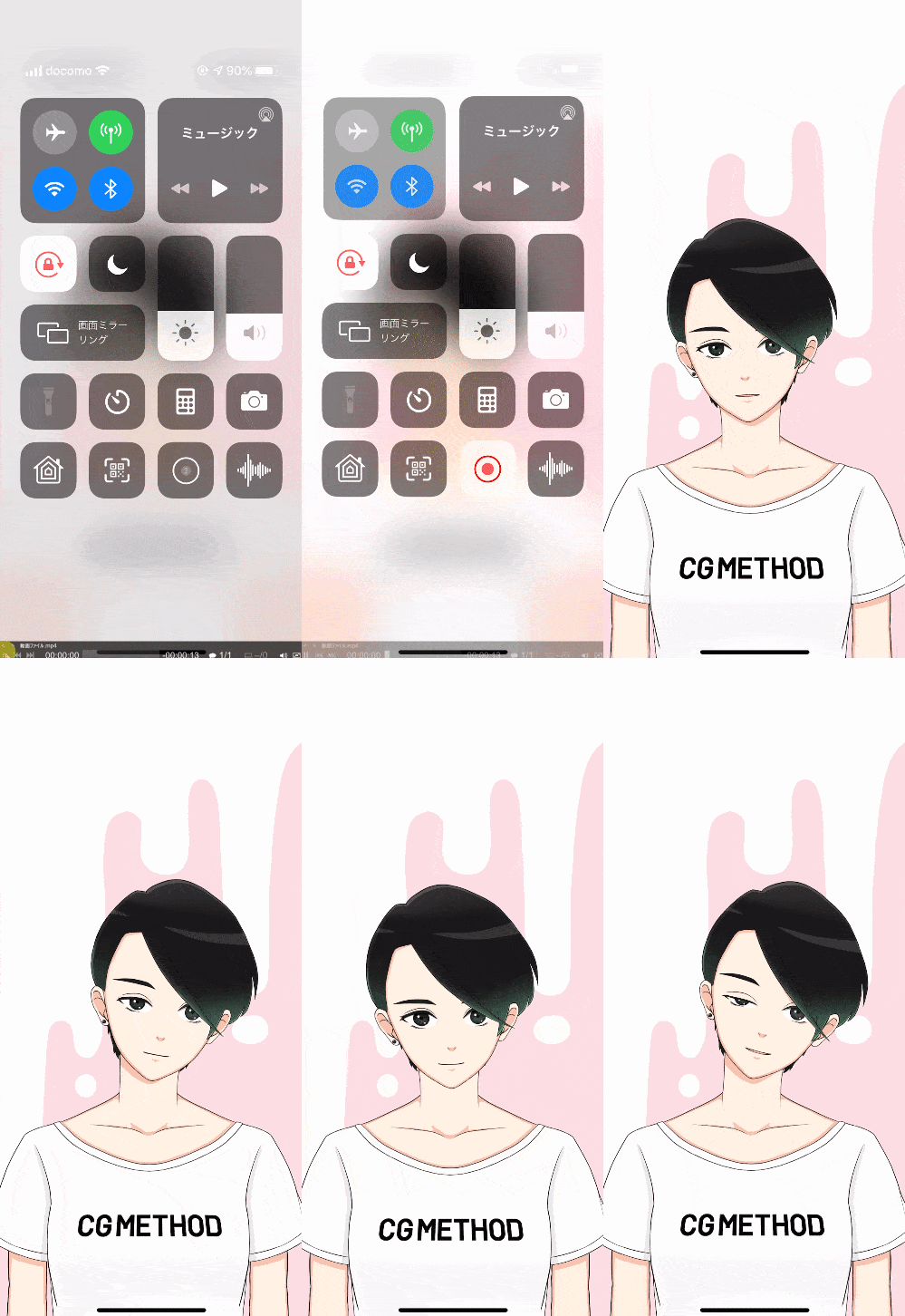
携帯からLive2DモデルをFaceRig風に表示する方法まとめ
読み込めない場合は、旧Wikiが挙げるmoc3形式、モデル名とZIP名の一致、半角英数字の名前を確認します。テクスチャなどの欠落やフォルダ構成も見直してください。
PC上のOBSへ映像を渡す方法の一つに、Reflectorなどでスマートフォン画面をPCへミラーリングし、その画面を取り込む方法があります。PC側で試しに録画して映像・音声・遅延を確認してから配信します。Appleの案内では、iPhoneの画面収録と画面ミラーリングは同時に使えません。

Live2D社が運営するマーケット「nizima」の紹介記事です。モデルの利用条件も確認してください。
別アプリのVTube Studioについては、以下の記事で紹介しています。2DRと同じ対応モデル・機能・端末条件とは限りません。
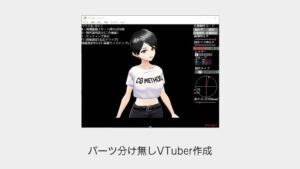
アバターを表示するソフトは、ほかにも紹介しています。
よくある質問:2DRでLive2Dモデルを表示する方法
2DRとは、何ですか?
PXRとブイノスが共同開発したモデル表示・操作アプリです。iOS版は2019年9月に正式リリースされました。FaceRigの公式後継という説明はしていません。
自作モデルを2DRで表示するには、どう書き出しますか?
組み込み用のmoc3とmodel3.json、参照される画像などを一式で用意します。旧Wikiに従いモデルと同名のフォルダを同名ZIPにし、必要なファイルを削除しないでください。
作ったデータを、スマートフォンへ読み込むには?
旧手順は、ZIPを端末内の2DRフォルダ直下へ保存する方法です。クラウドストレージから「ファイル」アプリなどを通して転送し、2DRでモデルを選択します。
2DRの画面を録画するには?
旧WikiではダブルタップでUIを切り替えられます。端末の画面収録を使い、保存した動画に必要な音声も入っているか確認してください。
スマートフォンから、OBSなどで生配信できますか?
PCのOBSを使う場合は、まずスマートフォンの映像をPCへ渡す必要があります。ミラーリングはその一例です。2DR自体にOBS配信機能があるという意味ではありません。
Face ID対応のiPhoneがあるときは?
VTube Studioも比較対象になりますが、対応する端末・OSと現在のアプリの条件を確認してください。この記事では両アプリの実機比較をしていません。
この記事の手順は、今も使えますか?
旧手順と公式資料は確認しましたが、現在の入手可否・OS互換性・モデル読み込み・録画を実機で再確認していません。利用可能と断定する記事ではなく、旧環境の記録として参照してください。