
この記事は、2018年のPC版LINEでFaceRigの画面を共有した著者の操作記録です。掲載画像も当時のものです。
FaceRigは新規販売と更新・サポートが終了しています。開発元の案内ではサポートは2021年12月31日までで、既存所有者の利用は継続できるとされています。以下は現行LINEでの動作を保証する手順ではありません。
LINEのビデオ通話でFaceRigを表示する方法
当時は、FaceRigの出力を仮想カメラに指定する方法ではなく、LINEの画面共有でアバターの表示画面を相手に見せました。
PC版LINEの設定
当時は、PC版LINEを更新またはインストールしてから設定しました。
現在利用する場合は、LINE公式の対応OSと通話機能を先に確認してください。
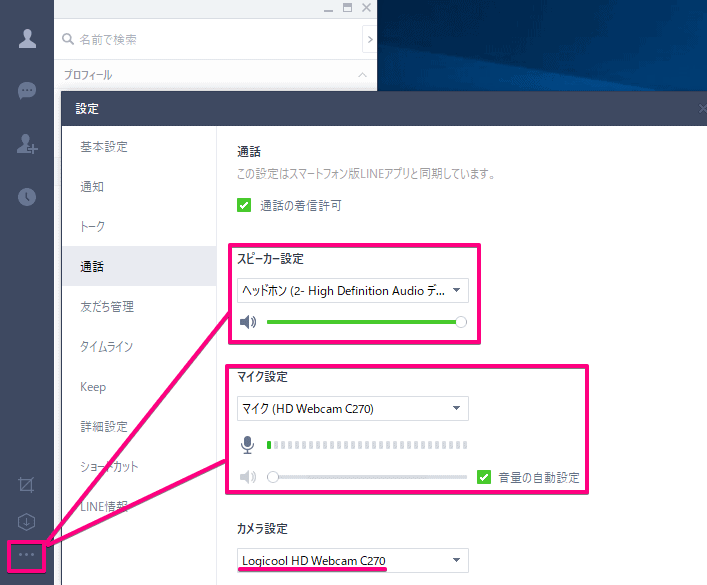
当時の画面では、ログイン後に左下の3点リーダーから設定メニューを開きました。
設定メニューの「通話」で、次の入力・出力機器を確認しました。
- スピーカー
- マイク
- カメラの設定
FaceRigの起動
既存のFaceRigを起動し、アバターが動くことを確認しました。
FaceRigの詳しい初期設定は関連記事をご覧ください。

LINEビデオ通話での画面共有
LINEでビデオ通話を開始し、画面共有に進みました。
操作名を照合する参考として、LINE公式のPC版ビデオ通話ガイド(2020年12月25日更新)があります。
このガイドのグループ通話では、[画面シェア]→[自分の画面]から共有対象を選んで[OK]、終えるときは[画面シェアを終了]と案内されています。
これも過去の案内であり、現行版LINEとFaceRigの組み合わせでの動作確認ではありません。
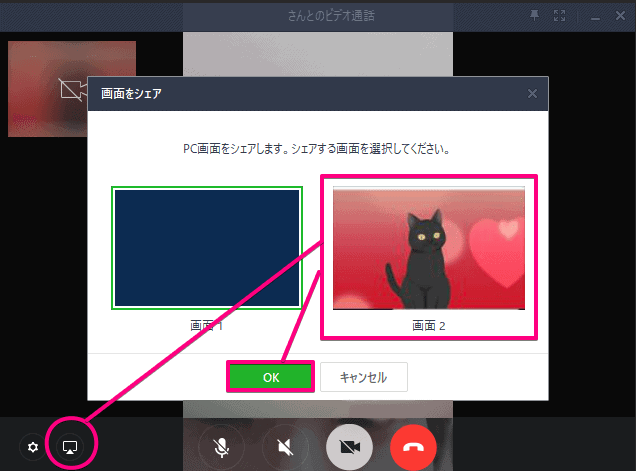
旧記事には通話開始時に映像が黒くなった記録がありますが、カメラの占有が原因だったかは確認できていません。当時は左下のPCアイコンから画面共有を開き、FaceRigの表示画面を選びました。共有前には、通知や別のウィンドウなど見せたくない情報が範囲に入っていないか確認してください。
検証時はLive2Dの猫アバターを使用しました。
VTuberの始め方や配信環境の構築手順は、以下のまとめ記事で解説しています。

FaceRigの記事は、ほかにもあります。




LINEのビデオ通話でFaceRigを表示する方法まとめ
当時の検証では、LINEの画面共有を通じてFaceRigのアバターを見せられました。現在のOS・LINEで同じ操作ができるかは再検証していません。
他の通話アプリでも使えると一律には判断できません。旧記事で挙げていたSkypeは、Microsoftの案内では2025年5月5日に終了しています。現在使うアプリの画面共有・カメラ入力の仕様を確認してください。
よくある質問:LINEのビデオ通話でFaceRigを表示する方法
LINEのビデオ通話でFaceRigのアバターを表示するには、どうしますか?
2018年の記録では、FaceRigを起動し、LINEの画面共有でその表示画面を選んでいました。現在のLINEでの動作は未検証です。
通話画面が黒い場合、FaceRigによるカメラの占有が原因ですか?
この記録だけでは原因を特定できません。自分のカメラのプレビューと相手から届く映像を区別し、選択中のカメラ、アプリの権限、他アプリの利用状態を確認してください。画面共有は、カメラ映像を送る機能とは別です。
事前に、LINEの設定で気をつけることはありますか?
対応OSとLINEの版、選択されているスピーカー・マイク・カメラを確認します。本記事の設定画面は2018年のため、現在の表示位置や名前はLINE公式ヘルプで確認してください。
FaceRigの初期設定は、どこで確認できますか?
FaceRigを起動する前の詳しい初期設定は関連記事で案内しています。VTuberの始め方や配信環境の構築手順は、記事内で紹介しているまとめ記事で解説されています。
検証には、どんなアバターを使いましたか?
検証時はLive2Dの猫アバターを使用しています。
LINE以外のビデオ通話ツールでも、同じ方法で使えますか?
アプリごとに画面共有とカメラ入力の仕様が異なります。本記事では他アプリとの互換性を検証していません。Skypeは終了しているため、現行の利用先としては案内していません。
この手順は今でも同じですか?
同じとは確認できていません。この記事は2018年の操作記録で、FaceRigのサポートは終了しています。既存環境を調べる参考として利用してください。







