この記事は2020年にiPhoneと旧PC版を使った導入記録です。
公式資料を基に現在の導入方法を補足しています。掲載画像は旧版の記録で、現行版の画面や実機での再検証結果ではありません。
現在のSteam版はWebカメラによる顔トラッキングに対応し、この使い方ではスマートフォンは不要です。
新しく導入する場合は公式の導入手順を参照してください。

[はじめに]VTube Studioの注意点!
2020年当時の動画: https://youtu.be/AssUd6EtFXw
現在はスマートフォンまたはWebカメラで顔をトラッキングできます。
以下の画像と端末一覧は、2020年の執筆時点の記録です。
iPhone X系の端末は必須ではありません。
現在の対応状況は公式マニュアルで確認してください。
iOS: iPhone X以降(Face IDをサポートする必要があります) iPhone X、iPhone XR、iPhone XS(レギュラーおよびマックス)、iPhone 11(レギュラー、プロおよびプロマックス)、 iPad Pro(第3、第4世代以上) Android(開発中): ARCoreをサポートするすべてのAndroidデバイス
アプリとSteam版は無料で試せます。
スマートフォンからPCへの送信を5分を超えて使用する場合はアプリのPRO版、Webカメラ使用時の透かしを消す場合はSteamのDLCが必要です。
収益化配信などの商用利用には、少なくとも有料版のいずれかの購入が必要です。大規模企業には追加のライセンス条件があります。用途別の購入条件と商用利用条件は公式FAQで確認してください。
アプリ版VTube Studioの導入方法
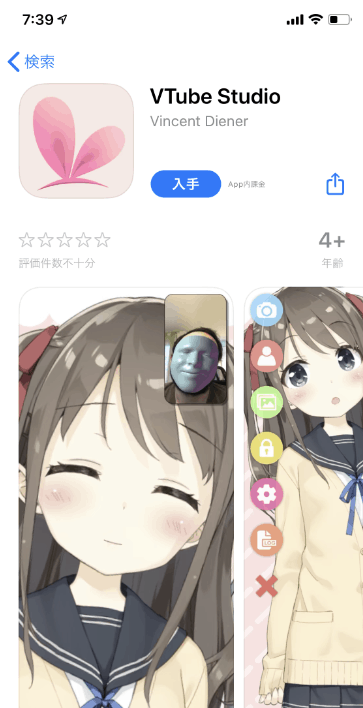
- ストアで「VTube Studio」と検索してインストールします。
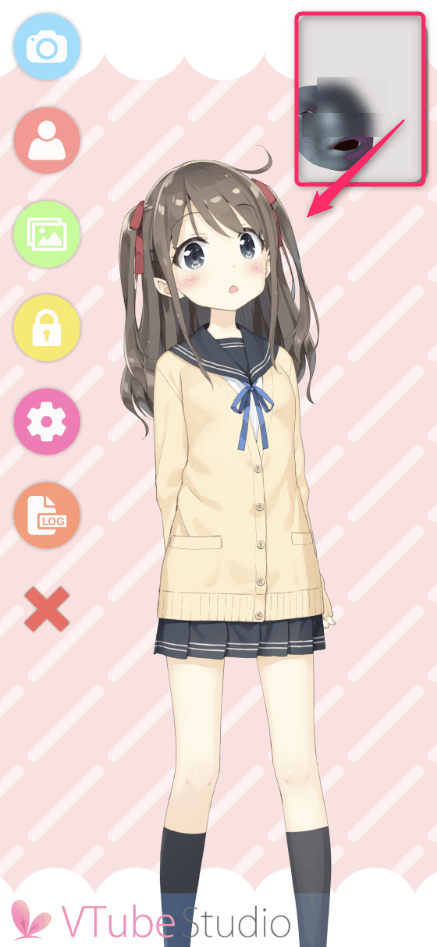
- アプリを起動し、画面左メニューのアバターアイコンからモデルを選択します。
- カメラアイコンをタップすると表情のトラッキングが始まります。 キャリブレーションしたいときは右上のサムネイルをタップすると、表情の基準が再計算されます。
旧PC版VTube Studioの導入記録(2020年)
現在のWindows・macOS版はSteamの公式配布ページから導入します。
以下のZIP展開、保存先、JSON編集は旧版の記録です。
現在の設定ファイルへ、そのまま転記しないでください。
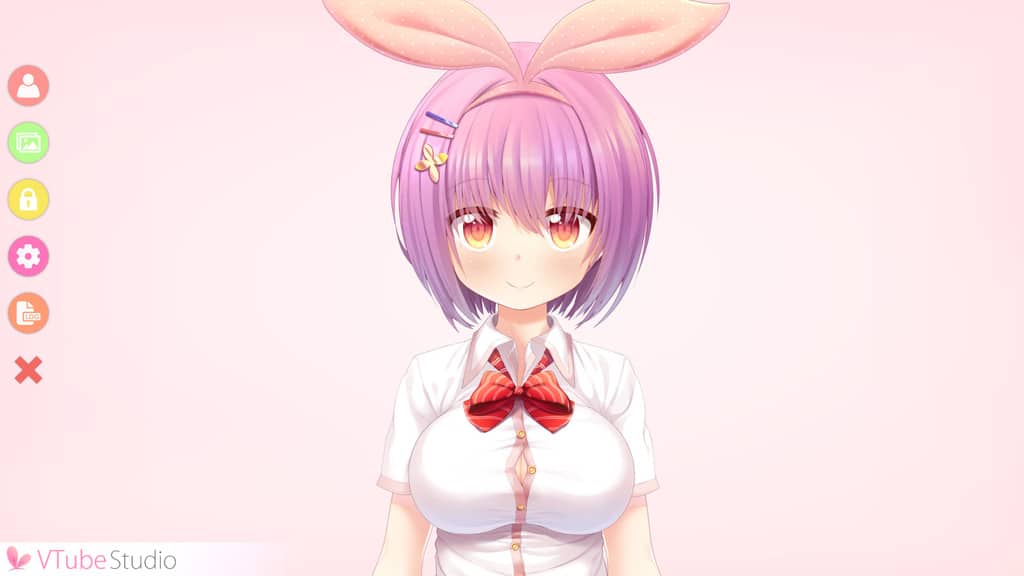
ダウンロードしたZIPファイル(VTube_Studio_Windows_x_x_x.zip)を展開します。
展開先にある「VTube Studio.exe」を実行すると、PC版のVTube Studioが起動します。
VTube Studioでの自作Live2Dモデルの表示方法
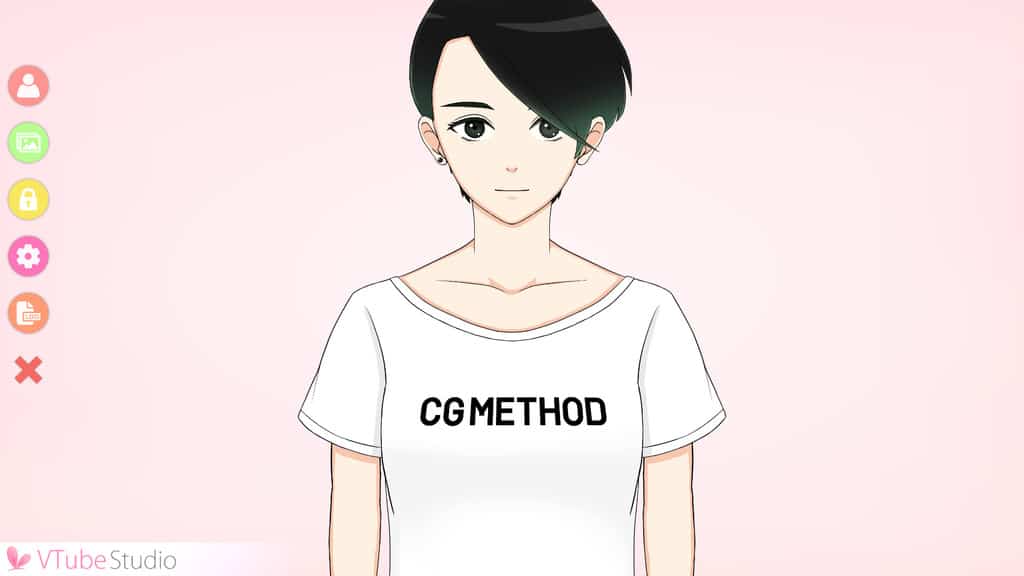
VTube Studioでの自作Live2Dモデルのデータ格納
Steam版ではアプリ内のモデルフォルダを開くボタンから「Live2DModels」を開きます。公式のモデル導入手順を参照してください。
Cubismから組み込み用に書き出した.model3.json、.moc3、テクスチャなどをモデルごとのフォルダにまとめて配置します。.cmo3だけを置いても表示できません。物理演算を使う場合は.physics3.jsonも含め、モデル設定から参照できる状態にします。
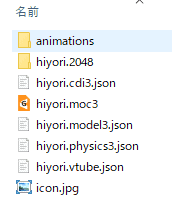
VTube Studioでの自作Live2Dモデルの表示設定
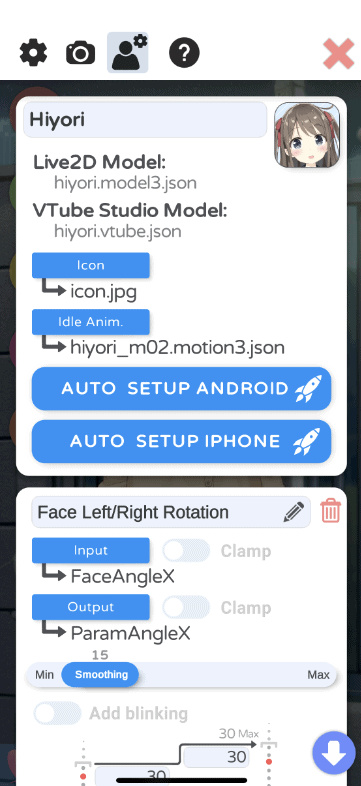
モデルが検出されると、VTube Studio用の設定ファイルが作られます。以下の画像は旧版でアイコンや待機モーションを設定した記録です。
「モデル名.vtube.json」にはVTube Studio側の設定が保存されます。モデル本体の.model3.jsonとは別のファイルです。
当時は.vtube.jsonを直接編集しました。下の画像の断片を現行ファイルへ貼り付けず、現在のアプリの設定画面と公式手順に沿って設定してください。
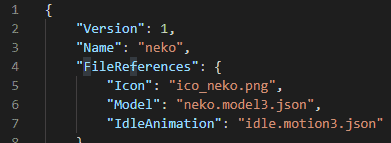
待機モーションには.motion3.jsonを使います。公式のアニメーション手順ではモデルと同じフォルダか、その下のフォルダへ配置します。「animations」への改名が一律に必須という意味ではありません。
VTube Studioでの自作Live2Dモデルの表示確認
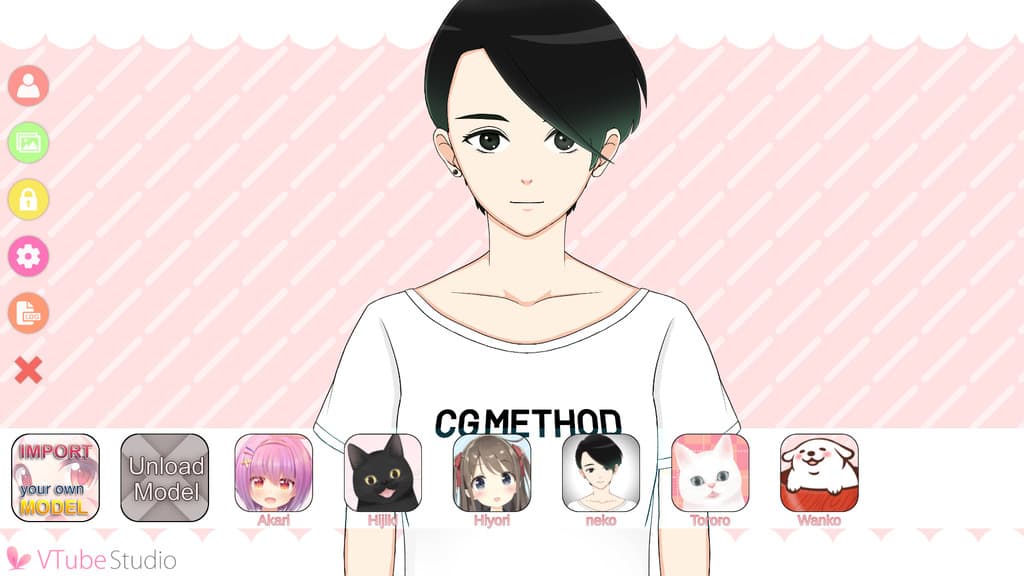
最後にVTube Studio画面左メニューのアバターアイコンをクリックし、登録した自作モデルのアイコンを選択するとモデルが表示されます。
初回読み込みで表示される「Auto-Setup」では、Live2Dの標準パラメータIDを使ったモデルのトラッキング設定を自動で作成できます。
自動設定が参照するのはパラメータの表示名ではなくIDなので、独自のIDを使ったモデルでは、モデル設定画面で顔の動きとモデルのパラメータを手動で対応づけてください。
設定後はカメラのトラッキングを有効にし、まばたき、口の開閉、顔の上下左右の向きにモデルが追従するか確認します。
VTube Studioでの背景画像の表示方法
背景はBackgroundsフォルダへ追加します。保存先はプラットフォームにより異なるため、公式の背景追加手順で確認してください。
以下は旧Windows版の配置画面です。背景を追加した後、一覧に反映されない場合はアプリを再起動します。
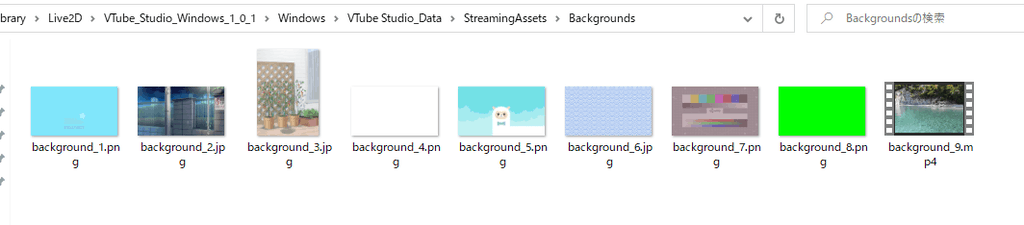
JPGやPNGなどの静止画だけでなく、MP4などの動画形式も背景として表示できます。
PC版VTube Studioとアプリ版VTube Studioを連動させる設定
ここからは、2020年にiPhoneのトラッキングデータをPCへ送信した際の手順記録です。
Webカメラを使う場合は、このスマートフォン接続手順は不要です。スマートフォンと無線接続する場合は、PCと同じローカルネットワークへ接続します。
PC版VTube Studioでの設定手順
- まずPC版の左メニューにある歯車アイコンをクリックし、設定画面を開きます。
- 次に「Start Server」にチェックを入れます。
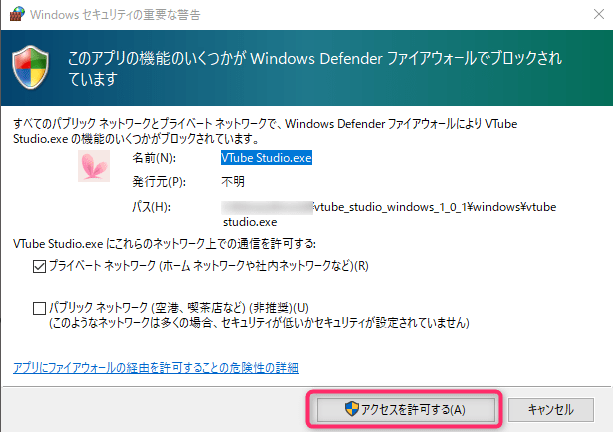
- アクセス許可を求められたら、対象がVTube Studioであることを確認し、自宅など信頼できるプライベートネットワークに限って許可します。
- 表示されたIPアドレスを控えます。
例:192.xxx.x.xx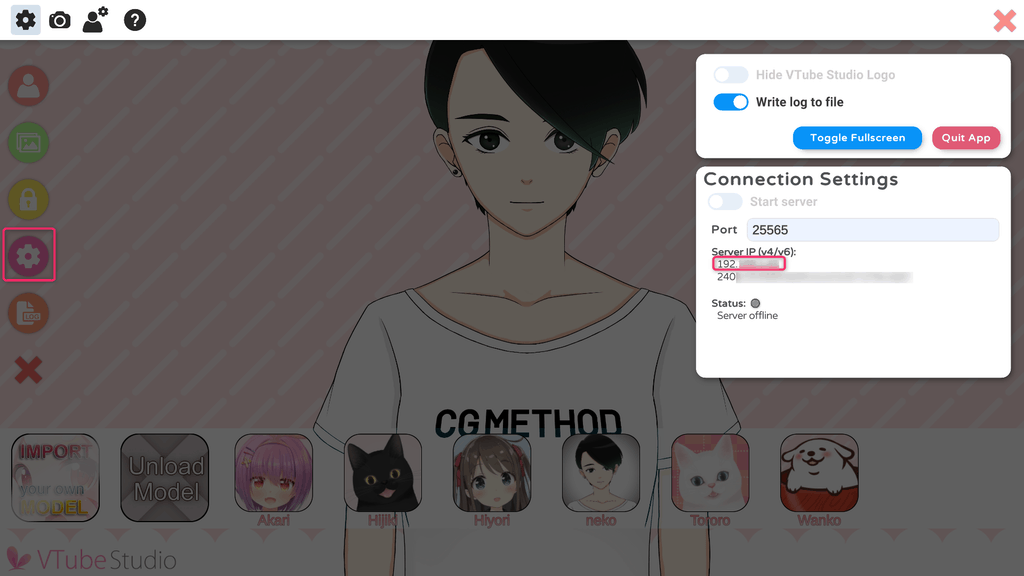
アプリ版VTube Studioでの設定手順
- スマートフォンでアプリ版を起動します。
- 当時は設定画面からPRO版を購入しました。掲載の2820円は当時の価格で、現在の価格ではありません。購入前に無料版で接続とトラッキングを確認してください。
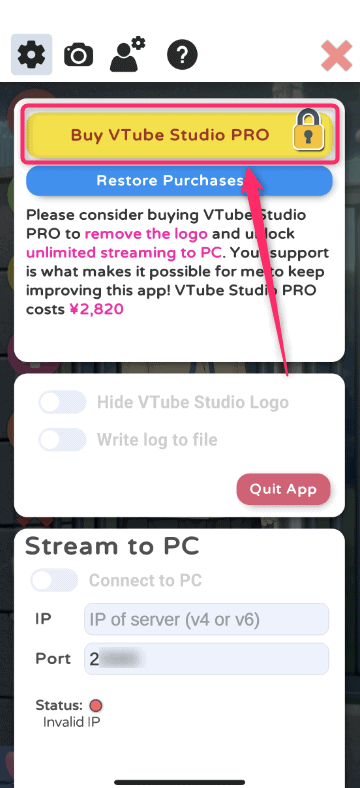
- アプリ版の左メニューにある歯車アイコンをタップして設定メニューを開きます。
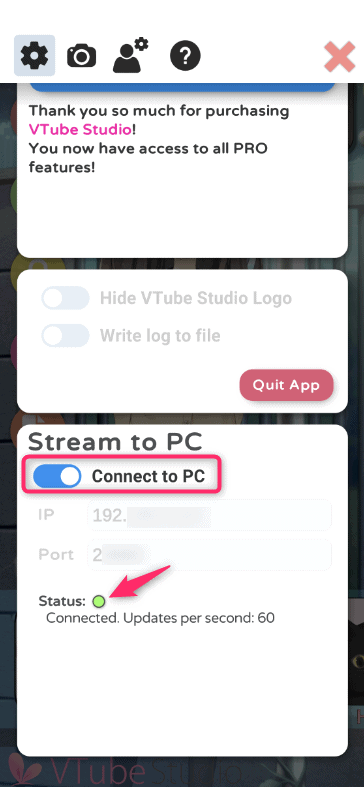
- 「Connect to PC」にチェックを入れます。
- 最後に先ほどPC側で控えたIPアドレスを入力します。
以上で接続準備は完了です。
両側の接続設定を有効にし、正しい接続先を選んだうえで、PC側へトラッキング情報が届いてモデルが動くことを確認します。チェックを入れるだけで接続が保証されるわけではありません。
接続できない場合は、公式の接続トラブル対処を参照し、次の項目を確認してください。
情報提供:★LOLO★さま(@LOLO_vtuber)
- PCとスマートフォンが同じLANにあり、ゲストWi-Fiや端末間通信の遮断、VPNなどで分離されていないか。Windowsのプライベート設定は信頼できるネットワークだけに適用します。
- VTube Studioの通信がファイアウォールで許可されているか。セキュリティ機能を無効のまま使わず、アプリ単位の許可と接続先IPを確認します。
2020年当時の使用では、筆者はFaceRigより扱いやすいと感じました。同一条件で精度を数値比較した結果ではなく、現在の製品間の優劣を示すものでもありません。
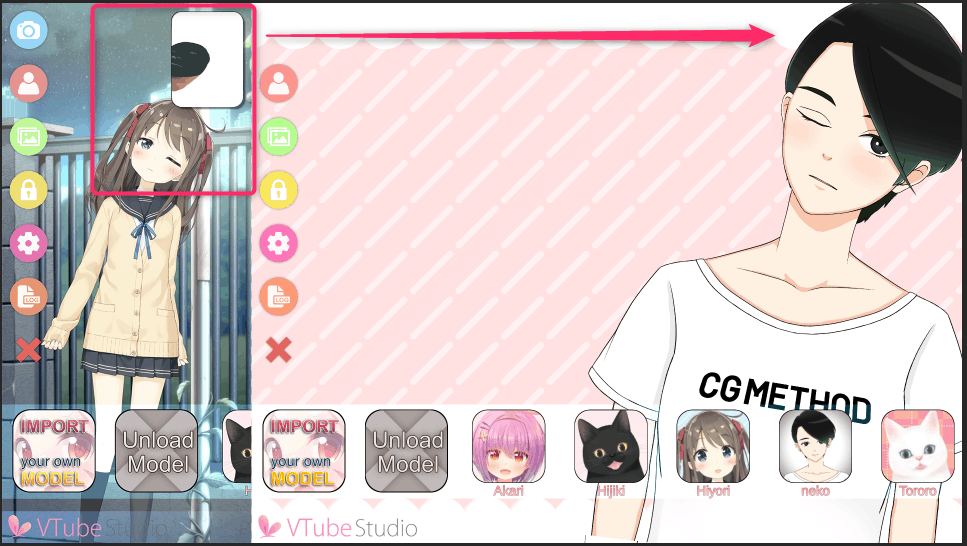
VTube StudioのTIPS
- 当時のPC版はデフォルトでフルスクリーン表示でしたが、「Alt + Enter」を押すとウィンドウ表示へ切り替えてサイズ変更が可能になります。
- 表情の設定はパラメータごとに細かく調整できます。
まとめ:VTube Studioの使い方とPC版での自作モデルの表示方法
導入時は無料版でカメラの認識、モデルの表示、配信ソフトへの取り込みを順に確認してください。
スマートフォンを長時間使う場合は、バッテリー残量と発熱に注意し、必要に応じて休止してください。
スマートフォンをトラッキングの送信だけに使う場合、端末側にモデルを読み込む必要はありません。
公式FAQでは、端末側のモデル表示を終了し、カメラプレビューを隠し、画面を暗くする方法を案内しています。
スマートフォン側の「Streaming Mode」は、この3つの操作をまとめて行う機能です。
以下の「2DR」の記事も過去の使用記録です。現在の配布状況と対応OSは個別に確認してください。

公式のLive2Dモデル販売サイト「nizima」の解説記事も公開しています。
アバターを表示するソフトは、ほかにも紹介しています。

よくある質問:VTube Studioの使い方
この記事は、いつ時点の内容ですか?
2020年のiPhone・旧PC版の導入記録に、公式資料に基づく説明を補足した記事です。画像は旧版のままで、現行版での実機再検証は行っていません。
スマートフォンがないと、VTube Studioは使えませんか?
Steam版はWebカメラに対応しています。この方式ではスマートフォンは不要です。使用するカメラや端末の条件は公式マニュアルで確認してください。
無料で使えますか? 有料版はどんなときに必要ですか?
無料で試せます。スマートフォンからPCへ5分を超えて送信するにはアプリのPRO版、Webカメラの透かしを消すにはSteamのDLCが必要です。商用利用には有料版の購入条件があるため、公式FAQと使用許諾を確認してください。
自作のLive2Dモデルを、PC版に表示するには?(旧版の記録)
モデルごとのフォルダに組み込み用の.model3.json、.moc3、テクスチャなどをまとめてLive2DModelsへ配置します。Steam版ではアプリから保存先を開けます。旧版のJSON断片を現行設定へコピーしないでください。
背景画像は、どう表示しますか?
BackgroundsへJPG・PNG画像やMP4動画を追加します。環境別の保存先は公式手順で確認し、必要に応じてアプリを再起動してください。大きな動画はメモリを多く使います。
スマートフォンのアプリ版とPC版を、連動させるには?(旧版の記録)
同じLANに接続したうえで、PC側でサーバーを開始し、スマートフォン側から正しい接続先へ接続します。掲載画面は2020年のもので、チェックを入れるだけでは疎通を保証できません。
つながらないときは? 使うときの注意は?
同じLAN、正しいIP、ファイアウォールのアプリ許可、Wi-Fiの端末間通信制限などを確認します。長時間使用時は端末の発熱と残量にも注意してください。