Photoshopの削除ツールが見つからない場合は、修復系ツールの一覧を開いて確認します。
ツールを選べても処理が進まない場合は、上部のモード、対象レイヤー、実際に表示されたメッセージを確認してください。
この記事ではWindowsのPhotoshop通常版27.11.0で、削除ツールの場所と生成AIオフの表示を確認し、自作画像の黒い長方形を消しました。
写真の複雑な背景、コンポーネントの取得失敗、生成AIオンでの結果は検証していません。
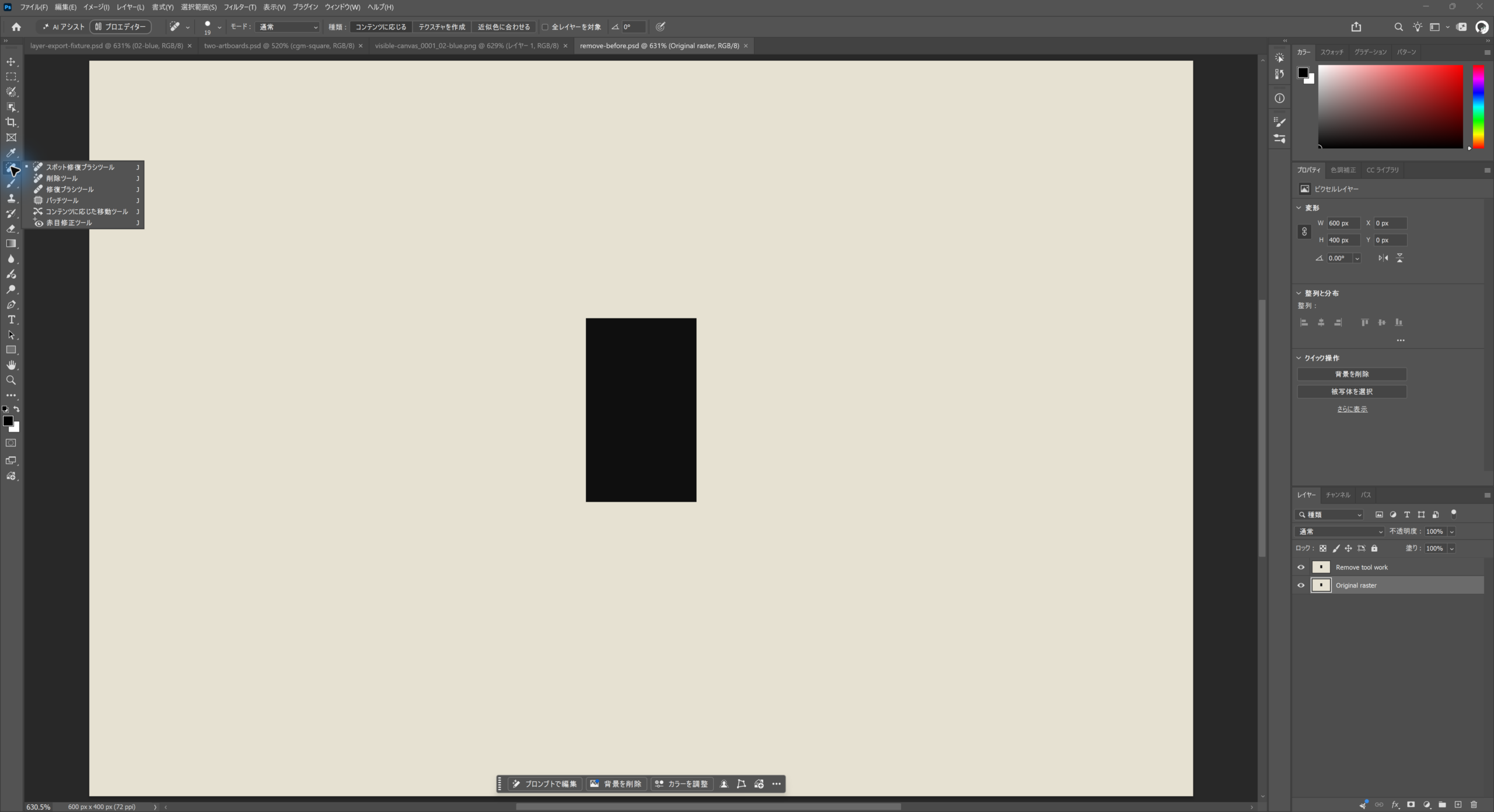
削除ツールはどこにある?
左のツールバーで修復系ツールのアイコンを右クリックすると、今回の環境では[削除ツール]が表示されました。
別のツールを選んでいる場合もあるため、現在のアイコンだけで判断せず、一覧の名前を確認します。
生成AIのモードを確認する
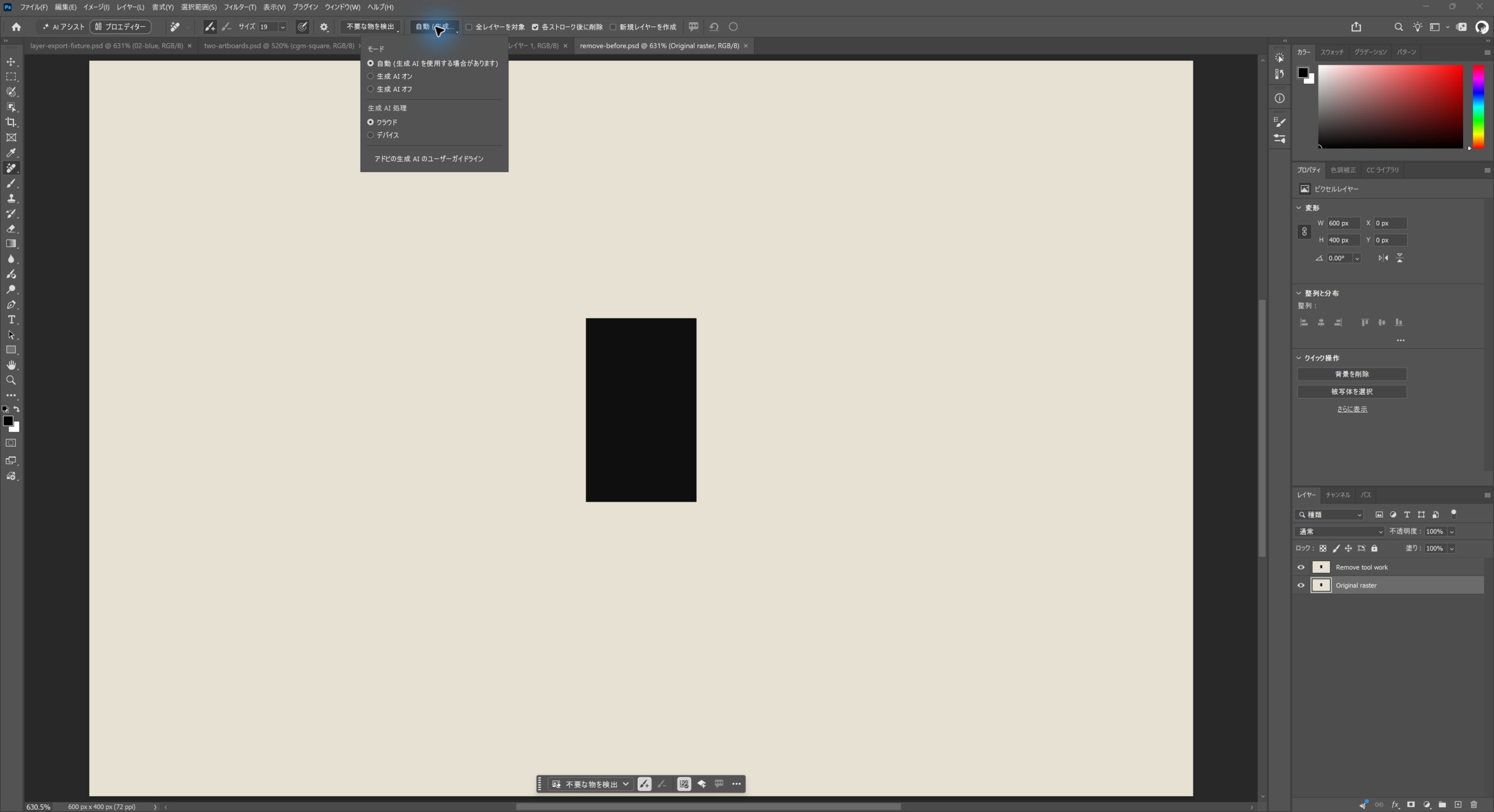
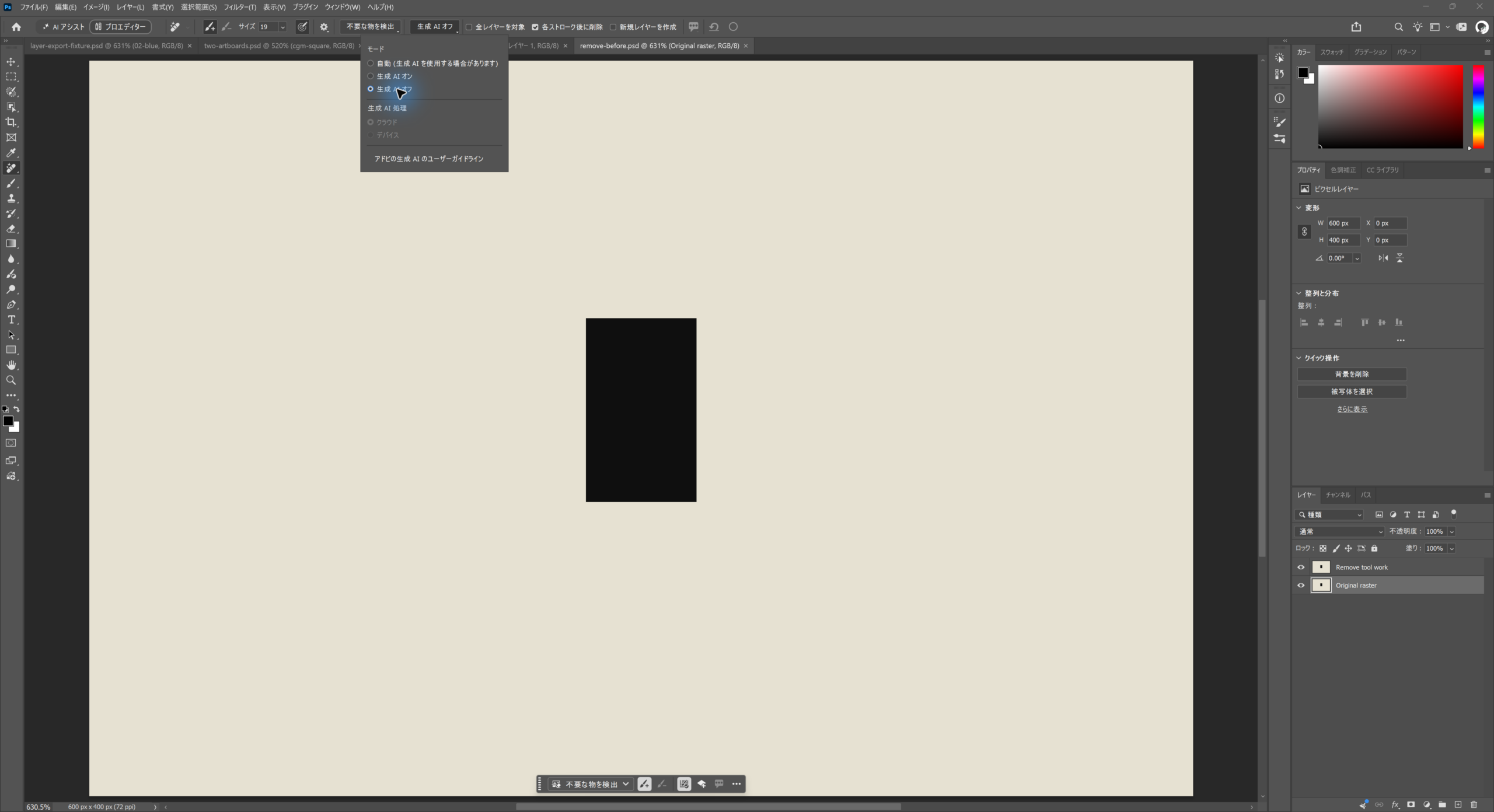
今回のUIには[自動(生成AIを使用する場合があります)][生成AIオン][生成AIオフ]の3つが表示されました。
現在のAdobeヘルプでは、生成AIオンの場合にクラウドとデバイスで処理場所を選ぶ手順も案内されています。
デバイス処理にも生成AIを使うため、「ローカル処理」と「生成AIオフ」は別の条件です。
デバイスが選べない場合は、通常のツール要件に加えてオンデバイスモデル専用のハードウェア要件を確認してください。
今回の検証では[生成AIオフ]を選択しています。
[自動]という表示だけでは、生成AIを使わない条件にはなりません。
生成処理を避けて通常の削除を確認する場合は、実際のモード表示を確認してください。
追加コンポーネントの取得や処理準備に関する表示が出た場合は、その表示と処理モードを記録します。
「必要なコンポーネントをダウンロードしています」と出ている間は、Adobeはダウンロードをキャンセルしたり「以前のツールに戻る」を選んだりせず完了を待つよう案内しています。
「コンポーネントのダウンロード中にエラーが発生しました」では、インターネット接続と1GB以上の空きディスク容量を確認し、作業を保存してPhotoshopを再起動してから削除ツールを選び直します。
これは公式の対処手順で、今回復旧を実証したものではありません。
この検証ではモデルの追加導入や生成処理を行っていないため、ダウンロードエラーが解消したとは判断できません。
対象レイヤーを確認する
検証画像は600×400pxのRGB・8bit画像です。
ベージュの背景と黒い長方形を描いたラスターレイヤーを複製し、複製側を選んで操作しました。
編集前のレイヤーは比較用に残しています。
今回の設定はブラシ80px、[全レイヤーを対象]オフ、[各ストローク後に削除]オン、[新規レイヤーを作成]オフです。
元画像を残したい場合は、作業用レイヤーの選択を確認してから塗ります。
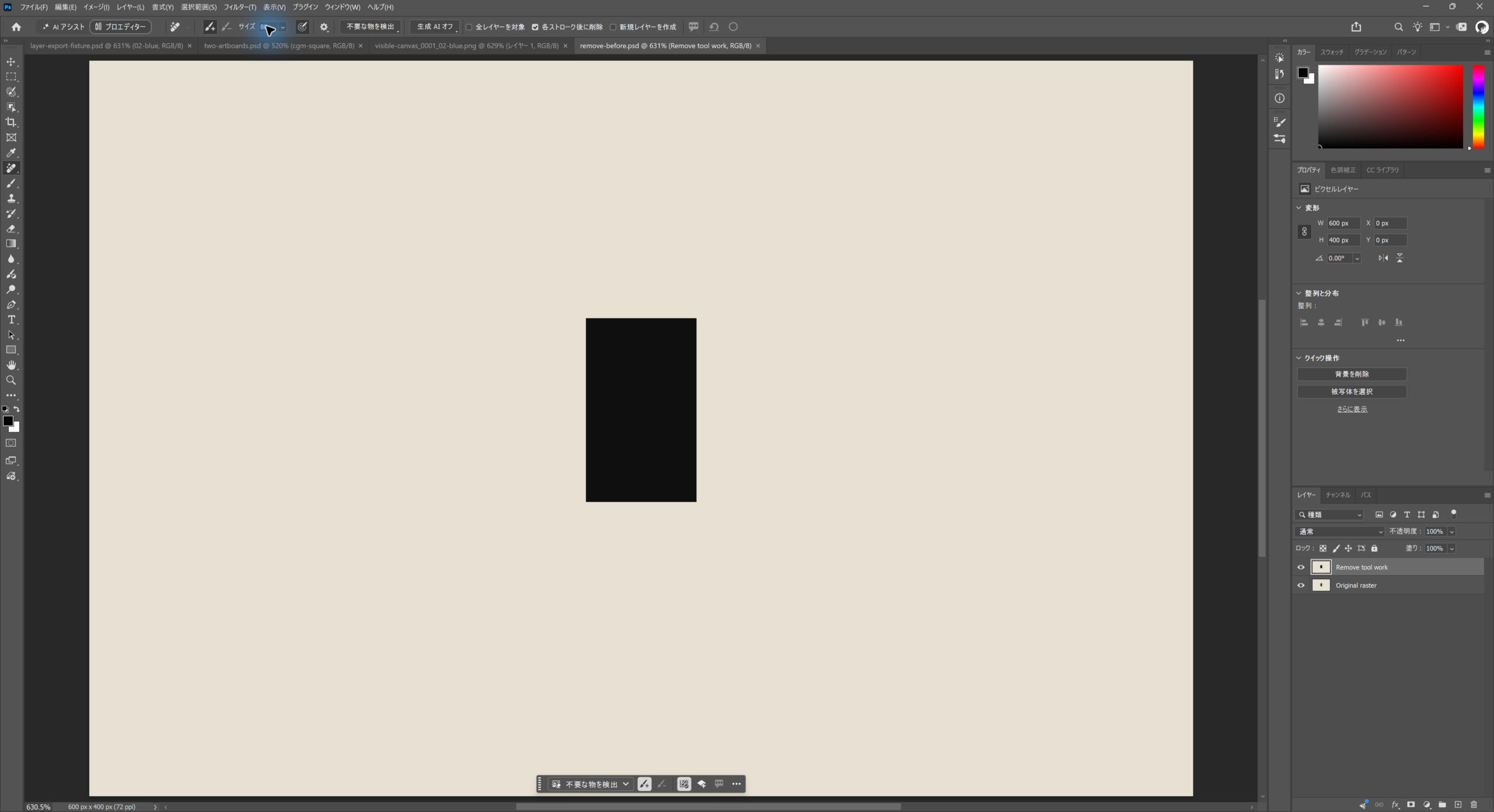
生成AIオフで黒い長方形を削除した結果
黒い長方形の中央を1回ドラッグし、処理後の画像を保存しました。
PSDを開き直して、2枚のラスターレイヤーが残っていることも確認しています。


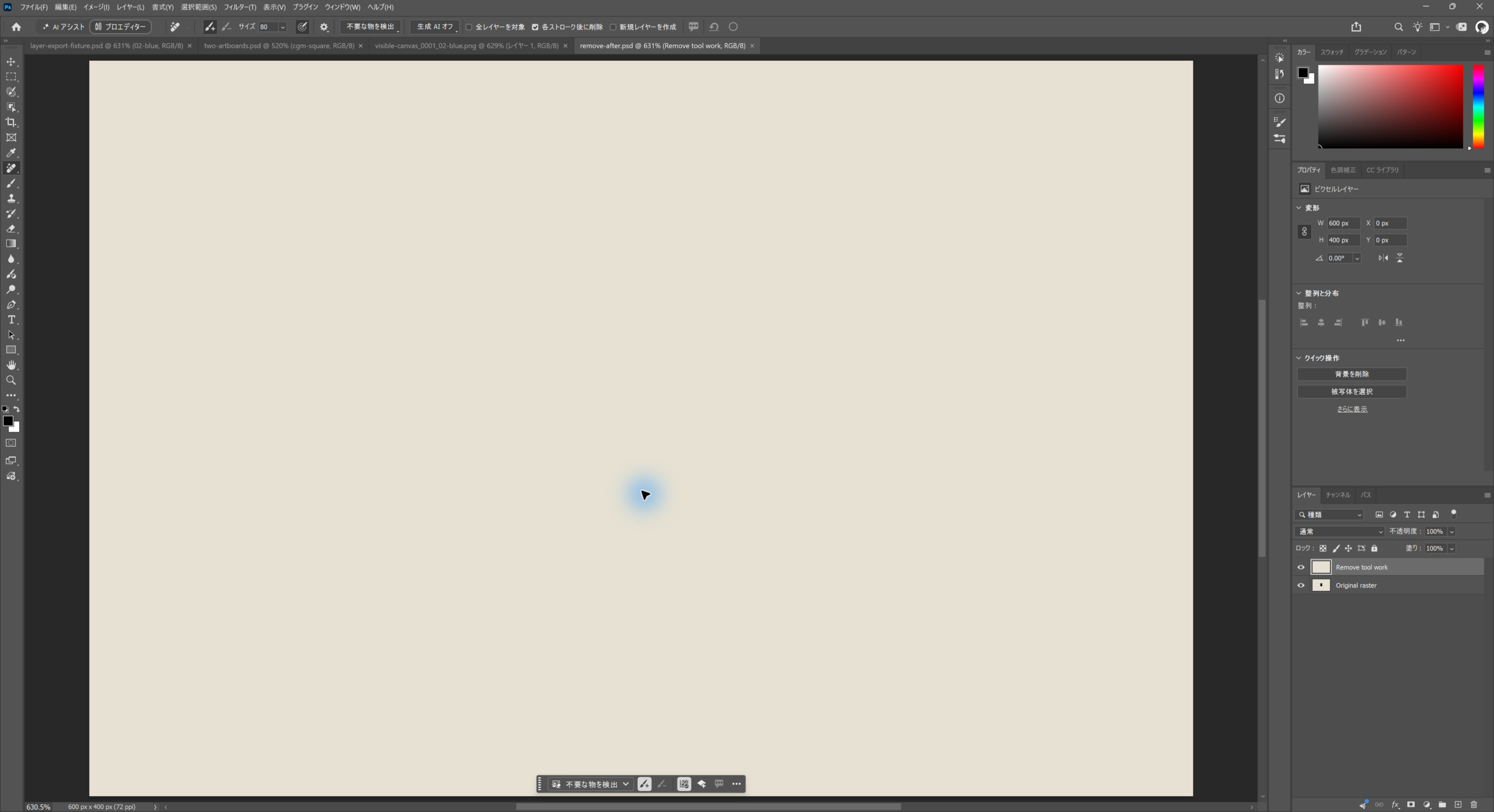
前後のPNGはどちらも600×400pxです。
黒い部分を数えると、削除前にあった暗い画素は削除後には残っていませんでした。
ここで確認したのは単色背景の図形を削除できたことです。
人物、髪、模様などを自然に復元できるかは別の検証が必要です。
エラーが出る場合の切り分け
ツールが見つからない場合はツール一覧、処理が進まない場合はモードと処理準備の表示、描画できない場合は選択中のレイヤーを確認します。
実際にエラー文が出た場合は、その文言とアプリの版を残してAdobeの既知の問題と照合してください。
今回の条件ではエラーは再現しませんでした。
生成AIオフで成功したことから、生成AIオンやすべての環境の問題が解決するとは言えません。
公式資料
本稿の画面と実測はWindows側の2026年10月9日の検証資料を用いています。
Macでは受領ファイルと画面・本文の対応を確認しており、Adobeアプリでの操作を再実行した結果ではありません。
よくある質問:Photoshopの削除ツールが使えないとき
Photoshopの削除ツールが見つからないときは、どうすればよいですか?
左のツールバーで、修復系ツールのアイコンを右クリックして、一覧を開いて確認します。
記事の環境では、右クリックすると[削除ツール]が表示されました。
別のツールを選んでいる場合もあるため、現在のアイコンだけで判断せず、一覧の名前を確認してください。
削除ツールは選べるのに、処理が進まないときは?
上部のモード、対象レイヤー、実際に表示されたメッセージを確認してください。
記事では、ツールが見つからない場合はツール一覧、処理が進まない場合はモードと処理準備の表示、描画できない場合は選択中のレイヤーを確認する、と整理しています。
生成AIのモードは、どう選べばよいですか?
記事の環境(Photoshop 27.11.0)では、[自動(生成AIを使用する場合があります)][生成AIオン][生成AIオフ]の3つが表示されました。
記事の検証では[生成AIオフ]を選択しています。
[自動]という表示だけでは、生成AIを使わない条件にはなりません。
生成処理を避けて通常の削除を確認する場合は、実際のモード表示を確認してください。
追加コンポーネントの取得や、ダウンロードに関する表示が出たら?
追加コンポーネントの取得や処理準備に関する表示が出た場合は、その表示と処理モードを記録します。
「必要なコンポーネントをダウンロードしています」と出ている間は、Adobeはダウンロードをキャンセルしたり「以前のツールに戻る」を選んだりせず完了を待つよう案内しています。
「コンポーネントのダウンロード中にエラーが発生しました」では、インターネット接続と1GB以上の空きディスク容量を確認し、作業を保存してPhotoshopを再起動してから削除ツールを選び直します。
これは公式の対処手順で、今回復旧を実証したものではありません。
記事の検証では、モデルの追加導入や生成処理を行っていないため、ダウンロードエラーが解消したとは判断できません。
実際に、削除ツールで消せましたか?
Windowsの Photoshop 通常版27.11.0で、自作の600×400px画像の黒い長方形の中央を1回ドラッグして、生成AIオフで削除できました。
処理後の画像を保存し、PSDを開き直して2枚のラスターレイヤーが残っていることも確認しています。
前後のPNGは、どちらも600×400pxで、削除前にあった暗い画素は、削除後には残っていませんでした。
写真の複雑な背景でも、同じように消せますか?
記事で確認したのは、均一なベージュ背景に置いた黒い長方形という、単色背景の図形を削除できたことだけです。
人物、髪、模様などを自然に復元できるかは、別の検証が必要です。
写真の複雑な背景、コンポーネントの取得失敗、生成AIオンでの結果も検証していません。
実際にエラーが出たときは、どうすればよいですか?
実際にエラー文が出た場合は、その文言とアプリの版を残して、Adobeの既知の問題と照合してください。
記事の条件ではエラーは再現しませんでした。
生成AIオフで成功したことから、生成AIオンやすべての環境の問題が解決するとは言えません。
記事の画面は、お使いのバージョンでも同じですか? 最新はどこで確認しますか?
記事の画面と実測は、Windows側の2026年10月9日の検証資料(Photoshop 27.11.0)を用いています。
Macでは、受領ファイルと画面・本文の対応を確認しており、Adobeアプリでの操作を再実行した結果ではありません。
メニューや表示は、バージョンによって変わることがあるため、最新はAdobe公式の削除ツールの案内と、ご自分の画面で確認してください。