After Effectsに付属するCinema 4D Liteは、AEと連携して3Dのシーンを扱える機能制限版です。
まず付属のLiteで必要な作業ができるかを確認し、製品版や追加プラグインの購入は不足する機能を特定してから検討します。
2026年10月5日に公式資料を確認し、利用条件と導入経路を整理しました。
今回の更新ではAE/C4Dの起動・認証・制作・レンダリングは実測しておらず、後半の旧画面と制作メモは現行版の動作保証ではありません。
Liteの利用条件と、製品版の体験利用の違い
AdobeはAEにCinema 4D Liteのライセンスが含まれ、利用には無料のMyMaxonアカウントが必要と案内しています。
同資料ではLiteを選ぶ場合と製品版を体験する場合を分け、体験終了後は時間制限のないLiteに戻ると説明しています。
AE自体の契約が不要になるという意味でも、製品版の全機能を継続利用できるという意味でもありません。
根拠:Adobe「Cinema 4D and Cineware」/Maxon「Cineware for After Effects」。
AdobeページにはAE 23.1・C4D 2023など旧版の記述も残るため、体験期間や対応バージョンは実際に表示される最新の案内と照合してください。
導入と起動の確認先
Adobeの案内ではCreative CloudアプリでAfter Effectsの追加オプション(Get add-ons)を開き、Cinema 4D by Maxonをインストールできます。
C4Dファイルの新規作成はAEの「ファイル」または「レイヤー」→「新規」→「Maxon Cinema 4D File」から行い、ファイル名と保存場所を指定する流れです。
別のCinema 4D製品版がインストールされている場合はそちらが開くことがあるため、開いたアプリの版とライセンス表示を確認します。
後半の「初回起動時のインストーラー」「Japanese Language pack」「登録で追加機能」の画面は旧版の記録で、現在の導入画面とは区別してください。
追加購入を判断する前に確認すること
MaxonはLiteを基本機能に限定した版と説明しているため、製品版向け教材のすべてを再現できる前提では選びません。
作りたいシーンで必要なモデリング・アニメーション・出力機能を列挙し、手元のLiteで使えるか、製品版や別プラグインが必要かを照合します。
旧作例のMagic Bullet Looks、Shine、CINEWARE Proxy、BG Render、RSMB Pro Vectors、Lenscareは、Liteの付属ライセンスだけで一式使えると解釈しないでください。
これらの追加ツールの現行配布・価格・対応版・利用権は今回確認していないため、旧作例のために購入する前に各提供元で確認する必要があります。
追加ツールなしで再現する方法や、個々の現行機能の可否は実機確認が必要なため、この記事では断定しません。
2016年の記録:CINEMA 4D Liteの画面
以下は2016年5月27日公開の記事に残る画面と制作メモです。
画面上でC4D Lite R16とAfter Effects CC 2015を確認でき、画像の撮影日時は未確認です。
リンク・メニュー名・登録方法・推奨設定は当時の参照として残しており、現在の利用条件は上の公式資料を確認してください。
機能が一部制限されたエディションですが、基本的なモデリングやアニメーション作成の機能を備えています。
C4D側で保存すると即座にAfter Effects側へ反映される点が大きな特徴です。

参考:https://blogs.adobe.com/creativestation/cinemae4dlite_comparison
旧版のインストールと起動手順
- After Effectsを起動します
- 「ファイル」→「新規」→「MAXON CINEMA 4D ファイル」を選択し、任意のシーン名を入力して保存します

初回起動時にはインストーラーが起動し、案内に従ってインストールを進めます。
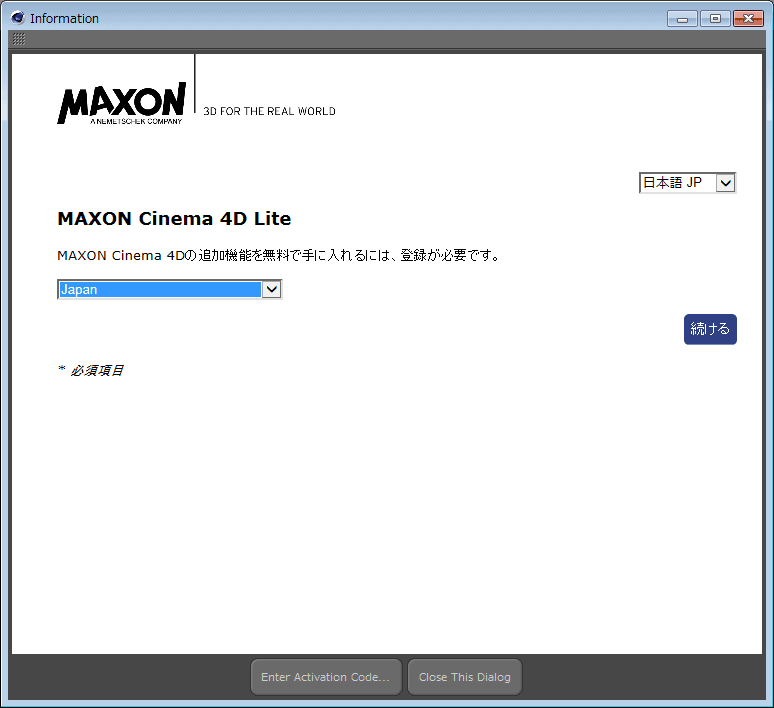
※日本語環境で使う場合は「Japanese Language pack」のチェックを外さないように注意してください。
ユーザー登録を行うことで、追加機能を利用できるようになります。
参考:https://blogs.adobe.com/creativestation/cinema-4d-lite-3-features-for-free
スタンドアロンの3Dソフトは高価なものが多いため、CCユーザーであればまずはCINEMA 4D Liteで3Dの基本操作を体験してみるのがおすすめです。
当時の記事ではポリゴンモデリングの制限に触れていますが、現在の個別機能の可否は今回再検証していません。
旧版の基礎チュートリアル・制作メモ
公式チュートリアルを参考に作成手順をまとめました。
以下の手順は当時の教材に沿ったメモで、今回の環境では再実行していません。作業前にAEPとC4Dファイルを別名保存し、短い範囲で元の状態と比較してください。戻すときはUndoか保存した複製を使います。
参考:http://www.maxonjapan.jp/archives/36
1. C4Dでテキストロゴを作成する
- スプラインアイコンから「テキスト」を選択
- 属性パネルで「文字単位に分離」にチェックを入れる
- 右クリックメニューから「編集可能にする」を実行(ショートカットキー:C)
- 文字をすべて選択し、「メッシュ」→「軸を中心」→「軸を中心」を実行
- Altキーを押しながら「押し出し」を作成(自動的に押し出しが親オブジェクトになる)
- 押し出しオブジェクトをすべて選択し、「オブジェクト」タブで押し出し量を調整後、「キャップ」タブで開始・終了の両方を「キャップとフィレット」に設定
2. ロゴにアニメーションを設定する
- カメラを作成
- 対象プロパティの名前の横にあるキー用の丸いボタンをCtrlキーを押しながらクリックし、現在のフレームにキーを作成する
- 現在フレームのキーだけを消す場合は「アニメーション」の「キーフレームを削除」を使う。「トラックの削除」はそのプロパティのアニメーショントラック全体を削除するため区別する
- 「MOGRAPH」→「破砕」を作成し、文字オブジェクトの親に設定
- 「MOGRAPH」→「エフェクタ」→「簡易」を作成し、文字の位置を調整
- 簡易エフェクタの「パラメーター」→「減衰」の形状を「線形」にし、減衰関数を「3乗に反比例」に指定
- 簡易エフェクタの位置を移動させて文字ごとのアニメーションを確認
- 破砕オブジェクトを選択し、「MOGRAPH」→「エフェクタ」→「ランダム」を適用
- 「パラメーター」タブで「位置」のチェックを外し「角度」を有効化後、減衰サイズを調整して減衰関数を「3乗に反比例」に設定
3. マテリアル設定とライティング
- 下部マテリアルマネージャの「作成」→「新規マテリアル」を選択
- 「反射」チャンネルで「追加」→「鏡面反射(レガシー)」を選択
- 「テクスチャ」から「フレネル」を選択し、白黒グラデーションを反転
- 作成したマテリアルを破砕オブジェクト内の文字へドラッグ&ドロップして適用
- ライトオブジェクトを作成し、シャドウ設定で「シャドウマップ」を有効化
- 「レンダリング」→「インタラクティブレンダー領域」でプレビューを確認
- マテリアルをCtrlキーを押しながらドラッグして複製
- 破砕オブジェクトに適用し、「選択範囲の限定」フィールドに「C1」と入力してキャップ面のみ別マテリアルを割り当て
4. 背景オブジェクトの作成
- 立方体とヌルを作成し、ヌルを立方体の親に設定
- ヌルを選択した状態でインスタンスオブジェクトを作成
- らせんスプラインを作成
- 「ツール」→「オブジェクト配列」→「複製」を選択し、複製数を設定後、「スプラインに沿って」を選びらせんを指定して「適用」をクリック
- ビューでヌル表示が干渉する場合は、上位に親ヌルを作成して表示を整理
- ヌル内の立方体のサイズや位置を調整
- 円柱オブジェクトを作成
- マテリアルを作成し、立方体と円柱にそれぞれ適用
- ヌルインスタンスのコピーを選択して追加のインスタンスを作成し、配置して奥行きを演出
5. カメラとタイムライン調整
- カメラを作成して焦点オブジェクトを指定(被写界深度・デプス素材用)し、カメラアニメーションを作成
- 「ウィンドウ」→「タイムライン」を開き、調整したい項目を展開してFカーブを調整(キーが見当たらない場合は右クリックから「全体を表示」)
6. After Effectsとの連携設定
- オブジェクトバッファ用に、対象の破砕オブジェクトへ「コンポジット」タグを付ける。位置情報の抽出用の「外部コンポジット」とは別のタグ
- コンポジットタグの「オブジェクトバッファ」でID 1を有効にし、レンダリング設定のマルチパス側も同じIDにする(公式のObject Buffer解説)
- AEのExtractで位置情報をヌルとして取得する対象には、別途「外部コンポジット」タグを付け、必要に応じて子オブジェクトも対象にする。現在の資料ではCinewareタグという名称も使われる
- 「レンダリング設定」ダイアログを開く
- 「出力」設定で解像度を「960×540」、フレームレートを「30」、フレーム範囲を「すべてのフレーム」に指定
- 「マルチパス」を有効にして「マルチパス」ボタンから「オブジェクトバッファ」を追加し、グループIDを「1」に設定
- 同様にマルチパスボタンから「モーションベクター」と「デプス」を追加
- 「アンチエイリアス」設定は作業中は「ジオメトリ」、最終書き出し時は「ベスト」を推奨
- C4Dファイルを保存し、After Effectsへ戻る
- エフェクト「CINEWARE」の「Renderer」を「Final」に切り替えて高画質表示に設定
- CINEWAREの「Extract」でカメラ・ライト・タグを付けた対象のヌル等をAEへ抽出する。旧版では事前に「Save Polygons For Melange」と「Save Animation For Melange」の両方を確認して保存する。版によって保存設定の名称と場所は異なる
7. After Effectsでのポストエフェクト処理
- 調整レイヤーを新規作成
- Magic Bullet Looksで好みのプリセットを適用し、「Edge Softness」で周辺の質感を調整
- CINEWAREの「Cinema 4D Multi-Pass」を有効にし、「Defined Multi-Passes」を選んで「Add Image Layers」を押し、C4Dで定義したパスをAEレイヤーに分ける
- オブジェクトバッファを利用して文字部分のみのマット素材(ルミナンスキー用)を作成
- Shineなどの光エフェクトを適用し、描画モード「加算」で文字部分に合成
8. CINEWARE Proxyによるレンダリング負荷軽減
- 動作が重い場合はCINEWARE Proxy(サードパーティ製プラグイン)によるプロキシ生成やバックグラウンドレンダリング(BG Render)の活用が当時のメモにあります(現行版の互換性・入手可否は未確認)
- 出力したモーションベクター素材は「RSMB Pro Vectors(ReelSmart Motion Blur)」等でブラーを適用
- 出力したデプス素材は「FL Depth Of Field(Lenscare)」等を使用して被写界深度を調整
当時参照したその他のチュートリアル
フルバージョンのCINEMA 4Dチュートリアルでも、共通する基本機能の学習に役立ちます。
- http://www.maxonjapan.jp/archives/133
- http://www.maxonjapan.jp/archives/231
- http://www.maxonjapan.jp/archives/297
After Effectsのその他の機能やテクニックについては、以下の関連記事一覧から確認できます。

After Effectsの学び方に関する記事は、ほかにもあります。

当時の制作メモのまとめ
- CINEWAREのレンダリング設定を「Final」にするとAfter Effects上でのプレビューが非常に重くなるため、複雑なシーンではCINEWARE Proxyなどのプロキシ環境があると快適です
- カメラはAEのカメラレイヤーとして、外部コンポジットタグを付けたオブジェクトは位置参照のヌル等として抽出できます。抽出後は元の視点・動きと比較します
- Lite版はポリゴンモデリング機能が制限されていますが、After Effectsとのシームレスな連携機能を活かすことで強力な表現ツールになります
よくある質問:After EffectsのCinema 4D Liteを使うとき
Cinema 4D Liteとは、何ですか?
After Effectsに付属する、機能制限版のCinema 4Dです。AEと連携して3Dのシーンを扱えます。まず付属のLiteで必要な作業ができるかを確認し、製品版や追加プラグインの購入は、不足する機能を特定してから検討します。
Liteを使うのに、追加の契約や登録は必要ですか?
Adobeは、AEにCinema 4D Liteのライセンスが含まれ、利用には無料のMyMaxonアカウントが必要と案内しています。ただし、AE自体の契約が不要になるという意味でも、製品版の全機能を継続利用できるという意味でもありません。最新の条件は、Adobe「Cinema 4D and Cineware」とMaxon「Cineware for After Effects」で確認してください。
Liteと、製品版の体験利用は、どう違いますか?
Adobeの資料では、Liteを選ぶ場合と製品版を体験する場合を分け、体験終了後は時間制限のないLiteに戻ると説明されています。Adobeページには、AE 23.1・C4D 2023など旧版の記述も残るため、体験期間や対応バージョンは、実際に表示される最新の案内と照合してください。
Cinema 4Dは、どう導入しますか?
Adobeの案内では、Creative CloudアプリでAfter Effectsの追加オプション(Get add-ons)を開き、Cinema 4D by Maxonをインストールできます。C4Dファイルの新規作成は、AEの「ファイル」または「レイヤー」→「新規」→「Maxon Cinema 4D File」から行い、ファイル名と保存場所を指定します。
Cinema 4Dを開いたら、別の画面(製品版)が開きました。
別のCinema 4D製品版がインストールされている場合は、そちらが開くことがあります。開いたアプリの版とライセンス表示を確認してください。
製品版向けのチュートリアルは、Liteで全部再現できますか?
再現できる前提では選びません。MaxonはLiteを基本機能に限定した版と説明しています。作りたいシーンで必要なモデリング・アニメーション・出力機能を列挙し、手元のLiteで使えるか、製品版や別プラグインが必要かを照合してください。
旧作例で使っているプラグインも、Liteで使えますか?
Magic Bullet Looks、Shine、CINEWARE Proxy、BG Render、RSMB Pro Vectors、Lenscareは、Liteの付属ライセンスだけで一式使えると解釈しないでください。これらの追加ツールの現行配布・価格・対応版・利用権は今回確認していないため、旧作例のために購入する前に、各提供元で確認する必要があります。
この記事の画面や手順は、現在のバージョンでも同じですか?
2026年10月5日に公式資料を確認して利用条件と導入経路を整理していますが、今回の更新ではAE/C4Dの起動・認証・制作・レンダリングは実測していません。後半の画面は2016年5月27日公開の記事に残るC4D Lite R16とAfter Effects CC 2015で、旧版の記録として現行版の動作保証ではありません。
