結論から書くと、After Effectsのオブジェクトマットは、レイヤーパネルで被写体をクリックするだけで切り抜きのマットを作るツールです。
スペースバーを押すと後ろのフレームへ自動で追跡し、仕上がったら「フリーズ」で固定します。
ツールバーのロトブラシの場所にあり、従来のロトブラシは同じグループの「クイック選択ツール」になりました。
自作の動画で正解のマスクと比べると、普通に動く物では一致度0.99前後で、フレームが進んでもほとんどずれませんでした。
崩れやすいのは、別の物の後ろに隠れて細くなるフレームと、ぶれの大きい速い動きです。
- 撮影:2026年11月1日、Adobe After Effects 2026(26.5)日本語版、Windows 11、AMD Ryzen 5 7530U(内蔵のRadeon Graphics)、メモリ16GB
- 実機で試したこと:ツールの場所、クリックと長方形での選択、スペースバーでの追跡と止め方、フリーズ、Altキーと選択ブラシでの修正、エフェクトコントロールでのエッジの調整、処理中の通信
- 練習の動画:Blender 5.2で描いた自作の動画(転がる球と背景、640×360、24fps)と、球だけを白くした正解のマスク
- 確かめていないこと:実写の人物や髪、エッジを調整ツール、なげなわでの選択、ディスクキャッシュが次に開いたときに残るか、macOSの画面
- 手順の出典:Adobeの公式ヘルプ(2026年9月更新のページ、2026年11月1日に確認)
オブジェクトマットツールの場所と4つのツール
オブジェクトマットは、26.2(2026年4月)で加わったAIの切り抜き機能です。
26.5の画面では、ツールバーのブラシと消しゴムの右に、四角と矢印のアイコンで並んでいました。
アイコンを長押しすると、同じグループの4つのツールが出ます。
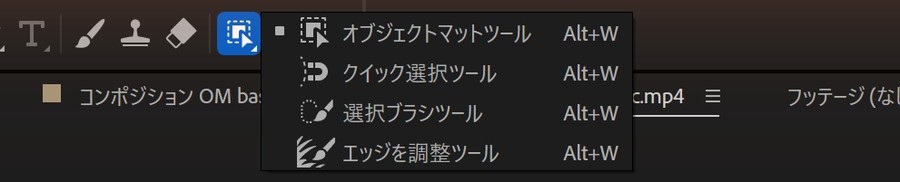
| ツール | 働き(公式ヘルプと実機) |
|---|---|
| オブジェクトマットツール | 被写体をクリックするか、長方形・なげなわで囲んで選ぶ |
| クイック選択ツール | 従来のロトブラシを作り直したもの。なぞった所を色やエッジで広げて選ぶ |
| 選択ブラシツール | ブラシで塗った所をそのまま足したり、引いたりする |
| エッジを調整ツール | 髪の毛のような細かい輪郭をなぞって残す |
ツールの上にポインターを置くと、「オブジェクトにポインタを合わせ、クリックまたはドラッグして選択します」という説明と、ショートカットのAlt+Wが出ました。
公式ヘルプはWindowsのショートカットをCtrl+Wと書いていますが、26.5の画面の表示はAlt+Wです(Ctrl+Wは試していません)。
オブジェクトマットで被写体を選んで追跡する手順
公式ヘルプの手順は、選ぶ・追跡する・直す・固定するの4段階です。
レイヤーパネルで開いて被写体をクリックする
- タイムラインのレイヤーをダブルクリックして、レイヤーパネルで開く
- ツールバーでオブジェクトマットツールを選ぶ
- 被写体の上にポインターを置き、色が付いた範囲を確かめる
- クリックして選ぶ
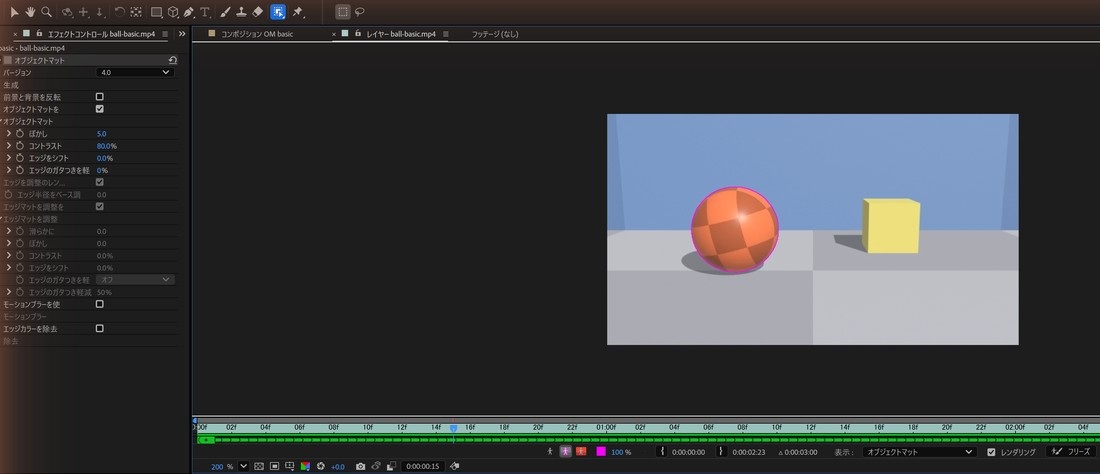
ポインターを球に乗せただけで、球全体がピンクに色付きました。
クリックすると輪郭がマゼンタの線で囲まれ、エフェクトコントロールに「オブジェクトマット」が自動で付きます。
付いたエフェクトのバージョンは4.0でした。
長方形やなげなわで囲んで選ぶ
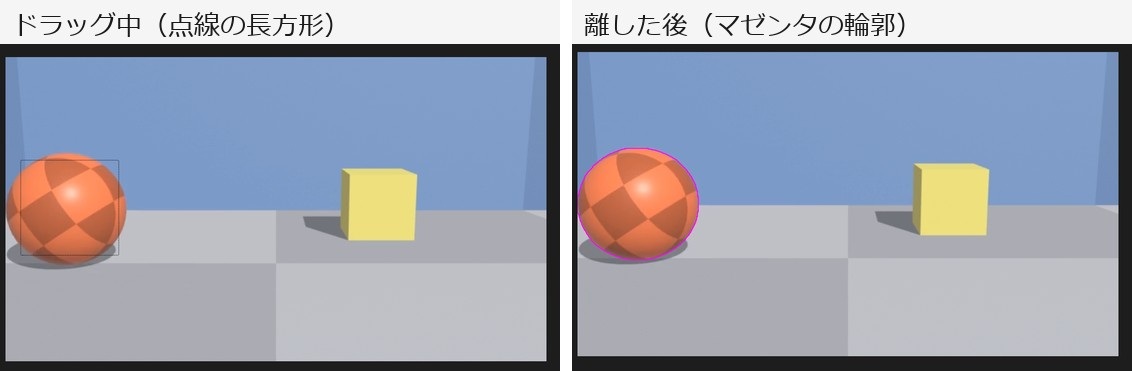
オブジェクトマットツールを選ぶと、ツールバーの右に長方形となげなわの切り替えが出ます。
長方形のまま被写体をドラッグで囲むと、点線の枠が出て、離した時点で中の球だけが選ばれました。
長方形で選んだ速い往復の動画でも、追跡後の一致度は0.987〜0.992でした。
スペースバーで追跡(伝播)し、もう一度押して止める
選んだら、スペースバーを押して再生します。
再生に合わせてマットが後ろのフレームへ作られ、レイヤーパネルの下の帯が緑になっていきます。
今回の640×360・72フレームの動画では、全部が緑になるまで約35秒(1秒に約2フレーム)でした。
途中でスペースバーをもう一度押すと再生が止まり、まだ作っていないフレームは灰色の矢印のまま残りました。
あるフレームでマットを直すと、そのフレームより後ろが灰色に戻るので、もう一度スペースバーで追跡します。
仕上がったら「フリーズ」で固定する
レイヤーパネルの右下の「フリーズ」を押すと、「4/72 をフリーズしています…」という進み具合の画面が出ました。
72フレームのフリーズにかかった時間は約45秒で、終わると帯が青に変わりました。
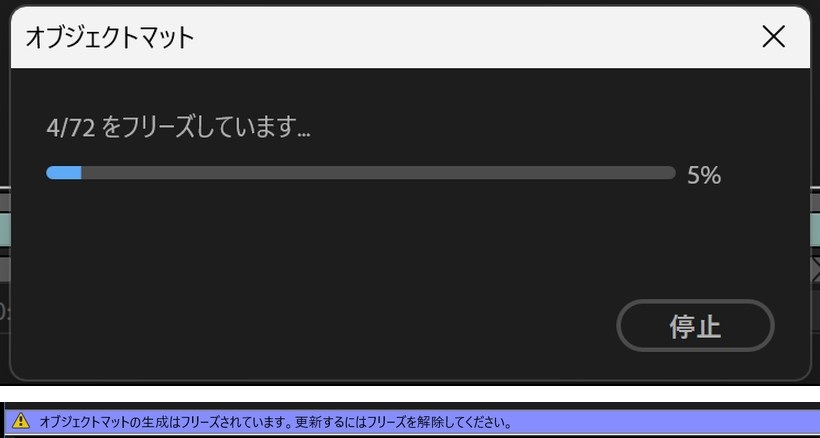
フリーズ中は「オブジェクトマットの生成はフリーズされています。更新するにはフリーズを解除してください。」と表示され、選び直せません。
直したいときは、同じ「フリーズ」のボタンでもう一度押して解除します。
正解のマスクと比べたオブジェクトマットの精度(実測)
精度を数字で見るため、Blenderで描いた動画と、球だけを白くした正解のマスクを同時に書き出しました。
After Effectsで追跡した後のフレームをPNGで書き出し、透明でない部分と正解のマスクの重なりを比べています。
一致度は「重なった面積÷どちらかに入る面積」で、1.00が完全に一致です。
| 動画の条件 | 一致度 | 分かったこと |
|---|---|---|
| 赤い球が転がる(基本) | 0.987〜0.992 | 0フレーム目0.992、71フレーム目0.987で、ずれはわずか |
| 球と背景が同じような色 | 0.967〜0.986 | 後ろの箱と重なる所で輪郭が少し欠けた |
| 速く往復する(36フレーム) | 0.987〜0.992 | ぶれの無い速い動きは問題なし |
| 速い動き+モーションブラー | 0.864〜0.980 | ぶれた輪郭が欠けやすい |
| 画面の右へ出ていく | 0.94〜0.99 | 出た後のフレームには何も残らなかった |
| 画面から出て、また戻る | 戻った後0.977〜0.987 | 戻ってきた球を自動で拾い直した |
| 同じ色の球の後ろを通る | 0.00〜0.99 | ほぼ隠れた36フレーム目だけ0.00。通り過ぎた後は元の球に戻った |
単純な動きでは、背景と色が近くても、画面から出ても、大きく崩れることはありませんでした。
同じ色の球が手前を横切っても、マットが手前の球に乗り移ることはありませんでした。
弱かったのは、ほとんど隠れて細い縁だけが見えるフレームと、モーションブラーでぼけた輪郭です。
オブジェクトマットをプラス・マイナスで直す方法
ツールの説明では、クリックかドラッグで足し、Altキーを押しながらクリックかドラッグで外します。
Altキーを押しながらクリックして外す
外したいときは、オブジェクトマットツールのままAltキーを押しながら、外したい物をクリックします。
隠れて消えたフレームを選択ブラシで足す
同じ色の球の後ろを通る動画で、マットが消えた36フレーム目を直してみました。
- 見えている細い縁をクリックすると、手前の球と合わせて1つの物として選ばれた
- Altキーを押しながら手前の球をクリックすると、縁ごと選択が外れた
- 選択ブラシツールに切り替えて縁をなぞると、縁の部分が足された
- スペースバーで後ろのフレームをもう一度追跡した
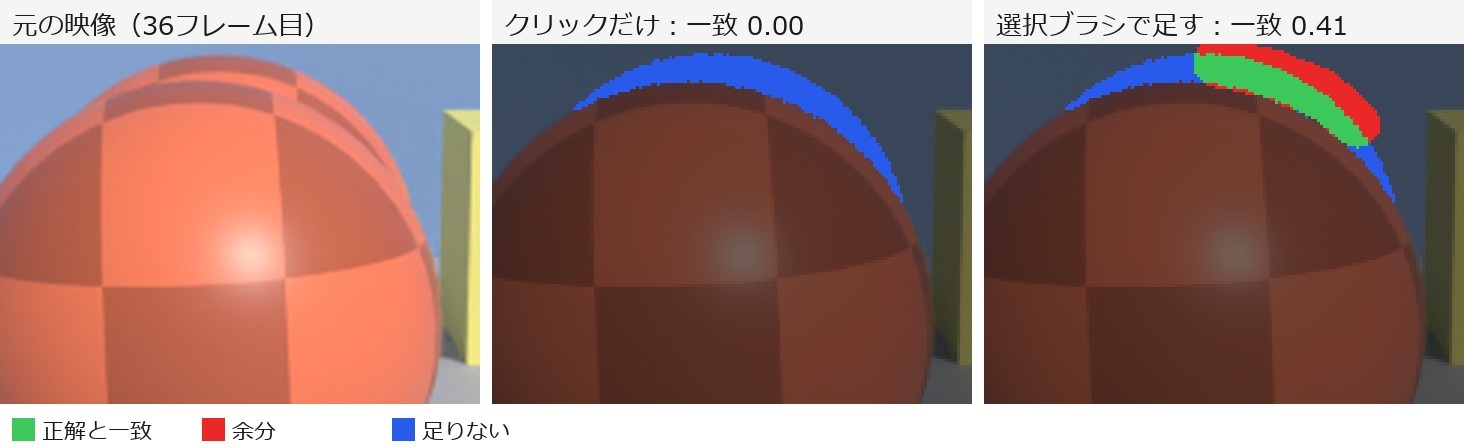
選択ブラシで足すと、36フレーム目の一致度は0.00から0.41に、38フレーム目は0.82から0.87に上がりました。
ただし、ブラシの幅が縁より太かったため、背景まで少し塗りすぎています。
ブラシの太さを変えて塗り直すところまでは、今回は試していません。
足したり外したりした操作は、タイムラインの「エフェクト/オブジェクトマット/選択範囲」に順に記録されます。
今回は「オブジェクトを追加 1」「オブジェクトを削除 1」「ブラシ前景を選択 1」の3つが並びました。
エッジを調整する(エフェクトコントロールの項目)
輪郭の太さややわらかさは、エフェクトコントロールの「オブジェクトマット」で変えられます。
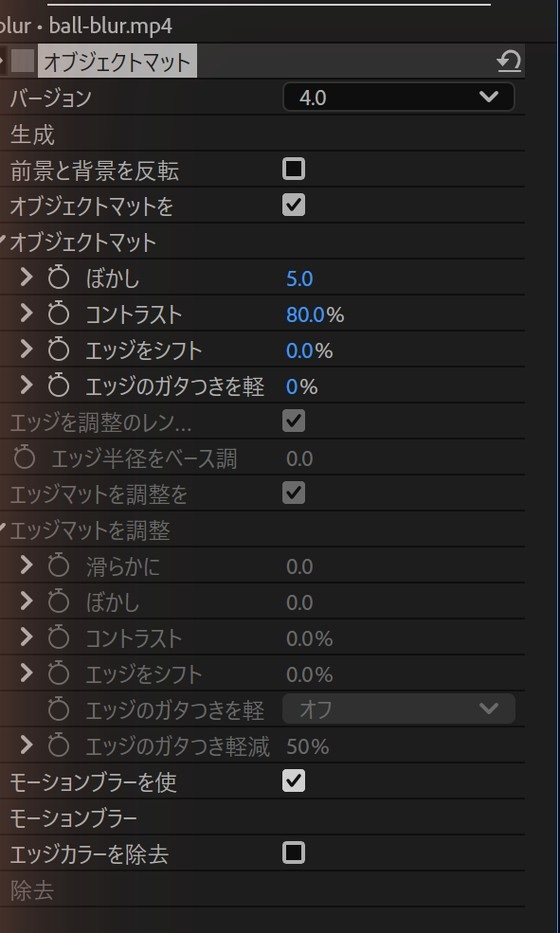
主な項目の値を変えて、同じフレームの結果を比べました。
| 項目 | 初期値 | 値を変えた結果(実測) |
|---|---|---|
| ぼかし | 5.0 | 0で半透明の画素が0に、20で約1,550に増えた |
| エッジをシフト | 0.0% | +30%で足りない画素が180→22に減り、余分が21→125に増えた。-30%では足りない画素が443に増えた |
| モーションブラーを使用 | オフ | オンで半透明の輪郭が約350から3,453〜7,632画素に広がった |
モーションブラーの付いた動画では、「モーションブラーを使用」で輪郭がぼけに合わせて半透明になりました。
一方で、ぼけていない正解のマスクとの一致度は上がりませんでした(0.84〜0.97)。
合成した見た目で、ふちが自然になるかで判断してください。
クラウド処理・生成クレジット・AIモデルのダウンロード
公式ヘルプのオブジェクトマットのページには、生成クレジットを使うという記載はありません。
実機で確かめた結果は次のとおりです。
- クリックと追跡の間、After Effectsの外部への接続は増えなかった(1秒ごとにWindowsの接続一覧を記録)
- AIモデルは、Adobe共通のフォルダーにある「ObjectMask」のファイル一式(12ファイル・約680MB)で、26.5を入れた日にできていた
- 初めてクリックしたときも、ダウンロードの画面は出なかった
After Effectsの日本語の文言には「オブジェクトマットツールに必要な AI モデルをダウンロードできませんでした」という文があり、インターネットとCreative Cloudへのログインを確かめるよう書かれています。
このエラーが出たときは、ネットにつないでCreative Cloudにログインした状態でもう一度試してください。
26.5の追跡結果のディスクキャッシュ
公式ヘルプによると、26.5からは追跡したフレームがメモリだけでなくディスクにも保存されます。
フリーズせずに保存して閉じても、次に開いたときに追跡済みのフレームが残る、という説明です。
今回は開き直しを試していないため、残るかどうかは確かめていません。
オブジェクトマットがうまくいかないときの原因と直し方
| 症状 | 原因 | 直し方 |
|---|---|---|
| クリックしても選べない | コンポジションパネルで操作している | レイヤーをダブルクリックしてレイヤーパネルで開く |
| 隣の物まで一緒に選ばれる | 触れて見える物を1つの物と判断した | Altキーで外し、選択ブラシで必要な所だけ足す |
| 隠れたフレームでマットが消える | 見えている部分が細すぎる | そのフレームで選択ブラシで足し、追跡し直す |
| 速い動きで輪郭が欠ける | モーションブラーでぼけている | 「エッジをシフト」で広げる。ふちは「モーションブラーを使用」で半透明に |
| 選び直せない | フリーズしている | 「フリーズ」をもう一度押して解除する |
| ストロークを追加できないと出る | Caps Lockがオン、または描画の途中 | Caps Lockを切る。描画が終わるのを待つ |
| フレームレートの警告が出る | コンポジションと素材のfpsが違う | コンポジションのfpsを素材に合わせる |
Caps Lockとフレームレートの2つは、After Effects 26.5の日本語の文言にある警告で、今回の画面では出ていません。
同じ文言には、最適な結果を得るにはストロークをフル画質で描くように、という案内もあります。
ロトブラシとの違いと使い分け
26.5では、ツールバーに「ロトブラシツール」という名前は無く、従来のロトブラシは「クイック選択ツール」として同じグループに入っています。
どのツールで選んでも、付くエフェクトは同じ「オブジェクトマット」です。
| やりたいこと | 使うツール |
|---|---|
| 物をまるごと素早く選ぶ | オブジェクトマットツール(クリック・長方形・なげなわ) |
| なぞって大まかに広げる | クイック選択ツール(旧ロトブラシ) |
| 1画素単位で足す・外す | 選択ブラシツール |
| 髪の毛など細かい輪郭 | エッジを調整ツール |
After Effectsの案内文も、大まかな修正はクイック選択、細かい修正は選択ブラシと分けています。
従来のロトブラシの手順(ストロークの描き方・スパン・バージョン3.0への切り替え)は、ロトブラシで人物を切り抜く手順にまとめています。
背景が単色の素材なら、Keylightでグリーンバックを抜く方法のほうが輪郭を細かく残せます。
まとめ
- オブジェクトマットツールはツールバーのロトブラシの場所にあり、長押しで4つのツールが出る
- レイヤーパネルで被写体をクリックするか長方形で囲み、スペースバーで追跡、「フリーズ」で固定する
- 自作の動画では一致度0.99前後で、画面から出て戻る動きも拾い直した
- 隠れて細くなるフレームとモーションブラーは弱く、選択ブラシと「エッジをシフト」で直す
- 今回の環境では生成クレジットや外部への通信は使われず、AIモデルは入っていた
切り抜いた被写体の上に文字を重ねるなら、トラックマットの種類と反転が次の一歩です。
動く被写体に文字を付いていかせるなら、Mocha AEで平面トラッキングする手順も役に立ちます。
手順の出典は、Adobe公式ヘルプのAI を活用したオブジェクトマット(2026年9月9日更新)とAfter Effects の新機能(2026年9月30日更新)です。