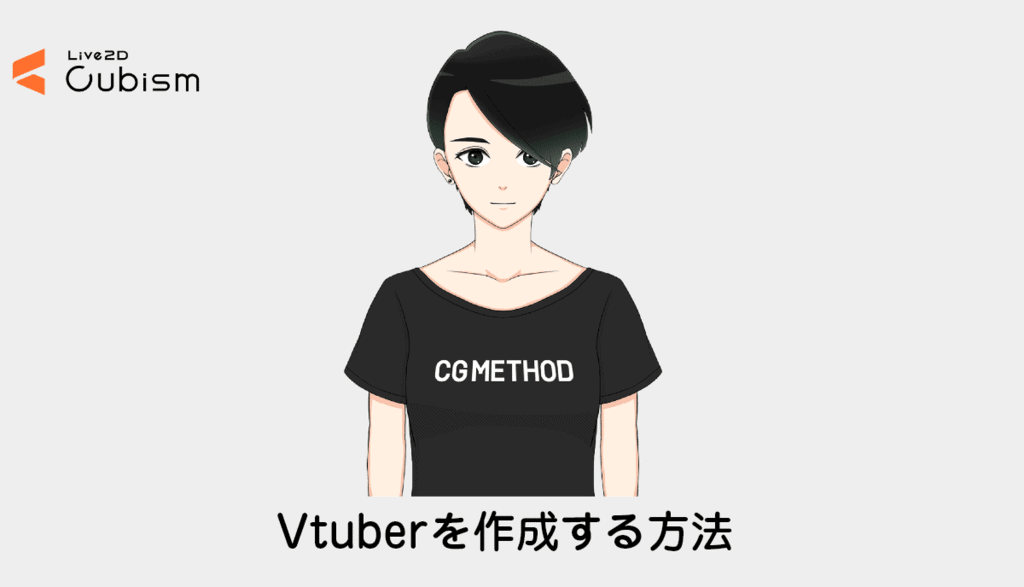
2018年8月18日・19日にLive2Dモデルを制作し、FaceRigで動かしてTwitterへ動画を投稿した記録です。YouTubeへの投稿は翌週でした。FaceRigは現在、新規販売を終了しています。この記事の旧ソフト・旧画面は、現在ゼロから始めるための導入手順ではありません。
この土日でバ美肉する!!
— ねこ@VTuber (@cg_method) 2018年8月18日
なぜ土日でバーチャルYouTuber(Vtuber)を作成したのか?
- Live2DとFaceRigのノウハウを生かしたい
- 限られた期間内で、バーチャルYouTuberのモデリングから動画投稿まで一人で完結させる挑戦
サブの目的としては以下の通りです。
- クリスタ(CLIP STUDIO PAINT)の操作を体験する
- イラスト制作の手順を確認する
- Live2D Cubism 3の機能を検証する
- 恋声によるボイスチェンジを検証する
- Twitterのフォロワーを増やすきっかけを作る
上記の目的を兼ねています。
短期間で実際に動くバーチャルYouTuberの環境を構築することを目指しました。
バーチャルYouTuber(Vtuber)を作るための計画
土曜日:イラスト制作+Live2D用に素材分け 日曜日:Live2Dモデリング+FaceRigセットアップ+簡単な動画制作 まで行く予定。Live2Dも3.0をはじめて使います! ブログ投稿やYoutubeへの投稿は間にたぶん合わないけど、ここまではなんとかやり遂げたい!
— ねこ@VTuber (@cg_method) 2018年8月18日
- 普段イラストを描き慣れていないため、作画に工数の大半を配分しました。
- Live2D Cubism 3は未経験でしたが、Cubism 2の検証経験があり基本フローは共通しているため、モデリング作業は約6時間と見積もりました。
- 音声変換と動画投稿の作業は約2時間と見積もりました。
バーチャルYouTuber(Vtuber)を作った実際の進行
- 初日のイラスト制作自体は順調でしたが、クリスタからPhotoshopへデータを移した際に塗りの粗さが目立ち修正に2時間ほど超過しました。
- 2日目は素材分けの調整です。Live2Dでの可動を見越して分けたものの、横髪・後頭部の髪・首まわりなどで加筆修正が必要になり1時間ほど超過しました。
- 恋声の声質が決まらず、ピッチとフォルマントの微調整を繰り返したことで予定より1時間超過しました。
- 動画編集時のレンダリングエラー対応にも追われ、さらに30分超過しました。
結果として2日間(土日)の想定時間内には収まらず、初日に2時間、2日目に2.5時間の超過となりました。
今回の経験では、確認と修正のために少なくとももう1日確保したいと感じました。必要日数は経験、パーツ数、動きの範囲によって変わります。
バーチャルYouTuber(Vtuber)のキャラクターデザインについて
- 事前の段階では名前の語感のみ決めていました。「すいみん」▶「睡眠」▶「睡井眠子(ねむいねこ)」という連想です。
- ブログのトーンに合わせたデザイン方針▶ボーイッシュな雰囲気のイラストレーション
- サイトカラーの反映▶ブラック・グレー・グリーンを採用
- 名前に合わせた眠たげな二重まぶた
- 衣装はブログ宣伝用のTシャツ
- 猫をモチーフにした要素は構想にあったものの、追加パーツとして後から盛り込む方針に変更
- 制限時間内に確実に描き切れるパーツ量に調整
バーチャルYouTuber(Vtuber)のイラストの仕様
まずはLive2D公式のサンプルPSDをダウンロードして、制作するキャンバス解像度を決定しました。
- 構図はウエストショット(上半身)に収める
- 画像サイズは2048×3072px(当時の設定は72dpi)
テクスチャアトラスは2048×2048pxを複数枚使用する高精細な設定を想定していたため、原画も大きめのサイズで作成しました。
バーチャルYouTuber(Vtuber)のイラスト制作(1日目)
イラストのシルエット
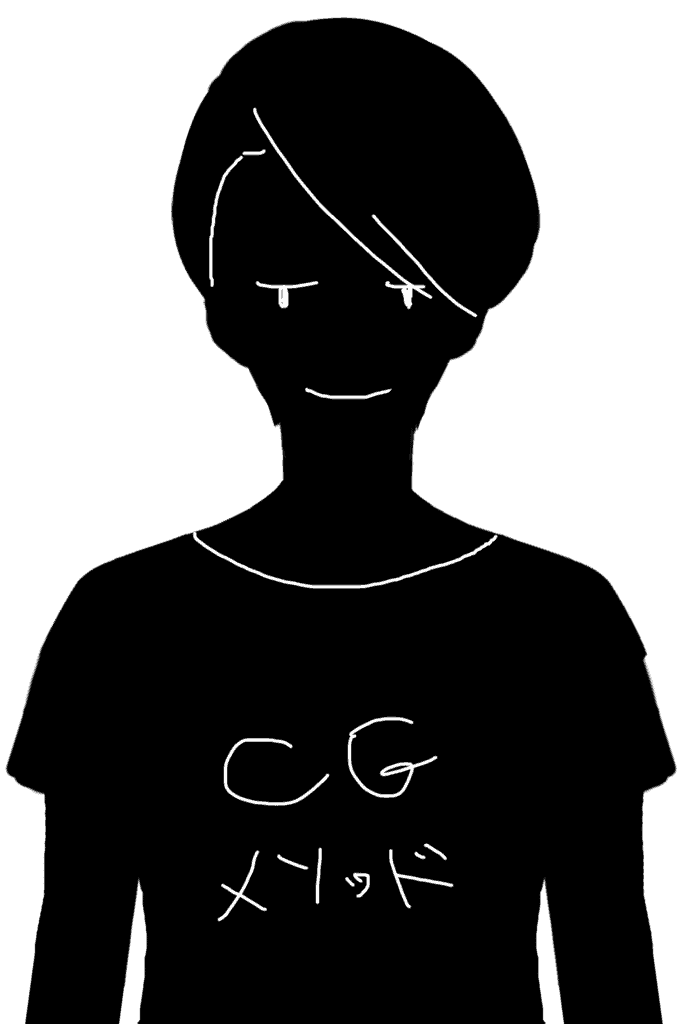
まずシルエットを決めました。Photoshopでざっくり描いてイメージを固める。
ボーイッシュだからショートヘア、ただ揺れものもいれたいので前髪は長めのイメージです
イラストの線画
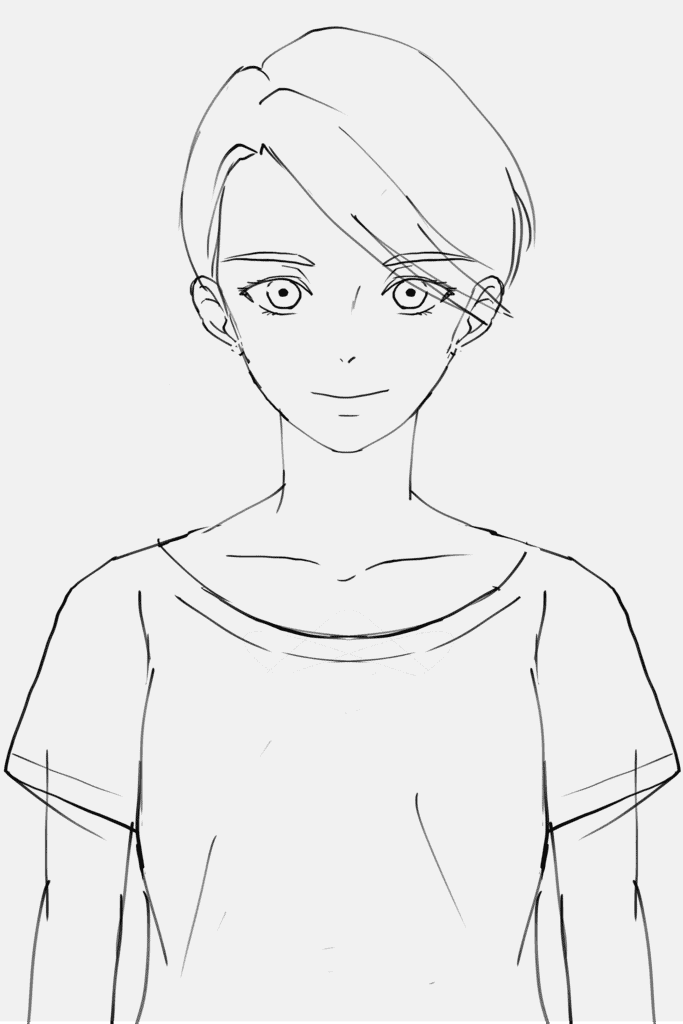
クリップスタジオ(EXの体験版)をインストール
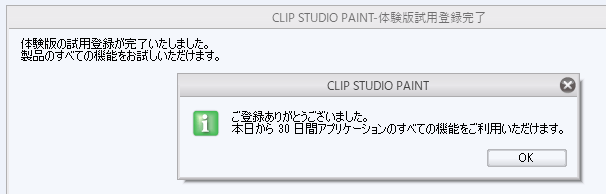
クリスタをインストール!初めて使うけど Photoshopとだいたい一緒だと信じてる。
— ねこ@VTuber (@cg_method) 2018年8月18日
初めて使用しましたが、基本操作はPhotoshopとほぼ同様でした。
普段描き慣れていないため、ツールの性能に関わらずきれいな線を引くには苦戦しました。
また、描画中に移動ツールやブラシ切り替えのショートカットキーがPhotoshopと異なり、作業効率が落ちる要因になりました。
初期段階でショートカット設定を揃えておくべきでした。
(ファイル>ショートカット設定から割り当てを変更できます)
クリスタ、ブラシはいいけど Photoshopと一部ショートカット違うので、操作に苦戦
— ねこ@VTuber (@cg_method) 2018年8月18日
イラストの塗り
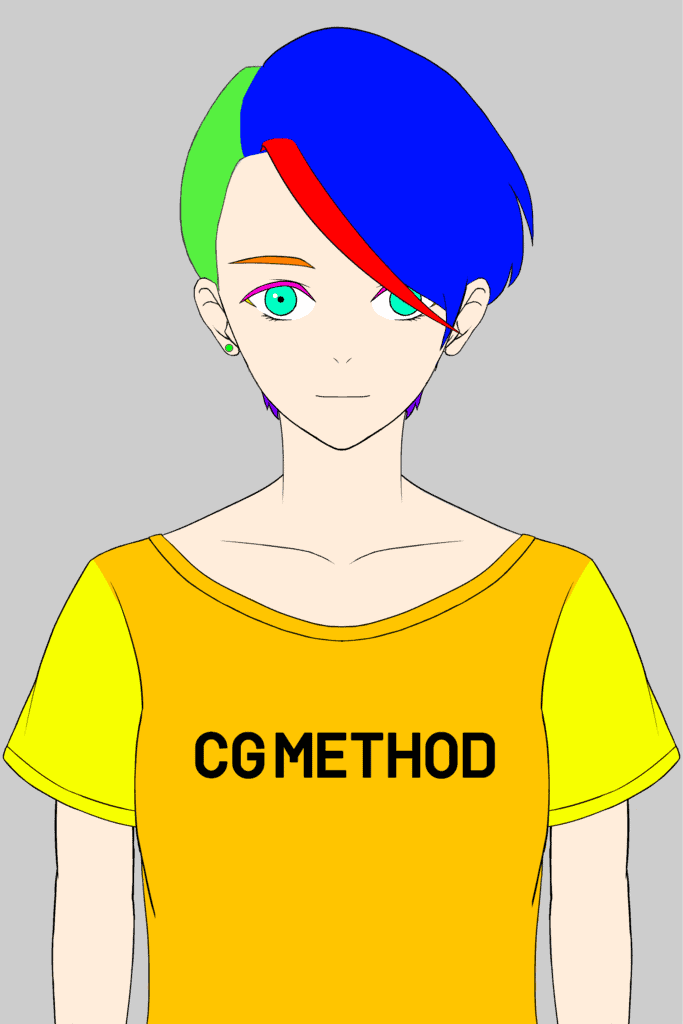
線画でできて、塗り分けまでクリスタで作業
ただもっとバランス調整したくなったことと、予定以上に時間がかかったのでここでPhotoshopに切り替えました
ここでコンバートからの差異が発生!クリスタで綺麗に塗りまでやりたかったのですが、時間が押していたので断念。 Live2Dの素材分けの修正はどうしてもPhotoshopで行いたかった(PSDとスクリプトの関係)という理由もありました。線をクリーンナップ。ちょっと問題発生。クリスタのデータをフォトショで開くと線の見え方違う気がするしベタ塗りも残しが多い。ソフトの検証はここまでにして、時間無いから慣れているフォトショで仕上げる。
— ねこ@VTuber (@cg_method) 2018年8月18日

イラストの仕上げ
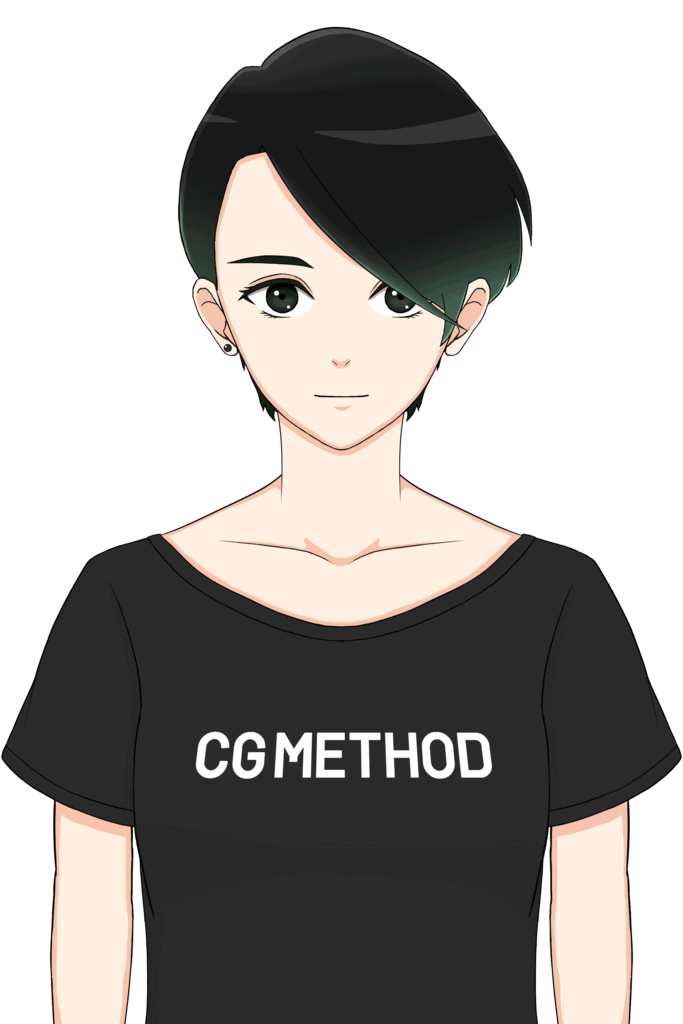
仕上げもシンプルな構成です
1号影をアニメ風にいれて、瞳と髪と胸はぼかし気味のブラシでグラデーションを入れただけです。
全体的にモノトーン過ぎたので、髪に緑のグラデも追加しています。
イラストのLive2D用に素材分け
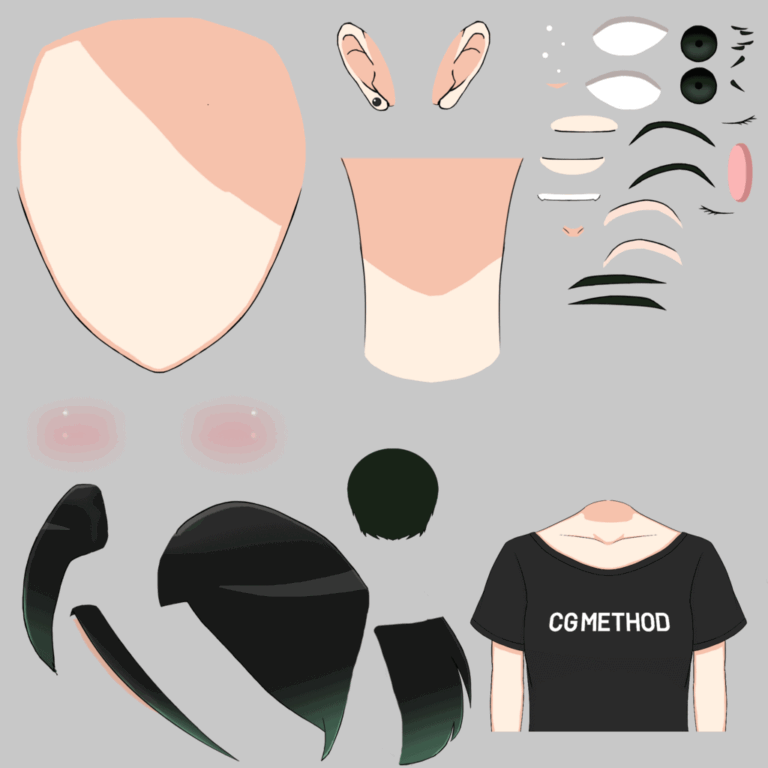
本当はあまり見せたくないのですが、いろいろ汚いです。時間内で終わるように最小限で調整しています。
耳とか髪の毛とか…もっと時間かけて綺麗に分けたかったです。
腕なども分けたかったのですが、初日の予定時間をオーバーしていたので断念。
ただ腕は今後は追加したいのでそのときに。
https://twitter.com/MIN0124_/status/1031080046004330496
まとめのツイート
バーチャルYouTuber(Vtuber)のためのLive2D制作(2日目)
今日はLive2D Cubism3でモデリングしていきます。早速ライセンス購入。単月で使いたい人は「自動更新」なので要注意! 購入履歴から更新停止ボタンを押さない限り支払いが続きます。
— ねこ@VTuber (@cg_method) 2018年8月19日
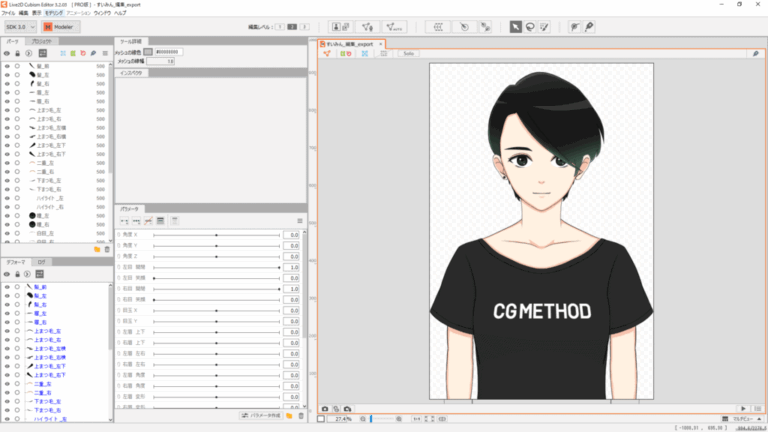
2からUIが一新されています。
Live2D Cubism3、軽い!ちょっと直感的にわかりにくいアイコンもある。 やることは根本的に変わらないから、テンプレートでざっくりあわせて、あとはひたすら微調整するだけ。新機能試したいけど、今回は時間無いなぁ。
— ねこ@VTuber (@cg_method) 2018年8月19日
当時の制作環境ではCubism 3が軽快に動作したと感じました。現在の版との性能比較を行った結果ではありません。
グルー機能などは、この2日間では検証しきれませんでした。以下のツイートも2018年時点の使用感です。
Live2D Cubism3の良いところ① メッシュ編集モードで頂点を動かしてもテクスチャが歪まない!ちゃんとUVの頂点動かせてる!これ2だと動かすと歪むからちまちま打ち直していた。これがストレスでそれに関する記事を昔書いたことがあります。
— ねこ@VTuber (@cg_method) 2018年8月19日
Live2D Cubism3の良いところ② デフォルトの絵やパラメーターが最初からロックされているところ。これで原画に忠実なはずなので安心できる。ただそれでもズレている部分を見つけたので調査が必要。解除してないのになぁ。
— ねこ@VTuber (@cg_method) 2018年8月19日
Live2D Cubism3の良いところ③ 物理演算触ってみたけど、すごい簡単になってる!(ウインドウ開いた時面食らったけど)プリセットも優秀。
— ねこ@VTuber (@cg_method) 2018年8月19日
Live2Dの作業の流れ
無心で目と口の開閉パラメーターつけた。次は顔。四隅の形状を使った後の顔がブサイクすぎてやんなるけど、PCのFaceRigでは見た目30度まで上下左右傾けないから、そこまで頑張らない。
— ねこ@VTuber (@cg_method) 2018年8月19日
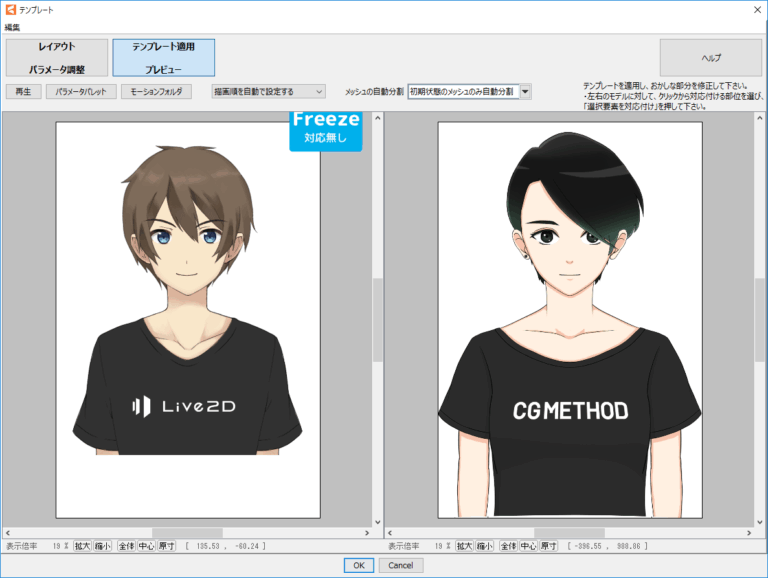
- 作業時間を短縮するため、用意されたテンプレートの位置合わせを慎重に行います。
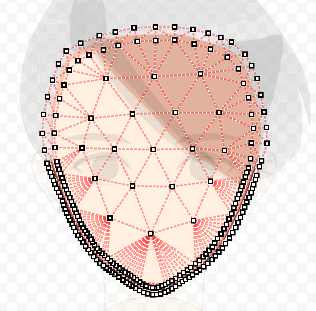
- 輪郭・口・目などのメッシュを手動で再編集し、細かく割り直します。
- クリッピング機能を使用してまばたき(目パチ)を作成します。
- 手作業で形状を整えて口の開閉を作成しました。これだけで母音別の自動認識が実現するという意味ではありません。
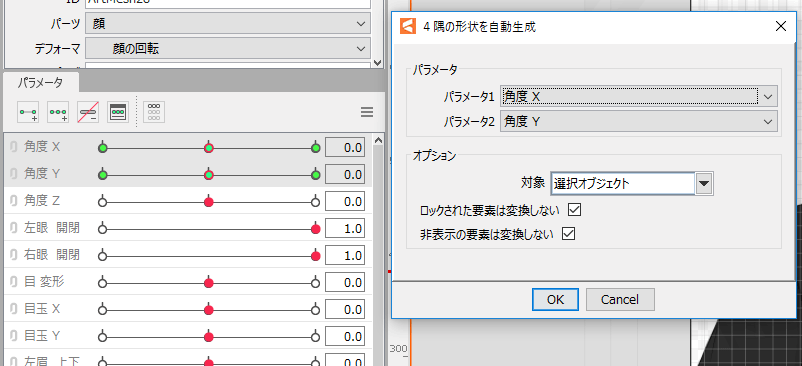
- 顔の向き(角度X・Y)を設定します(オブジェクトを選択した状態でないと「4隅の形状を自動生成」が実行できない点に注意が必要です)。
- FaceRigの仕様に合わせたパラメータを作成します。
眉毛の上下や髪の揺れパラメータも合わせて設定します。
表情差分としては照れ顔のみ作成しました。
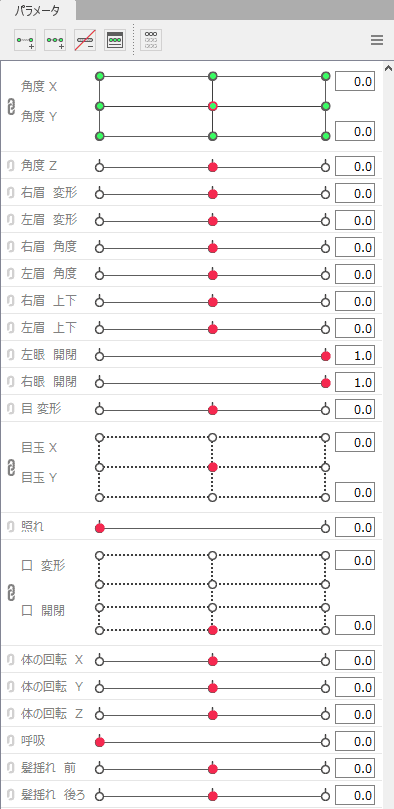
作成したパラメータ一覧です。
- 当時はテクスチャアトラスを2048×2048pxで2枚作り、組み込み用データを書き出しました。.moc3だけでなく、参照設定の.model3.jsonとテクスチャ等を一式そろえます。現在の公式の出力形式説明と、旧FaceRigで読み込める形式・バージョンは区別してください。
Live2D+FaceRigの設定
所有済みのFaceRigへ組み込む場合は、旧FaceRigへのモデル導入記録を参照してください。
開発元の2020年の回答ではLive2D 3.0形式への書き出しを案内しています。最新の形式をそのまま使えるとは限りません。
過去に動作検証を行っていたため、モデルの組み込み作業自体は10分程度で完了しました。
一旦書き出してFaceRigへ。超特急だけど、ひどい破綻はなさそう。 いろいろ直したいけど、もう時間がないので動画準備へ#Vtuber準備中 #睡井眠子 pic.twitter.com/iWFR76SuXX — ねこ@VTuber (@cg_method) 2018年8月19日
恋声の設定
マイクを用意し、恋声での音声設定を行いました。
恋声試してみた….うん….あとは撮るだけ。
— ねこ@VTuber (@cg_method) 2018年8月19日
上の恋声の記事に当時の設定例と公式仕様をまとめています。PitchやFormantの値は声によって調整が必要です。
Premiere Proでの動画制作
FaceRigレンダリング中。。。あとはプレミアでざく切りしてUPします。二日間の一人VTuberジャムなのかな、疲れた><… これからは無理の無い程度に「ねこ」さんにもTwitterを更新していただこうと思ってます!
— ねこ@VTuber (@cg_method) 2018年8月19日
FaceRigからモーション素材を録画・出力します。
背景をグリーンバックで書き出したため、キャラクターの緑髪のグラデーション部分まで透過されてしまうミスが発生しました。
同じ失敗を避けるには、本番の録画前にキャラクターと重ならない背景色で短い動画を書き出し、合成結果を確かめます。
AdobeのUltra Key公式手順も、被写体に背景と似た色を使わないよう案内しています(2026年10月29日確認)。
例えば髪に緑があり、キャラクターに青がない場合は、青い背景でのテストを候補にできます。
Ultra Keyで背景色を指定したあと、髪の先や半透明の縁まで確認し、背景だけが抜けているか判断してください。
これは失敗を踏まえた確認方法で、当時のモデルを使って今回再検証した結果ではありません。
最終調整はPremiere Proで行います。
カット編集とテロップ追加を中心に行いました。
レンダリングエラーのトラブルも重なり、動画編集だけで2時間以上を要しました。
はじめまして、バーチャルユーチューバーの睡井 眠子(ねむいねこ)です。 せっかく毛先にに緑のグラデいれたんだけど、グリーンバックのせいで抜けちゃったみたい!残念。#睡井眠子 #Vtuberはじめました#新人Vtuber #バーチャルYouTuber #Vtuber #Vtuber準備中 pic.twitter.com/0kGqx5ZFXc
— ねこ@VTuber (@cg_method) 2018年8月19日
土日でバーチャルYouTuber(Vtuber)を作成する方法 [FaceRig]まとめ
予定時間は超過しましたが、2日間でモデルを動かし、Twitterへの動画投稿まで進められました。YouTubeでの公開は翌週の8月25日です。
ただし、事前にLive2DやFaceRigの前提知識があった上での結果であり、初めての場合は操作を学ぶ時間も必要です。この実績だけで制作日数を見積もることはできません。
当時は業務として仕上げるなら2週間以上を確保したいと感じました。ただし個人の感想であり、一律の制作期間や業界標準ではありません。
イラストの品質向上やキャラクターに合わせた多彩な表情付けが必要です。
受注時には衣装・パーツ差分、動きの範囲、確認回数、修正範囲を決めてから期間を見積もる必要があります。
自作してみて、Vtuber制作のハードルの高さを再認識しました。
そのハードルがありながらも、毎日多くの配信者がデビューしている状況には驚かされます。
制作当時は、Live2Dの表現力向上に加え、3Dモデル化も今後の課題と考えていました。
YouTubeに動画投稿!
翌週の土日(8月25日・26日)にYouTubeアカウントを開設し、動画を公開してデビューしました。
ついにYouTubeアカウント公開&0回の動画も投稿! まだ動画に慣れないので、今回は眼鏡かけてます…(〃●_●〃) よろしければ、是非チャンネル登録してくださいね。https://t.co/PjVfQWyUi3#睡井眠子 #Vtuberはじめました#新人Vtuber #バーチャルYouTuber #Vtuber #Vtuber準備中 #バ美肉
— ねこ@VTuber (@cg_method) 2018年8月25日
FaceRigとLive2Dのより詳細な連携手順については別記事で解説しています。
FaceRig向けLive2Dモデルで設定すべき必須パラメータをまとめました。
モデルのクオリティを高める実践テクニックをまとめました。
FaceRigのアニメーションデータ(.rpl)をLive2Dへ移行する手順を解説しました。
Live2Dのモデル制作に関するノウハウ記事は、他にも多数公開しています。


よくある質問:土日でVTuberを作成した記録
この記事は、どんな記録ですか?
2018年8月18日・19日の土日を使って、バーチャルYouTuber(VTuber)を制作した記録です。Live2DとFaceRigのノウハウを生かしたい、限られた期間内で、バーチャルYouTuberのモデリングから動画投稿まで一人で完結させる挑戦、という目的で、サブの目的として、クリスタの操作を体験する、イラスト制作の手順を確認する、Live2D Cubism 3の機能を検証する、恋声によるボイスチェンジを検証する、Twitterのフォロワーを増やすきっかけを作る、を挙げています。
2日間の計画と、時間の見積もりは?
計画は、土曜日がイラスト制作+Live2D用に素材分け、日曜日がLive2Dモデリング+FaceRigセットアップ+簡単な動画制作、です。普段イラストを描き慣れていないため、作画に工数の大半を配分し、Live2D Cubism 3は未経験でしたがCubism 2の検証経験があり基本フローは共通しているため、モデリング作業は約6時間、音声変換と動画投稿の作業は約2時間と見積もっています。
実際の進行は、予定どおりでしたか?
予定どおりではありませんでした。記事では、初日のイラスト制作自体は順調でしたが、クリスタからPhotoshopへデータを移した際に塗りの粗さが目立ち、修正に2時間ほど超過しました。2日目は素材分けの調整などを行っています。時間内で終わるように最小限で調整し、腕などの素材分けは初日の予定時間をオーバーしていたので断念しています。
クリスタとPhotoshopの使い分けは、どうなりましたか?
クリスタは初めて使用しましたが基本操作はPhotoshopとほぼ同様でした。ただ、描画中に移動ツールやブラシ切り替えのショートカットキーがPhotoshopと異なり作業効率が落ちる要因になったため、初期段階でショートカット設定を揃えておくべきだった(ファイル>ショートカット設定から割り当てを変更できます)、としています。クリーンナップで差異が出たことと時間が押していたことに加え、Live2Dの素材分けの修正はPhotoshopで行いたかった(PSDとスクリプトの関係)という理由もあり、塗り以降はPhotoshopで仕上げています。
Live2DとFaceRigの設定には、どのくらい時間がかかりましたか?
モデリングは約6時間を見積もりましたが、素材分けの調整で時間を超過しました。過去に検証経験があったため、FaceRigへの組み込み自体は約10分でした。初回導入の所要時間ではありません。出力したモデルとテクスチャ・参照ファイル一式が必要です。
動画の制作では、どんな失敗がありましたか?
FaceRigからモーション素材を録画・出力した際、背景をグリーンバックで書き出したため、キャラクターの緑髪のグラデーション部分まで透過されてしまうミスが発生しました。最終調整はPremiere Proで行い、カット編集とテロップ追加を中心に、レンダリングエラーのトラブルも重なり、動画編集だけで2時間以上を要しました。
この記事は、今のFaceRigやCubismでも同じですか?
同じではありません。FaceRigは新規販売が終了しており、本文はCubism 3と旧FaceRigを使った2018年の制作記録です。現在のCubismの出力形式を旧FaceRigが読めるとは限りません。