PSDの差し替え不良は、原画の位置やサイズ、レイヤーの対応付けなどを分けて確認します。
公式マニュアルは、レイヤー・グループ名の変更や重複、レイヤー順の変更も不具合の原因になりやすいと説明しています。レイヤー名が無関係とは言い切れません。
以下は2019年6月にCubism 3系で試した限定的な結果です。現行版の再現試験ではなく、マッチングの内部仕様を証明するものでもありません。作業前にPSDとモデルを別名保存してください。
| 試したこと | 結果 |
|---|---|
| レイヤー名を変える | 当時の4図形の作例では差し替わった |
| 元画像の範囲に収まるように動かす | 当時の作例では差し替わった |
| 元画像に隣接する位置まで動かす | 当時の作例では新規パーツになった |
| 元画像に少しだけ重なる位置まで動かす | 当時は図形によって結果が分かれた |
重なり方と結果に関係があるように見えましたが、この観察だけで面積のしきい値や判定アルゴリズムは特定できません。
誤った対応付けは、手動で修正できる場合があります。
正しい原画レイヤーを「選択オブジェクトの入力画像として設定」で関連付け直します。画像の位置・形が変わっている場合は、さらにメッシュやキーフォームの調整が必要です。
この作例では4つの図形を使い、名前と位置を変更したときの違いを調べました。
切り分けでは、対象モデル・差し替える原画の選択、レイヤー名や順序、キャンバス寸法と画像位置を確認します。すべての失敗を位置だけで説明できるわけではありません。
対応付けの修正後も、画像の欠け、メッシュの範囲、既存パラメータの動きを確認してください。
サンプルシーン
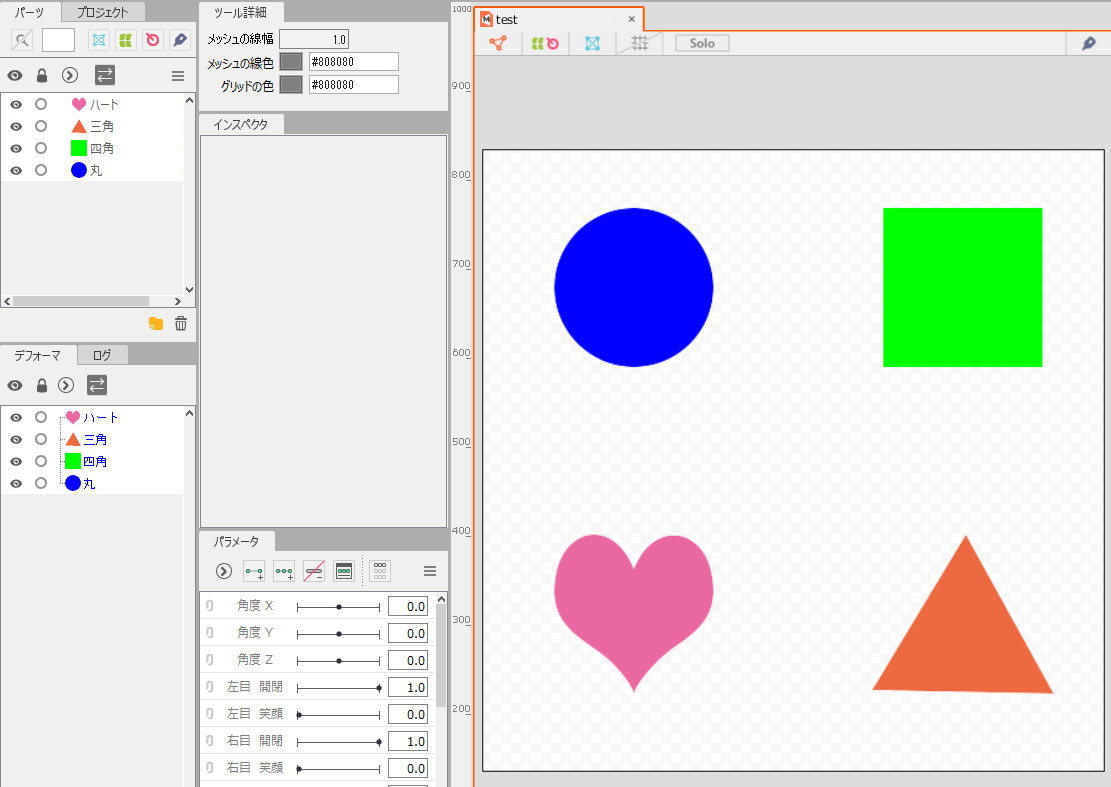
シェイプで図形を4つ配置して、Live2Dにインポートします。
レイヤー名を変更してPSDの差し替えテスト
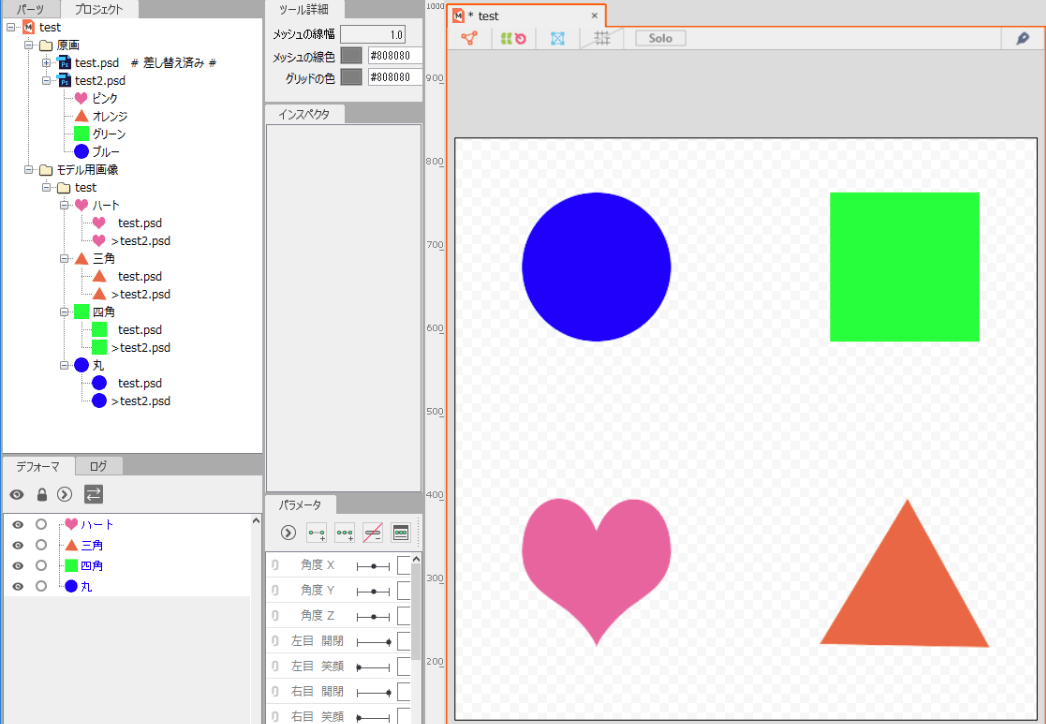
当時の3系の作例では、レイヤー名を変えても差し替わりました。2系との厳密な比較記録はなく、すべての3系モデルや現行版で同じ結果になるとは限りません。
レイヤー位置を変更してPSDの差し替えテスト
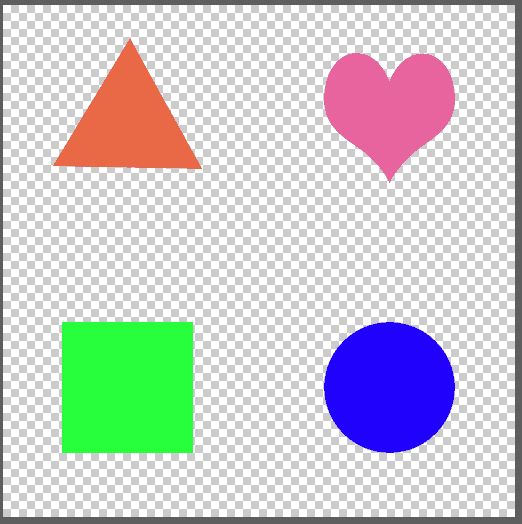
図形の位置を入れ替えました。
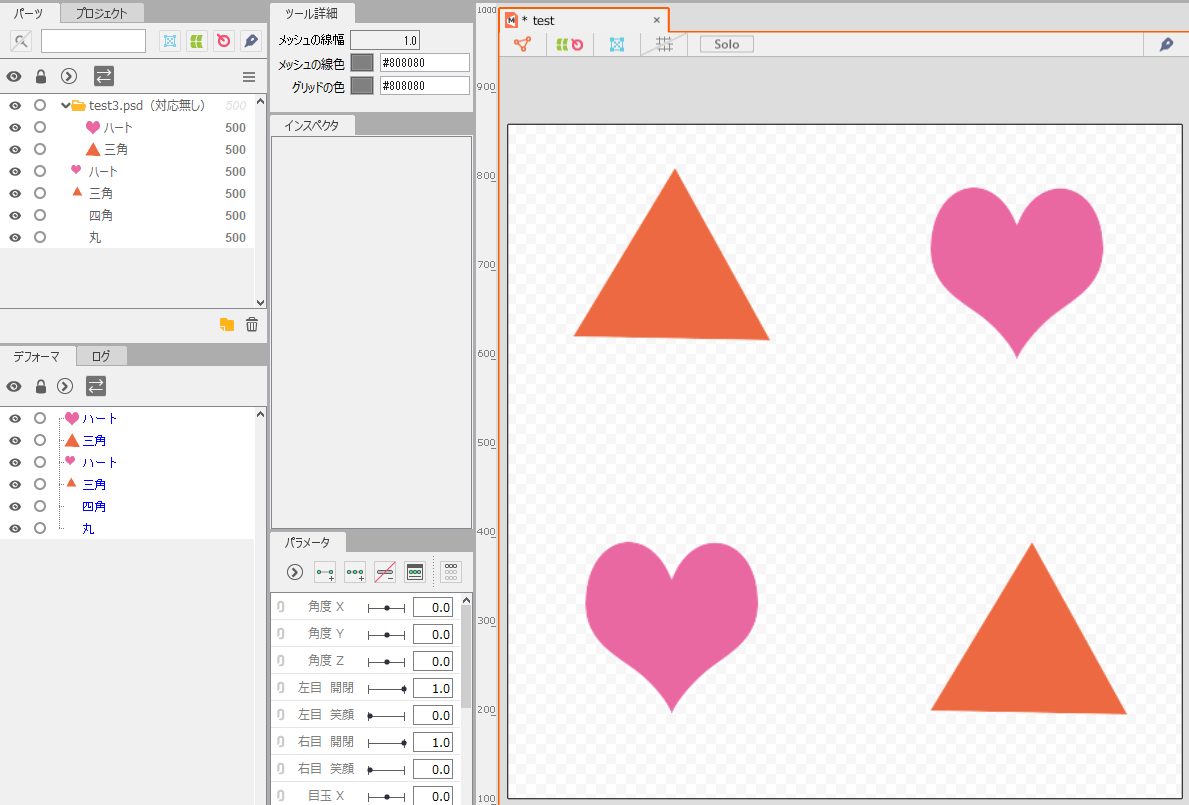
位置を変えるとおかしくなりました。
ハートと三角は新規パーツとして認識されたので、もともとのハートと三角はそのまま残りました。
また、四角と丸はブランクになってしまいました。
対応する原画を手動で設定する方法
実は「選択オブジェクトの入力画像として設定」という機能で関連付けを手動で直すことができます!
- 位置を差し替えたPSDをLive2Dへインポート。
- 差し替えをせず、「アートメッシュを追加せずに、PSDファイルを登録」
3.「ウィンドウ > プロジェクト」を開き、修正するアートメッシュを選びます。登録した原画の正しいレイヤーを右クリックし、「選択オブジェクトの入力画像として設定」を実行します。以下は図形を交換した実験で、通常のモデルでは別部位を割り当てず、対応する原画を選んでください。
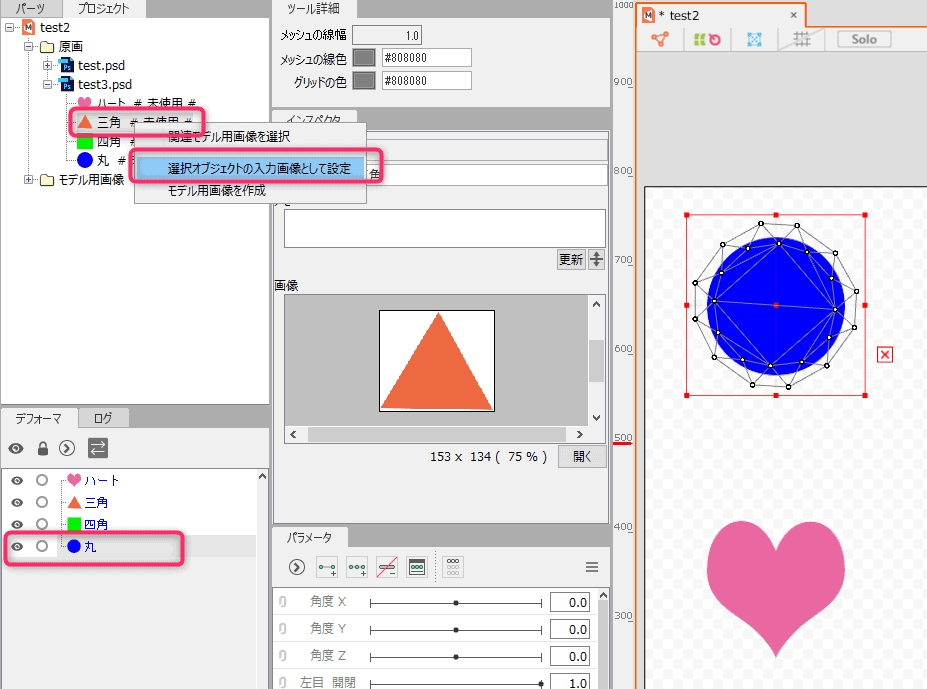
- 丸のアートメッシュを選択、三角の画像を選択して「選択オブジェクトの入力画像として設定」
- 四角のアートメッシュを選択、ハートの画像を選択して「選択オブジェクトの入力画像として設定」
- ハートのアートメッシュを選択、四角の画像を選択して「選択オブジェクトの入力画像として設定」
- 三角のアートメッシュを選択、丸の画像を選択して「選択オブジェクトの入力画像として設定」
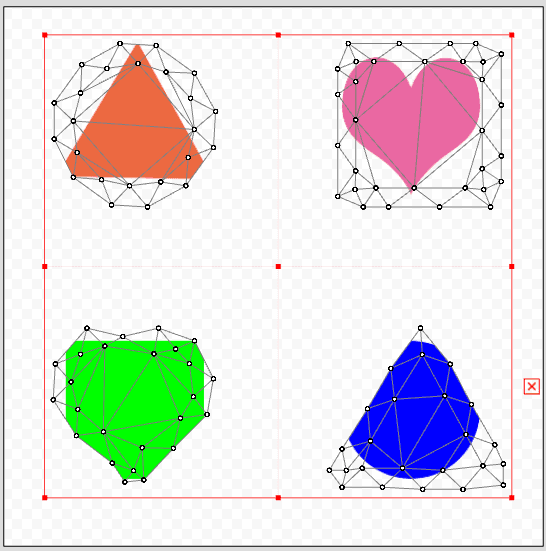
この実験では異なる形の図形を割り当てたため、見た目は整っていません。関連付けを直すだけではメッシュ形状まで自動で適合しません。「モデル用画像表示」で原画を覆うようにメッシュを調整し、各キーフォームも確認します。
当時は再インポートでも対応を維持できました。別モデルや版での結果は保証できないため、保存したコピーで差し替え後の動作を確認してください。
どのくらい画像の位置が変化したら、差し替えがうまくいかないようになるのか?
元画像の範囲に収まるように位置を移動
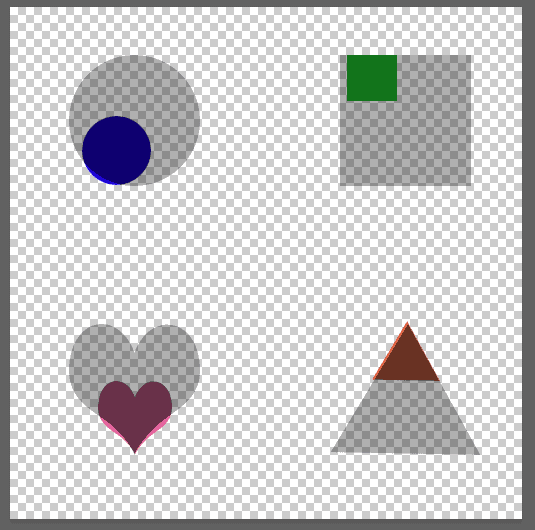
ちゃんとPSDの差し替えができました。
元画像の隣接するように位置を移動
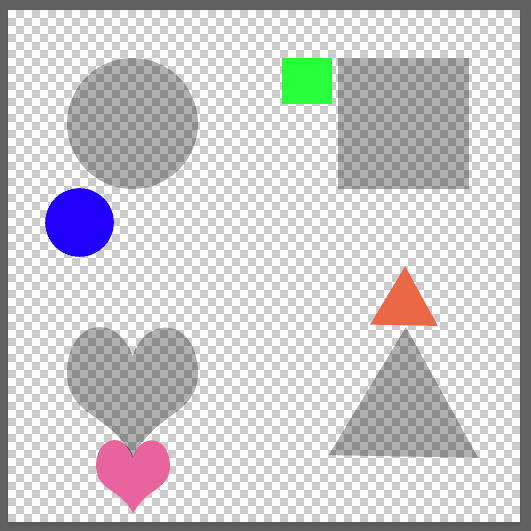
新規パーツとして認識されてしまいました。
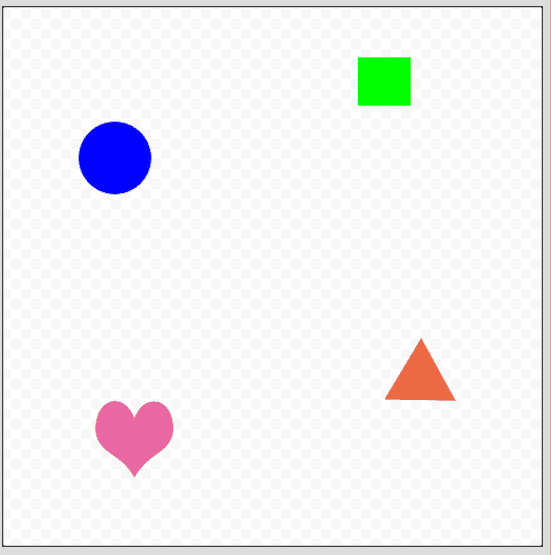
元画像にちょっとだけかぶるように位置を移動
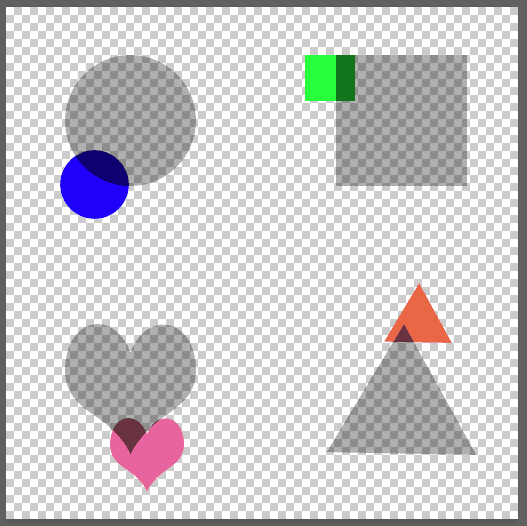
丸とハートは差し替えができて、四角と三角は差し替えできず!
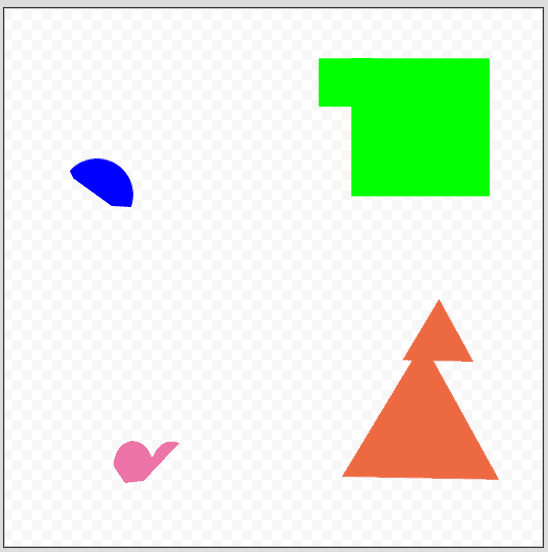
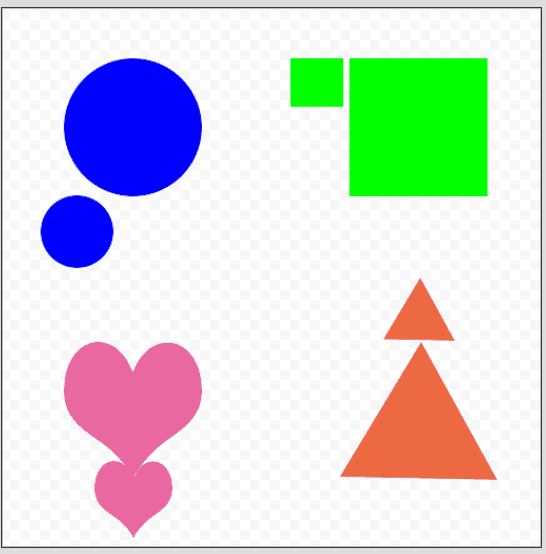
もうすこし、もとの位置とかぶる面積にしてみます
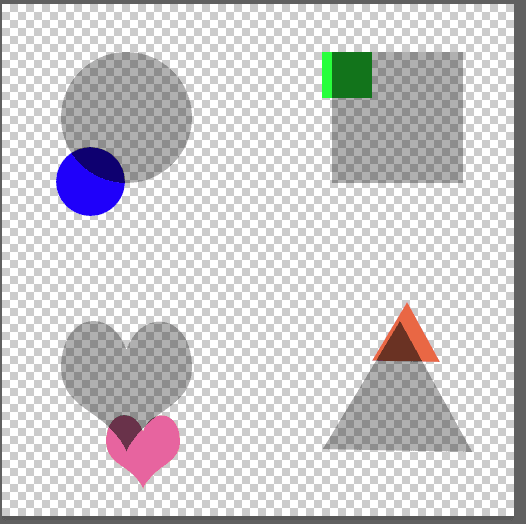
成功!
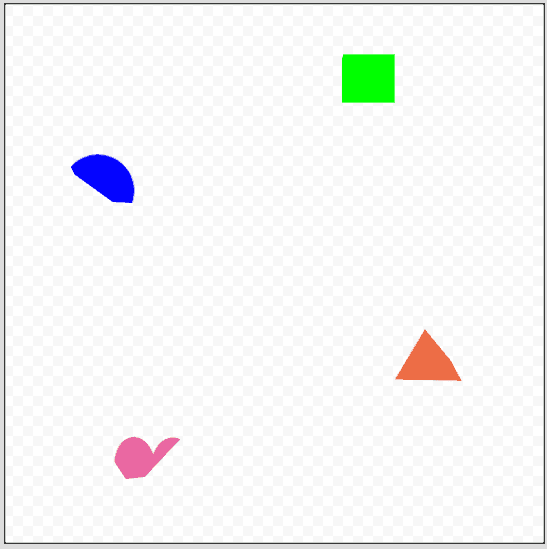
この結果は、当時の少数の図形での観察です。重なる面積だけを使う判定だと断定できません。
まとめ
PSD差し替えでは、原画の対応付け、名前・順序、画像位置・サイズを確認します。今回の旧作例では位置変更の影響が見られました。
公式フォーラムのスタッフ回答も、位置やサイズが異なる原画への差し替えには、メッシュや配置の調整が必要になる場合があると説明しています。
誤対応を直した後、必要ならメッシュを編集します。自動再生成で既存キーフォームが変わる場合があるため、バックアップと処理前後の比較を残します。
当時の投稿と補足
超今更ですが2系と違う?と思ったので検証
— すいみん💤@CGメソッド (@cg_method) 2019年6月12日
【Live2D】PSDが差し替わらない問題の原因と解決方法 https://t.co/6r1loKOoKa pic.twitter.com/ctTyC8yef8
過去原稿には、CLIP STUDIO PAINTのPSDのレイヤーIDに配慮した変更だと説明を受けた旨の記録があります。ただし今回、回答原文と適用バージョンを再確認できていないため、現在の仕様の根拠にはしていません。
モデル自体をリサイズした場合の追加パーツの配置は、下の関連記事を参照してください。

Live2Dでのモデル制作は、ほかにも書いています。

よくある質問:PSDが差し替わらない原因と直し方
PSDが差し替わらない原因は位置だけですか?
位置だけとは限りません。公式マニュアルはレイヤー・グループ名の変更や重複、順序の変更にも注意を求めています。対象原画、対応付け、画像位置・サイズを順に確認します。
この記事の実験で分かったことは?
2019年の4図形の作例では、名前変更では差し替わり、位置変更では新規パーツや欠けが生じました。面積のしきい値や内部アルゴリズムを特定する試験ではありません。
レイヤー名を変えてよいですか?
この作例で成功したことを一般化できません。既存モデルへ再インポートする場合、不要な名前・順序の変更や名前の重複は避けます。
画像を移動すると欠ける理由は?
既存メッシュと新しいモデル用画像の位置・形が合っていない場合があります。原画の対応を確認し、モデル用画像表示でメッシュの範囲を確認します。
手動で直すには?
モデルを複製し、対象の原画を登録します。アートメッシュを選び、プロジェクト内の正しい原画レイヤーを右クリックして「選択オブジェクトの入力画像として設定」を実行します。形状調整と動きの確認も必要です。
レイヤーIDに関する説明は確認済みですか?
過去原稿に当時の説明を受けた記録がありますが、今回、回答原文と対象版は再照合できていません。現在の判定仕様の根拠にはしていません。
現行版でも再現しますか?
現行公式マニュアルは照合しましたが、本文の操作実験は2019年のものです。実機での再インポートと全キーフォームの再確認は行っていません。