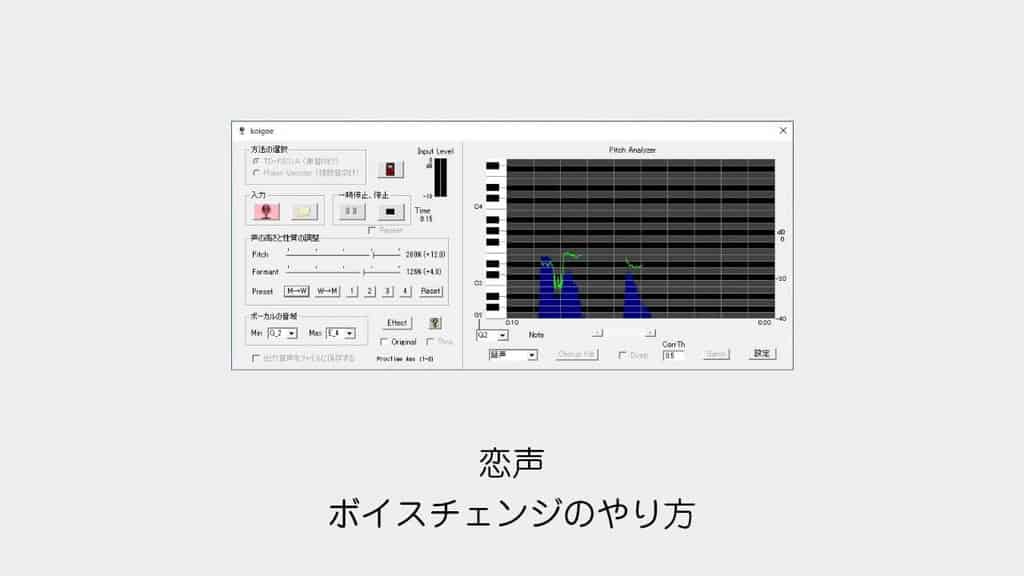
恋声では「M→W」を出発点に、声の高さ(ピッチ)と声質(フォルマント)を調整します。
さらにイコライザー(Effect)で不要な帯域を整え、変換後の声を聞きながら機械音感を調整します。
本稿は2018〜2020年の操作・設定例をもとに、2026年10月25日に公式ヘルプと照合して修正したものです。
公式配布ページはVersion 2.87(2018年5月1日更新)を案内しており、現行Windowsでの動作は今回実機確認していません。
WAVへ保存したい場合は、入力を始める前に保存先と「出力音声をファイルに保存する」を設定します。
公式ヘルプの対応OSはWindows Vista・7・8・10で、Windows 11は記載されていません。
調整前にそろえる比較条件
設定値を変える前に、Windowsの版・恋声の版・マイク名・録音と再生デバイス名を控えます。
同じ短い文章を使い、マイクまでの距離と入力音量をそろえて録音してください。
まず加工前の声を聞き、無音や音割れがないことを確かめてから変換へ進みます。
ピッチ・フォルマント・EQを同時に変えず、1項目ごとに設定値と録音を残しましょう。
聞き取りにくくなった場合は直前の値に戻し、元の録音と同じ音量で比べます。
掲載値は個人の声に合わせた旧設定例なので、数値の一致より自分の録音の聞き取りやすさで判断してください。
恋声のダウンロードと起動手順
まずは恋声を入手して起動しましょう。
公式サイトからZIPファイルをダウンロードし、任意のフォルダに解凍します。
※利用しているWindowsが64bit版の場合はkoigoe(x64).exe、32bit版の場合はkoigoe.exeを使用します。
解凍したフォルダ内にある「koigoe(x64).exe」(またはkoigoe.exe)をダブルクリックして起動します。
女性声プリセット(M→W)で声の変化を確認する
音声変換を試す前に、マイクをPCに接続して準備します。
単一指向性マイクは、正面の音を相対的に拾いやすいタイプです。
まずは手持ちのマイクで、入力音量と周囲の反響を確認してください。
マイクをあらかじめPCに接続しておきます。
恋声を起動したら、画面上の「マイクアイコン」をクリックして赤く点灯(ON)させます。
マイクがONになると、入力された音声がリアルタイムで変換される状態になります。
画面内のPreset(プリセット)項目にある「M→W」ボタンをクリックします。
これで男性声から女性声へ変換する標準プリセット(M→W)が適用されます。

当時は機械的な響きもありましたが、声の印象が変わるのを確認できました。
恋声で声が聞こえない場合の対処法
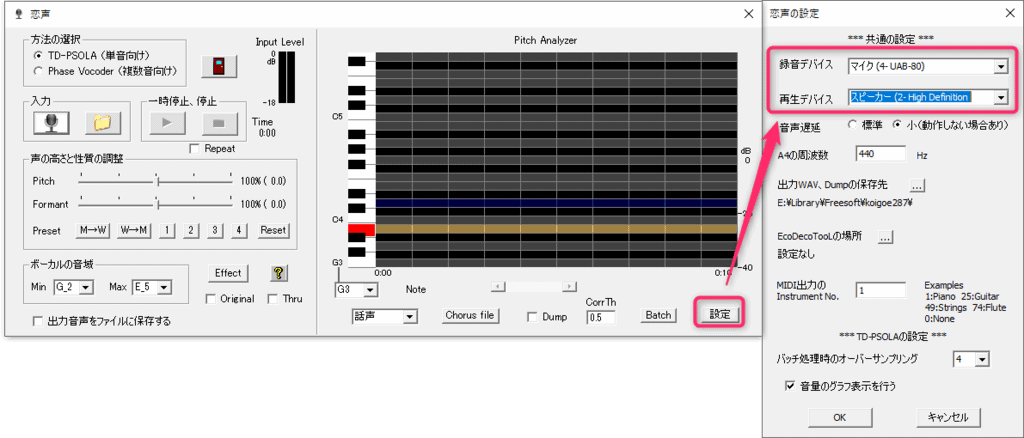
画面右下の「設定ボタン」を押し、設定画面で正しい「録音デバイス」と「再生デバイス」が選ばれているか確認してください。
機器は恋声の起動前につなぎ、Windows側で認識されてから恋声を起動してください。
「WAVE MAPPER」を選ぶと、Windows側の録音・再生デバイス設定に従います。
認識と保存先の項目は公式の設定画面ヘルプで確認できます。
音が出ない場合は「STOP」→「Thru」にチェック→マイク開始の順で、加工前の声が聞こえるか確認します。
Thruは変換処理を通さず入力を出す機能で、確認後は解除して変換へ戻してください。
手順は公式のTD-PSOLA画面ヘルプにあります。
旧版での操作は、掲載動画でも紹介しています。
自然な女性声に近づけるボイスチェンジ調整の手順
ここではVTuber「睡井眠子」向けに設定した実例をもとに、声の調整手順を解説します。
プリセットのままでも変換されますが、キャラクターのイメージに合わせた声質にするには個別調整が必要です。
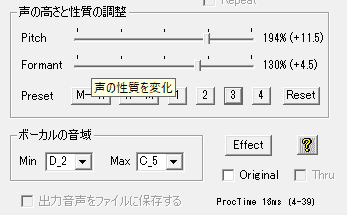
声の高さを示す「ピッチ」と、声質の骨格を決める「フォルマント」の2つを調整するのがポイントです。
- Pitch → 194%
- Formant → 130%
※194%/130%は当時の個人設定例です。
ボーカル音域は入力声の範囲に合わせます。
公式ヘルプでは、この範囲が合わないとピッチを誤認することがあると説明されています。
なお、下記の記事では恋声を使用したVTuberモデルの制作過程(イラストから動画編集まで)をまとめています。
※音声変換に恋声を使用しています。
女声化の参考資料「あたらしい女声の教科書」について
男声から女声への変換理論や発声のコツについて深く知りたい場合は、こちらの資料も参考になります。
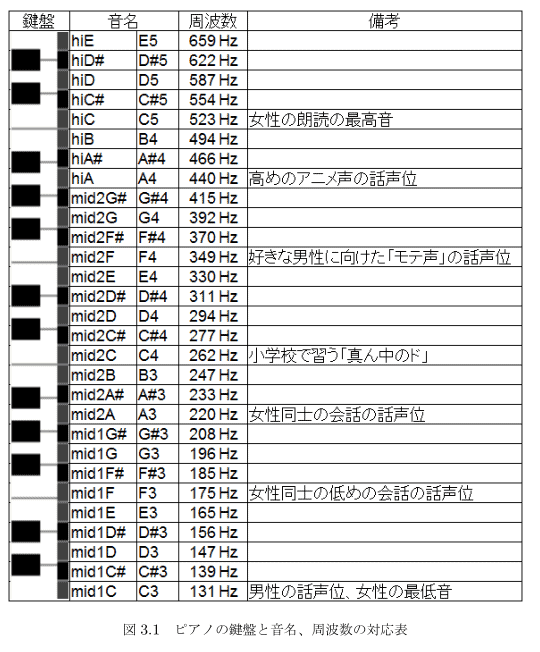
引用資料の音域は一つの参考です。
特定のHzに入れば自然な声になるわけではなく、抑揚・声質・発音も聴き比べて調整してください。
周波数分析ツールで変換後の声を確認する
以下は、旧記事で変換後の声を収録して分析したときの記録です。
周波数分析は、音に含まれる周波数成分を調べる機能です。
当時は音声編集ソフトのAdobe Auditionを使用しました。
Auditionでの周波数分析手順
上部メニューの「ウィンドウ」から「周波数分析」を開くと、選択範囲のピーク周波数を測定できます。
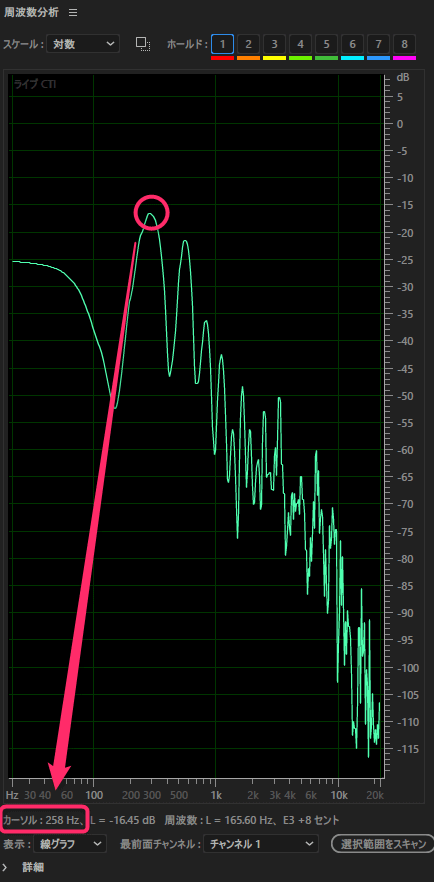
当時の分析画面では258Hz付近に値が見られました。
スペクトルのピークだけでは基本周波数とは断定できず、原音・倍音と時間変化を含めて確認する必要があります。
この数値だけで自然さを判定せず、保存した音声を同じ音量で聴き比べてください。
恋声で好みの声を作る調整の流れ
- まずピッチを上げ、目標とする高さに近づけます。
- 次にフォルマントを上げ下げし、声の太さや幼さを調整します。
- 設定値を控え、一項目ずつ変えて同じ短い文章を録音し、変換前後を聴き比べます。
イコライザー(Effect)の設定手順
恋声の「Effect」ボタンをクリックすると、11バンドのイコライザー調整画面が表示されます。
特定の音域を強調・カットすることで、こもり感や耳障りな成分を低減できます。
以下は当時の設定例です。
全員に適する値ではありません。
公式ヘルプではEQは変換前、リバーブは変換後に処理され、Batchではどちらも適用されないと説明されています。
- EQを有効にする
- 「C0」と「C10」を-24に
- 「C9」を-5に
- 「C5」を4に
- 「C4」を-8に
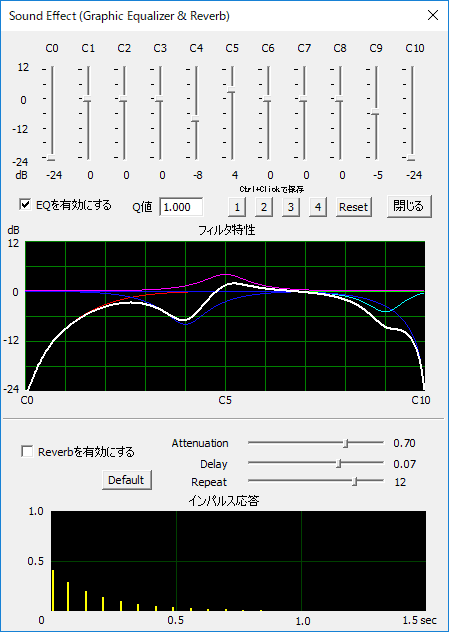
EQは音域ごとの音量を調整する機能で、「EQを有効にする」を外すと効果を切り分けられます。
処理の順序とBatchの制約は公式のSound Effectヘルプに記載されています。
恋声の調整を詰めるためのマイクとモニター環境の選び方
恋声のピッチ・フォルマント調整は、原音にノイズや反響が混ざっているほど追い込みづらくなります。
Buffer Fullはグラフ表示上限であり、内蔵マイクが原因とはいえません。
機材購入の前に入力レベル、距離、反響とPCの処理負荷を切り分けてください。
ここでは入力マイクとモニターヘッドホンについて、用途別の選ぶ基準をまとめました。
| 用途 | 選ぶときに見る点 | 機材の比較例 |
|---|---|---|
USB/XLR両方で使いたい |
ダイナミック型でUSB-C/XLR出力を搭載。USB側のDSP処理を利用できるが、Shure公式ではXLR音声にソフト設定は反映されない。 |
SHURE MV7+ ポッドキャストマイクロホン(MV7+-K) |
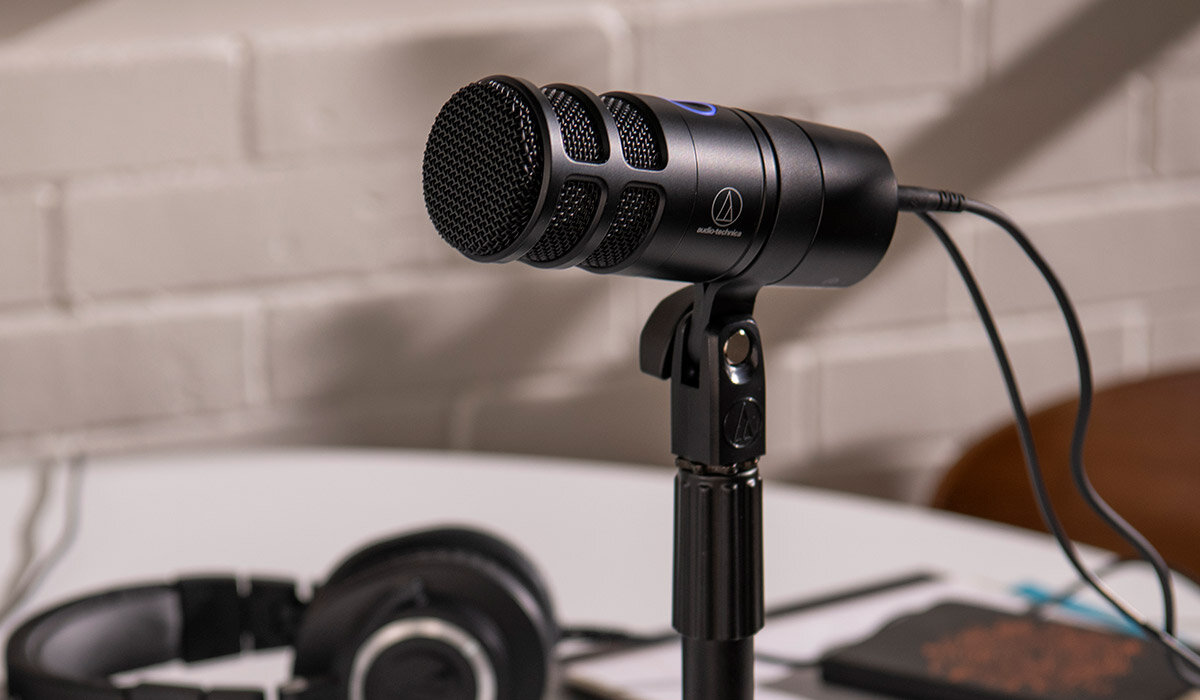
| USB1本で完結させたい | ハイパーカーディオイドのダイナミック型。ミキサーダイヤルは原音とPC再生音のモニター比率を調整する。変換声を聞くには恋声の出力先もこの機器に合わせる。 | audio-technica AT2040USB |
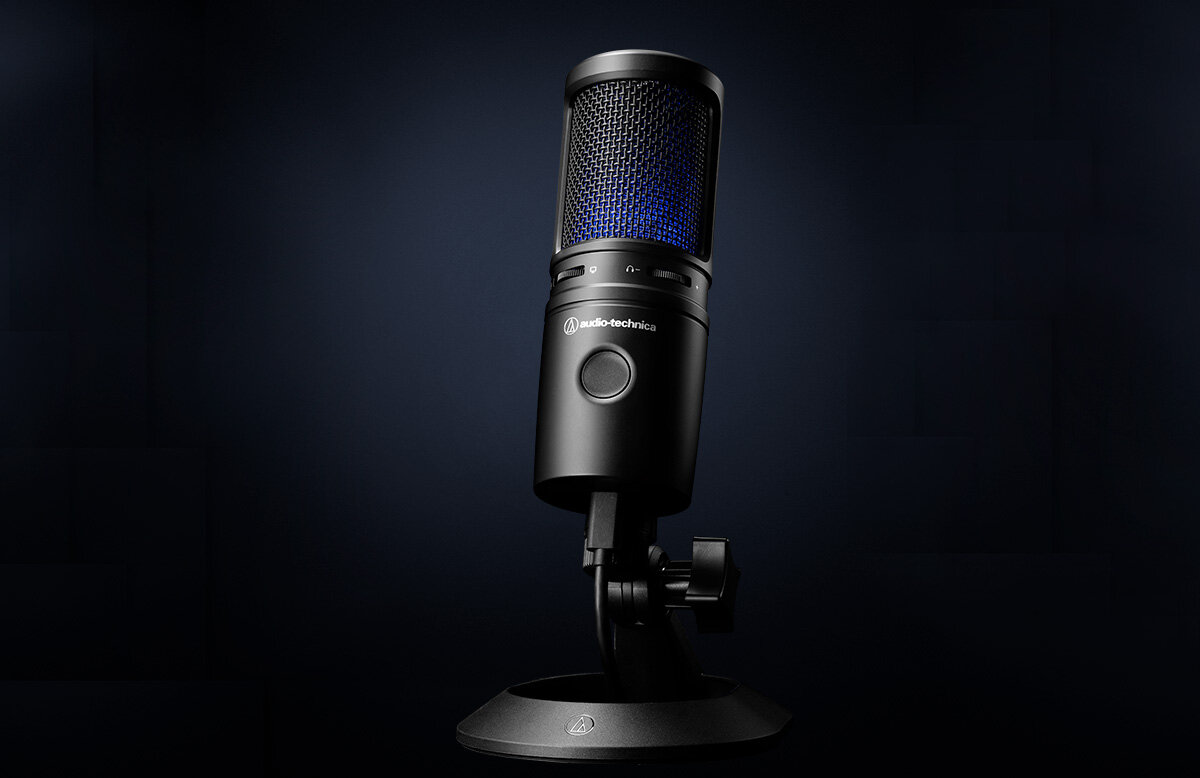
| 静かな部屋で高解像度に録りたい | 単一指向性のコンデンサー型USBマイク。室内反響や設置距離を確認し、変換結果は実際に録音して比較する。 | audio-technica AT2020USB-X |
| 女声化した帯域を確認する | 音漏れと装着感を確認し、変換前後の声を同じ音量で聴き比べる。特定機種で恋声の不調が解消するという比較結果ではない。 | audio-technica ATH-M50x / 予算を抑えるなら ATH-M40x |
仕様参照:MV7+公式ガイド、AT2040USB、AT2020USB-X。
価格・在庫・現在のOS対応は購入前に確認してください。
USB接続とXLR接続の両方を検討する場合の比較例がMV7+です。

USB接続のダイナミック型を検討する場合は、AT2040USBの入力とモニター機能を確認します。
USB接続のコンデンサー型を検討する場合は、AT2020USB-Xの設置距離や部屋の反響も確認します。
変換した声の聴き比べに使うヘッドホンの例として、ATH-M50xの公式仕様を確認できます。
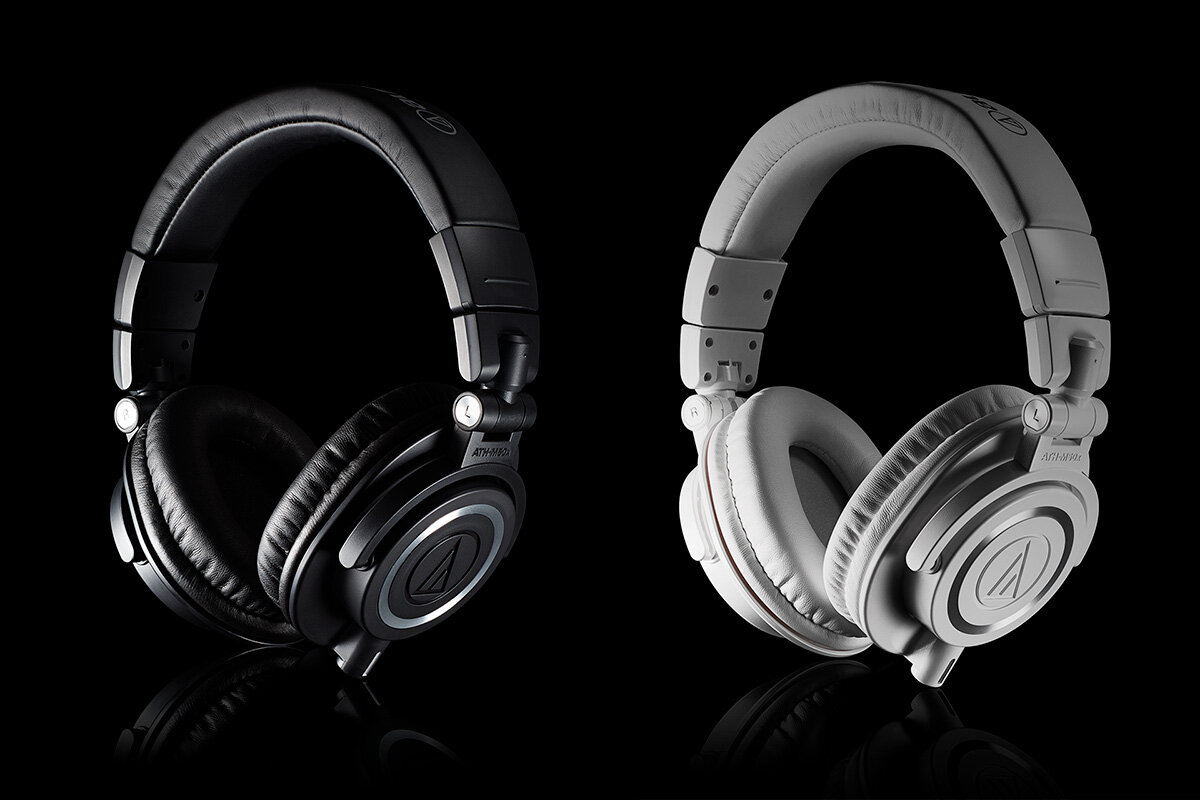
別の比較例がATH-M40xです。
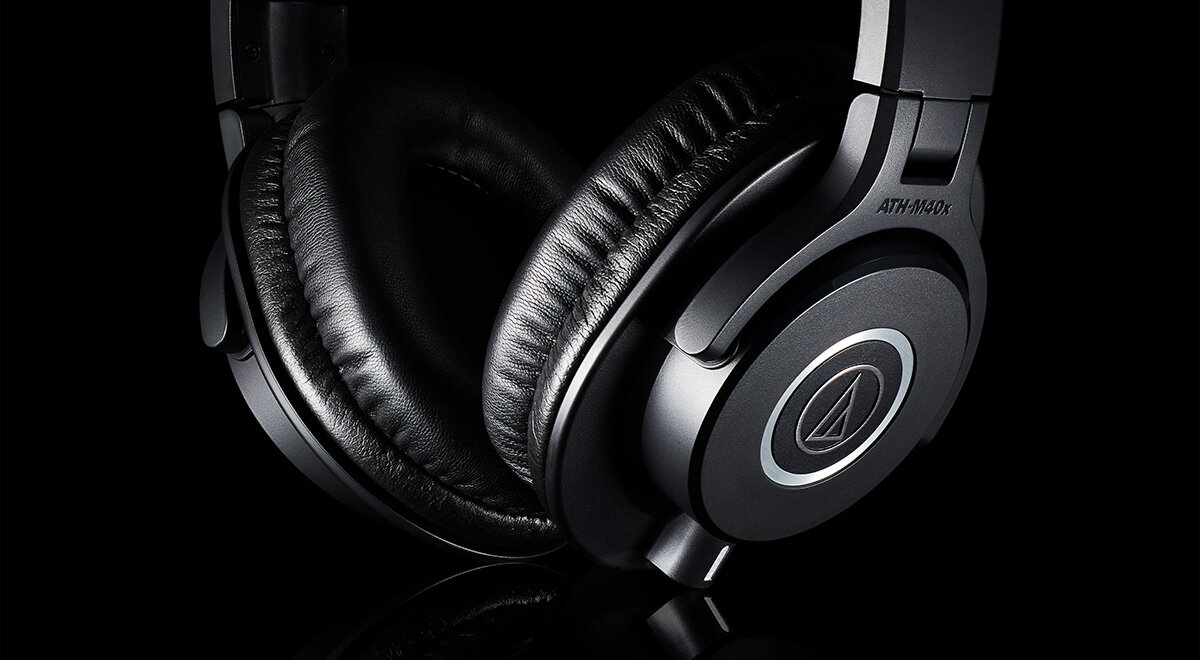
まず手持ちの機材で本記事の設定手順を試してみてください。
掲載製品を比較する場合も、接続端子・対応OS・設置条件を購入前に確認してください。
変換した音声をWAVファイルとして録音・出力する方法
恋声でボイスチェンジした音声は、WAV形式(.wav)でファイルに保存できます。
「設定」の「出力WAV、Dumpの保存先」で保存先フォルダを確認し、「出力音声をファイルに保存する」に先にチェックします。
その後、ファイルアイコンから元音声を選びます。
恋声単独の入力は公式ヘルプ上44.1kHz/16bit WAVが対象で、他形式は別途変換が必要です。
先にプリセットやPitch・Formantを設定し、保存チェックを入れた状態で元音声を読み込みます。
マイクを録音する場合も、保存チェックを入れてからマイクボタンを押します。
入力を始めた後にチェックしても、それ以前の音声は保存されません。
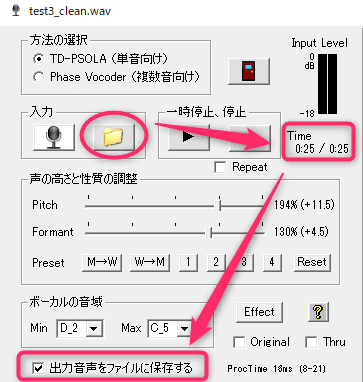
出力先は実行ファイルの場所に固定されず、「設定」で指定したフォルダです。
ファイル入力時は元のファイル名に番号を付けたWAV、マイク入力時はsave_xxxx.wavとして保存されます。
マイク録音は保存チェックを入れてから開始し、公式説明の100MB(約20分)で自動保存終了する制限にも注意してください。
入力を終えたら保存先を開き、作成されたWAVを別の音声プレイヤーで再生してください。
声の変化だけでなく、無音や音割れ、途中で切れていないかも確認します。
下記の記事では、恋声で変換した音声を仮想オーディオデバイス経由でDiscordや通話ソフトに流す方法を解説しています。
本番の録音前に短い音声を保存し、ファイル名・更新時刻・再生時間を確認します。
音が欠ける場合は、聞いていたモニター音と保存ファイルのどちらで起きたかを分けて記録してください。
保存先を変えた場合も同じ確認を行い、再生できるファイルができてから長い録音に進みます。
ピッチ変換方式(TD-PSOLAとPhase Vocoder)の選び方
恋声の変換処理には「TD-PSOLA」と「Phase Vocoder」の2つの方式が用意されています。
- 公式説明では
TD-PSOLAは一人の話し声・無伴奏の歌に向く方式で、ピッチとフォルマントを独立に調整できます。 - Phase Vocoderは複数の音を含む楽曲のピッチ変更に向く方式です。恋声ではフォルマントもピッチに連動し、
TD-PSOLAのように独立調整できません。
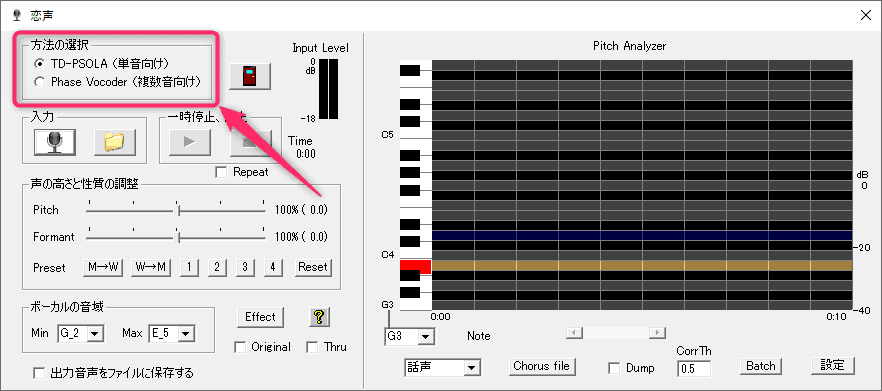
方式変更だけで解決するとは限りません。
入力音と必要な調整機能を確認して選びましょう。
調整したプリセット設定を保存する方法
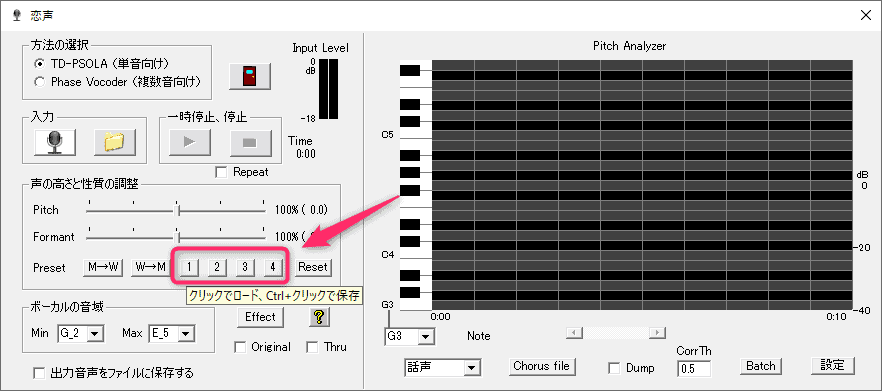
「Ctrl」キーを押しながら画面上の数字ボタンをクリックすると、現在の設定を保存できます(最大4つまで)。
読み出すときは、保存した「1」〜「4」のボタンを通常クリックします。
メイン画面のプリセットにはPitch・Formantやボーカル音域などが保存されます。
EQの設定はEffect画面側にも保存ボタンがあるため、メイン画面だけで全設定を保存したと考えないでください。
恋声でよくあるトラブルと解決法
恋声の利用中によく発生するトラブルと対策をまとめました。
Buffer Fullの表示と、音声が乱れる場合の切り分け
公式ヘルプのBuffer Fullは、Pitch Analyzerのグラフが約7分で表示上限に達したことを示します。
グラフが止まっても音声の変換は継続します。
Buffer Fullの表示だけでノイズや処理停止と判断しないでください。
実際に音声が乱れるときは処理負荷や入力を確認し、公式の問題対策にあるSTOP→マイク再開で切り分けます。
公式の問題と対策では、入力レベルを緑〜黄色に収め、息の吹き込みも避けるよう案内しています。
音声遅延を「小」に変更した場合は、恋声を終了して次回起動時に反映させます。
「小」で音が乱れる場合は「標準」へ戻し、再起動して比較してください。
保存したWAVが見つからない・変換されていない
保存チェックを入力開始前に入れたかと、「設定」で指定した保存先を確認します。
原音のままなら、変換を通さない「Thru」や原音を出す「Original」が有効になっていないか確認してください。
BatchではEQとリバーブが掛からないため、通常再生時と同じ音になるとは限りません。
自分の声が二重に聞こえる・スピーカー音が回り込む場合
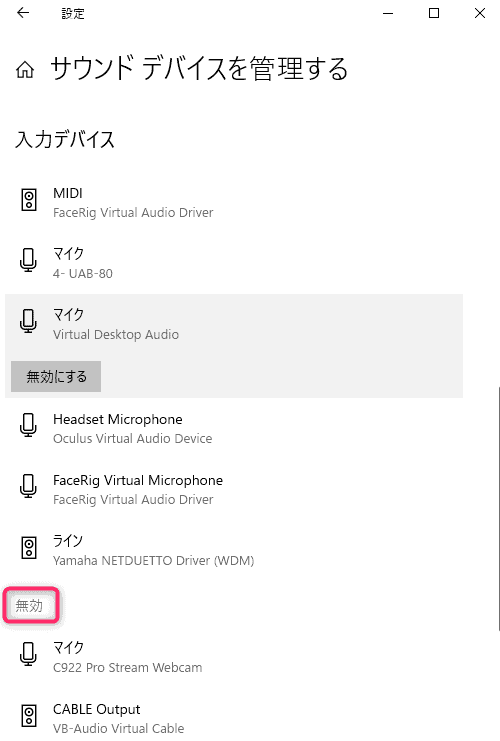
- Windowsのスタートメニューから「サウンドの設定」を開きます。
- 原音のダイレクトモニター、Windowsの入力を聞く設定、恋声や配信ソフトのモニターが重複していないか、一つずつ切り分けます。デバイスを一律に無効化する必要はありません。
- また、スピーカーから出た音をマイクが拾ってループしないよう、スピーカー音量を下げるかヘッドホンを使用してください。
VTuberの配信環境構築や機材の全体像については、まとめ記事をご覧ください。

声を変える・音を整える記事は、ほかにもあります。
恋声の設定・音声出力手順まとめ
恋声では、ピッチ・フォルマントと入力音域を合わせ、録音した声を聴き比べて調整します。
長時間使うときは、グラフ表示の上限、録音ファイルの上限、実際の音声処理の不調を区別してください。
定期再起動が必須という仕様ではありません。
音声制作ソフト「REAPER」で、VSTという形式の音声処理プラグインを使う方法も関連記事で紹介しています。

恋声をOBSやDiscordに連携してリアルタイム配信で使用したい方は、下記の解説記事を参考にしてください。
ほかのボイスチェンジャーソフトとの機能比較については、比較記事で詳しく解説しています。
加工前の録音段階でノイズや音量不足が発生している場合は、入力音の確認手順からマイク入力の設定や設置環境を切り分けられます。
接続端子や設置条件に合った配信向け機材を詳しく比較したい場合は、デザノマの配信用マイクの比較ガイドを参考にしてください。