Live2D Cubismで、腕を曲げたときのつなぎ目をグルーで調整した手順を紹介します。
グルーの重みは頂点ごと、適用度はキーフォームごとに設定するもので、それぞれ役割が異なります。
作業前に元のモデルを複製してバックアップを取り、使用するビューアーやSDKがグルーに対応しているか確認してください。
2019年当時に、肘のつなぎ目へグルーを設定してみた操作記録です。
グルー機能の概要を知り、基本的な設定手順を把握したい方向けの内容です。
公式ドキュメント「グルー」
https://docs.live2d.com/cubism-editor-manual/glue/サンプルモデルについて
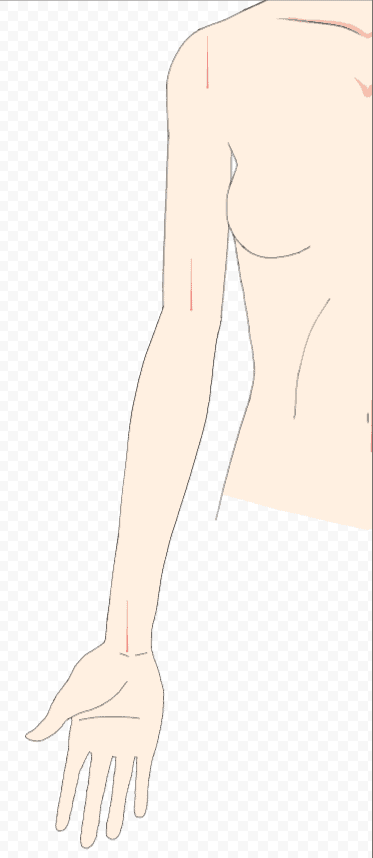
肘部分に回転デフォーマを設定したモデルを用意します。
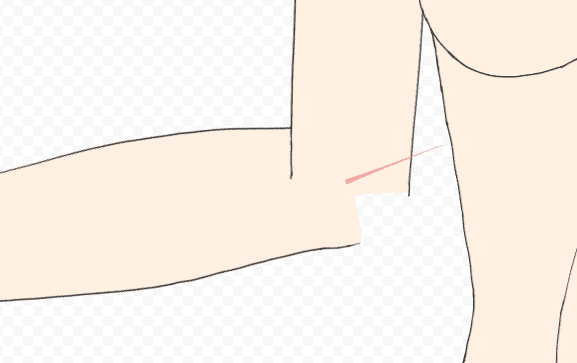
回転デフォーマで曲げた状態を確認します。
この作例では自動生成を出発点にしました。既に動きがあるモデルは、メッシュを変更するとキーフォームへ影響する場合があるため、必ずコピー上で試します。
アートメッシュの調整
- 上腕と前腕を選択して、メッシュの手動編集(Ctrl+E)を選択
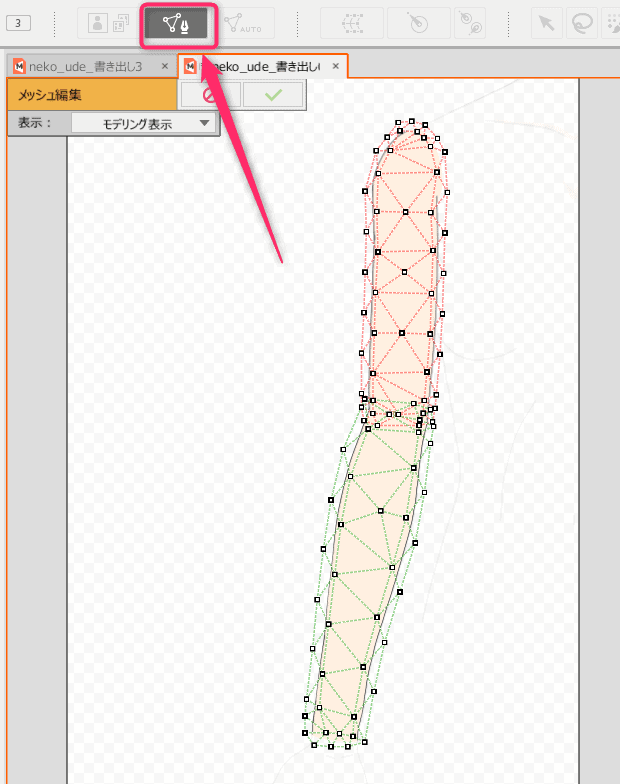
- メッシュ編集モードの消しゴムや投げ縄で、つなぎ目にある打ち直し対象の頂点だけを削除します。アートメッシュそのものを削除する操作ではありません。
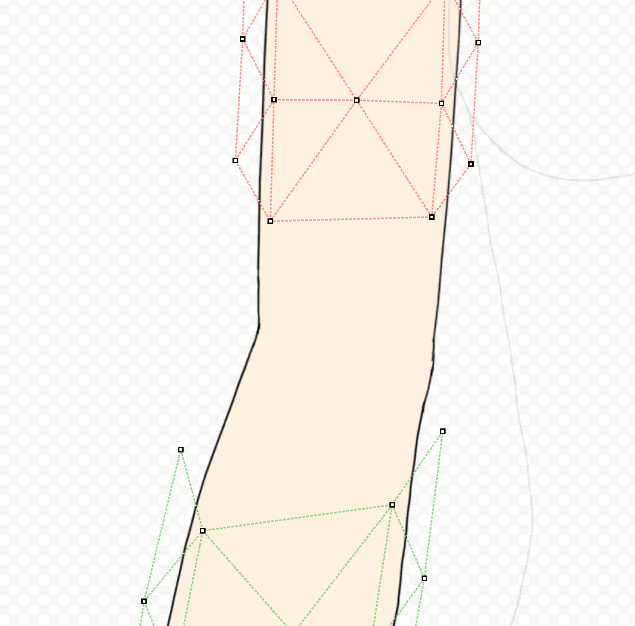
- 2つのアートメッシュを両方アクティブにして、つなぎたい位置へ頂点を追加します。同じ位置に各メッシュの頂点ができるようにし、それぞれのテクスチャを囲むメッシュとエッジを整えます。
両方へ同時に頂点を追加した部分は、2つのメッシュの線色が重なって表示されます。単に隣接して見えるだけではなく、同じ位置に両方の頂点があることを確認します。
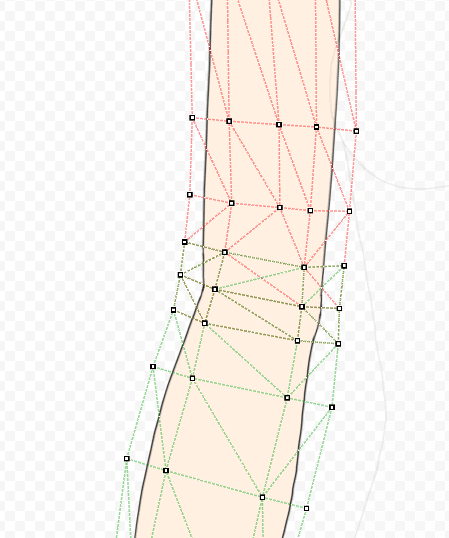
片方ずつ選んで、画像を囲みきれているか、エッジがつながっているかを確認します。2つのアートメッシュを1つに統合する処理ではありません。
今回のモデルでは、最初から手動でメッシュを割り当てておくほうが整えやすそうだと感じました。
グルー機能の割り当て
- メッシュ編集モードで、重ねて作成した対象頂点を選択し、ツール詳細の「バインド」(Windowsの例:Ctrl+G)を実行します。確認後、緑のチェックでメッシュ編集を終了します。
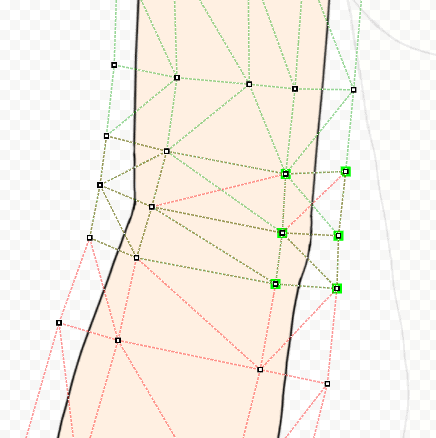
バインド解除はメッシュ編集モードで対象頂点を選んで行います。当時のWindows作例ではCtrl+Shift+Gを使いました。解除後に空のグルーオブジェクトが残る場合があり、オブジェクト自体の削除とは別です。
ツールパレットからも操作可能です。
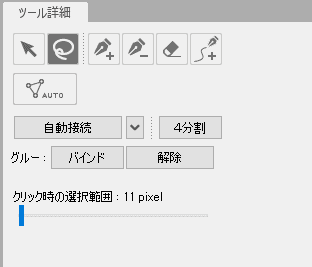 今回は伸びる肘側だけ固定しました。
曲がる方は手動で線の長さを調整したかったので固定せず。
今回は伸びる肘側だけ固定しました。
曲がる方は手動で線の長さを調整したかったので固定せず。
グルー機能の調整
事前にパラメータを設定し、曲げたい角度まで回転デフォーマで腕を曲げておきます。
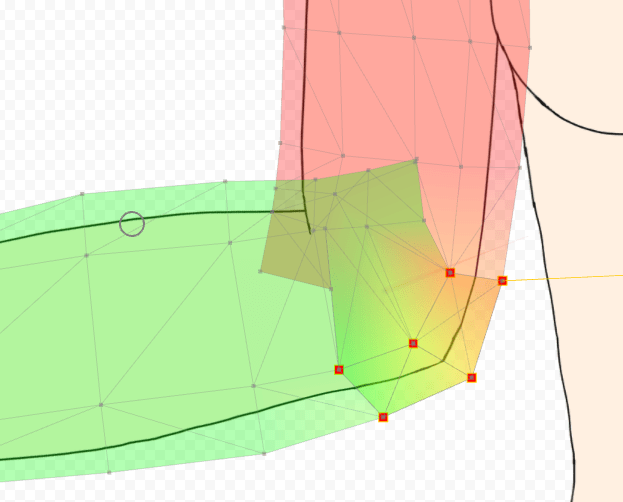
- 腕のアートメッシュを選択するとGlueという黄色いタグが表示されていて、押すとグルーの調整モードに切り替わります。
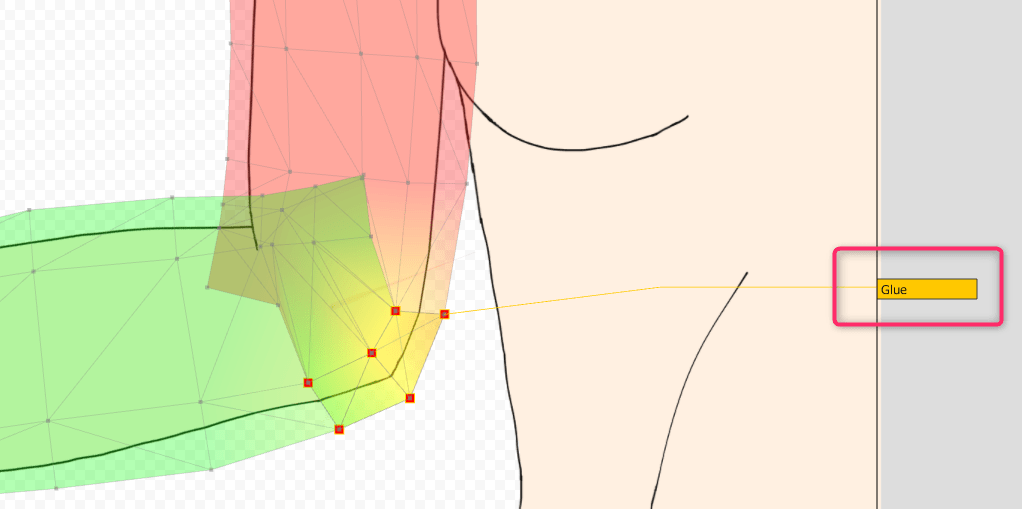
Deleteを押す前に、消したいグルーオブジェクトが選択されていることを確認します。アートメッシュなど別の対象を選んだまま削除しないでください。
- ブラシで頂点ごとのグルーの重みを調整します。
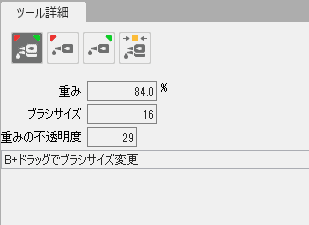
「グルーの重みA:B」を選び、小さなブラシと低めの重みから調整します。赤と緑は、どちらのアートメッシュの動きを優先するかを示します。
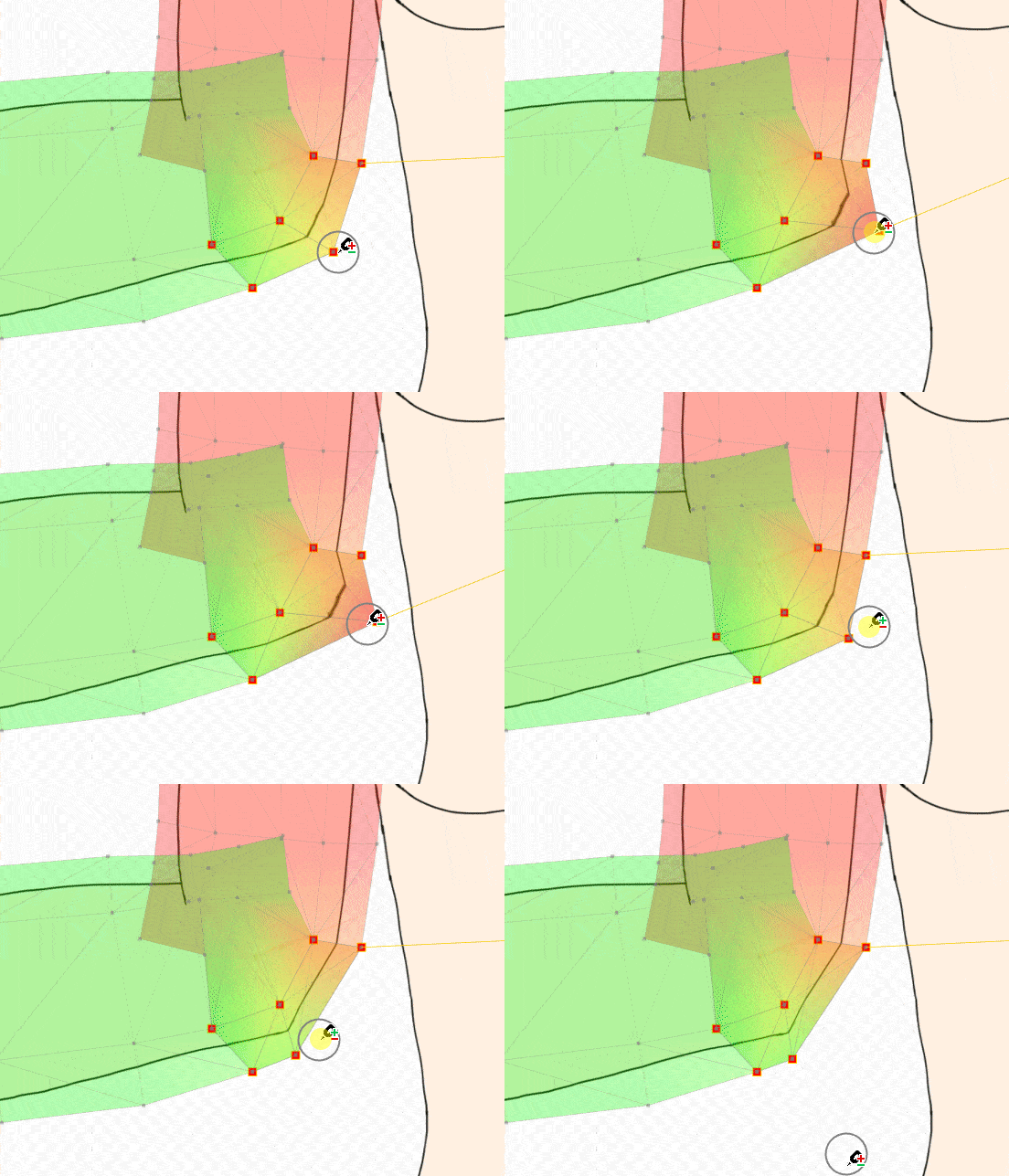
通常のドラッグは赤側の重みを強めます。
このA:B調整では、Shiftを押しながらドラッグすると緑側の重みを強めます。別のグルーツールでは操作の意味が異なるため、選択中のツールを確認します。
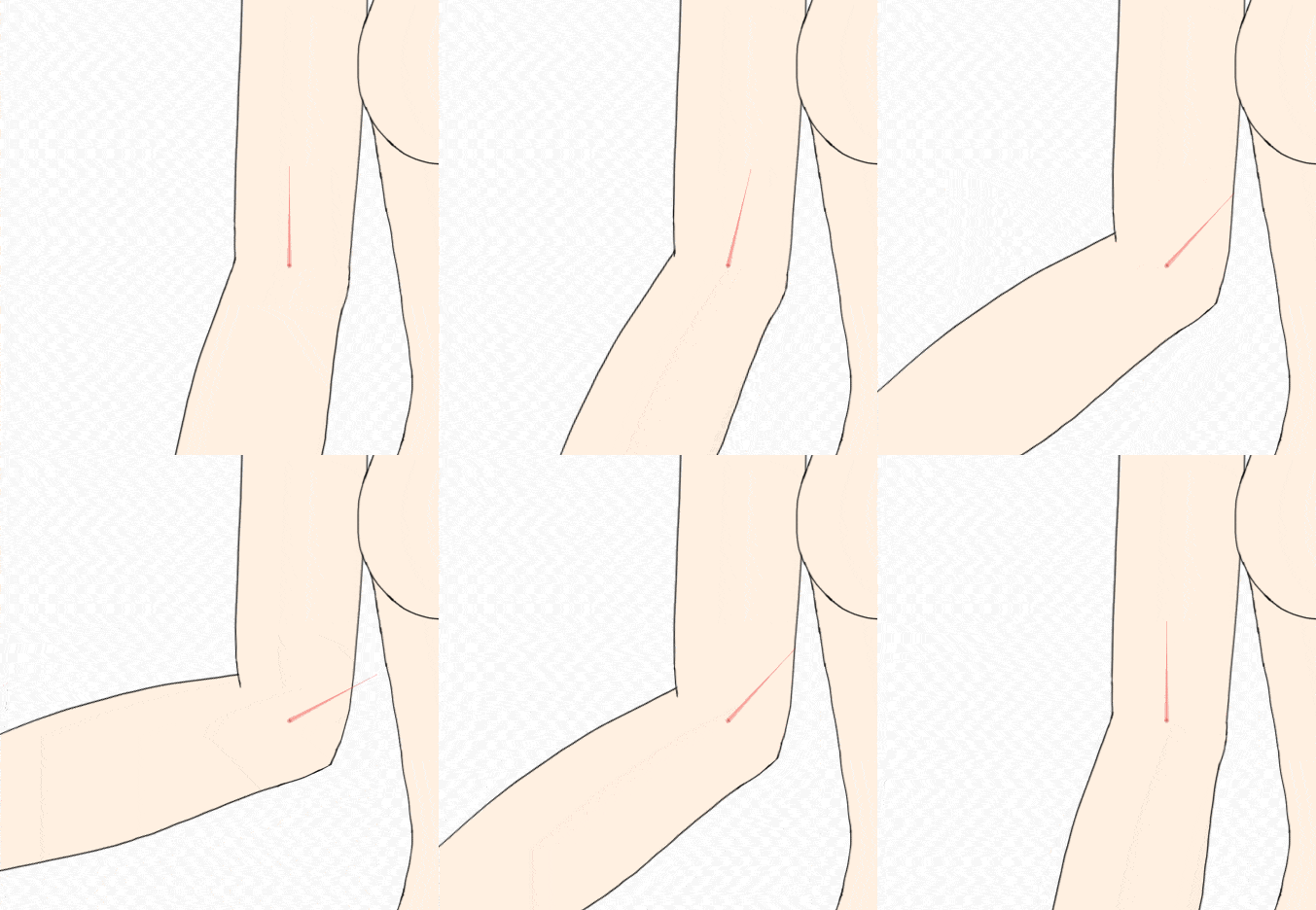
重みの変更はその角度だけの設定ではありません。腕を伸ばした状態、曲げた状態、中間を行き来して確認します。角度ごとに効果を変えたい場合は、グルーの「適用度」にパラメータのキーを設定して調整します。
作例ではバインドしていない腕の内側のキーフォームも調整しました。グルー設定後にメッシュの構成を編集する場合、公式は先にバインドを解除するよう案内しています。編集後はバインドし直し、すべての関係するパラメータで破綻がないか確認します。
感想
グルーは、重なり合う2つのアートメッシュの頂点をつなぎ、つなぎ目の変形を滑らかに調整する機能です。
うまく活用すれば、頂点を多数手作業で動かして形状を作っていた作業を減らせそうだと感じました。
更新時の確認事項
掲載画像は旧版での操作記録です。
本記事の更新時に現行版ソフトでの再現試験は行っていません。
公式資料:Live2D:グルー。
VTuberの始め方や配信まわりの情報は、まとめ記事から確認できます。

Live2Dでのモデル制作は、ほかにも書いています。
よくある質問:Live2Dのグルー機能
グルーとは何ですか?
2つのアートメッシュの重なった頂点を結び付け、双方の動きの影響を調整する機能です。アートメッシュを1つに統合する処理ではありません。
重みと適用度は何が違いますか?
重みは頂点ごとに設定し、キーフォーム別には変えられません。適用度はグルー全体の効果を調整し、パラメータのキーで変化させられます。
作業前に何を確認しますか?
モデルを複製し、利用先のビューアーやSDKの対応を確認します。メッシュを変更する場合は既存キーフォームへの影響も確認します。
メッシュはどう準備しますか?
2つを両方アクティブにしたメッシュ編集で、つなぐ位置に重なった頂点を作ります。打ち直す頂点だけを削除し、アートメッシュ自体は残します。画像を囲む範囲とエッジを片方ずつ確認します。
バインド解除とグルー削除は同じですか?
異なります。メッシュ編集で頂点のバインドを解除しても空のグルーが残る場合があります。グルー自体の削除は、そのオブジェクトを選択したことを確認して行います。
重みを調整するときの注意点は?
A:B調整で通常ドラッグは赤側、Shift+ドラッグは緑側を優先します。現在の角度だけでなく、初期値・端点・中間で形を確認します。別ツールではShiftの意味も異なります。
現行版の再現試験は済んでいますか?
公式マニュアルの説明を照合しましたが、本文は2019年の操作記録です。実機操作・全パラメータ・書き出し先の再現試験は行っていません。