この記事は2020年に「にじマネ」でFaceRig用設定を作成した記録です。FaceRigは販売が終了し、開発元による更新・サポートも2021年末で終了しています。既にFaceRigを所有している方向けの旧手順で、現行Windowsでの実機再検証はしていません。
Live2D公式ツール「にじマネ」は、対応する書き出し済みモデルのFaceRig用設定を登録・保存・編集する補助ツールです。任意の新しい形式のモデルを旧FaceRig互換へ変換できるわけではありません。
本記事では「にじマネ」を使ったFaceRig用モデルへの変換手順を解説します。
「にじマネ」とは?
Live2DモデルをFaceRigで使用するためにセットアップできる公式の補助ツールです。

FaceRigの既存環境で設定を整理する場合の参考にしてください。にじマネはFaceRig本体やLive2D表示用DLCの代わりにはなりません。
導入方法から具体的な使い方まで順に解説します。
「にじマネ」の導入方法
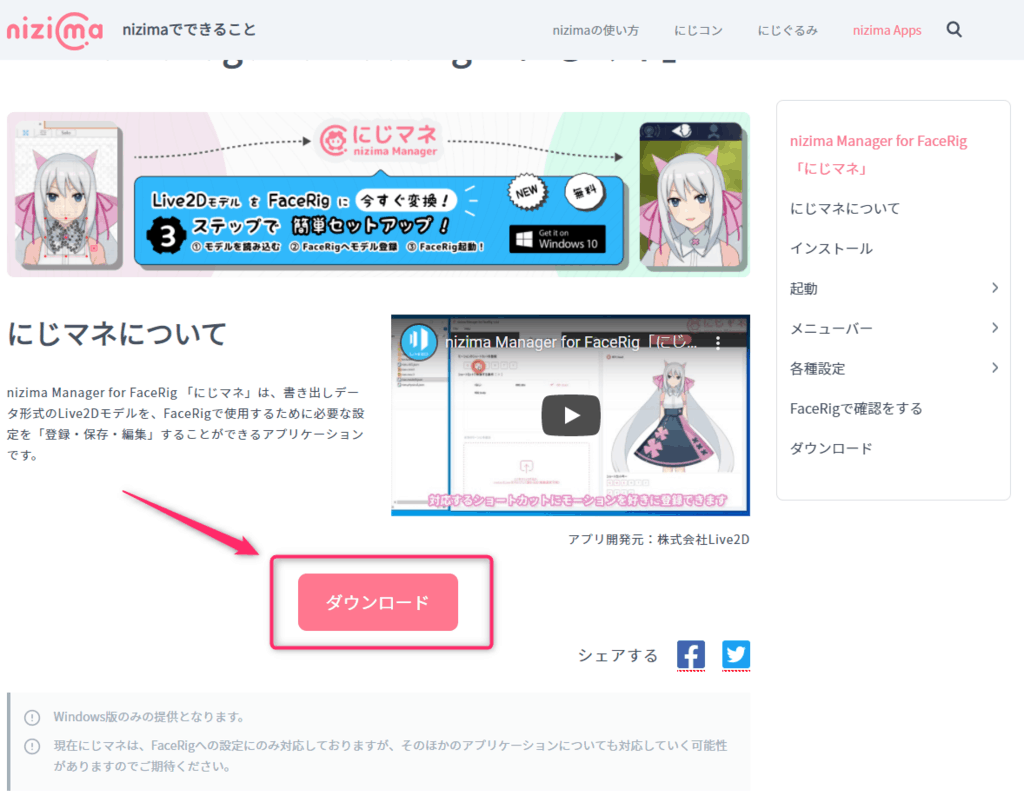
公式サイトの「ダウンロード」ボタンからインストーラーをダウンロードします。
ダウンロードした「nizimaneSetup」を起動し、画面の指示に従ってインストールします。
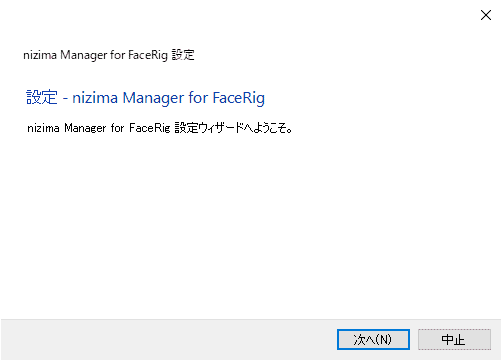
インストール完了後、「nizima_Manager_for_FaceRig」を起動します。
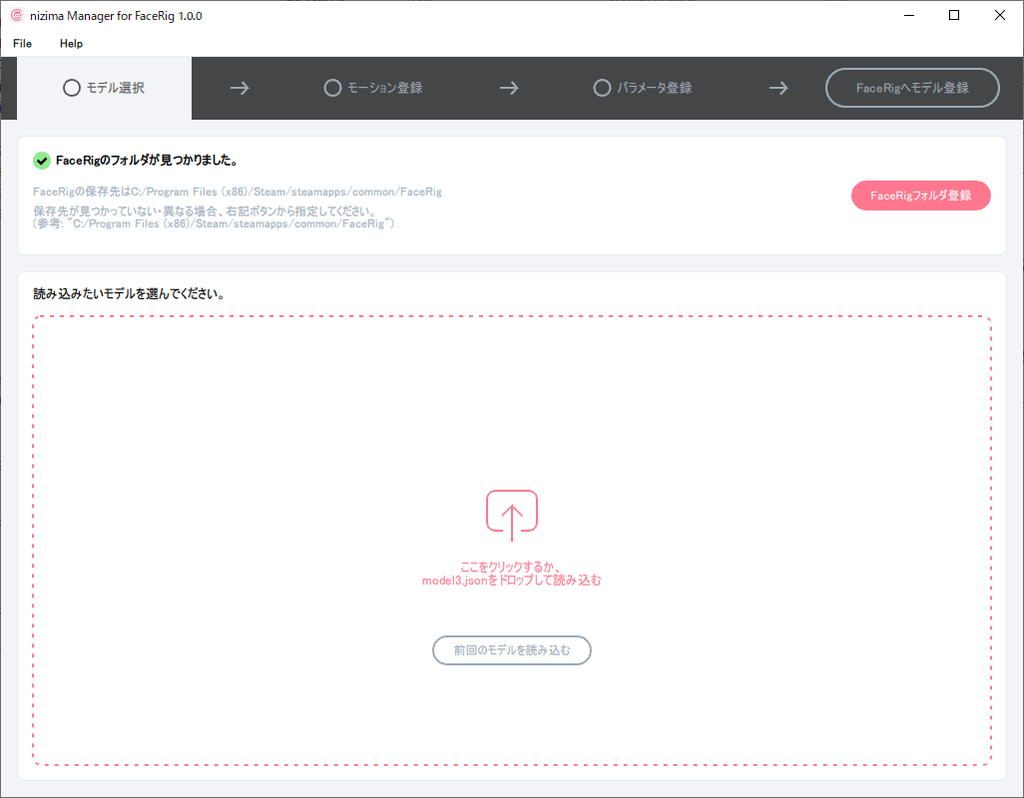
標準設定では、以下のフォルダにプログラムデータが格納されます。
C:\Program Files (x86)\nizima Manager for FaceRig\nizima_Manager_for_FaceRig.exe
「にじマネ」の使い方
「にじマネ」を使ってLive2DモデルをFaceRig用に変換します。
作業を始める前に、次の2つの前提条件を満たしているか確認してください。
- FaceRigが対応する形式でLive2Dモデル一式を書き出し、.model3.jsonが参照する.moc3・テクスチャ等がそろっていること
- 購入済みのFaceRigとFaceRig Live2D Moduleを利用できる既存環境があること(現在の新規購入案内ではありません)

準備が整ったら変換手順に進みます。
「FaceRigフォルダの登録」ボタンで、実際のFaceRigインストールフォルダを指定します。既存モデルとcfgファイルは登録前にバックアップしてください。

以下は標準インストール先の例です。別ドライブのSteamライブラリを使っている場合は、実際の保存先を指定します。
C:\Program Files (x86)\Steam\steamapps\common\FaceRig
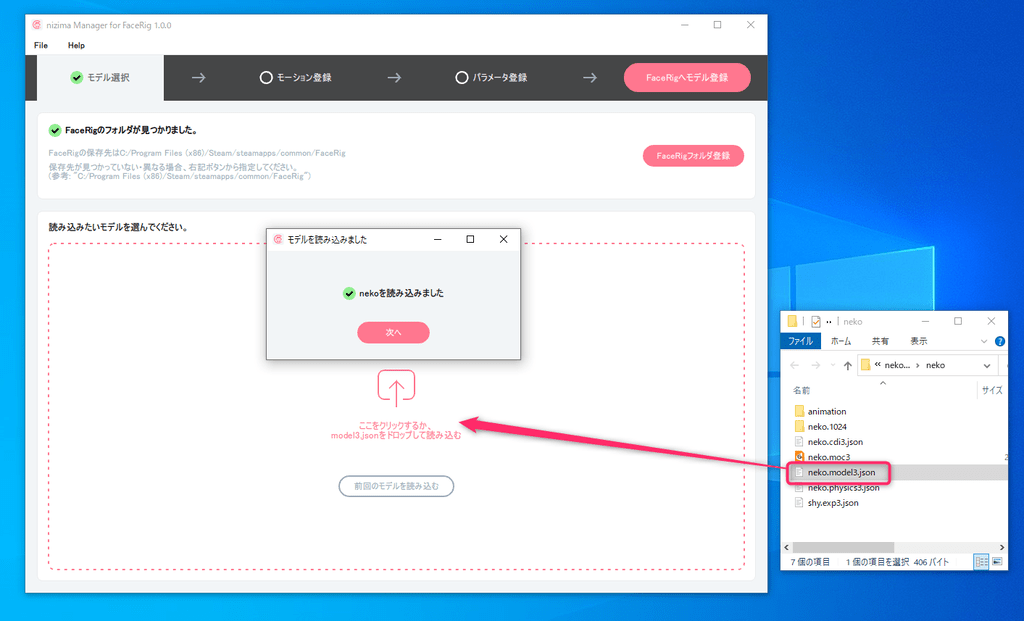
Live2Dで書き出したファイル群のうち、「〇〇.model3.json」を「にじマネ」へドラッグ&ドロップして登録します。
モデル選択のチェックが緑色になったら、読み込み完了です。
読み込み中に停止した場合は、.model3.jsonの参照先やフォルダ構成、書き出し時の警告を確認してください。
公式マニュアルは、参照パスの誤りやクリッピングマスクの警告があるモデルでの停止を案内しています(2026年10月29日確認)。
続いて、Live2Dで書き出した「〇〇.motion3.json」(モーションファイル)を「にじマネ」へドラッグ&ドロップして登録します。
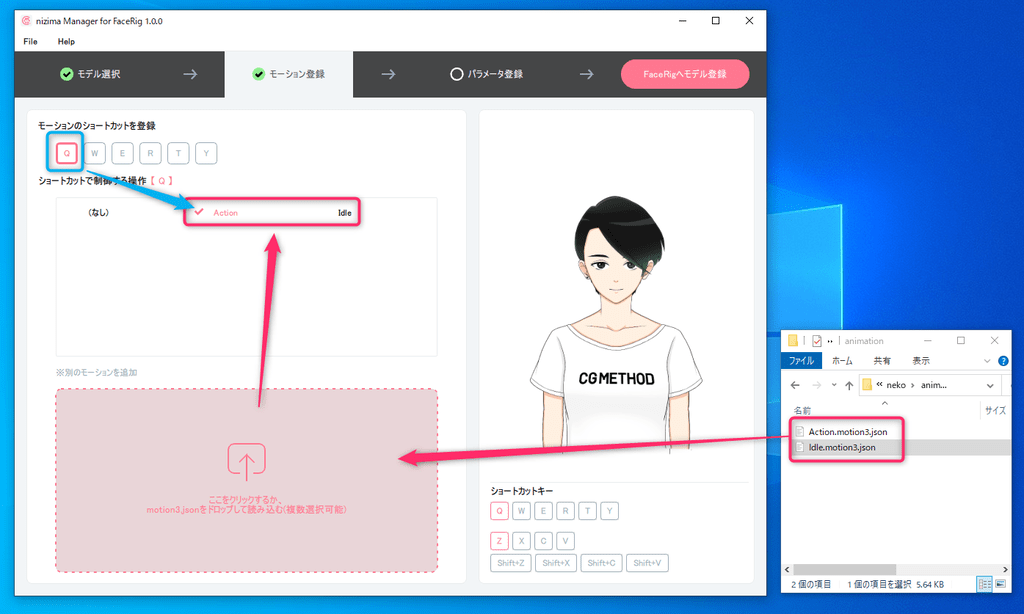
登録したモーションにショートカットキーを割り当てます。
既存のcfgを使う場合は、対象モーションがmotionsフォルダに入っているかも確認します。
公式手順では、この名前のフォルダ内にあるモーションがモデル登録時に自動コピーされます。
割り当てたいキー(例:「Q」)を選択してから対象のモーションにチェックを入れると、ショートカットとして設定されます(例:「Q」キーに「action」モーションを割り当て)。
割り当てたキーをキーボードで入力するか、画面のショートカットキー表示を押して動作を確認します。ボタン位置は版によって異なるため、公式手順と照合してください。
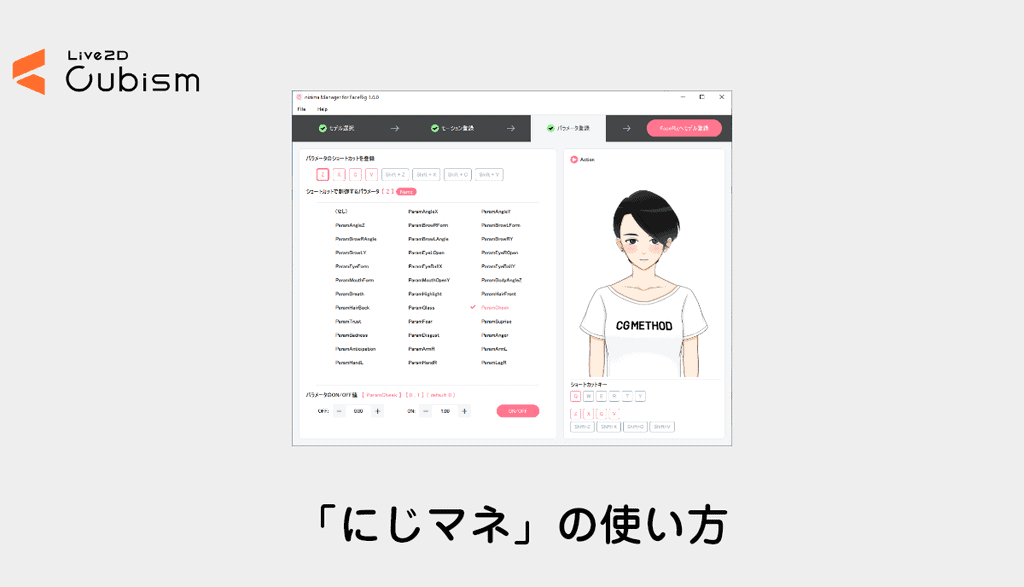
続いて上部メニューの「パラメータ登録」を押し、カスタムパラメータを割り当てます。

この例はモデルにある「ParamCheek」(照れ)をZキーへ割り当てます。パラメータがモデルに存在することを確認し、ON/OFFの値をその有効範囲内で設定してください。にじマネでモデル自体に新しいパラメータを作る操作ではありません。
こちらも割り当てキーまたは画面のキー表示でパラメータの変化を確認します。
設定が完了したら、画面内の「FaceRigへ登録」ボタンを押します。

指定したFaceRig環境のモデル保存先へ登録データが出力されます。既存cfgがある場合は、新しい設定を書き出すか既存設定を複製するかの選択を確認してください。公式手順では「はい」が新規cfg、「いいえ」が既存cfgの利用です。

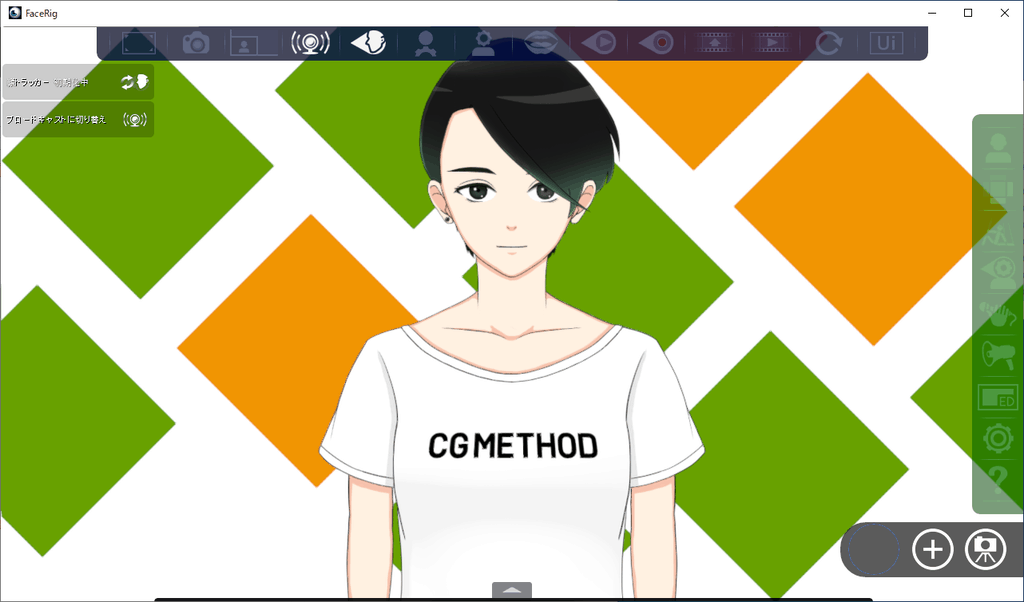
にじマネのFileメニューからFaceRigを起動し、FaceRig側のWorkshop and Custom Avatarsでモデルを選択します。表示、トラッキング、割り当てキー、モーションをそれぞれ確認してください。
VTuberの始め方や配信環境の設定については、関連記事をご確認ください。

Live2Dでのモデル制作は、ほかにも書いています。
「にじマネ」の使い方まとめ
本記事では「にじマネ(nizima Manager for FaceRig)」を用いたLive2DモデルのFaceRig登録手順を解説しました。
手順に沿ってGUI上でFaceRigへの登録が行えるため、手動設定に不慣れな方にも適しています。
FaceRig側の重力・風・カメラなどの旧設定例は以下の記事で紹介しています。にじマネだけですべての項目を設定できるという意味ではありません。
よくある質問:にじマネの使い方
「にじマネ」とは何ですか?
FaceRig用の設定を登録・保存・編集するWindows向けの公式補助ツールです。最新モデルのあらゆる機能を旧FaceRigへ変換できるツールではありません。
使う前に、何を準備しますか?
対応する組み込み用Live2Dモデル一式と、購入済みのFaceRig・Live2D Moduleを使える既存環境が前提です。FaceRigは販売・サポートが終了しているため、新規購入を勧める手順ではありません。
導入手順は?
公式配布ページの条件を確認してセットアップを実行し、インストール先から起動する旧手順です。本記事では現在のWindowsで起動を再検証していません。
変換の手順を教えてください。
実際のFaceRigインストール先を指定し、.model3.jsonを読み込み、必要なモーションとパラメータを設定して登録します。既存モデルとcfgをバックアップし、登録時のcfg選択を確認してください。
モーションとパラメータは、どう登録しますか?
対象モデル用の.motion3.jsonを読み込み、Qなどのキーへ割り当てます。モデルに存在するパラメータはZなどへ割り当て、ON/OFFの値を有効範囲内で指定します。
変換できたかは、どう確認しますか?
にじマネのFileメニューからFaceRigを起動し、Workshop and Custom Avatarsでモデルを選びます。表示できることに加え、顔の動き、モーション、キー操作を個別に確認してください。
もっと細かい調整もできますか? 記事の内容はいつ時点ですか?
画像は2020年の記録です。公式ページには位置・ズーム・アイコン設定などの説明がありますが、現行Windowsや全モデルでの動作は未検証です。FaceRig側の細かな設定は関連記事の旧記録も参照できます。