本記事は2019年にCubism 3.3でFaceRig用モデルを制作した記録です。FaceRigは販売終了しており、既に本体とLive2D Moduleを利用できる環境向けの旧手順として掲載しています。
2026年10月24日に本文と公式資料を照合しましたが、Cubism・FaceRigでの実機再現と画像・GIFの表示確認は未実施です。PSD、.cmo3、書き出しデータは別名保存し、変更前のデータを残してください。
なお、VTuberモデル作成の簡易版を扱った記事もあります。
気になるところへ読み飛ばす
FaceRig用のLive2Dモデル用のイラスト作成について
モチーフについて
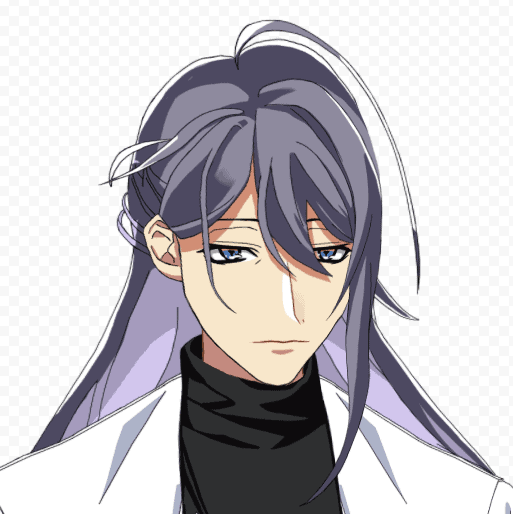
今回は2018年に流行した(2017年からすでに話題でしたが)ヒプノシスマイク(ヒプマイ)から、シンジュク・ディビジョン「麻天狼」の神宮寺寂雷(MC NAME:ill-DOC)をモチーフに描きました。
これは既存作品を題材にした作例で、公式モデルではありません。キャラクターや参考画像、テンプレートの利用・公開・配布はそれぞれの権利者の条件を確認してください。本記事は利用許諾を与えるものではありません。
なお、イラストの制作時間は6時間程度です。
連休を活用し、3キャラクター分をおおむね描き進めました。
イラストの参考資料
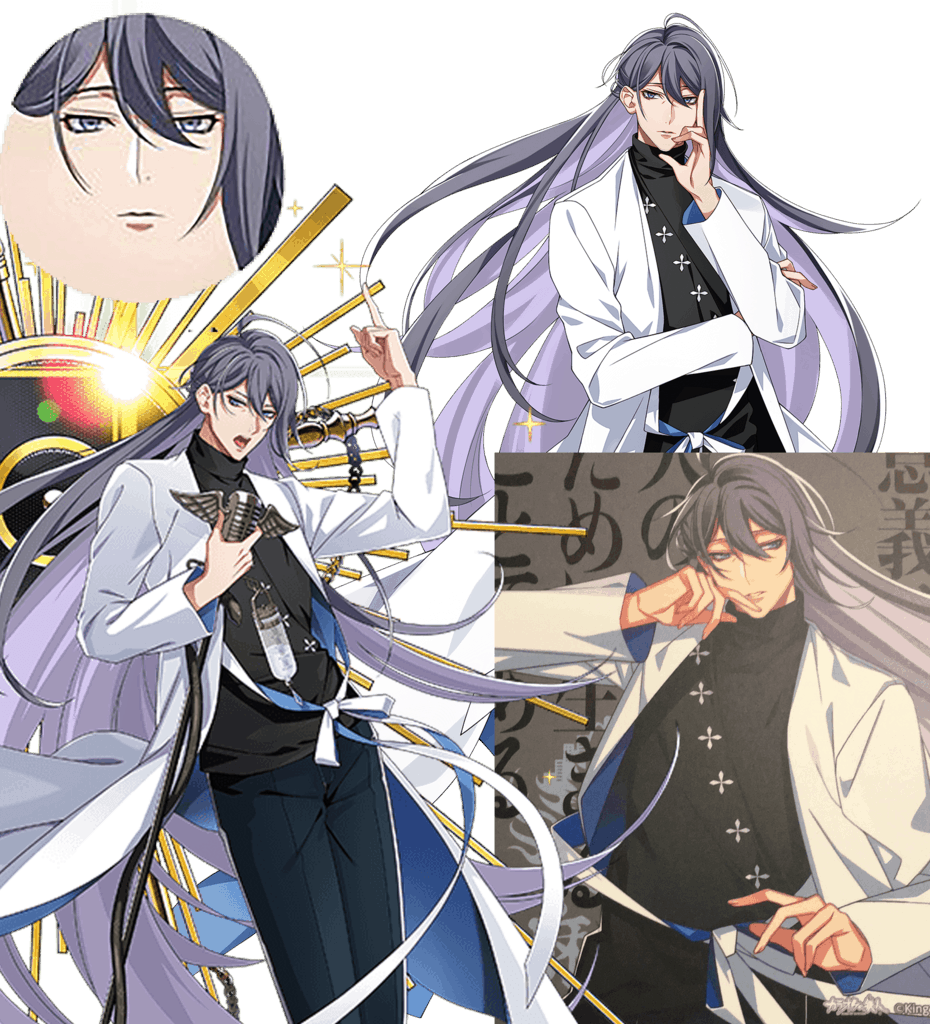
以下は当時作画の参考にした資料です。現在の公式イラストやモデルの点数を調べた比較ではありません。
見えない部分は作例として補っており、公式設定の再現を保証するものではありません。
イラストで使用したソフトについて
作例では普段使い慣れたPhotoshopを選びました。ソフトの普及率を比較した結果ではありません。
線の引きやすさにメリットはあるものの、最終的な書き出し処理をPhotoshopで行う都合もあり、使い慣れていて全て完結できるPhotoshopを選択しました。
ドキュメントサイズについて
キャンバスサイズは横2048px×縦2560pxに設定しました。
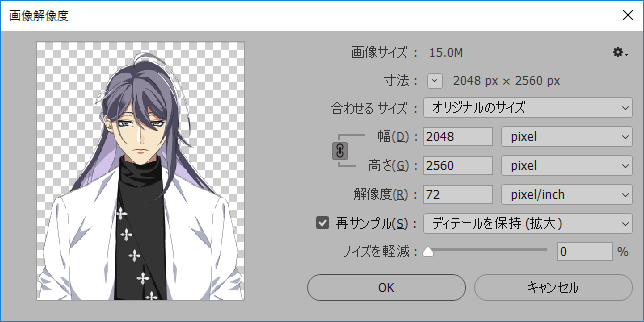
- 当時の出力目標をフルHD(1920×1080px)にしたこと。FaceRigの最大解像度を示すものではありません。
- 基本は等倍ではなく、バストアップ(42%縮小程度)で配置して使用すること
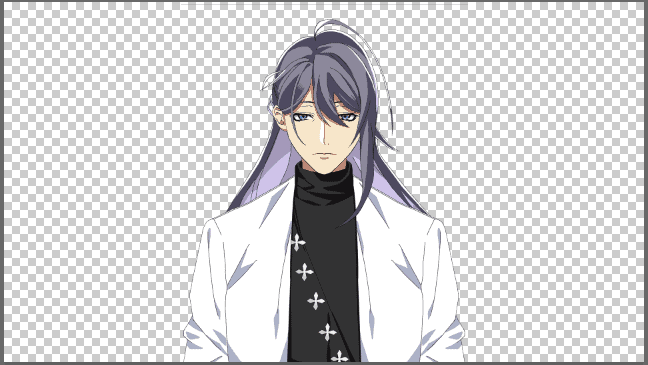
なお等倍表示にすると、フルHDの縦画面にちょうど顔が収まるサイズ感になります。
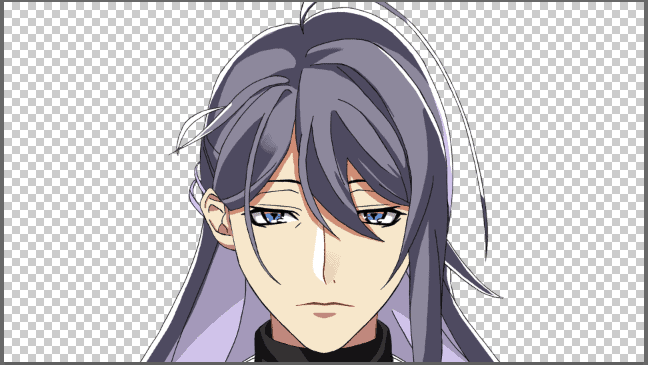
- 1枚のイラストなら8K(8192×8192px)などの高解像度も選択肢ですが、テクスチャ容量を抑えるため2K(2048×2048px)1枚に収まる設計にしました。
- 過度な高解像度はPCスペックへの負荷が高くなり作業時間も増えるため、用途に合わせた適切なサイズに抑えています。
以上の理由からこのサイズ設定にしています。
ブラシ設定
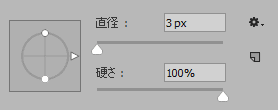
線画は硬めのブラシ(3px)のみで描画しています。
レイヤーの設定
Photoshopの機能を活かし、塗りつぶしレイヤーとマスクを組み合わせて描いています。
- 後から色を調整しやすい
- マスクの白黒のみで塗り分けられる
といったメリットがあります。
マスク全体を黒く隠したい場合は、階調の反転を活用すると手早く作業できます。
マスクのサムネイルを選択してCtrl+Iで白黒を反転します。
白い部分だけのマスクなら黒に反転します。部分的な白黒を持つマスク全体が黒くなる操作ではありません。
レイヤー構成
Live2Dでアートメッシュ化したいパーツ単位でグループ化してまとめます。
アニメ調の塗りを意識し、ベースの通常色に影とハイライトを重ねるシンプルな構成にしています。
イラストの質感を高めるため、背景へのなじませや光源効果の調整レイヤーを重ねる手法もあります。
構成例: 後ろ髪(グループ) L線画 Lハイライト L2号影 L1号影 L通常色
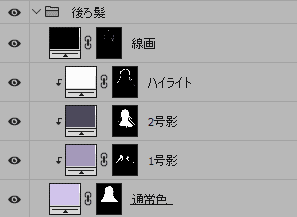
グループの構成
基本手順として、手前に重なる表示順に合わせてレイヤーを配置します。
その他
- 閉じ目の状態を想定したアタリや資料を用意しておくと、後工程のモデリングがスムーズになります。
- 左右反転コピーのスクリプトがあると形状確認を効率化できます。
Live2Dインポート用に書き出し
書き出しには公式スクリプトを用途に合わせてカスタマイズしたものを使用しています。
FaceRig用のLive2Dの作り方2[テンプレートの適用まで]
使用したLive2DのバージョンはCubism 3.3です。
まずはPSDファイルのインポート手順から進めます。
- 書き出したPSDファイルをLive2D Cubismのエディタ画面にドラッグ&ドロップします。
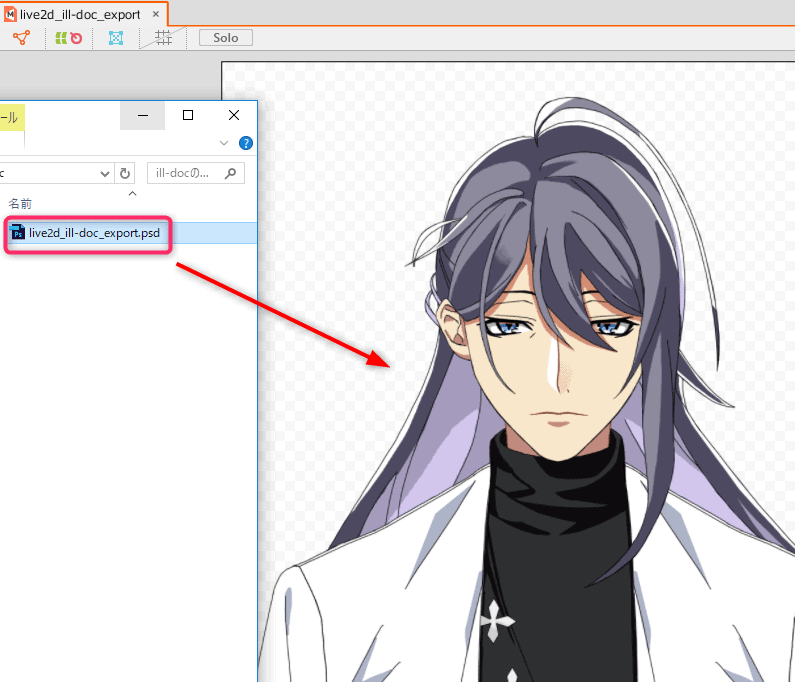
※PSD側で非表示にしているレイヤーも、非表示状態のまま読み込まれます。
公式のPSD要件はRGB・8bit/チャンネルです。インポート用PSDではパーツごとにマスク等を結合します。Photoshopのグループ描画をそのまま再現できるとは限りません。
※PSDを再調整した場合も、ファイルを再ドラッグ&ドロップすることでテクスチャを差し替え・更新できます。
Live2Dの設定(テンプレート適用前の準備)
原画の固定設定
イラストをインポートしたら、パラメータパレットのメニューからデフォルトのフォームをロックを実行します。
これはデフォルト値のキーフォームを誤編集しにくくする設定です。原画ファイル全体の保護やバックアップの代わりではなく、基準形状を直すときは解除が必要です。
描画モードの設定
乗算および加算の設定確認です。
対応するレイヤーのブレンドモードは読み込めますが、未対応のものは通常になります。Photoshopのグループの描画設定は無視されるため、結合後と読み込み後の色を比較してください。新しいCubismの機能が旧FaceRigで使えるとも限りません。
メッシュ編集
※完成形のイメージが定まっていない場合は、先に仮でテンプレートを適用し、パラメータを動かしてパーツ分けの不足や不備を洗い出してから素材を調整する方法をおすすめします。
パーツ構成を見直して、素材の分けが適切であると確認できた段階でメッシュ編集に進み、テンプレートを正しく適用できるよう準備を整えます。
仮メッシュの作成
- パーツパレットですべてのパーツを選択します。
- 「モデリング」メニュー>「テクスチャ」>「メッシュの自動生成」(Ctrl+Shift+A)を実行します。
- プリセットから「変形度合い(小)」を選択して適用します。
仮メッシュの確認
- パーツパレットからオブジェクトを1つ選択します。
- 「モデリング」>「テクスチャ」>「メッシュのエディタで開く」(Ctrl+E)を選択し、メッシュの割り当て状態を確認します。
※余計な範囲までメッシュが広がっている場合は、PSD側でゴミや余分なピクセルを消去し、修正したPSDをドラッグ&ドロップして素材を更新します。
メッシュの作成
変形度合いが大きいパーツは、一つ一つオブジェクトを手動でメッシュを割り当てていきます。
手間のかかる工程ですが、綺麗な変形を作るために重要です。
大きく変形させないパーツも、自動生成後に輪郭の欠けや変形時の三角形の反転がないか確認します。
メッシュを手動で割り当てるオブジェクト
- 長い髪の毛のパーツ
- 目周りのオブジェクト(まつ毛・眉毛)
- 口周りのオブジェクト(上唇・下唇・口内)
- 顔の輪郭と首
その他のパーツは大きな変形を伴わないため、プリセットの自動生成メッシュを活用します。
手動メッシュの作成方法
- 対象のオブジェクトを選択し、「モデリング」>「テクスチャ」>「メッシュのエディタで開く」(Ctrl+E)を実行します。
- 頂点を全選択(Ctrl+A)してDeleteキーを押し、既存の頂点をすべて削除します(1点のみ削除する場合はAlt+クリック)。
- 手動で頂点を配置します。まずオブジェクトの中心線に沿って、カーブが急な部分は細かく、直線的な部分は粗めにクリックして頂点を作成します。
- 続いて中心に打った点から外周に向けて頂点を配置し、二等辺三角形(または正三角形)を意識してポリゴンを構成していきます。
- 外周を囲むように三角形を作成したら、外側の頂点同士を結んでメッシュを閉じます。
- 最後に頂点を選択・移動して全体のバランスを整えます。
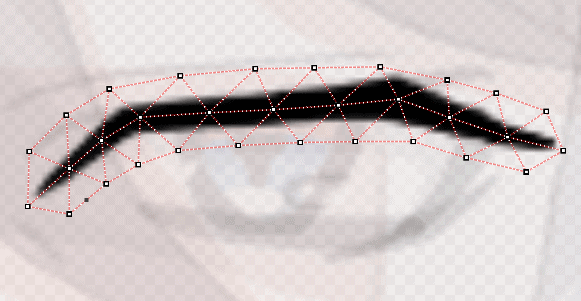
別オブジェクトへのメッシュの反転コピー
- メッシュ編集済みのオブジェクトを選択してCtrl+Cでコピーします。
- 反転コピー先のオブジェクトを選択し、Ctrl+Eでメッシュ編集モードに入ってからCtrl+Vでペーストします。
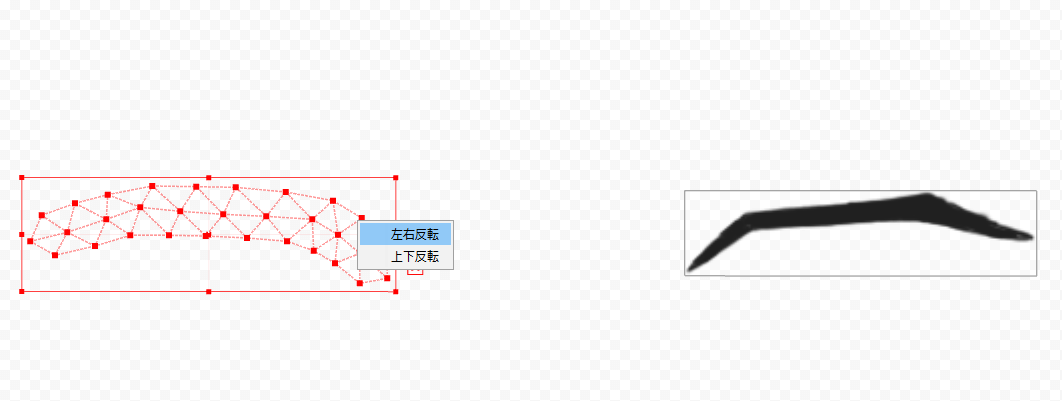
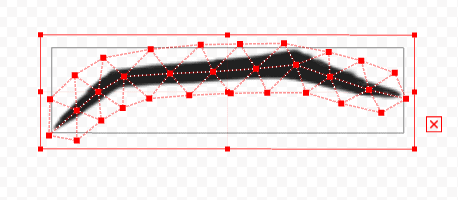
- 不要なメッシュを消しゴムツールで削除したあと、反転したい頂点を選択して右クリックメニューから「左右反転」または「上下反転」を実行します。
以上の手順で別オブジェクトへメッシュ形状を反転コピーできます。
左右対称のパーツを効率よく作成できるおすすめの手法です。
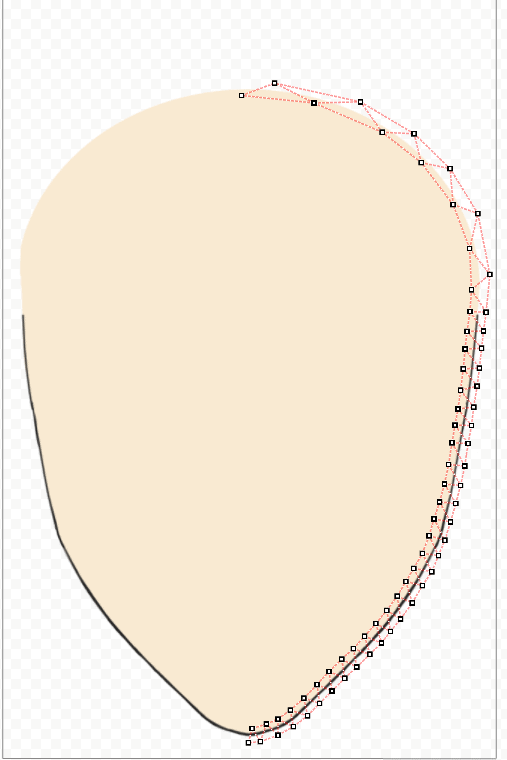
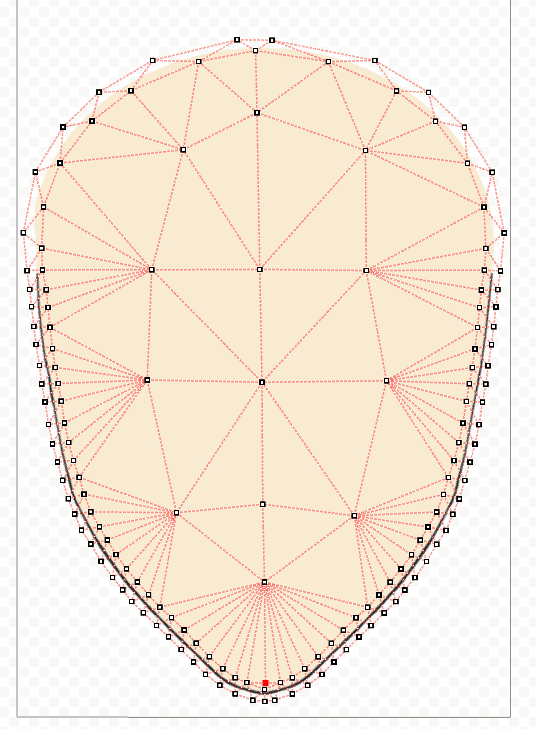
同じオブジェクト内でのメッシュの反転コピー
- オブジェクトの片側半分に頂点を配置してメッシュを作成します。
- メッシュ編集モードを終了した状態でオブジェクトを選択し、Ctrl+Cでコピーします。
- 再度Ctrl+Eで編集モードに入り、既存のメッシュを選択して反転します。
- Ctrl+Vでコピーしておいた元の形状をペーストします。
- 中央のつなぎ目部分の頂点を結合・調整して仕上げます。
その他のTIPS
- 編集ツールごとの設定やオプションは「ツール詳細」パレットで確認できます。
- メッシュの警告が出たら自動接続を試し、重複頂点、交差、未接続部分も確認します。自動接続だけで全ての問題が解決するとは限りません。
- 頂点作成の途中状態(接続線が伸びている状態)を解除したい場合は、Escキーを押します(状況により編集取り消しダイアログが出る場合があります)。
目のクリッピングの設定
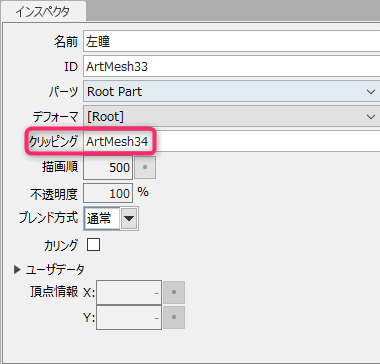
- 白目オブジェクトを選択し、インスペクタパレットで白目のアートメッシュのIDをコピーします。パーツフォルダのIDではありません。
- 瞳やハイライトのオブジェクトを選択し、クリッピング欄にコピーしたIDをペーストしてEnterキーで確定します。
公式のクリッピング手順に沿い、白目のアートメッシュをマスク元として指定します。
テンプレートの適用
- 「ファイル」メニュー>「テンプレートを適用」を選択します。
- 輪郭・目・口などの配置やパーツ構成が近いテンプレートを選びます。性別だけで決めず、テンプレートの利用条件も確認します。
※FaceRig用モデルのナルミも選択可能ですが、今回は形状を合わせやすかったチトセを使用しました。安定性の優劣を比較検証したものではありません。
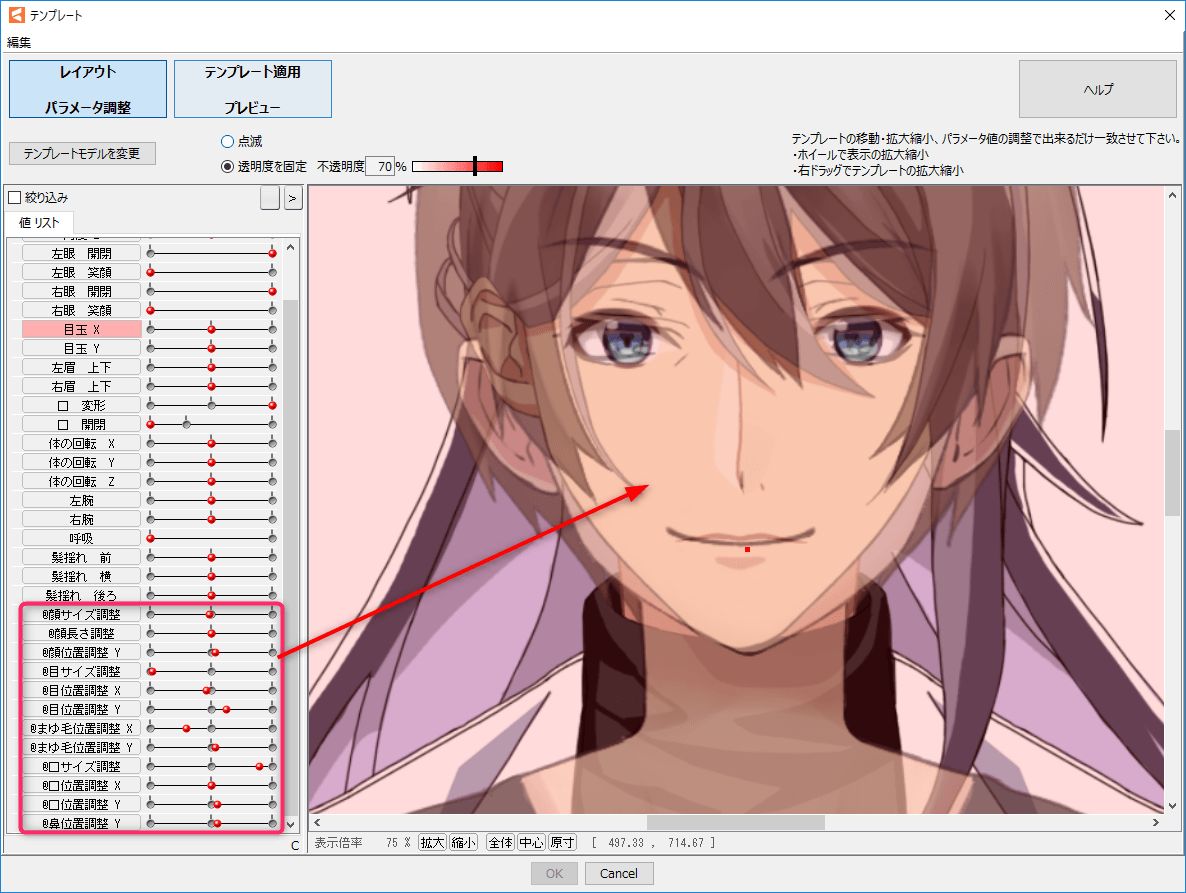
- サンプルモデルのサイズや位置をイラストに合わせて重ねます。
透明度を固定表示に設定しておくと位置合わせがしやすくなります。
- @マークが付いた位置合わせ用パラメータを調整します。
目や輪郭のサイズ、長さ、位置をサンプルモデルの形状に合わせて調整します。
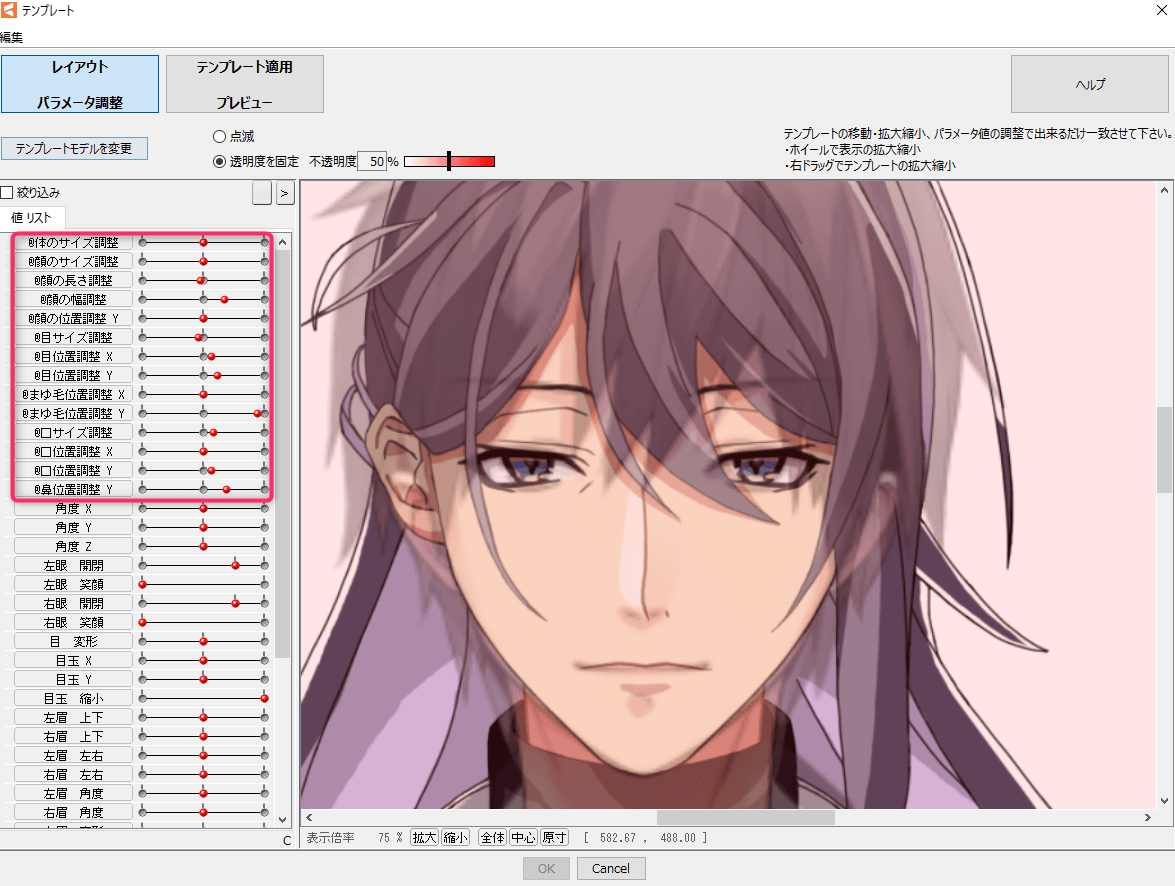
- 全体の位置関係を合わせたら、「テンプレート適用 プレビュー」へ進み、各パーツの対応付けを行います。
サンプルモデルの前髪と自作イラストの前髪をそれぞれ選び、「選択要素を対応づけ」をクリックして紐付けます。
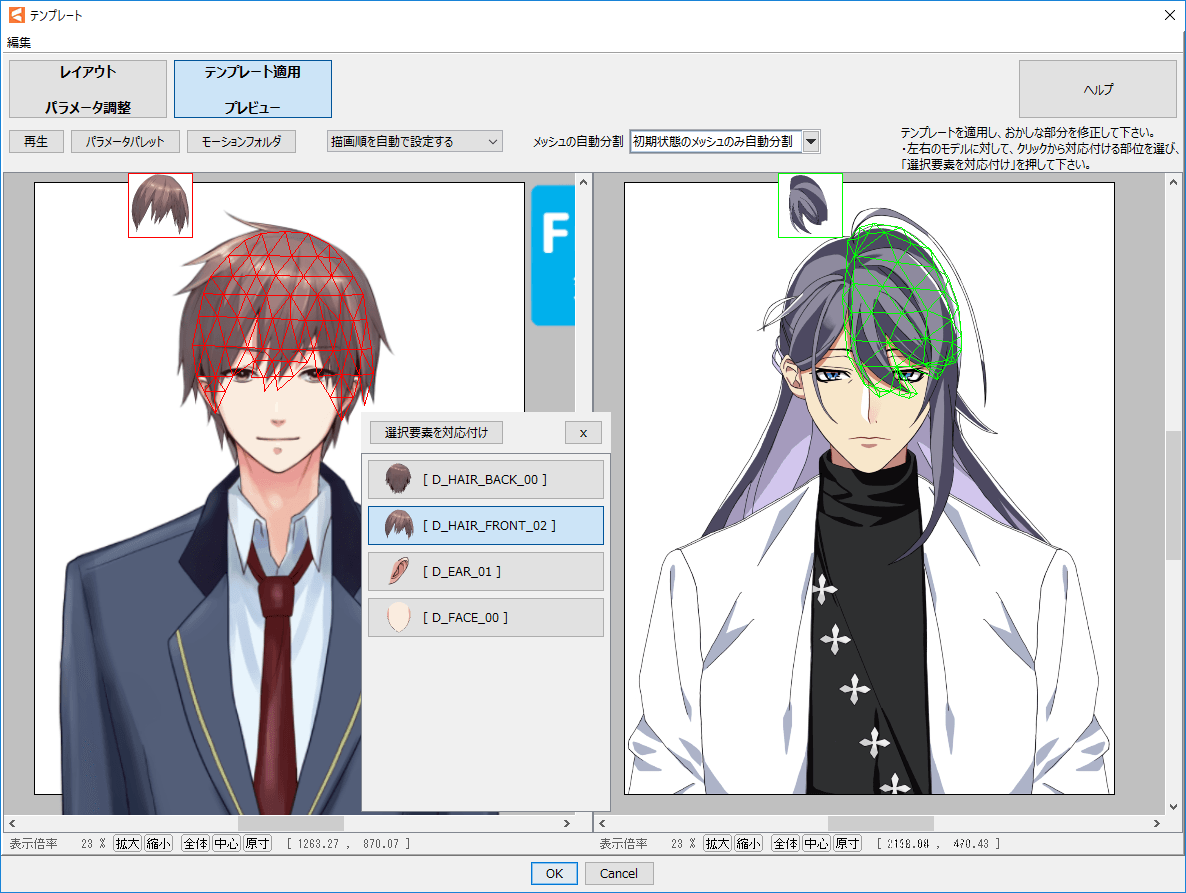
※モーション再生中に対応付けを行うとデフォルト形状がずれる原因になるため、必ずモーションを停止した状態で対応付けを行います。
- パラメータパレットで角度X・Y・Zなどを動かし、パーツの追従や変形が正しく連動しているか確認しながら微調整します。
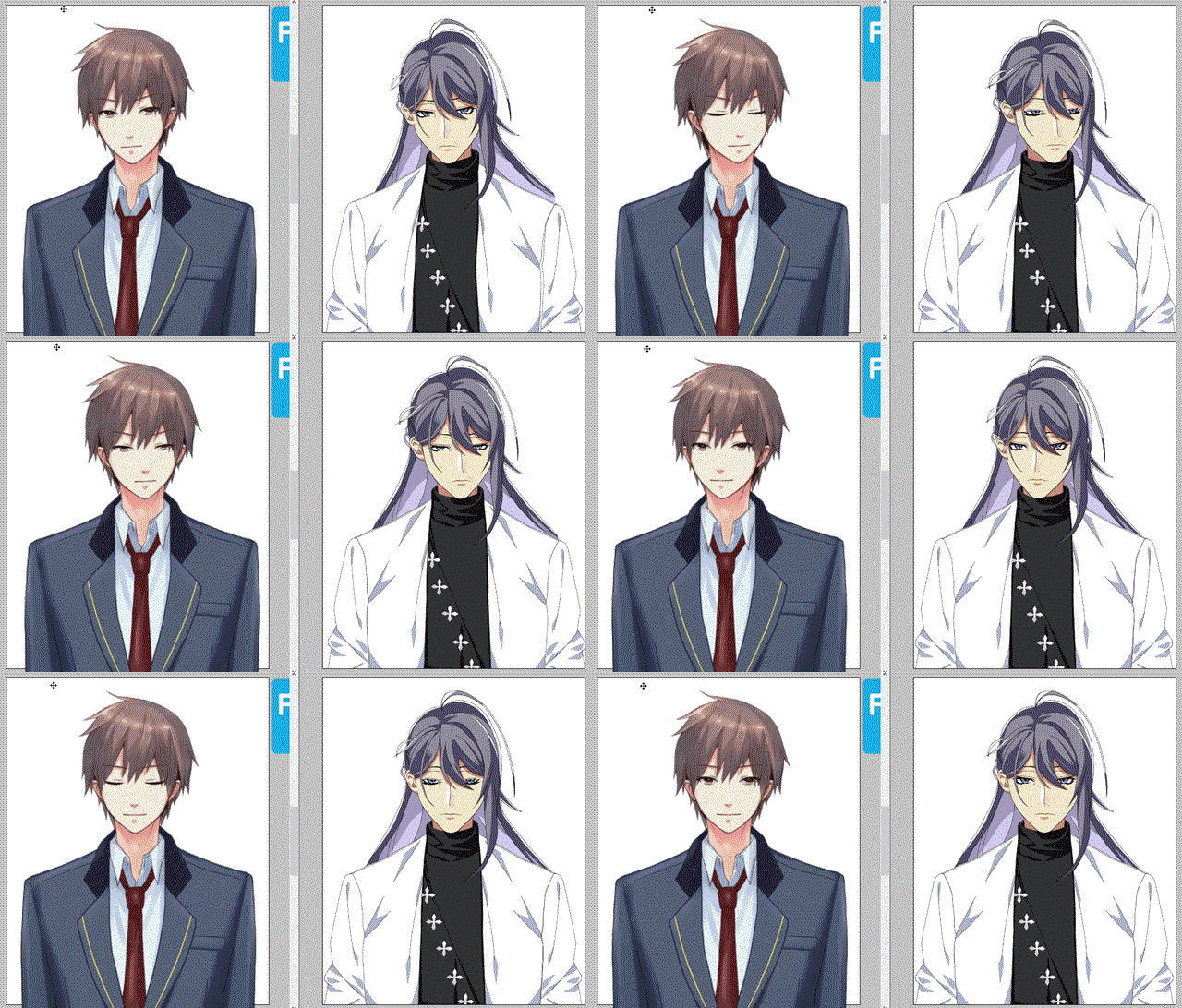
荒削りな状態でも、この段階でおおまかな動きのベースが完成します。
素材の修正
テンプレート適用後に動かすことで、パーツ分けの過不足やテクスチャの塗り残しが見つかるため、PSDに戻って素材を修正します。
- パーツを細かく分割しないと変形時に不自然な歪みが出る箇所
- 動いたときに下地が見えてしまう箇所の塗り足し
パーツ分けを大幅に見直した場合は、無理に修正を重ねるよりテンプレート適用からやり直した方が早く整う場合もあります。
PSDを修正したあとは再度書き出しを行い、Live2Dのエディタへドラッグ&ドロップしてテクスチャを差し替え更新します。
ここまでのまとめ
以上の工程でモデリング作業の前半が完了です。
テンプレートが正しく適用できれば、あとは不要なパラメータを整理し、各動きの精度を個別に詰めていきます。
FaceRig用のLive2Dの作り方3[各パラメーターの調整まで]
テンプレート適用完了後のパラメータ調整作業を進めます。
パラメータの紐付けとオブジェクトのパーツ階層・描画順を確認します。
テンプレート適用時に意図しない階層へ入ってしまったオブジェクトを正しい親デフォーマやパーツ階層へ移動します。
耳やハイライトなどが適切な描画順や親階層に配置されているか確認し、ズレを修正します。
パラメーターの整理
以下の削除候補はこの作例の設計です。別モデルへ一律に適用せず、変形、物理演算、モーション、アプリ側の入力との参照関係を確認してから整理します。
削除するパラメーター
- 体の回転X(※キーを角度Xに移植してから削除)
- 体の回転Y(※キーを角度Yに移植してから削除)
- 左腕
- 右腕
- 左眼 笑顔(※使用せず、笑顔表現が必要な場合も口の変形に集約)
- 右眼 笑顔(※使用せず、笑顔表現が必要な場合も口の変形に集約)
- 目玉 縮小
この作例では番号を付けて調整対象を整理しました。途中で移植・削除する体の回転や髪揺れも含むため、番号と最終的なパラメータ数は一致しません。
追加するパラメーター
FaceRigのトラッキングではなく物理演算で動かす髪パーツについて、揺れの表現力を高めるためにパラメータを追加します。
前髪と後ろ髪の揺れに加えて、以下の2つを追加します。
- 髪揺れ 横(PARAM_HAIR_SIDE -1, 0, 1)
- 髪揺れ アホ毛(PARAM_HAIR_AHOGE -1, 0, 1)
これらを新規パラメータとして追加しておきます。
パラメーターの調整
以下は23項目に分けた調整記録です。最終モデルに必須のパラメータが23個という意味ではありません。
1.体の回転 X(最後消します)
基本形状はテンプレートの設定をそのまま適用しています。
腕と胴体の間に隙間が生じていたため、腕オブジェクトにワープデフォーマを追加し、左右に傾いても隙間が見えないよう形状を整えます。
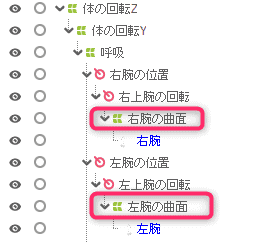
- オブジェクト自体の頂点ではなく、親デフォーマを追加して形状を制御するのが基本です(口やまつ毛など極端に変形する部位を除く)。
- 役割ごとにデフォーマを分けると修正しやすくなります。同じデフォーマへ角度X・Yなど複数パラメータを設定することもでき、その場合は値の組み合わせを確認します。
デフォーマによる修正は以上です。
ただし「体の回転 X」はFaceRigのフェイストラッキングでは直接連動せずマウス操作扱いとなるため、顔の向きに連動する「角度 X」へキーを移植します。
関連パラメーターの調べ方
- パラメータパレットで「体の回転 X」を選択し、右クリックメニューから「選択」を実行します。
- これにより、「体の回転 X」にキーが割り当てられているオブジェクトやデフォーマが抽出されます。
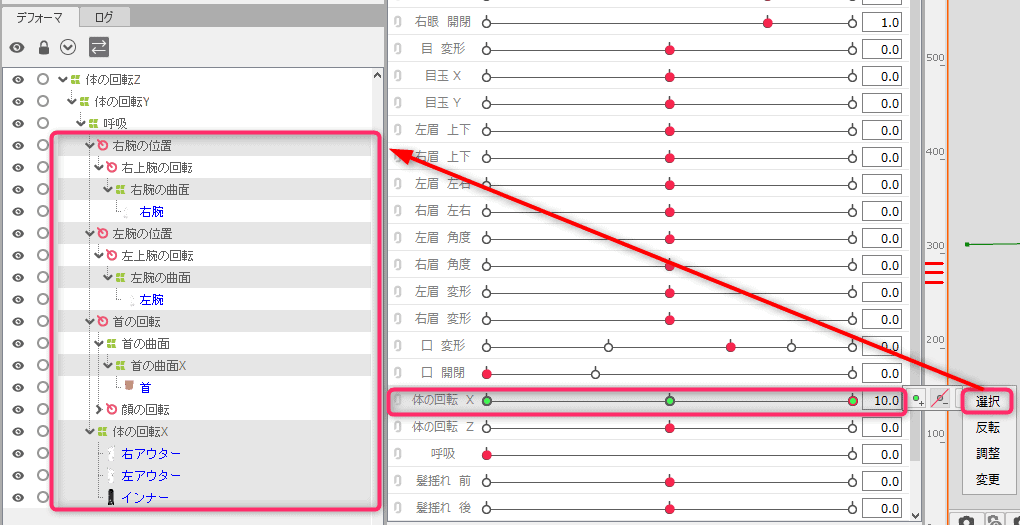
- 腕の位置×2
- 腕の曲面×2
- 首の回転
- 首の曲面X
- 体の回転X
- 体のオブジェクト×3(右アウター/左アウター/インナー)
合計10箇所が抽出されます。
別のパラメーターにキーの移植する方法
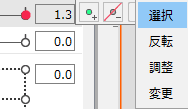
- 対象オブジェクトを選択し、パラメータパレットで移植元の「体の回転 X」を選択します。
- パラメータ横のメニューから変更を選び、移行先として「角度 X」を指定します。
移行元と移行先の値の範囲を確認します。体の回転と角度では範囲が異なる場合があるため、端の値と中間値で動きが意図どおりか確認してください。
抽出された10箇所すべてで同様に移植を行い、角度Xの動きに合わせて体も自然に傾くよう設定します。
移植後に、体の回転Xを参照する変形・物理演算・モーションが残っていないことを確認してから削除します。元モデルは別名で残してください。
※FaceRigでは顔のトラッキングに体の動きを連動させることで、配信時の立体感と表現力が向上します。
2.体の回転 Z
テンプレートの設定をそのまま適用します。
3.呼吸
テンプレートの設定をそのまま適用します。
4.5.左/右目の開閉
ハイライト以外のパーツは左右対称のため、片目の開閉パラメータを作成したあと、形状の反転とパラメータ変更を適用して反対側に反転コピーします。
- あらかじめイラスト上で目を閉じた状態のラインを想定しておきます。
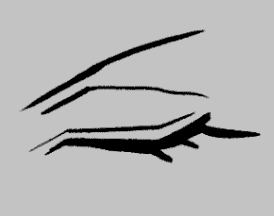
- 閉じ目のアタリに合わせて、まつ毛と白目のオブジェクト形状を整えます。
目の開閉のような細かな変形はデフォーマを使わず、オブジェクト自体の頂点を動かして形状を作ります。
変形パスツールでおおまかな曲線を合わせてから、頂点編集で微調整して仕上げます。
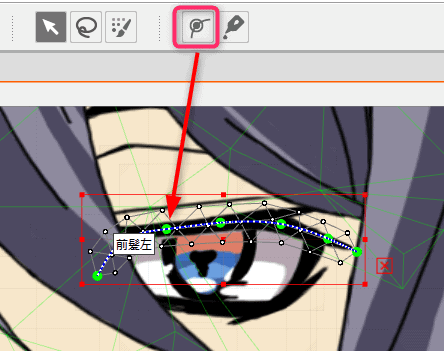
※変形パスツールはシャープな角を出すのが難しいため大枠のアタリ付けにとどめ、細部は直接頂点を操作して詰めるのが確実です。
反転コピーのやり方(複数オブジェクトまとめても可)
整えた目のパーツをまとめて反対側へ反転コピーします。
- 目のパーツ群の親である「左目の変形」を子オブジェクトごと選択してコピー&ペーストし、複製を作成します。
- 挿入先・追加先を「Root Part」に指定し、キャンバス中央に空の回転デフォーマを新規作成します。
- 作成した回転デフォーマの子階層に、先ほど複製したパーツ群を配置します。
- 回転デフォーマを選択し、右クリックメニューから「反転」を実行します。
- 反転したパーツ群を「右目の変形」と同階層へ戻し、名称の変更とパラメータの変更(左目パラメータから右目パラメータへ切り替え)を行います。
- 最後に、テンプレートから残っていた古い右目パーツをすべて削除します。
※キャンバス中央に反転用の回転デフォーマを用意しておくと、左右反転の基準軸として重宝します。
6.口の開閉
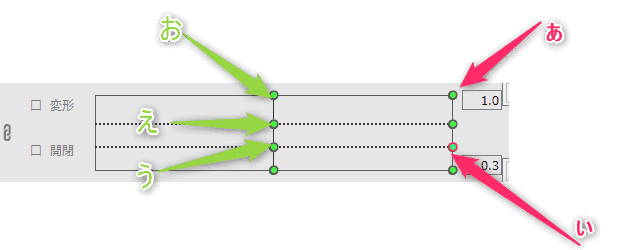
- 設定前に資料を確認し、「あ・い・う・え・お」それぞれの口形状のイメージを決めておきます。
- 口関連のオブジェクトを選択し、「口 開閉」パラメータにキーを4点(0.0、0.3、0.6、1.0)設定します。
- 口内のみを表示し、最大開口の「お」(値1.0)、中間形状の「う」(値0.3)と「え」(値0.6)の大きさの基準を決めます。Altキーを押しながら縦横比を保って拡縮調整します。
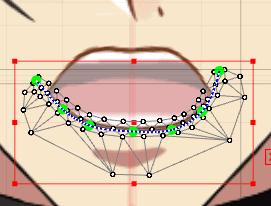
- 下絵に合わせて変形パスツールで輪郭を整えます。事前に唇のラインにパスを正確に沿わせておくと調整が容易になります。
- 編集レベルを1に切り替えて頂点を微調整します。元の三角形メッシュの均等な配置を崩さないよう注意しながら整えます。
あごの動き
口の変形が整ったあと、口を大きく開けた動きに合わせてあごがわずかに下がる連動設定を加えます。
- 顔の輪郭オブジェクトに「あごの曲面」デフォーマを追加します。
- 「口 開閉」パラメータにキーを打ち、口の開き幅に合わせてあごのデフォーマを下方向へ変形させます。
口の開閉にあごのラインが連動することで、FaceRig上でのリップシンクがより自然で立体的に見えます。
7.口の変形
口の変形のパラメーターの整理
チトセの標準設定から、FaceRigの入力仕様に適合するパラメータ範囲へ変更します。
- 作例では最小値を-2.0から-1.0へ変更しました。負の値を使わないとは限らないため、範囲全体と口開閉との組み合わせを作成・確認してください。
- 「口 変形」パラメータにキーを3点(-1.0、0.0、1.0)設定します。
- パラメータ値を1.0にして笑顔用の口形状(「あ」や「い」の横に広がった形)を作成します。
8.目の変形
テンプレートの設定をそのまま適用します。
9.目玉 X
左右のパーツをそのまま反転コピーすると視線の向きが逆転して寄り目や離れ目になるため、複製側のパラメータのキー(中央値0を除く左右端)を選択して右クリックメニューから反転を実行して動きの向きを揃えます。
10.目玉 Y
テンプレートの設定をそのまま適用します。
11.12. 左/右眉上下
テンプレートの設定をそのまま適用します。
13.14.左/右眉左右
テンプレートの設定をそのまま適用します。
15.16.左/右眉角度
テンプレートの設定をそのまま適用します。
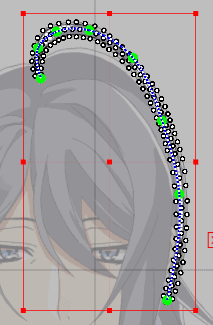
17.18.19.20.前/後/横/アホ毛髪揺れ
横髪にはワープデフォーマを追加し、髪の長さに合わせて分割数を調整しました。アホ毛は変形パスツールで揺れの形状を作っています。
21.角度 Z
作例ではテンプレートを基に調整しました。
首のつながり(首の曲面)や後ろ髪だけ調整。
スナップショットを使うと調整しやすいです。
22.23.角度 XY
最後に顔の縦横回転、髪や耳、今まで調整したパーツも含め、こまかく微調整していきます。
- ※モデリング>パラメーター>4隅の形状を自動生成機能を使うと手数が減らせます。
物理演算の設定
髪を体の動きに合わせて揺れるように設定します。
物理演算の前に、髪が変形するパラメータを作成します。入力は頭などの動き、出力は髪揺れのパラメータです。プリセットを選ぶだけで適切な揺れになるとは限らず、倍率や振り子を調整します。
- 上部メニューからモデリング>物理演算・シーンブレンド設定を開く
- 物理演算タブ>追加ボタン
- 部位の名前と入力プリセット、物理モデル、のプリセットを入力して作成
■ 名前/入力プリセット/物理モデル ・アホ毛 / 頭 入力 / 髪 3段振り子 ・前髪 / 頭 入力 / 髪 2段振り子 ・後髪 / 頭 入力 / 髪(長い) ・横髪 / 頭 入力 / 髪 2段振り子
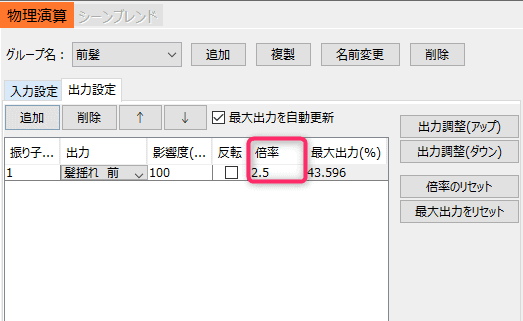
- 出力設定タブを押して追加ボタンで揺れる部位を割り当てます。
出力先はそれぞれ、アホ毛→髪揺れ アホ毛、前髪→髪揺れ 前、後髪→髪揺れ 後、横髪→髪揺れ 横を指定します。「頭 入力」は入力プリセットの名称で、髪揺れの出力先ではありません。前髪の倍率2.5は当時の作例です。実際のパラメータIDと動きを確認して調整してください。
アートメッシュ直でパラメーターを設定しているオブジェクト
モデリングはできるだけデフォーマーで作成するほうが、付け足し・削除できて便利です。
まつ毛や口の細かな形を作るときは、アートメッシュの頂点編集も使います。デフォーマで制御できないという制限ではなく、作業内容に応じて使い分けます。
<意識的に直でパラメーターにしてるもの>
- 顔
- まつ毛/眉毛(目の開閉)
- 上唇/下唇(口の変形・開閉)
- あほ毛(髪揺れ あほ毛)
<テンプレートのままでは直だけど、デフォーマで代替できそうなもの>
- 首(角度XY)
- 髪の毛系(角度XY)
- 鼻系(角度XY)
まとめ
基本的には目と口の開閉を作成したら、あとはパラメーターをお好みで調整していくだけです、 最後はFaceRigへ表示させる方法です。
FaceRig用のLive2Dの作り方4[FaceRigに表示するまで]
まずはLive2Dでmoc3データを書き出しする方法です。
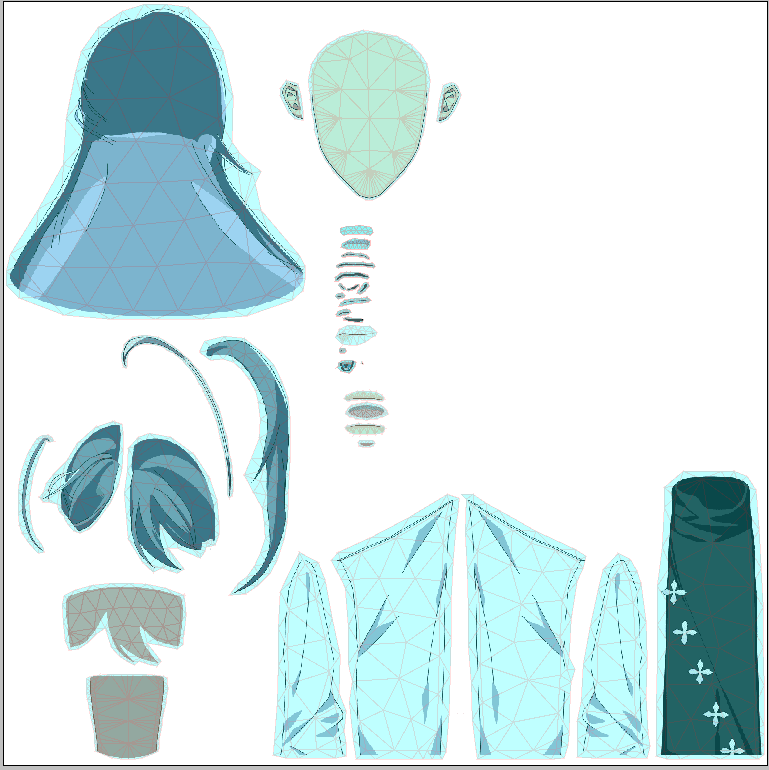
テクスチャアトラスの作成
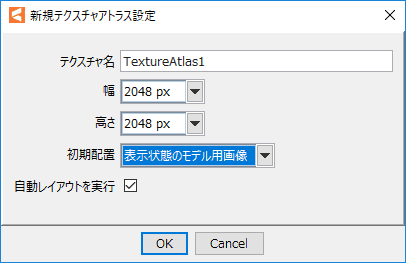
- モデリング>テクスチャ>テクスチャアトラスの編集
- 新規テクスチャアトラス設定ウインドウで各種情報を入力。テクスチャサイズを2048 pxにしました。
moc3ファイル書き出し
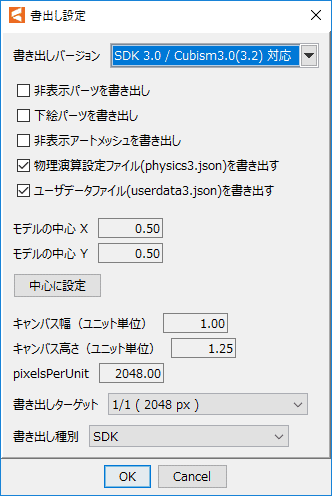
「ファイル > 組み込み用ファイル書き出し > moc3ファイル書き出し」を実行します。当時の記録(2019年3月5日)ではSDK3.0形式を選びました。これは現行の互換表ではありません。利用中のFaceRigで読み込める形式を確認し、.moc3・.model3.json・テクスチャ、必要な.physics3.jsonをそろえます。
書き出したモデルで部品が欠けたら、まずCubism側のパーツとアートメッシュの表示状態を確認します。
Cubism 4.2以前向けの公式書き出し説明では、非表示パーツと非表示アートメッシュの出力を別々に設定できます。
髪揺れを使う場合は「物理演算設定ファイル(physics3.json)を書き出す」を確認し、出力先にファイルができたか確かめてください。
物理演算の設定が不正な場合、確認ダイアログが出て不正な設定は書き出されないため、設定を直して再出力します。
2026年10月29日に公式説明を確認した補足で、旧FaceRigでの読み込みと髪揺れは実機再検証していません。
FaceRigを起動する前までの設定
フォルダの作成
FaceRigの公式Live2D資料が示すカスタムデータの配置先は[FaceRigのインストール先]\Mod\VP\PC_CustomData\Objects\ill-docです。Steamライブラリの場所に合わせて指定し、既存フォルダはバックアップしてください。
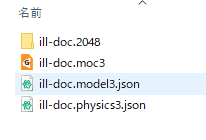
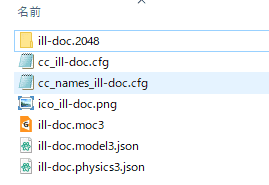
Live2Dから書き出した4種のデータをフォルダに格納
- ill-doc.2048(テクスチャPNGを含むフォルダ。実際の出力名とmodel3.jsonの参照を確認)
- ill-doc.moc3
- ill-doc.model3.json
- ill-doc.physics3.json
キャラ情報テキストの作成
FaceRig内で掲載するキャラ情報を作成します。
- メモ帳で、下記の内容をコピペ
set_friendly_name ill-doc 'キャラ名'
set_avatar_skin_description ill-doc default 'txt_descLive2dAvatar1'
- 「cc_names_キャラ名.cfg」(例:cc_names_ill-doc.cfg)という名前・拡張子で保存しフォルダに格納します。
環境設定情報の作成
以下は当時のカメラ・重力・風設定例です。キャラ名はモデルのフォルダ名等とそろえます。optonsという綴りは旧記録を保持していますが、風コマンドの仕様は今回再確認できていません。アイドリングモーションの設定はこのコードには含まれません。
- メモ帳で、下記の内容をコピペ
set_cam_pos キャラ名 0.0 -0.2 1.0
cubism30_set_gravity キャラ名 0 -1
cubism30_enable_wind キャラ名 true
cubism30_set_wind_optons キャラ名 0 0 0
- 「cc_キャラ名.cfg」(例:cc_ill-doc.cfg)という名前・拡張子で保存しフォルダに格納します。
サムネイルの作成
256x256pxで「ico_キャラ名.png」でフォルダに格納 ※ FaceRigを起動する前に作成しておきます。
サムネイル作成前にFaceRigを起動してしまった場合
サムネイルが更新されない場合は、FaceRigを終了し、対象のアイコンファイルとモデル名を確認します。モデルフォルダ全体を削除する必要はありません。
既存アイコンを退避して差し替え、再起動して確認します。自動生成アイコンのキャッシュ位置と更新挙動は今回実機で再確認できていません。
モデルデータ、設定、テクスチャを含むフォルダは保持してください。アイコンの更新だけを目的にフォルダごと削除すると、モデルを失うおそれがあります。
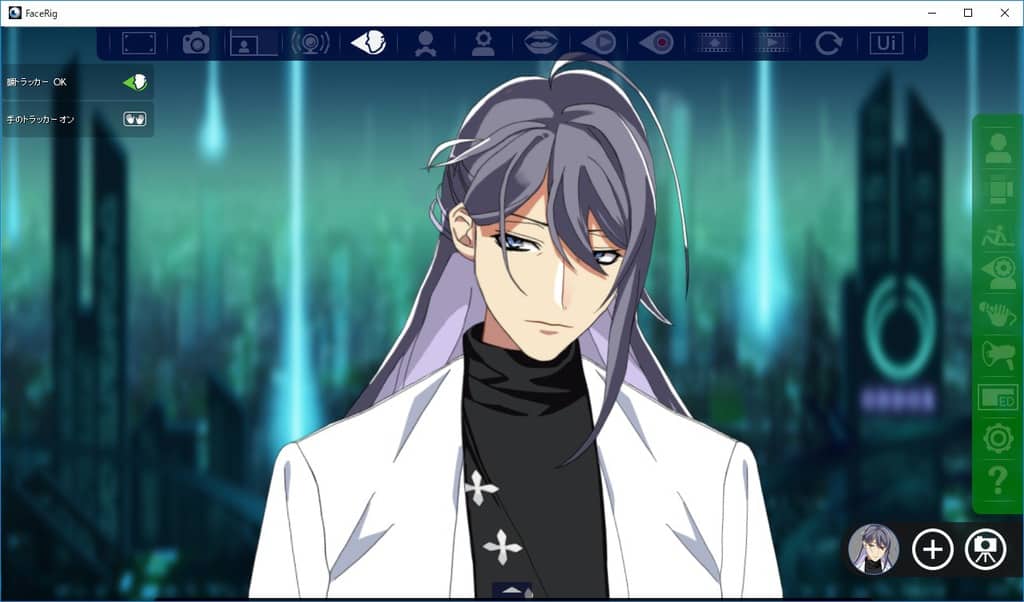
FaceRigで確認
アバターギャラリーにモデルが表示されたら選択し、顔の向き、まばたき、口、髪揺れを個別に確認します。表示できることだけで全パラメータの動作確認が完了するわけではありません。
以上、今回は技術書典6のため一部をブログで公開しました。
このキャラのテーマとしては、「効率良くFaceRig用Live2D」を作成してみる!でした。
本に関してはこちらを御覧ください! https://cg-method.booth.pm/items/1277718?utm_campaign=fanbox-booth-item&utm_medium=promotion&utm_source=fanbox&utm_content=creator-page 短期間でVtuberを作成する方法を記事に書きました!
作成するべきFaceRig用Live2Dのパラメーターをまとめました!
Live2Dでのモデル制作は、ほかにも書いています。

よくある質問:イラスト制作からFaceRigまでの作り方
この記事は現在のFaceRig導入ガイドですか?
Cubism 3.3を使用した2019年の制作記録です。FaceRigは販売終了しており、既に本体とLive2D Moduleを利用できる環境向けの旧手順です。
キャンバスとテクスチャのサイズは同じですか?
作例のキャンバスは2048×2560px、アトラスは2048×2048pxです。別の設定であり、FaceRigがフルHDまでしか出力できないという意味ではありません。
PSDはそのまま読み込めますか?
RGB・8bitのPSDを用意し、インポート用コピーでは部品ごとに線画・塗り・マスク等を結合します。グループの描画設定がそのまま再現されるとは限らず、読み込み後の色を確認します。
クリッピングにはどのIDを使いますか?
白目など、マスク元のアートメッシュIDを使用します。パーツフォルダのIDではありません。
髪揺れの入力と出力は何ですか?
入力は頭などの動き、出力はあらかじめ髪の変形を作ったパラメータです。頭 入力という入力プリセット名を、髪揺れの出力先として扱わないでください。
サムネイルが変わらないときはフォルダを削除しますか?
モデルフォルダ全体は削除しません。FaceRigを終了し、対象のアイコンを退避して差し替えます。キャッシュの現在の挙動は未再検証です。
本文だけで動作確認済みと判断できますか?
できません。2026年10月24日の作業は本文と公式資料の照合です。全パラメータ、マスク、物理演算、書き出し、FaceRigへの読込、画像・GIF表示は実機で再検証していません。