こちらのCGメソッドの記事ではFaceRigでひと手間加えてクオリティアップする方法を紹介します!こちらは VTuber Tech #1 Advent Calendar 2018 9日目の記事になります!
2018年はVTuberの制作に熱中し、自らもVTuberとしてYouTubeに動画を投稿したすいみん(@cg_method)です。
今回は、土日の2日間で作ったLive2DとFaceRigをもとにしたVTuber「睡井眠子」にひと手間を加え、クオリティを底上げする方法を解説します。
Live2D+FaceRigのクオリティアップにおける注意点
以下は2018年の自作モデルで試した調整例です。2026年10月24日に公式資料を再照合しましたが、旧モデル・FaceRigでの実機再現はしていません。モデルの構造や使用版によって同じ設定が使えるとは限りません。
FaceRigは販売終了したソフトです。以下は既存環境の記録で、Animazeなど別ソフトへそのまま使う設定ではありません。作業前にモデルと設定ファイルをコピーして保存してください。
魅力的なイラストの描き方や、アートメッシュ・パラメータ・形状を破綻なく整えるといったモデル自体の基礎的なクオリティは、制作数を重ねて経験と工夫から培う部分です。
この基礎部分はわずかな手間で簡単に向上するものではないため、実践を重ねる必要があります。
本文のPARAM_で始まるIDは当時の作例です。現在の標準IDへ機械的に置き換えず、モデル・モーション・物理演算が参照するIDをそろえてください。
Live2D+FaceRig:体のクオリティアップ
まずは体に関する動きの調整から解説します。
髪揺れ
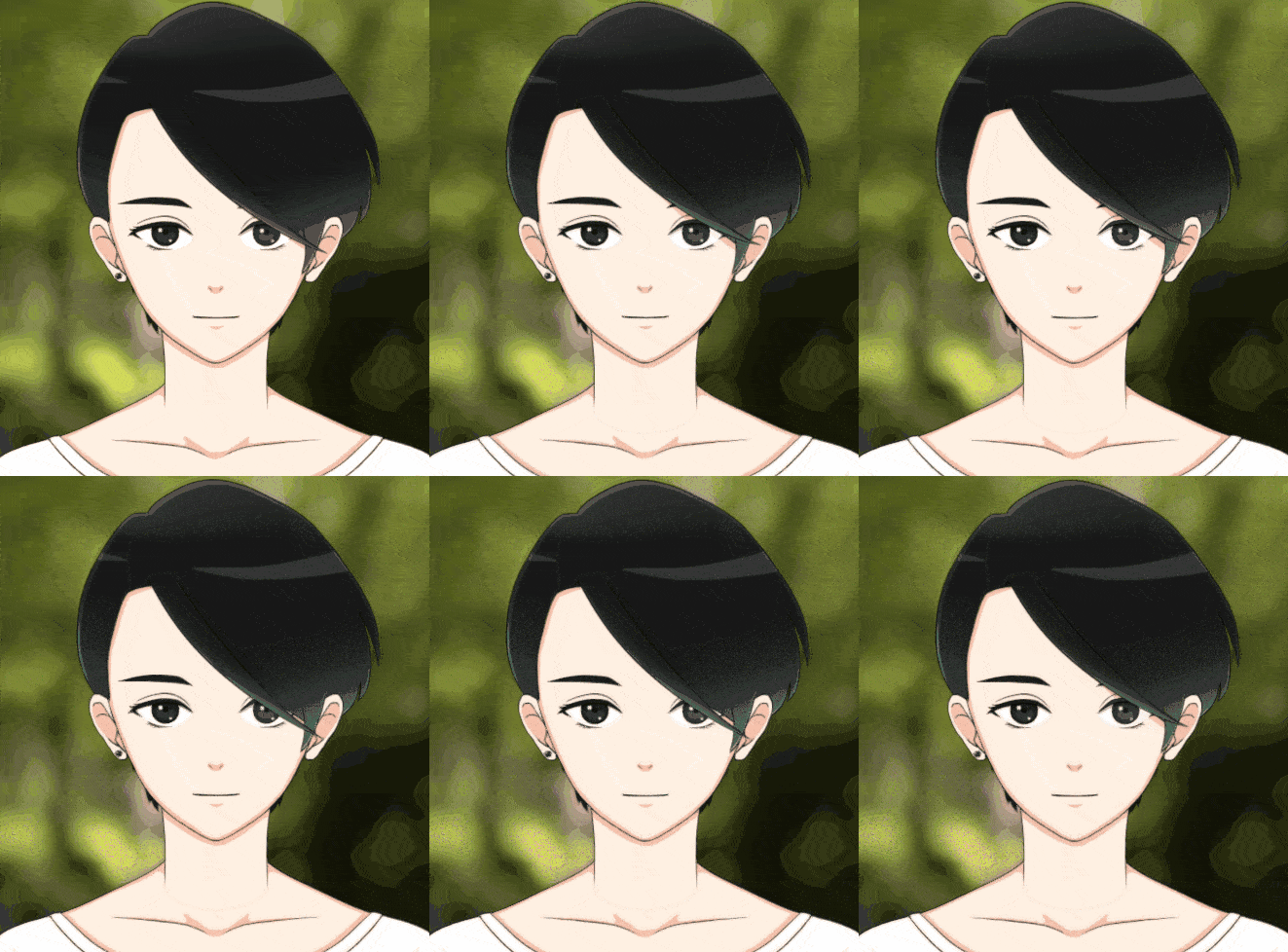
FaceRigの空間に風の挙動を加え、静止している状態でも自然に髪が揺れるように設定します。
髪の変形と物理演算をモデル側で作成・書き出していることが前提です。
設定ファイルへ行を追加するだけで、未設定の髪に揺れが作られるわけではありません。
書き出し操作の補足は、2026年10月29日に確認したCubism 4.2の公式マニュアルに基づきます。
「ファイル → 組み込み用ファイル書き出し → moc3ファイル書き出し」で、物理演算設定ファイルを書き出す項目を選びます。
保存先に.physics3.jsonが作成されたか確認してください。
不正な物理演算設定は書き出されないため、確認ダイアログが出た場合は設定を見直します。
この補足はファイルを書き出す操作の説明で、Cubism 4.2の出力と旧FaceRigの互換性や、風コマンドの動作を確認したものではありません。
- Live2Dモデリングにて、髪が左右で揺れるパラメーターを作成しておきます。
・前髪(PARAM_HAIR_FRONT)範囲(-1~1)
・横髪(PARAM_HAIR_SIDE)範囲(-1~1)
・後髪(PARAM_HAIR_BACK)範囲(-1~1)

カスタムモデルの設定先は、公式Live2D資料では[FaceRigのインストール先]\Mod\VP\PC_CustomData\Objects\[キャラ名]です。そこで使用しているcc_キャラ名.cfgを確認します。以下は当時のCubism 3系向け記述例で、風コマンドの詳細は今回公式資料で再確認できていません。
cubism30_set_gravity neko 0 -1
cubism30_enable_wind neko true
cubism30_set_wind_optons neko 0 0 0
・当時の重力設定例:cubism30_set_gravity キャラ名 左右 上下
・当時の風のON/OFF例:cubism30_enable_wind キャラ名 true/false
・風の例は旧記録の綴りoptonsを保持しています。nekoは作例のモデル名です。引数の範囲や0の意味、揺れへの反映は未再検証のため、この記述だけで揺れるとは保証できません。
体と顔の連動
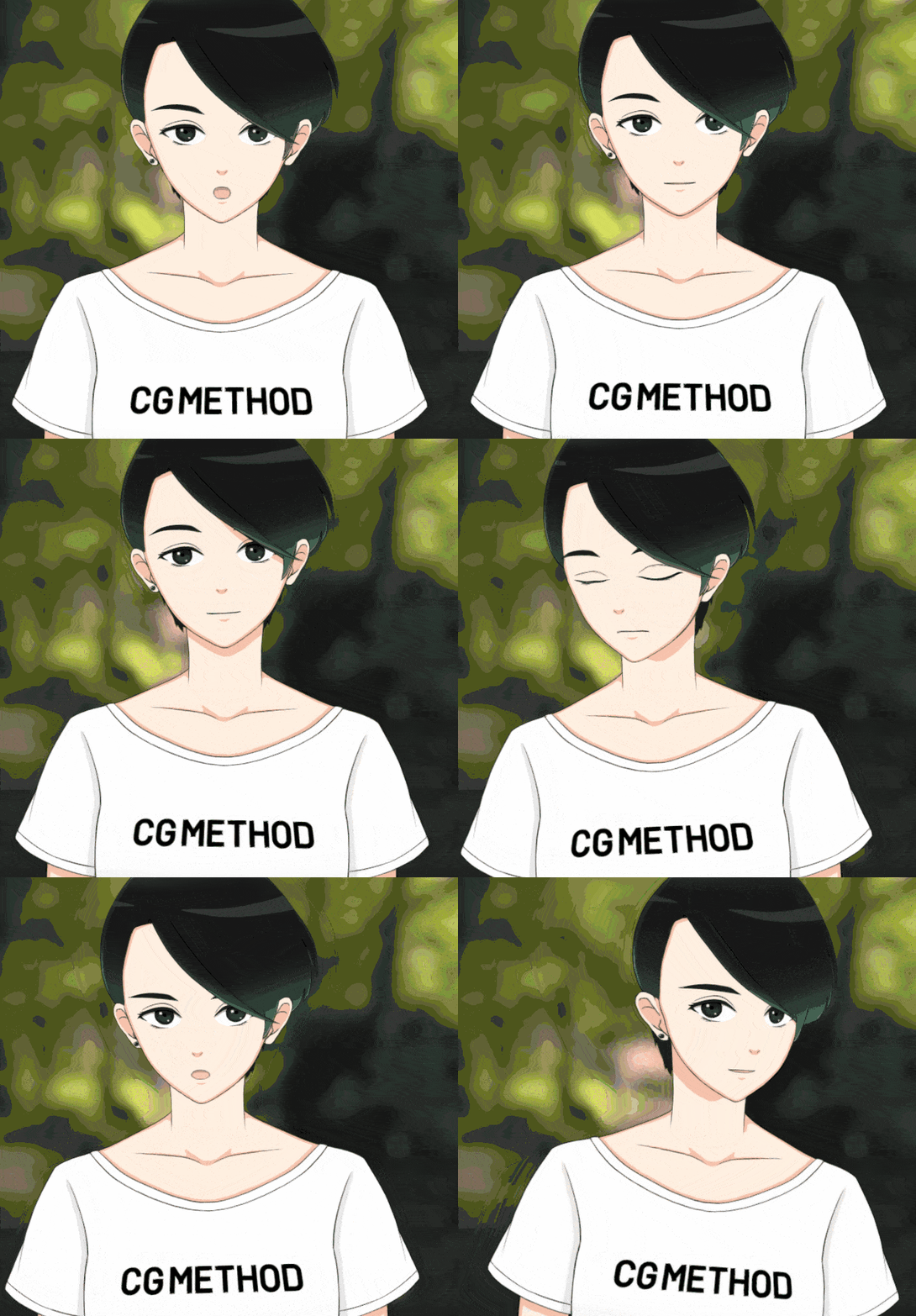
顔の傾きに合わせて体も自然に動くように設定します。
体を動かすデフォーマの変形を、顔の角度X・Yでも動くように設定します。
顔と体を同時に動かす場合、変形の二重適用や、顔が大きく動いたときの体の崩れを確認してください。
キーを移す場合は、元と先のパラメータ範囲を確認します。顔の±30と体の±10のように範囲が異なるため、そのままコピーするだけで狙った動きになるとは限りません。
・角度X(PARAM_ANGLE_X)範囲(-30~30)
・角度Y(PARAM_ANGLE_Y)範囲(-30~30)
・体の回転X(PARAM_BODY_ANGLE_X)範囲(-10~10)
※FaceRigではマウス操作(Altキーを押しながら左右にドラッグ)するパラメータです。
・体の回転Y(PARAM_BODY_ANGLE_Y)
※当時の作例では、このIDによる体の上下動を利用できませんでした。別の版・モデルや現行ソフトで使えないという意味ではありません。
※本来の手付けアニメーションでは体と顔が完全に同時に動くことは少ないため、タイミングをずらして表現します。
今回は同時連動になりますが、FaceRig上での動きの強調を重視した設定にしています。
Live2D+FaceRig:目の表現に関するクオリティアップ
キャラクターに生命感を与える目の表現を解説します。
瞳のハイライトのアイドリング
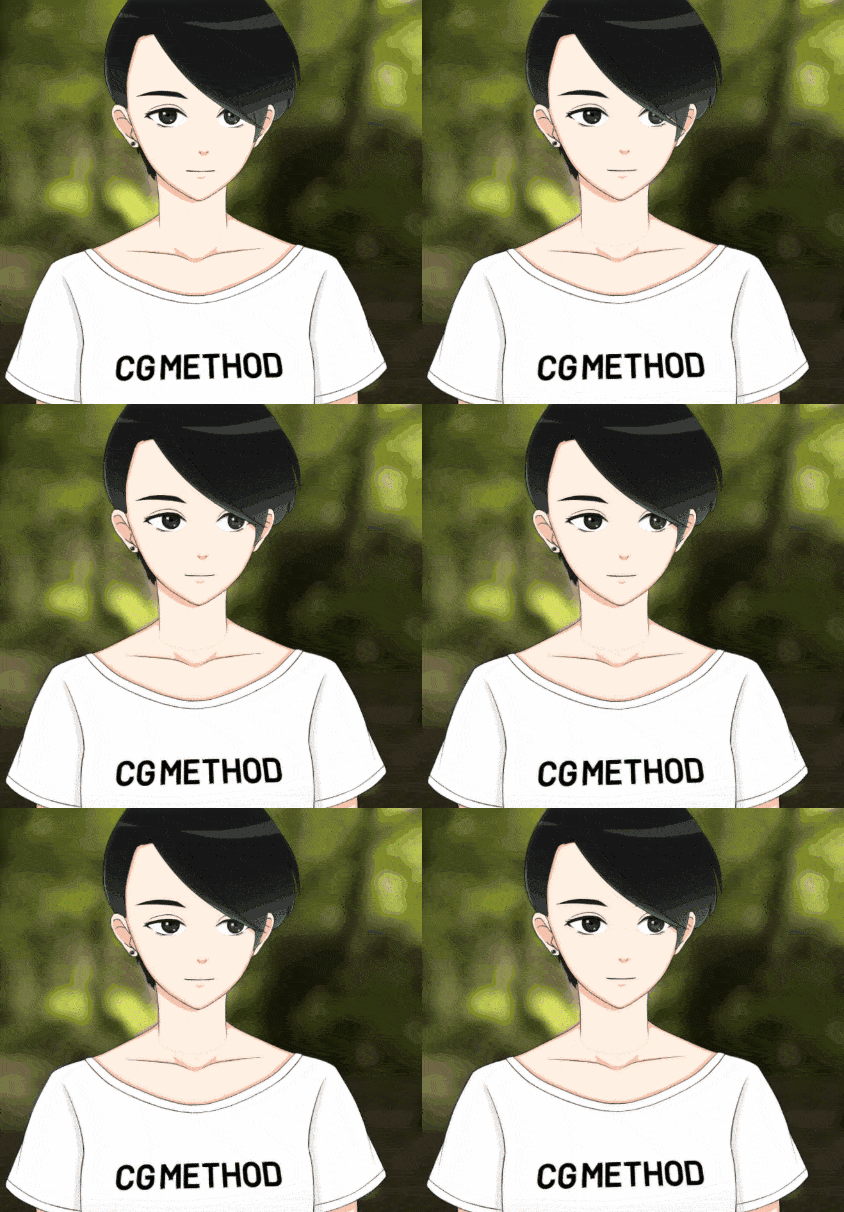
呼吸による体の上下動に加えて、瞳のハイライトをわずかに揺らすモーションを適用します。
・呼吸(PARAM_BREATH)範囲(0~1)
・ハイライト(PARAM_HIGHLIGHT)範囲(0~1)
Live2D Modelerでハイライト(PARAM_HIGHLIGHT)のパラメータを作成し、Animatorでキーフレームアニメーションを作成します。
Cubism 4.2で書き出す場合は、アニメーションデータまたはシーンを選び、「ファイル → 組み込み用ファイル書き出し → モーションファイル書き出し」を使います。
モデルデータを選択した状態ではモーションを書き出せないため、選択対象を確認してください。
保存先にidle.motion3.jsonができたら、以下の配置手順へ進みます。
FaceRigのキャラクターフォルダ内にmotionsという名称のフォルダを作成し、書き出したjsonファイルを格納します。
使用中のカスタムモデルフォルダにあるcc_キャラ名.cfgに、当時は以下を記述しました。nekoはモデル名、idleはidle.motion3.jsonの拡張子を除いた名前です。旧.mtn形式の指定と混同しないでください。
set_idle_anim neko 'idle'
モデル内のPARAM_HIGHLIGHTとモーションのIDが一致することを確認し、再生結果を見ます。顔追跡と同じパラメータをモーションでも動かす場合は競合する可能性があるため、必要な項目だけを含めて確認してください。
眉の連動
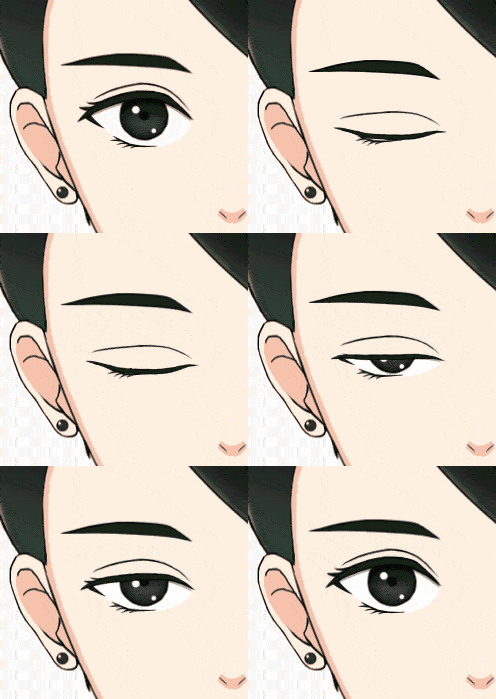
まぶたの開閉に合わせて眉を上下に連動させます。
・左目開閉(PARAM_EYE_L_OPEN)範囲(0~1)
・右目開閉(PARAM_EYE_R_OPEN)範囲(0~1)
まぶたの動きに伴って周囲の皮膚や眉が引っ張られる動きを加えることで、表情のリアルさが増します。
眼球運動
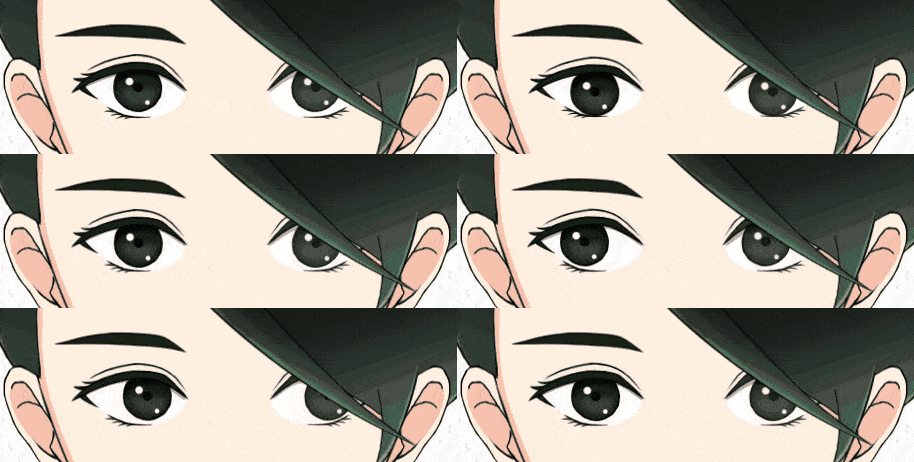
目玉のX・Yの動きに合わせて上下のまつげも連動させます。
・目玉X(PARAM_EYE_BALL_X)範囲(-1~1)
・目玉Y(PARAM_EYE_BALL_Y)範囲(-1~1)
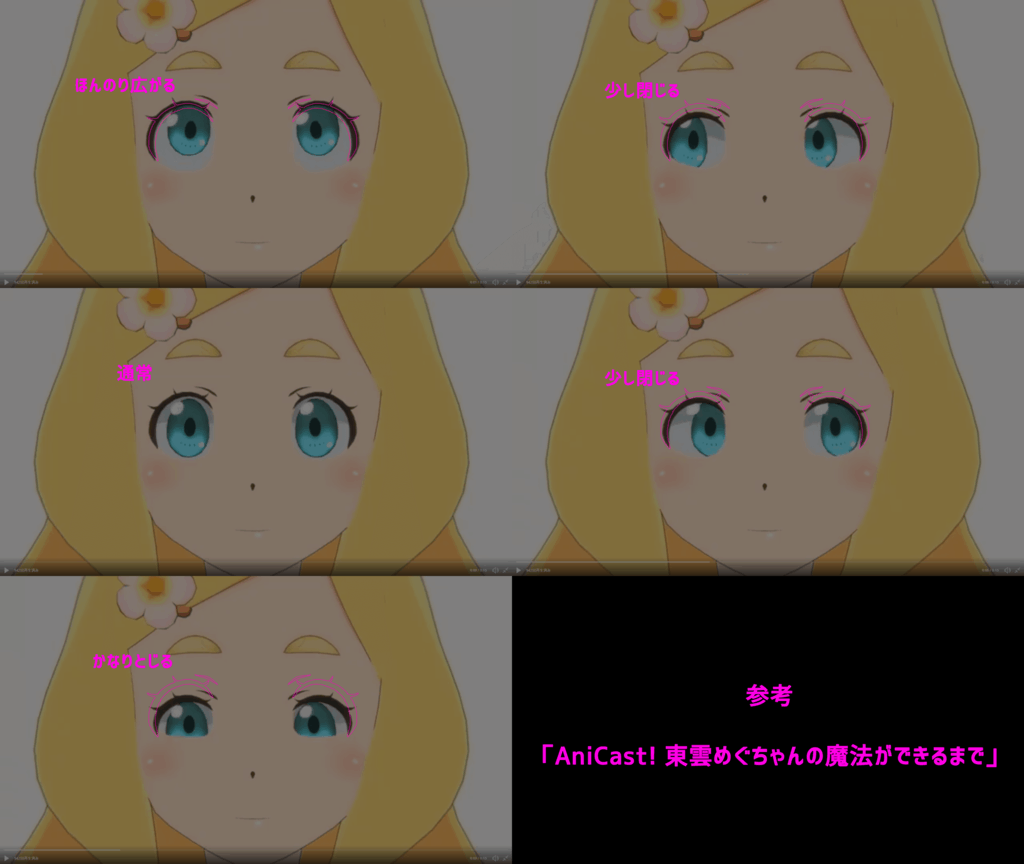
この表現は「東雲めぐ」の目の動きをリファレンスとしています。
※画像内のピンク色の線画が、デフォルト位置のアタリを示しています。
ここでも、眼球の向きに応じて周囲のまぶたやまつげが連動する表現を加えることで、自然なリアリティが出ます。
眼球形状
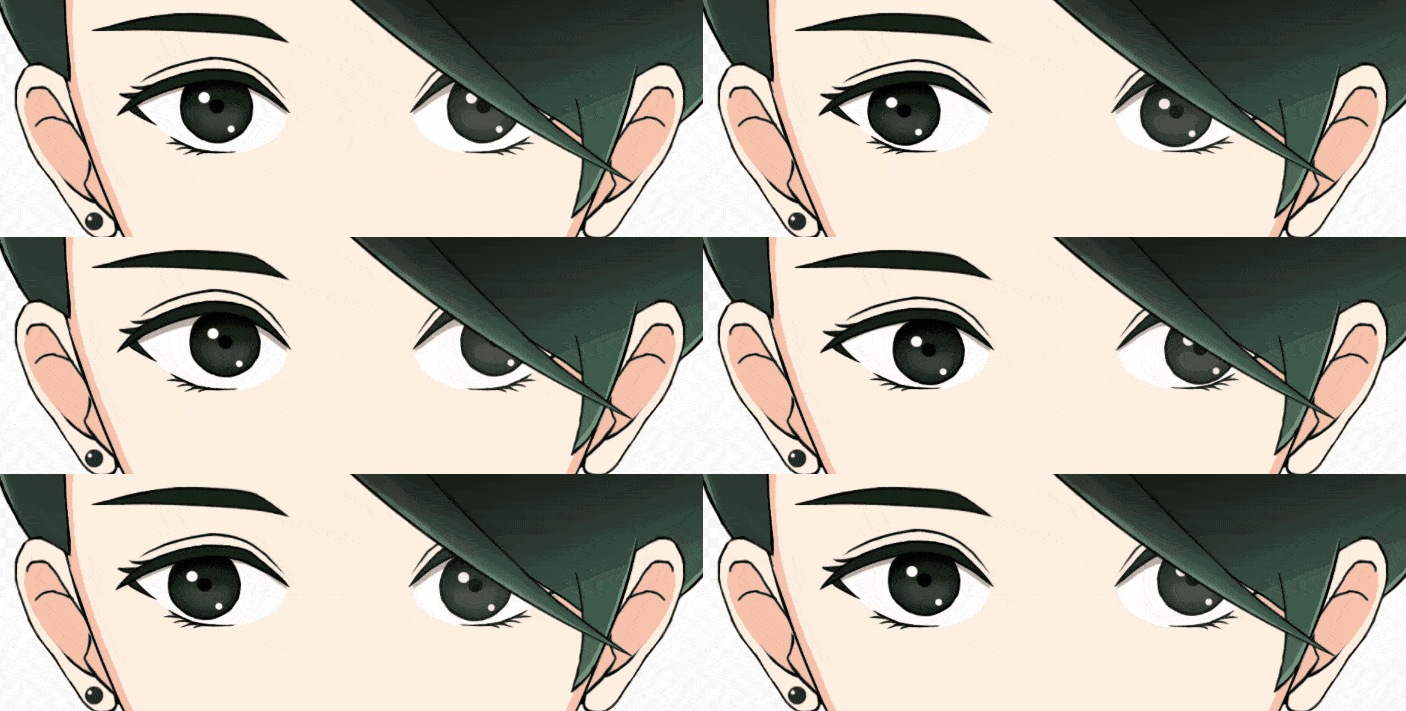
眼球が上下左右に動く際、わずかにパース(遠近感の変形)をつけて球体の奥へ回り込むような形状変化を加えると立体感が増します。
※目が大きいデフォルメキャラクターでは、意図した絵柄を崩さない変形量に調整してください。
・目玉X(PARAM_EYE_BALL_X)範囲(-1~1)
・目玉Y(PARAM_EYE_BALL_Y)範囲(-1~1)
※作例ではごくわずかにパースをつけています。
作例では変形を強調しすぎない方が意図した見え方になりました。FaceRigの検出値とモデルの変形範囲を見比べ、カメラや目の向きが変わっても崩れないか確認します。
Live2D+FaceRig:口の表現のクオリティアップ(リップシンク)
Live2Dにおける「あ・い・う・え・お」の口の形状
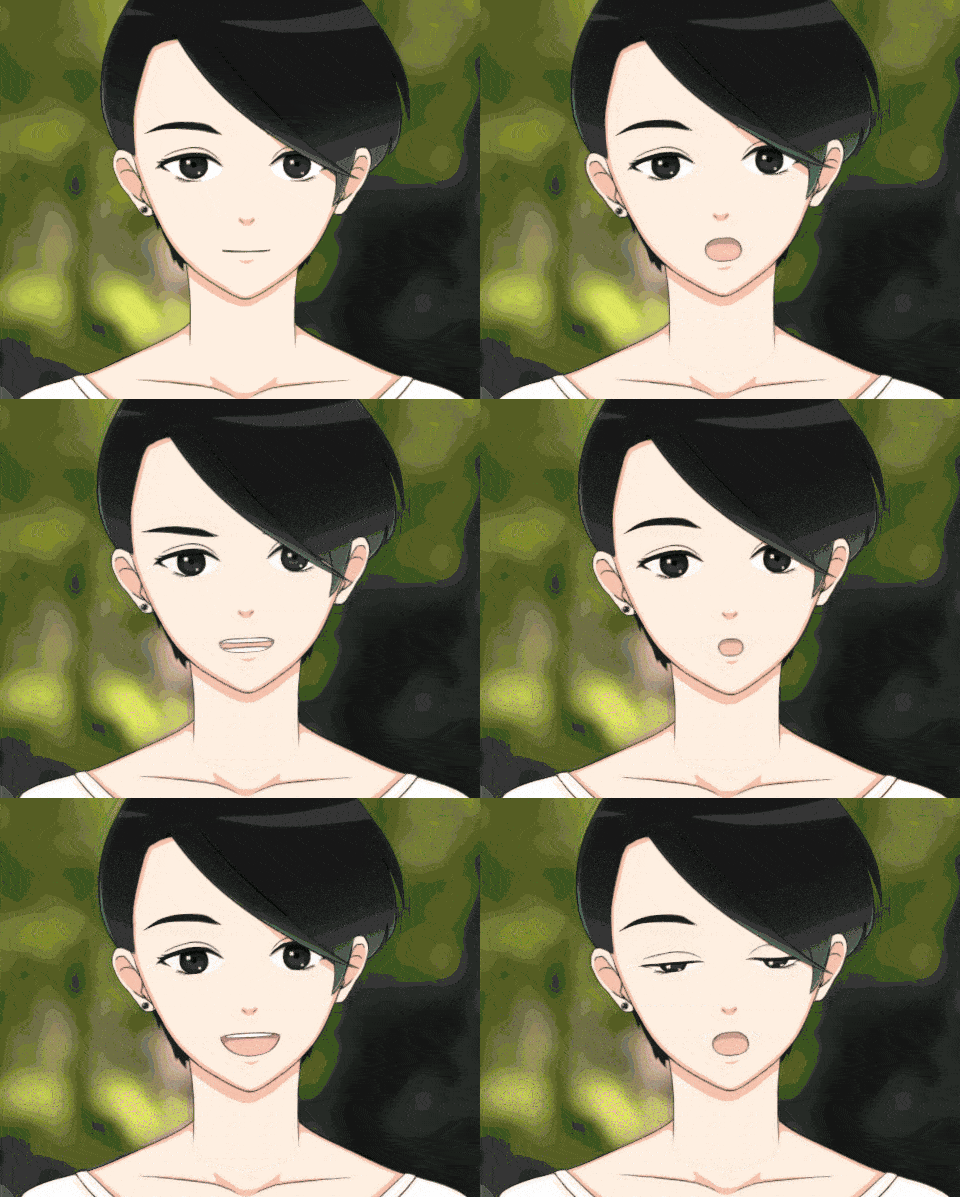
・口開閉(PARAM_MOUTH_OPEN_Y)範囲(0~1)「0, 0.3, 0.6, 1」の4点にキーを打つ
・口変形(PARAM_MOUTH_FORM)範囲(-1~1)「-1, 0, 1」の3点にキーを打つ
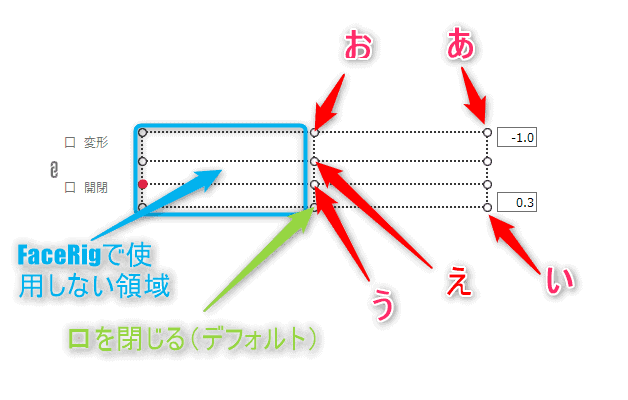
画像は作例の母音形状の目安です。キーの数や位置は必須規格ではなく、形を作るだけで音声の母音を自動認識できるわけでもありません。
「打ったキーの位置ぴったり」の形状だけで発音されるわけではありません。
発声者の癖や声量による口の開き具合によって各パラメータがブレンドされるため、表示が崩れにくい位置を探しながら微調整を重ねます。
Live2Dのモデル表示において、口元の変化は視線が特に集中しやすい要素です。
そのため、「あいうえお」の形状が破綻なく開閉するだけでも全体の完成度が大きく向上します。
※画像内の「FaceRigで使用しない領域」は当時の検証メモです。今回、音声入力とカメラ入力それぞれの全範囲を再確認できていません。
特定の領域を未作成のままにせず、口の開閉と変形を組み合わせた中間形状まで確認してください。
あごの連動
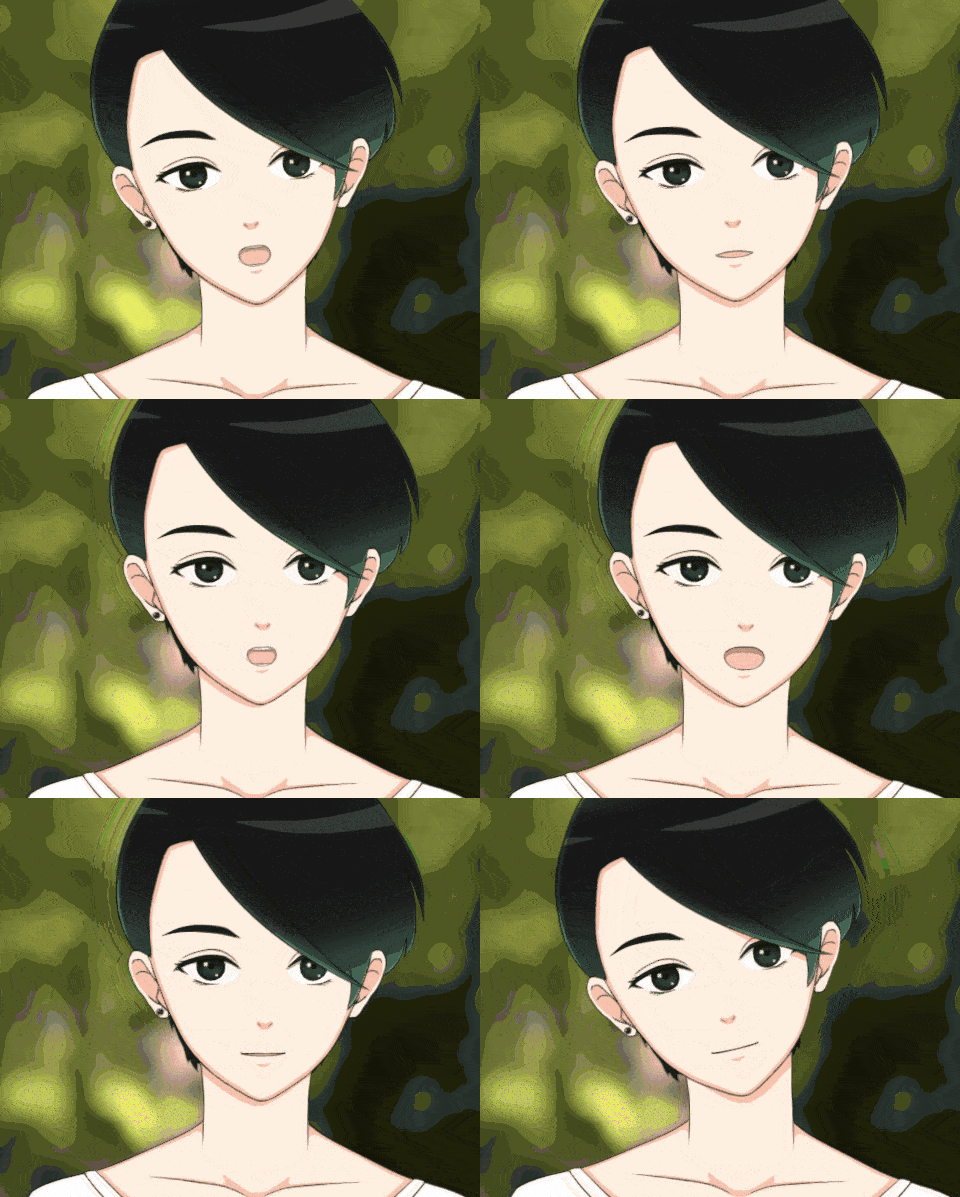
口の開き具合に合わせて、あごの輪郭ラインも連動して下げます。
- 口開閉(PARAM_MOUTH_OPEN_Y)範囲(0~1)
口の開閉に合わせてあごが上下する表現を加えることで、発話時の自然さが増します。
動きを大きくしすぎると輪郭が崩れやすいため、わずかに動く程度に抑えるのがポイントです。
Live2D+FaceRig:顔の表現に関するクオリティアップ
表情の切り替え
キーボード操作による表情差分の切り替え設定については、こちらの記事を参照してください。
キーボードで都度ON/OFFを切り替える必要があるため、リアルタイム配信での運用には慣れが必要です。
※基本的な構造として、目や口のパーツにはクリッピングマスクを適用しておくと、頬の赤みや肌のグラデーション表現を乗せやすくなります。
※肌色の不透明パーツで隠す構造では、頬の色や肌のグラデーションと合わなくなる場合があります。クリッピングを使う場合も、書き出し先でマスクと描画順が保たれるか確認してください。
Live2Dによるモデル制作の記事は、ほかにも公開しています。

Live2D+FaceRigのクオリティアップまとめ
微小な動きは表現の選択肢ですが、常に動かす必要はありません。表情が読み取りやすいか、揺れが強すぎないかを配信サイズで確認してください。
テンプレートに当てはめただけの初期状態から、ぜひひと手間を加えてクオリティを高めてみてください。
下記は作例モデルを案内していたページです。今回、現在の購入・ダウンロード可否は確定できていません。販売状況と利用条件を各ページで確認してください。
以上は2018年のFaceRig用モデルの調整記録です。現在のソフトで再利用する場合は、設定方法と対応形式を確認してください。
当時、翌日の「VTuber Tech #1 Advent Calendar 2018」の記事担当は、ようてん (@youten_redo)さんでした。
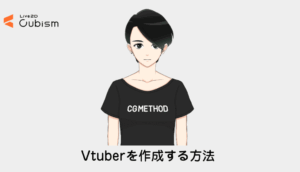
Vtuberを作成する方法を記事に書きました!
作成するべきFaceRig用Live2Dのパラメーターをまとめました!
よくある質問:FaceRigでクオリティアップする方法
この記事は、何をする方法ですか? 誰向けですか?
2018年に自作モデルの髪、顔と体、目、口の表現を調整した記録です。Live2Dのモデル構造を編集できる方が対象で、現在の環境で誰でも同じ結果になるという手順ではありません。FaceRigは販売終了しています。
髪を、静止状態でも自然に揺らすには?
髪の変形と物理演算をモデル側で作成し、対応する設定を書き出す必要があります。本文の風コマンドは旧記録で、今回その仕様と動作は再確認できていません。cfgに追記するだけで未設定の髪が揺れるとは限りません。
瞳のハイライトを、アイドリングで動かすには?
呼吸による体の上下動に加えて、瞳のハイライトをわずかに揺らすモーションを適用します。呼吸(PARAM_BREATH)とハイライト(PARAM_HIGHLIGHT)のパラメータ(範囲0〜1)を使い、Live2D Modelerでハイライトのパラメータを作成し、Animatorでキーフレームアニメーション(idle.motion3.json)を作成します。FaceRigのキャラクターフォルダ内にmotionsフォルダを作成して書き出したjsonファイルを格納し、「cc_キャラ名.cfg」に記事のコードを追記します。
眉や眼球の動きは、どう連動させますか?
眉の連動は、左目開閉(PARAM_EYE_L_OPEN)と右目開閉(PARAM_EYE_R_OPEN)(範囲0〜1)に合わせて眉を上下に連動させ、まぶたの動きに伴って周囲の皮膚や眉が引っ張られる動きを加えることで表情のリアルさが増します。眼球運動は、目玉X・Y(PARAM_EYE_BALL_X・Y、範囲-1〜1)の動きに合わせて上下のまつげも連動させます。眼球の向きに応じて周囲のまぶたやまつげが連動する表現を加えることで、自然なリアリティが出ます。
眼球に、遠近感の変形をつけてもよいですか?
絵柄に合う範囲で、眼球の移動に伴う変形を調整できます。目の大きさだけで可否を決めず、正面・端の位置・まばたきの組み合わせで見え方を確認してください。
リップシンクの口の形は、どう作りますか?
作例は口開閉に4点、口変形に3点のキーを使いました。これは一例で、母音認識の保証ではありません。キー間の補間と入力時の値を確認し、口の閉じや中間形状まで整えます。2026年10月24日に公式資料を照合しましたが、実機再現と動画再生は未実施です。