この記事は2018年のFaceRig用Live2Dモデル制作・検証の記録です。FaceRigの新規販売・更新・サポートは終了しています。2026年10月24日に旧公式資料と現行Cubismの仕様を照合しましたが、ここにある全項目が現行環境で動作することを保証するものではありません。
FaceRigとLive2Dが連動するパラメーター
以下は当時のモデル設計例です。PARAM_ANGLE_Xなどの旧IDとParamAngleXなどのIDは、書き出し形式・FaceRigの対応版によって扱いが異なります。名称だけを一括変更せず、元モデルを保存して一項目ずつ入力と変形を確認してください。
[参考]Live2D_Facerig公式ドキュメント
リンク先は旧.moc形式を説明する資料です。現行Cubismの標準パラメータリストとは目的とID表記を区別してください。標準IDを付けただけでFaceRigの入力やモデルの変形が自動的に作られるわけではありません。
頭
- 角度X(ParamAngleX)範囲(-30~30)
- 角度Y(ParamAngleY)範囲(-30~30)
- 角度Z(ParamAngleZ)範囲(-30~30)
体
- 体の回転X(ParamBodyAngleX)範囲(-10~10)※当時のモデルでマウス操作との連動を確認する項目
- 体の回転Z(ParamBodyAngleZ)範囲(-10~10)※モデルと入力設定で連動を確認
- 呼吸(ParamBreath)範囲(0~1)※自動でループアニメーション
旧資料には体のX/Zと呼吸が記載されています。体のYを含む対応や入力方法は使用するFaceRig・モデルで確認し、必要な動きに絞って作成してください。
顔の角度に合わせて体も動かす場合は、その入力に体のデフォーマの変形を設定します。頭のX/Zパラメーター名を単純に交換すると軸の意味が変わるため、一律に入れ替える方法は勧めません。以下は当時参照した投稿です。
https://twitter.com/kcauqq/status/974897288307924994?lang=bg
目
- 目玉X(ParamEyeBallX)範囲(-1~1)
- 目玉Y(ParamEyeBallY)範囲(-1~1)
- 左目開閉(ParamEyeLOpen)範囲(0~1)※0.75で目が通常に開いた状態
- 右目開閉(ParamEyeROpen)範囲(0~1)※0.75で目が通常に開いた状態
- 目の形状:旧FaceRig資料はPARAM_EYE_FORM(-1~1)。現行のParamEyeBallFormは目玉の拡大縮小を表す別の標準項目
0.75で通常開きという説明は旧FaceRig資料の基準です。現行Cubismの標準では通常開きの基準値は1です。対象モデルと入力先に合わせて作り、FaceRig側の調整と混同しないでください。
目変形は左右同時に動くよう設定します。
旧資料の目形状はしかめ顔などに合わせた変形です。開閉や目玉の大きさとは別に、どの入力で値が変わるかを確認します。
眉
- 左眉上下(ParamBrowLY)範囲(-1~1)
- 右眉上下(ParamBrowRY)範囲(-1~1)
- 左眉角度(ParamBrowLAngle)範囲(-1~1)
- 右眉角度(ParamBrowRAngle)範囲(-1~1)
- 左眉変形(ParamBrowLForm)範囲(-1~1)
- 右眉変形(ParamBrowRForm)範囲(-1~1)
眉の上下・角度・変形を同じパーツへ設定する場合、複数の値が同時に変わった状態も確認します。
眉を上げたときのアーチや下げたときのしかめ眉は、モデル側で作る変形の例です。
口
- 口開閉(ParamMouthOpenY)範囲(0~1)
- 口変形(ParamMouthForm)範囲(-1~1)
当時の検証では口変形のマイナス値が出にくい場面がありました。旧資料には-1〜1の範囲があるため、マイナス側を一律に省略せず、無表情・笑顔・口角を下げた表情で確認してください。
腕
- 左腕(ParamArmL)範囲(-1~1)※マウス操作(Shiftキー+右ドラッグ)
- 右腕(ParamArmR)範囲(-1~1)※マウス操作(Shiftキー+左ドラッグ)
- 左手(ParamHandL)範囲(-1~1)※マウス操作(Shift+Ctrlキー+右ドラッグ)
- 右手(ParamHandR)範囲(-1~1)※マウス操作(Shift+Ctrlキー+左ドラッグ)
腕・手のマウス操作は、2017年更新の旧公式キー操作ガイドに合わせています。
手だけを操作する場合はCtrlも押し、腕の位置を固定します。モデル側の左右と入力の割り当ては、片側ずつ動かして確認してください。
Leap Motion入力は対応モジュール・ランタイム・モデルの設定に依存します。この4項目すべてがセンサーで動くとは限らないため、左右の腕から個別に確認してください。
詳細な設定手順は次の記事で解説しています。
【FaceRig】Live2Dのモーション・カスタムパラメーターの設定方法
髪
- 前髪(ParamHairFront)範囲(-1~1)※物理演算で制御
- 横髪(ParamHairSide)範囲(-1~1)※物理演算で制御
- 後髪(ParamHairBack)範囲(-1~1)※物理演算で制御
髪の揺れには物理演算の入出力設定が必要です。旧2系の.physics.jsonと3系の.physics3.jsonなど、書き出し形式を対象環境に合わせてください。
特殊
- 照れ(ParamCheek)範囲(0~1)※Zキーで操作
- 涙(ParamTear)範囲(0~1)※Xキーで操作
- 怒り(ParamRage)範囲(0~1)※Cキーで操作
- 髪ふわ(ParamHairFluffy)範囲(0~1)※Vキーで操作
- 舌を出す(ParamTongue)範囲(0~1)※対応キーと作用はモデルで確認。S/A/D/Fがすべて同じ舌入力とは限らない
特殊表現のキー割り当てや調整の詳細は、次の記事で解説しています。
当時のモデルで使ったパラメーター構成例
基本パラメーター(計19個)
- 頭(3)
- 体(3)
- 目(5)
- 眉(6)
- 口(2)
追加パラメーター(計11個)
- 腕(4)
- 髪(3)
- 特殊(4)※「舌を出す」を除外した場合
2026年10月24日に確認した公式のPRO/FREE比較では、FREE版はブレンドシェイプ用を含め30パラメーターまでです。これは現行Editorの上限であり、旧FaceRigへの書き出し互換性とは別です。
上記は19+11=30個の構成例です。すべてが必須ではなく、追加の表情やブレンドシェイプを作るなら、その分も数えて設計します。
あらかじめパラメーター数に上限を設けて設計することで、制作工数を抑えつつ効率的にモデリングできます。
[応用]Live2DのパラメーターをFaceRig上で可視化・確認する方法
不思議な表示が出ていますが、
— ねこ@VTuber (@cg_method) 2018年8月22日
Live2DのパラメータをFaceRigに持ってきたそうです。
これでもっと表情の研究ができるみたいなので楽しみです!
やり方は近日ブログで公開するのでお楽しみに。#睡井眠子 #Vtuberはじめました#新人Vtuber #バーチャルYouTuber #Vtuber #Vtuber準備中 pic.twitter.com/6uqXxk5J6E
Live2DのパラメーターがFaceRig上でどのように動いているかを可視化して確認しました。
インジケーター用の素材を組み込むシンプルな手順で確認できます。
Live2Dパラメーターの連動をFaceRigで確認する手順
パラメーター表示用素材の準備
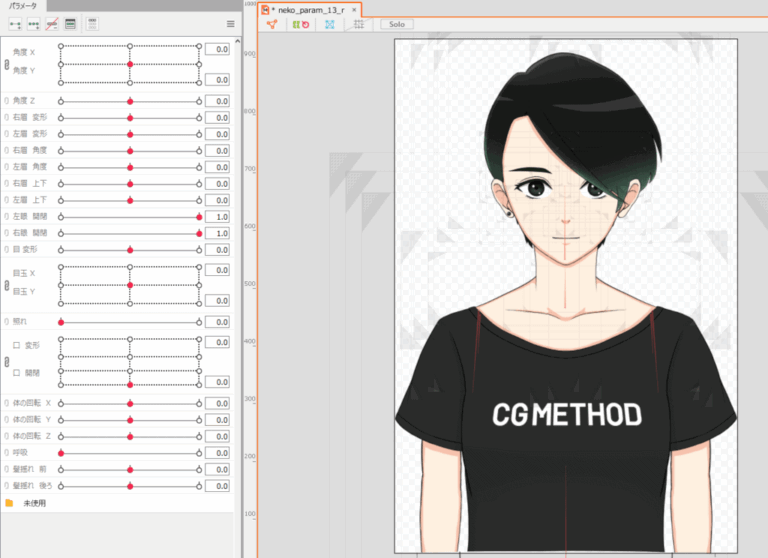
- Live2D Cubismのパラメーターパレットのスクリーンショットを撮影します。
- Photoshopなどの画像編集ソフトで開き、スライダー上の赤い丸(ハンドル)部分を切り分けて画像素材を作成します。
- ベースとなるスライダー画像と、赤い丸(Handle)画像を配置した正方形のPSDファイルを保存します。

Live2Dでのパラメーター設定
- 作成したPSD素材をLive2Dへドラッグ&ドロップし、スライダーのベース画像を配置します。
- 赤い丸の素材をパラメーターの数だけ複製し、パレット上のデフォルト位置と重なるように配置します。
- 各パラメーターを動かしながら、対応する赤い丸の位置がスライダーに合わせて移動するようにキーを設定します。
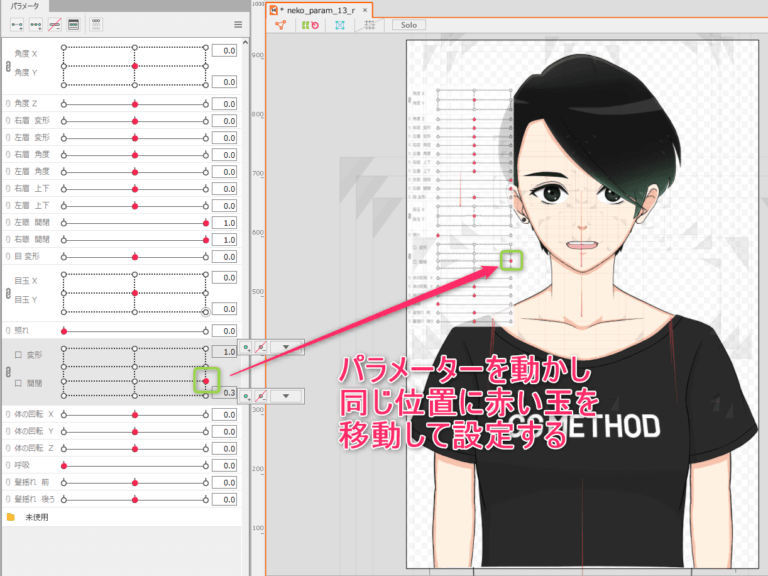
設定後は検証用の複製モデルに画像を含め、対象のFaceRigが読み込める形式で書き出します。
FaceRigでLive2Dパラメーターの動きを確認する
テクスチャアトラスにインジケーター画像を含めて書き出し、FaceRigに読み込ませると、表情の変化に合わせて赤い丸が連動します。
これは値に連動させた画像による簡易表示です。カメラ追跡、自動まばたき・呼吸、キー操作や物理演算などの入力を分けて確認し、すべてをカメラの追跡値とは解釈しないでください。
あいうえお!(練習中)#睡井眠子 #Vtuberはじめました#新人Vtuber #バーチャルYouTuber #Vtuber #バ美肉 #Live2D pic.twitter.com/wiKqZPRwJ0
— ねこ@VTuber (@cg_method) 2018年8月27日
Live2DのパラメーターをFaceRigで検証した様子
動作確認時の検証動画です。
検証動画でも触れているとおり、変形系パラメーターは想定外の干渉が起きやすいため、キーの設定量に注意が必要です。
- 眉の変形:他の眉パラメーターと合成されるため、形状変化を極端につけすぎない
- 目の変形:開閉動作と干渉しやすいため、極端な形状変化は避ける
- 口の変形:当時の環境ではマイナス値が出にくかったため、現在の使用モデルで再確認する
FaceRig用Live2Dパラメーターまとめ
FaceRig向けモデルで設定すべきパラメーターの整理は以上です。
必要な動きから少数ずつ試し、入力と変形が一致することを確認してから項目を増やしてください。
VTuberモデルの作成手順全般については、以下の記事で解説しています。
FaceRigで記録したモーションデータ(.rpl)をLive2D側に読み込んで活用する手順は、次の記事でまとめています。
そのほか、Live2Dモデル制作に関する関連記事も公開しています。
よくある質問:FaceRig用Live2Dのパラメーターまとめ
FaceRig用のLive2Dでは、どのパラメーターを作ればよいですか?
FaceRigとLive2Dが連動する基本パラメーター(計19個)として、頭(3)、体(3)、目(5)、眉(6)、口(2)を挙げ、追加パラメーター(計11個)として、腕(4)、髪(3)、特殊(4、「舌を出す」を除外した場合)を挙げています。制作前に、Live2D_Facerig公式ドキュメントの仕様もあわせて確認します。
頭と体のパラメーターは?
頭のX/Y/Z、体のX/Zと呼吸が旧資料の項目です。掲載範囲は当時の設計例として参照し、ID表記と入力の対応を使用モデルで確認してください。
体を、顔の動きに合わせて自動で傾けられますか?
顔の入力に体の変形を割り当てる設計が必要です。頭のX/Zの名前だけを交換する方法では、軸の意味が変わってしまいます。複製モデルで段階的に確認してください。
目と口のパラメーターは?
目の開閉・視線・形状、口の開閉・形状を区別します。旧FaceRigのPARAM_EYE_FORMと現行CubismのParamEyeBallForm(目玉の拡大縮小)は同じ意味ではありません。通常開きの0.75も旧FaceRigの基準です。口のマイナス側も対象環境で確認します。
腕や髪、特殊なパラメーターは?
腕は入力とcfgの割り当て、髪は対応形式の物理演算設定が必要です。照れ・涙などはキーで操作する枠へ設定します。舌キーやLeap Motionの対応を全モデル共通とは扱わず、個別に動作確認してください。
Live2DのFREE版でも、足りますか?
現行の公式比較ではブレンドシェイプ用を含め30個までです。本記事の19+11は当時の一構成例で、追加表情などの余裕はありません。また、現行Editorから旧FaceRigへ書き出せるかは別途確認が必要です。
Live2Dのパラメーターの動きを、FaceRig上で確認するには?
記事の応用として、Live2D Cubismのパラメーターパレットのスクリーンショットを撮り、Photoshopなどでスライダー上の赤い丸(ハンドル)部分を切り分けて、ベースとなるスライダー画像と赤い丸(Handle)画像を配置した正方形のPSDを作ります。それをLive2Dに取り込み、赤い丸の素材をパラメーターの数だけ複製してデフォルト位置と重なるように配置して、各パラメーターに連動させ、FaceRig上でパラメーターの動きを可視化して確認します。記事はFaceRigの当時の仕様にもとづく内容で、最新は公式で確認してください。