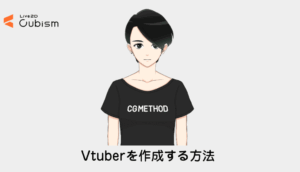
2日で作成したLive2DとFaceRig用のモデル「ねむいねこ」を、バストアップから全身モデルへ拡張しました。
2019年4月の制作記録です。元のPSD・モデル(cmo3)・アニメーション(can3)を別名保存してから作業してください。FaceRigは新規販売を終了しており、以下の連携は既存所有者向けの当時の作例です。今回、実機での再現は行っていません。
ということで、ねむいねこを全身バージョンに。
— すいみん@CGメソッド (@cg_method) 2019年4月30日
相変わらずリープモーションの動かし方が難しい…
Live2D + FaceRig + LeapMotion pic.twitter.com/nqlwMKLW6Q
デザイン
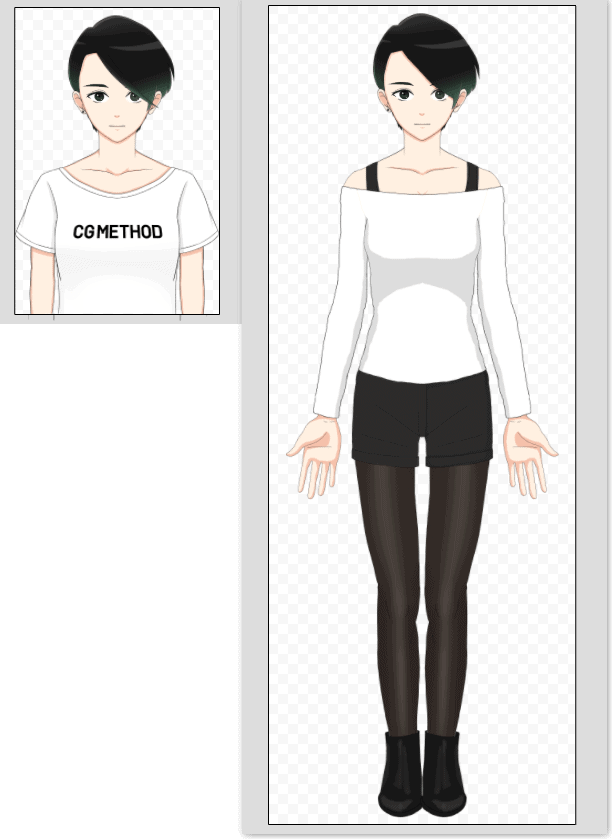
服装は少し悩みましたが、無難なデザインにまとめました。
手を真っ直ぐに描きすぎたのが反省点です。
この作例では、腕を胴体から少し離し、肘を軽く曲げたポーズで描くと、関節の動きを作りやすかったと考えています。必要な可動範囲に合わせて原画を準備します。
全身VER作るよ!
— すいみん@CGメソッド (@cg_method) 2019年4月29日
ちゃんと作り切る。 https://t.co/jAZxuE0jmb
イラストデータ
サイズは幅2048×高さ3072pxから幅3072×高さ8192pxにカンバスを拡大して加筆しました。
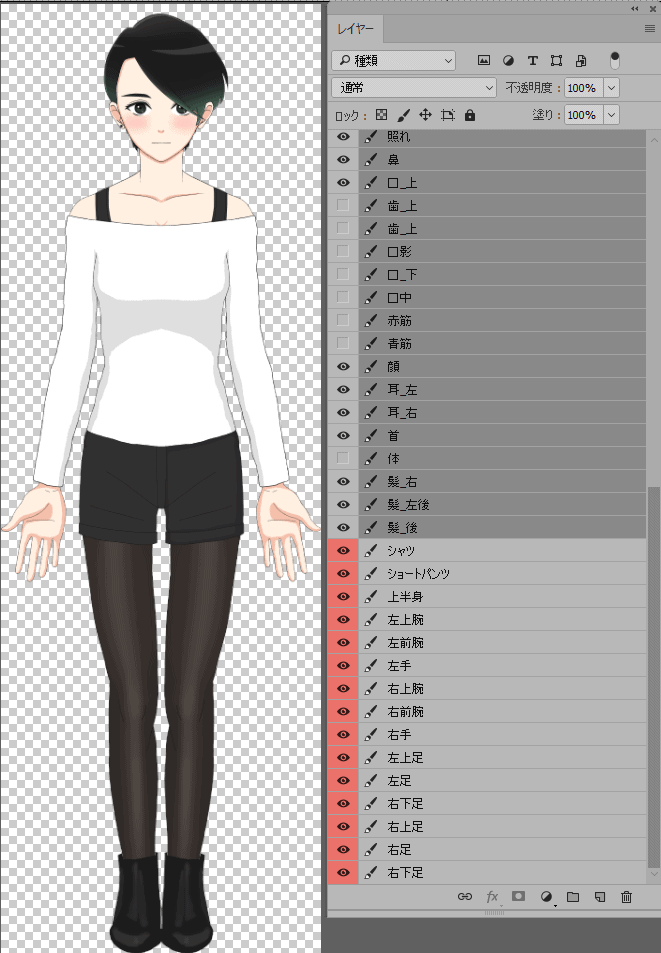
Live2Dへのインポートデータに関する注意点
既存のバストアップLive2Dデータに体のパーツを追加してモデリングを進める予定でしたが、そのままLive2Dへインポートするとパーツの位置がずれることがわかりました。
当時の作業では、PSDのキャンバス拡張後に既存メッシュと画像の位置が合わなくなりました。ただし「初回サイズから変更すると必ず使用不可」という仕様ではありません。
公式フォーラムのスタッフ回答では、サイズや位置の違う原画の差し替えは可能ですが、既存メッシュとモデル用画像の対応を調整する必要があると説明されています。キャンバス寸法をそろえるだけでは直らない場合があります。
まずPSD再インポートの公式手順で追加・差し替え先を確認します。レイヤー名や順序を不要に変えず、原画の対応付けと、画像がメッシュ内に収まっているかを確認してください。
再読み込み後に別の部品の絵が表示された場合は、画像を差し替えたいアートメッシュを選択して「プロジェクト」パレットを開きます。
編集中のモデルの「原画」を展開し、再インポートしたPSD内の正しいレイヤーを探してください。
同名の原画がある場合は、原画を選択したときに「インスペクタ」に表示されるインポート日時で区別します。
正しいレイヤーを右クリックし、「選択オブジェクトの入力画像として設定」を選ぶと対応付けを修正できます。
部品の絵が正しく差し替わったかを確認し、画像の欠けや位置ずれが残る場合は次のメッシュ調整へ進みます。
この補足は2026年10月29日に上記の公式手順を確認したもので、制作当時のCubism環境での操作は再検証していません。
形状が変わった部分は「モデル用画像表示」でメッシュを調整します。メッシュの自動再生成で既存キーフォームが変わる場合があるため、変更後は各パラメータの端点と組み合わせを確認します。
この作例では元の2048×3072pxへ戻して再インポートする方法を採りました。全身化で追加した絵が切れるおそれがあるため、原本を縮小・切り抜きして上書きする手順としては勧めません。拡張後の原画を残し、モデル側との対応を調整する方法も検討してください。
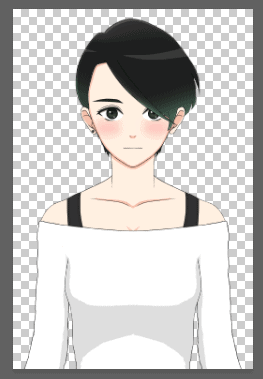
Live2Dのデータ整理TIPS
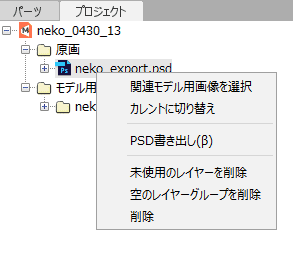
「ウィンドウ」>「プロジェクト」を開くとデータ構造を確認できます。
古い原画も使用中の場合があります。原画とモデル用画像の公式説明で参照関係を確認し、不要と確認できたものだけ整理します。使用中の原画に関する警告が出た場合は削除せず、対応付けを確認してください。
Live2Dモデリング
階層構造を追加
位置ずれなくPSDをインポートできたら、パーツの階層構造を構築します。
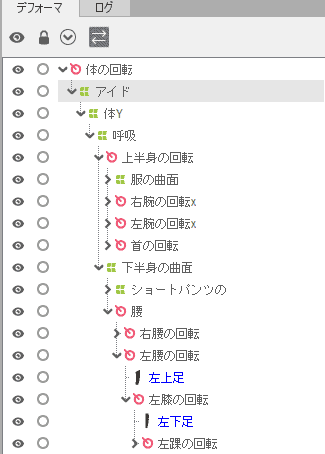
- 上半身と下半身に構造を分ける
- 手と足の関節に回転デフォーマを仕込む
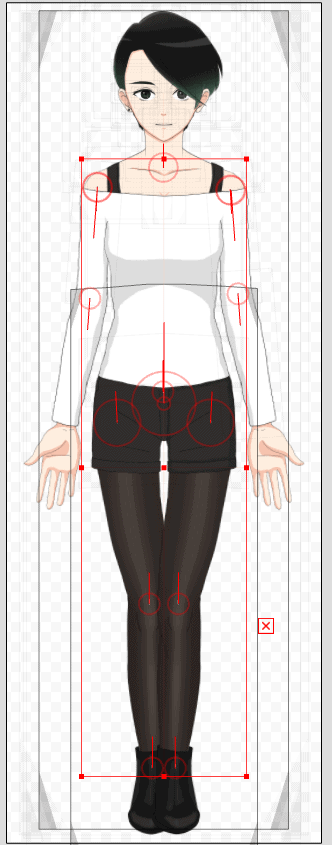
手首にも回転デフォーマを配置するのが理想ですが、必要になった段階で追加します。
既存パラメータの修正
この作例では、旧バストアップ範囲のデフォーマを見直し、以下の4パラメータを調整しました。モデルによって必要な修正箇所は異なります。
- 角度X・Y
- 体の回転Z
- 呼吸
Windowsでは、ワープデフォーマを選択し、Ctrlを押しながらバウンディングボックスを変形すると、中身を変形せずに範囲を調整できます。選択するだけではサイズは変わりません。操作は公式チュートリアルを参照してください。
今回は一部のデフォーマを作り直しました。削除・再作成すると既存の階層や動きに影響するため、複製したモデルで試し、子要素・パラメータの関連付けを確認してから採用します。
追加パラメータ
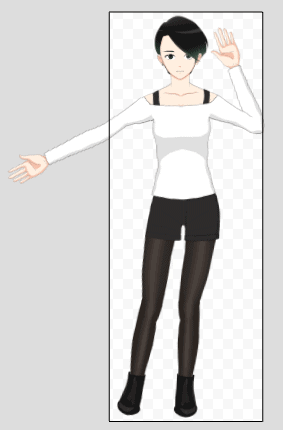
下記のパラメータを追加で作成します。
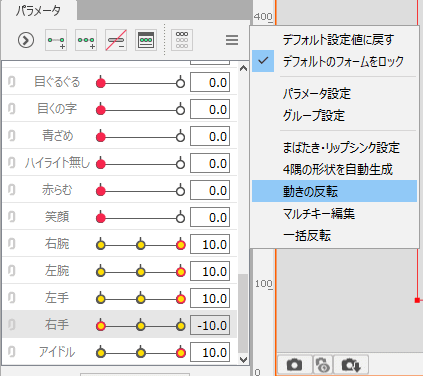
左右対称に作れる腕・手は、片側の作業をもとに動きの反転を利用できます。左右のパラメータID・回転方向・描画順を確認し、非対称な絵柄は個別に調整します。
腕のつなぎ目は、手作業でメッシュの頂点を調整して自然につなぎます。
- 腕
- 手
- アイドル(アイドリングアニメーション用パラメーター)
アイドリングアニメーション
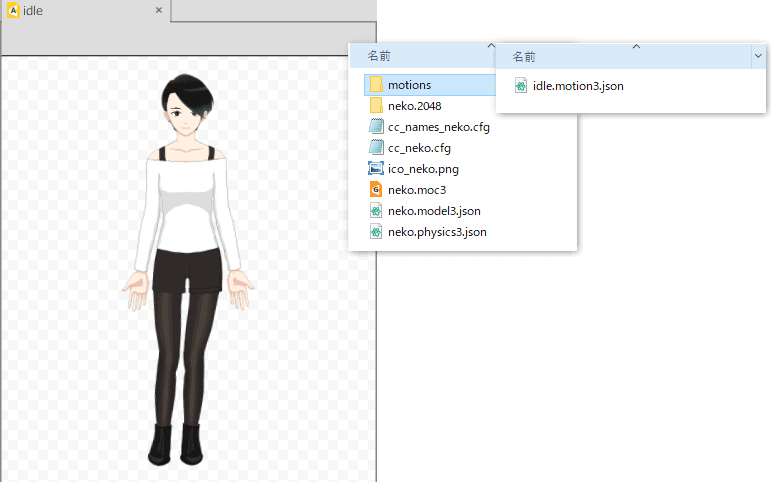
全身モデルになると呼吸の動きだけでは変化がわかりにくく、足が固定されていると不自然に見えるため、足の重心を移動させるアニメーションを追加しました。
アニメーションの対象シーンを選び、「ファイル」>「組み込み用ファイル書き出し」>「モーションファイル書き出し」から、この作例ではidle.motion3.jsonとして保存します。対象モデル・パラメータを確認してください。公式の書き出し手順も参照できます。
当時はFaceRigの対象モデルのmotionsフォルダに格納し、下記のset_idle_animでidleを指定しました。全身化したモデル自体もテクスチャアトラスを更新して書き出す必要があります。FaceRigが対応する書き出し版を確認し、既存の正常動作ファイルをバックアップしてから差し替えます。
FaceRig設定
以下は当時のcc_neko.cfgの記録です。nekoは対象モデル名、PARAM_から始まる文字列はこのモデルの実際のパラメータIDです。表示名と混同せず、別モデルでは名前・ID・最小値・最大値・初期値を照合してください。重力・風を含む各コマンドの現行環境での動作は再検証していません。
set_special_pose_param neko 'PARAM_CHEEK' 0 1 1
set_special_pose_param neko 'PARAM_TRUST' 0 1 2
set_special_pose_param neko 'PARAM_SUPRISE' 0 1 3
set_special_pose_param neko 'PARAM_ANGER' 0 1 4
set_special_pose_param neko 'PARAM_ANTICIPATION' 0 1 5
set_special_pose_param neko 'PARAM_DISGUST' 0 1 6
set_special_pose_param neko 'PARAM_FEAR' 0 1 7
set_special_pose_param neko 'PARAM_SADNESS' 0 1 8
set_arm_l_param neko 'PARAM_ARM_L' -10 10 -10
set_arm_r_param neko 'PARAM_ARM_R' -10 10 -10
set_hand_l_param neko 'PARAM_HAND_L' -10 10 -10
set_hand_r_param neko 'PARAM_HAND_R' -10 10 -10
set_cam_pos neko 0.0 0.0 4.5
set_idle_anim neko 'idle'
cubism30_set_gravity neko 0 -1
cubism30_enable_wind neko true
cubism30_set_wind_optons neko 0 0 0
設定の詳細は下記の記事を参考にしてください。
FaceRigで動かしてみる
当時はFaceRigとLeap Motionを連携させ、手の検出をモデルの腕・手へ反映しました。全身モデルを作るだけで全身の動きが自動追従するわけではありません。現在の機器・ドライバーとの互換性は未確認です。
OBSでFaceRigの映像を取り込み、背景などを配置します。短いテスト録画を再生して、全身が画角に収まるか、手足のつなぎ目やアイドルのループに不自然さがないか確認してから配信へ進みます。
ということで、ねむいねこを全身バージョンに。
— すいみん@CGメソッド (@cg_method) 2019年4月30日
相変わらずリープモーションの動かし方が難しい…
Live2D + FaceRig + LeapMotion pic.twitter.com/nqlwMKLW6Q
バストアップから全身へモデルを拡張する方法まとめ
昨年の秋にイラストを描いてから保留にしていた全身バージョンを、無事に実装できました。
手のモーション付けの検証用に早期に着手したかったモデルですが、今後の配信用や動作確認用としても活用していきます。
初心者向けのグルー機能解説記事もあわせて参考にしてください。

Live2Dでのモデル制作に関する記事は、ほかにも公開しています。

よくある質問:バストアップから全身へモデルを拡張する方法
PSDのサイズを変更すると使用できませんか?
使用不可とは限りません。画像の位置・サイズが変わると既存メッシュとの対応がずれる場合があります。追加・差し替え先とモデル用画像を確認し、メッシュや位置を調整します。
元のサイズへ戻す必要がありますか?
本文は当時採った対処の記録です。キャンバスを縮めると追加した全身の絵が切れるおそれがあります。元データを保持し、拡張後の原画とモデル側の対応を調整してください。
古いPSDは削除してよいですか?
古くても使用中の原画があります。プロジェクトで参照関係を確認し、バックアップを作ってから未使用のものだけ整理します。警告を無視して削除しないでください。
全身モデルの階層はどう分けますか?
作例は上半身と下半身を分け、手足の関節に回転デフォーマを設定しました。動かす範囲に合わせて親子関係と回転中心を決め、つなぎ目を確認します。
既存デフォーマは作り直す必要がありますか?
必須ではありません。範囲の調整で対応できる場合もあります。作り直す場合は複製上で試し、子要素とパラメータへの影響を確認します。
アイドリングアニメーションの設定は?
作例ではアニメーションからidle.motion3.jsonを書き出し、対象モデルのmotionsフォルダに置き、cc_neko.cfgのset_idle_animでidleを指定しました。モデルとモーションのIDを一致させ、実際の再生を確認します。
FaceRigとLeap Motionで今も動きますか?
2019年の作例で、現行OS・機器・ドライバーとの互換性は再検証していません。FaceRigは新規販売を終了しており、既存所有者の継続利用が公式FAQで案内されています。