OBS StudioからYouTubeへライブ配信する基本手順です。掲載画像は2018年当時の画面で、2026年10月24日に公式資料を参照して説明を修正しました。現在の画面と実際の送信・視聴テストは未確認です。FaceRig部分は販売終了した旧ソフトでの記録として参照してください。
YouTubeのライブ配信の有効化申請
YouTube公式の開始条件を確認します。チャンネルの確認、過去90日間にライブ配信の制限がないこと、原則16歳以上という条件があります。以下はパソコンのエンコーダ配信で、モバイル配信の条件とは分けて確認してください。
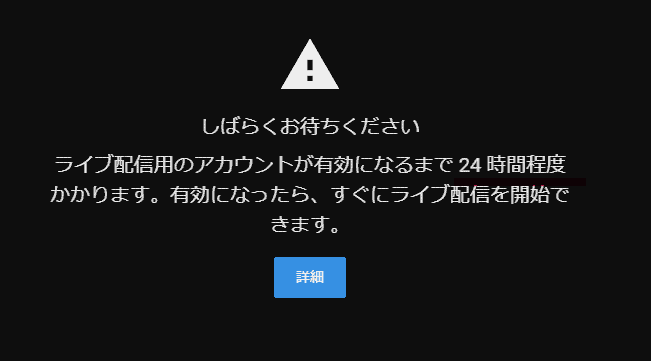
※有効化には最大24時間かかる場合があるため、事前に申請を済ませておきましょう。
現在はYouTube Studioの「作成 → ライブ配信を開始」からライブ管理画面へ進み、案内に従って有効化します。公式のエンコーダ配信手順を確認してください。以下のクリエイターツール画像は旧画面です。
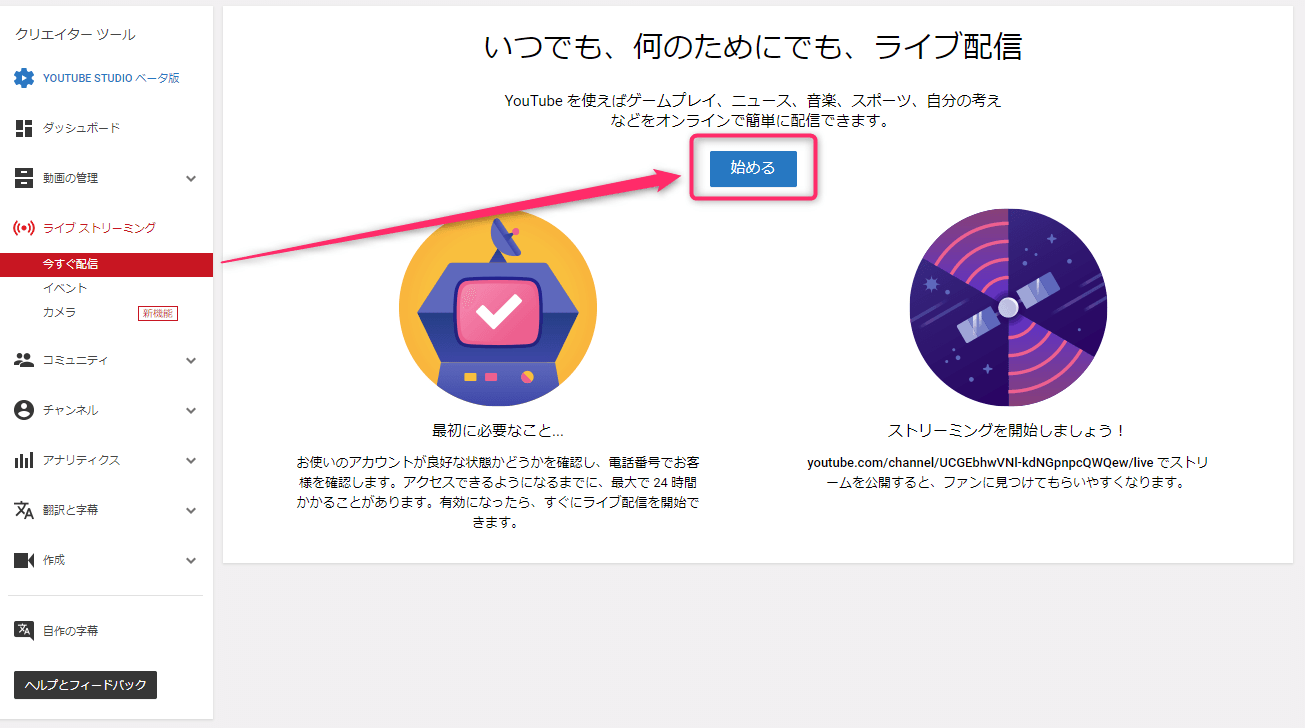
機能が有効化されるまで待ちます。
YouTubeの配信設定情報の取得
配信およびチャット表示に必要な情報を取得します。
ライブ配信は、エンコーダーであるOBSを介して行います。
- ストリームキー
キーで接続する場合は、ライブ管理画面で対象配信のストリームキーを取得しOBSへ入力します。アカウント接続を使う方法もあります。ストリームキーは他人に共有せず、画面共有や記事画像へ映さないでください。
- チャットURL
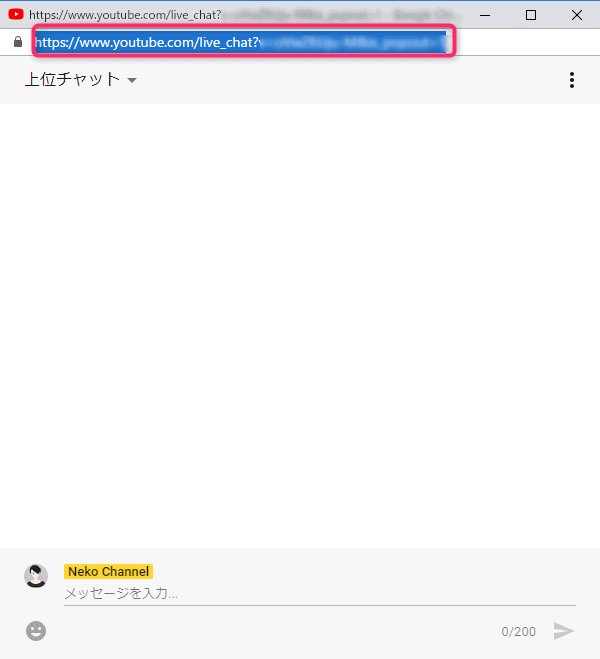
配信画面にチャット欄を表示させたい場合は、チャット枠のメニュー(3点リーダー)から「チャットをポップアウト」を選択し、ポップアウト表示されたウィンドウのURLをコピーして控えます。
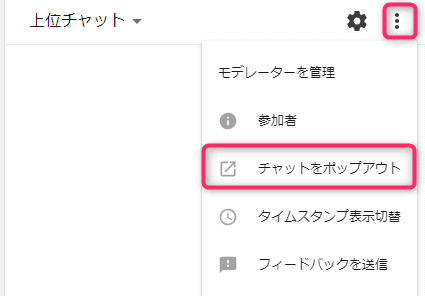
チャットURLは対象の配信枠のものを使います。OBS側で実際に表示されるか確認してください。チャットを映像に重ねる設定は任意です。
OBSの初期設定
OBS(Open Broadcaster Software)は、YouTubeの配信にも広く使われている無料のライブ配信・録画ソフトです。
まずは公式サイトからOBSをインストールします。
初回はOBS公式が案内する自動構成ウィザードでPC・回線に合わせた設定を確認できます。手動設定は「ファイル → 設定」から行います。
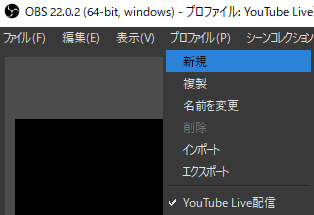
設定内容を個別に管理できるよう、OBS上部メニューの「プロファイル」から「新規」を選び、配信用プロファイルを作成しておきます。
- 設定の「配信」を開く
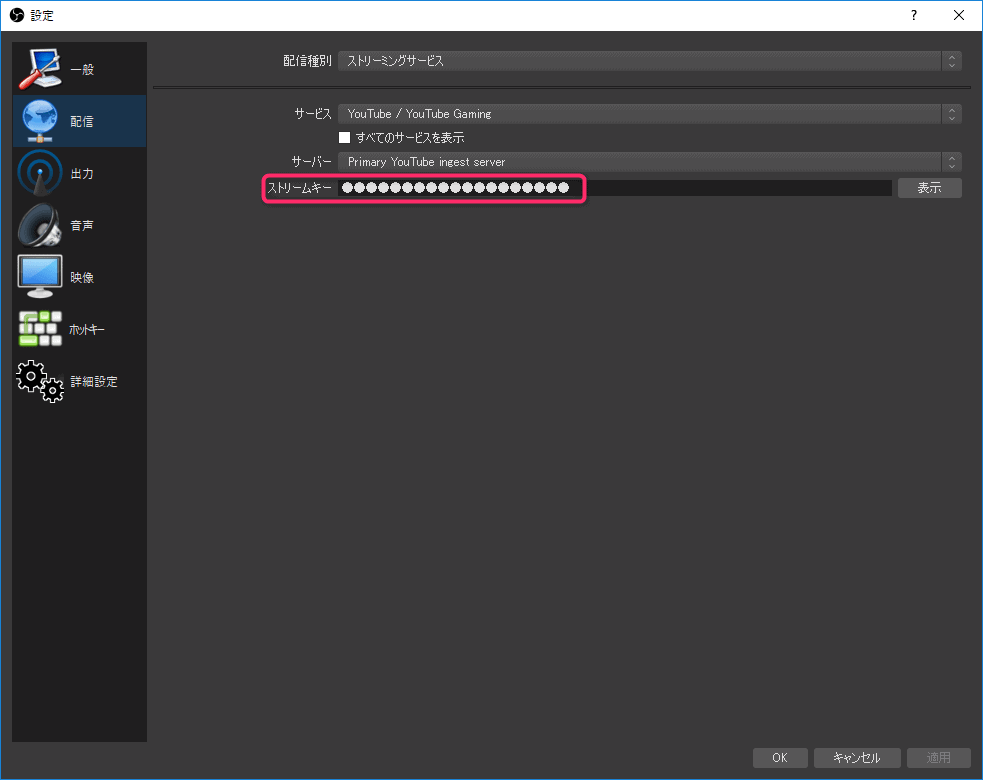
- サービスでYouTubeのRTMPS接続を選ぶ
- 利用できる場合はアカウントを接続し、対象チャンネルと配信枠を確認する
- ストリームキー方式なら、対象配信のキーとサーバー設定を入力する。以下の画像は旧項目名
これでプロファイルの作成と設定の準備は完了です。
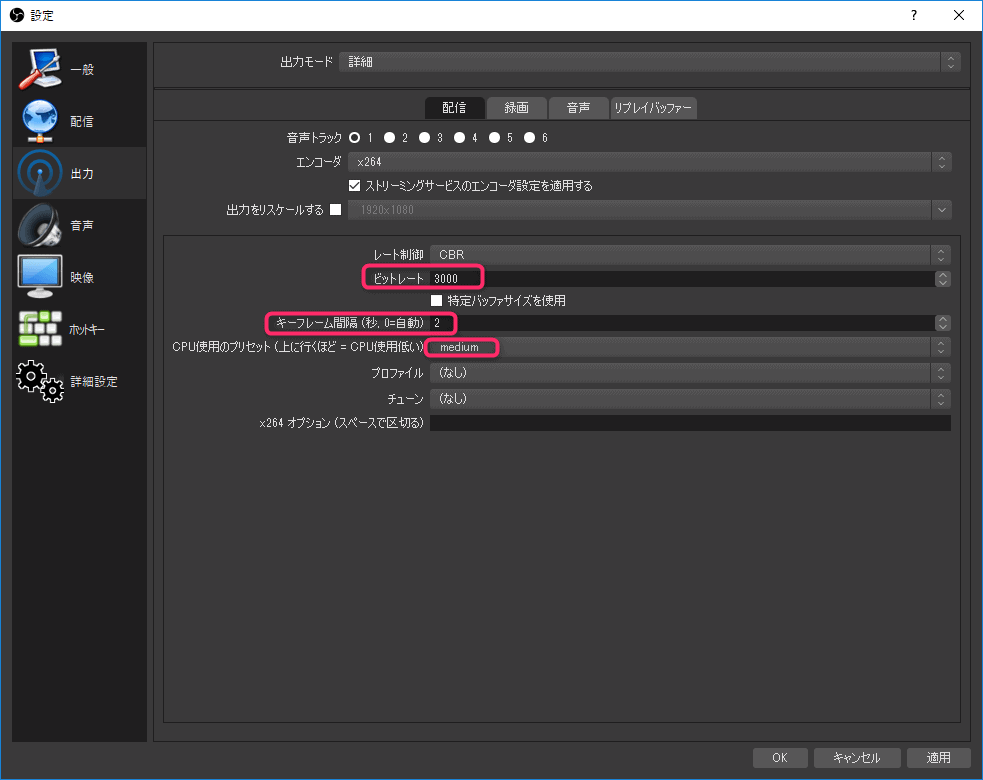
- 出力設定で使用するエンコーダーを確認する。初回は自動構成の結果から調整する
- ビットレートは解像度・fps・コーデックと上り回線に合わせる。3,000〜4,000kbpsは旧設定例で、現在の上限ではない
- レート制御はCBR、キーフレーム間隔は公式推奨の2秒を基準にする
- CPUプリセットmediumを一律指定しない。ハードウェアエンコーダーでは項目も異なるため、過負荷やコマ落ちをテストする
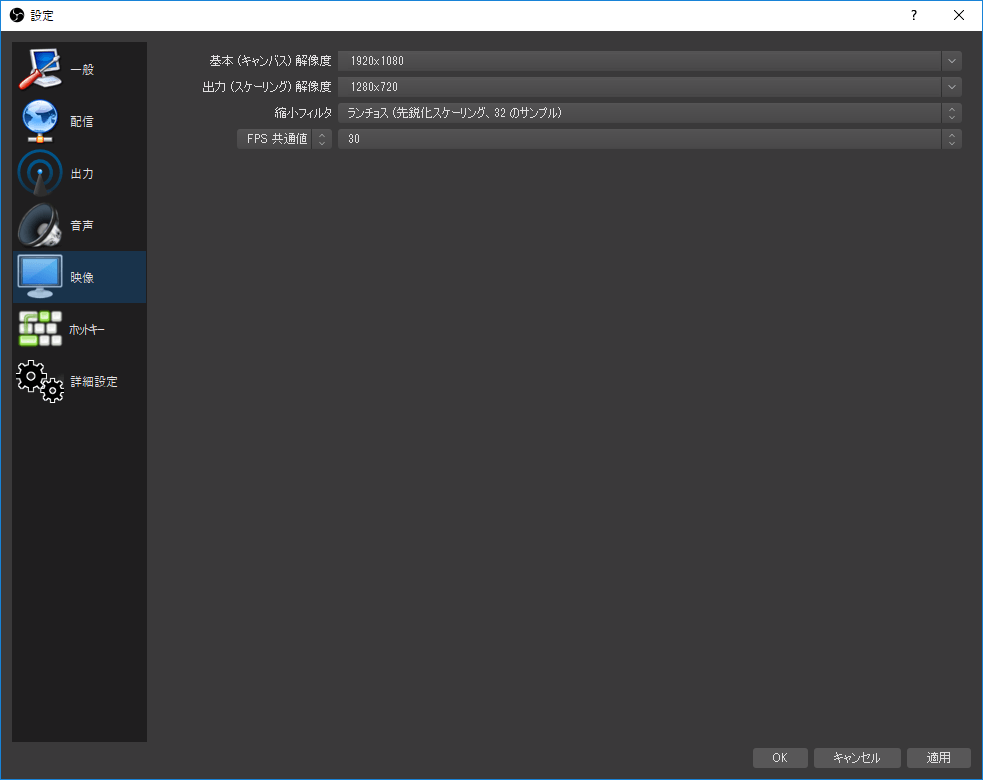
- 出力解像度は例としてHD(1280×720)を選び、fpsも30または60など明示する
- 縮小する場合のフィルタは画質と負荷を比較して選ぶ。元画像と同じ解像度なら縮小自体は不要
OBSの画面構成(ソース)設定
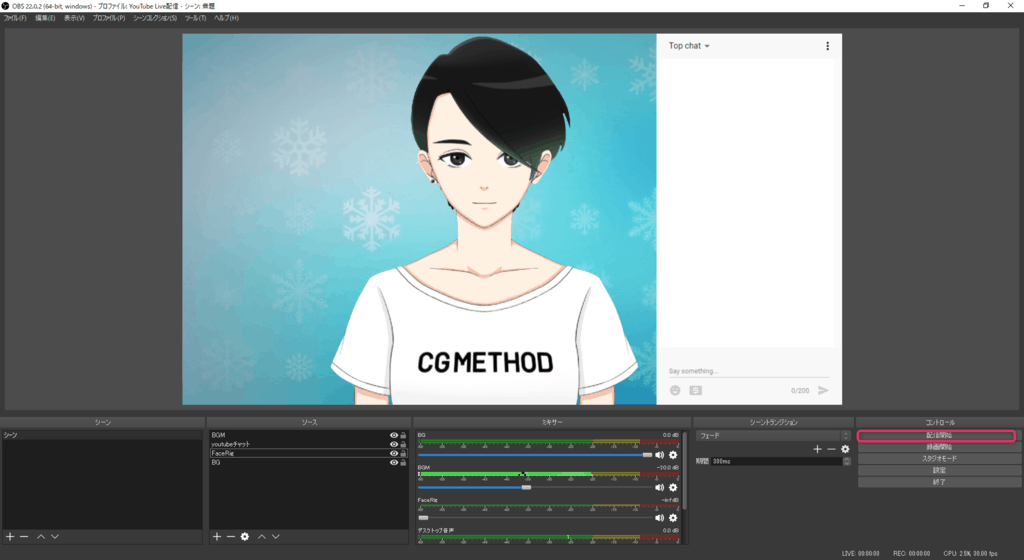
配信映像にアバター・コメント・背景素材を配置します。YouTubeのライブ用ビットレート表はアップロード動画用とは別です。確認時点のH.264・720pは推奨8Mbpsですが、回線に余裕がない場合は解像度等も下げて安定性を確認します。
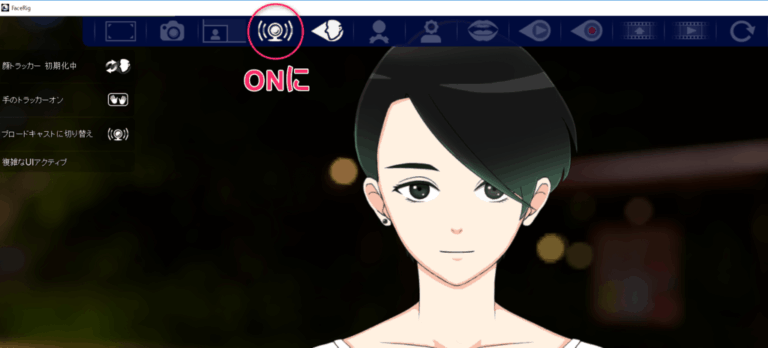
以下は所有済みのFaceRigを使った旧設定です。FaceRig側のブロードキャストをONにし、仮想カメラが利用できることを確認します。
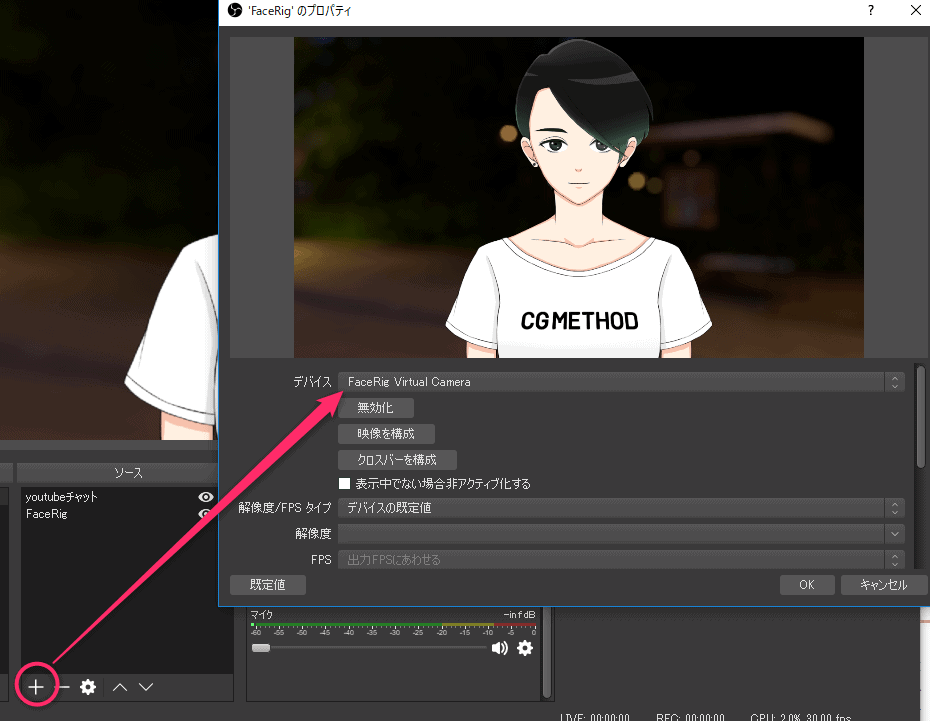
OBSの「ソース」パネルにある「+」ボタンをクリックし、映像キャプチャデバイスを追加します。
名前に「FaceRig」と入力し、デバイス一覧から「FaceRig Virtual Camera」を選択します。
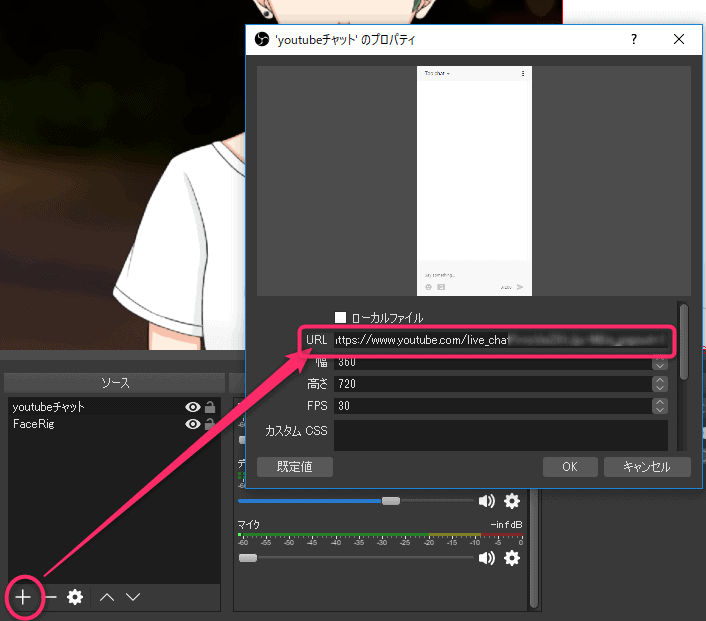
「ソース」パネルの「+」ボタンをクリックし、ブラウザを追加します。
名前を「YouTube Chat」などに設定し、先ほどコピーしたチャットのURLを入力します。
当時は次のCSSジェネレーターを使いました。今回、配布ページと現行YouTubeチャットへの適用動作は確認できていません。CSS調整は任意で、まず標準表示のまま確認してください。
利用するCSSがある場合はブラウザソースの「カスタムCSS」へ入力し、反映を確認します。YouTube側の表示構造が変わると旧CSSは動作しないことがあります。
※背景を完全に透明にすると文字が背景映像と同化して見づらくなる場合があるため、背景色や枠線の設定に注意してください。
「ソース」パネルの「+」ボタンを押し、「メディアソース」を追加します。
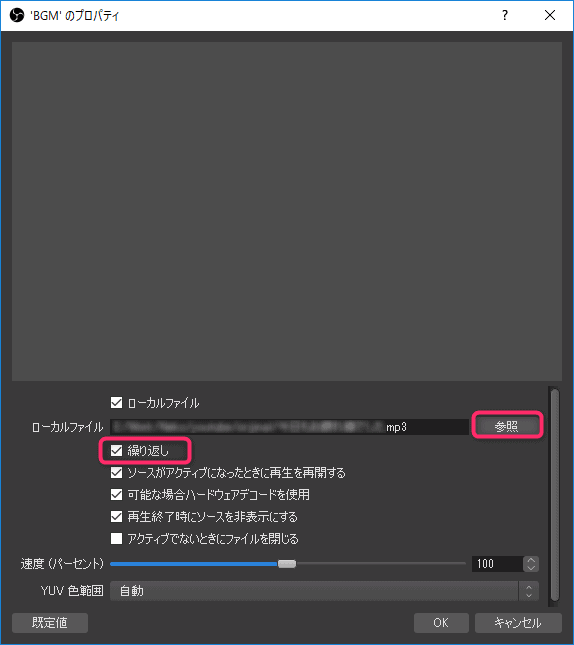
配信で使えるBGMを「ローカルファイル」から選び、「繰り返し」を有効にします。マイクとBGMの音量を短い録画で確認してください。
- FaceRigの背景をグリーンバックまたは他の単色に変更(今回はブルーバックに)
- FaceRig(映像キャプチャデバイス)を右クリック>フィルタを選択
ソースを右クリックして「フィルタ」を開き、「エフェクトフィルタ」左下の「+」ボタンから「クロマキー」を追加します。
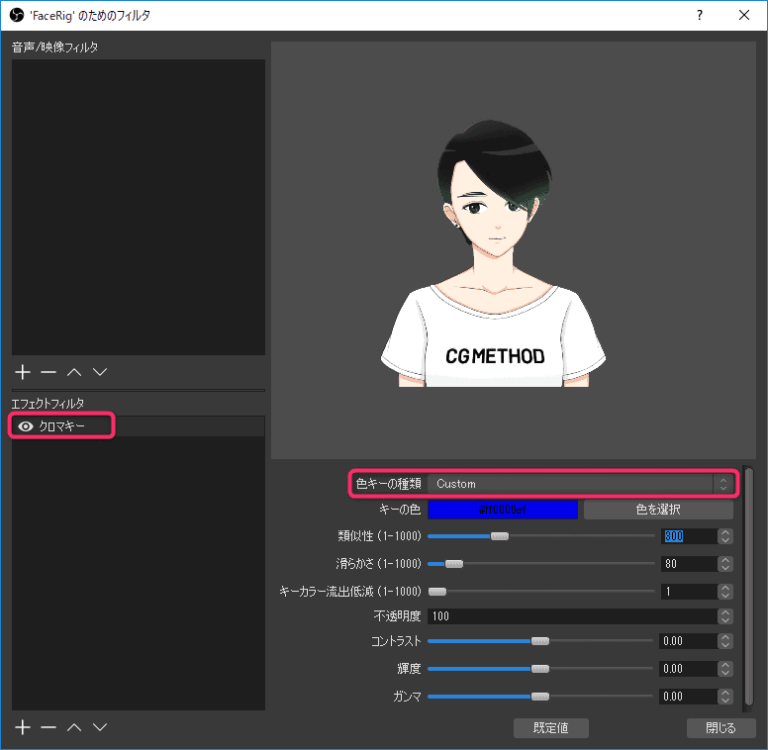
背景には衣装や髪と重ならない色を選び、「色キーの種類」を合わせます。類似性などを調整し、顔や衣装まで消えていないか動かして確認してください。
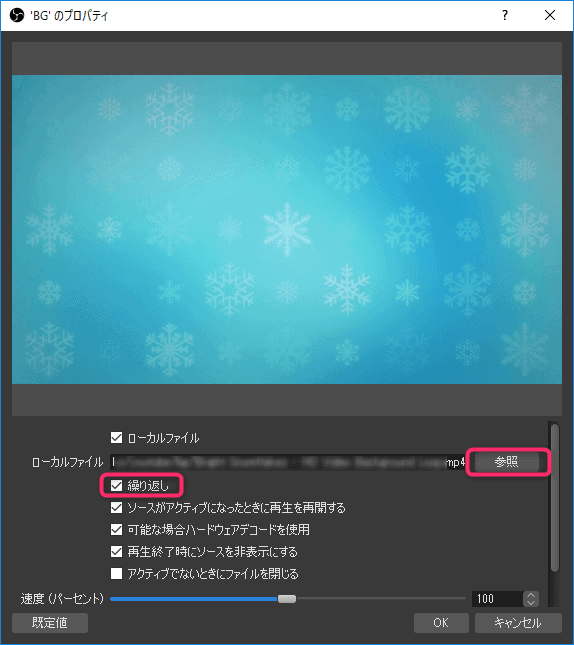
背景が透過できたら、背面にループ映像素材を配置します。
「ソース」パネルの「+」ボタンを押し、「メディアソース」を追加します。
参照から背景用の動画ファイルを選択し、「繰り返し」にチェックを入れます。
YouTubeでのテスト録画と配信開始手順
最初にローカル録画、その後にYouTubeへのテスト送信を行います。テスト配信枠の公開範囲を先に確認してください。限定公開はURLを知る人が視聴でき、非公開とは異なります。
本番配信を始める前に、まずはローカルで録画テストを行います。
録画形式に迷う場合は「設定 → 出力」の録画設定でMKVを選びます。
OBS公式の録画ガイドは、録画が正常に終了しなかった場合にもファイル全体の破損を避けられる形式としてMKVを推奨しています。
画面右側の「コントロール」にある「録画開始」ボタンをクリックします。
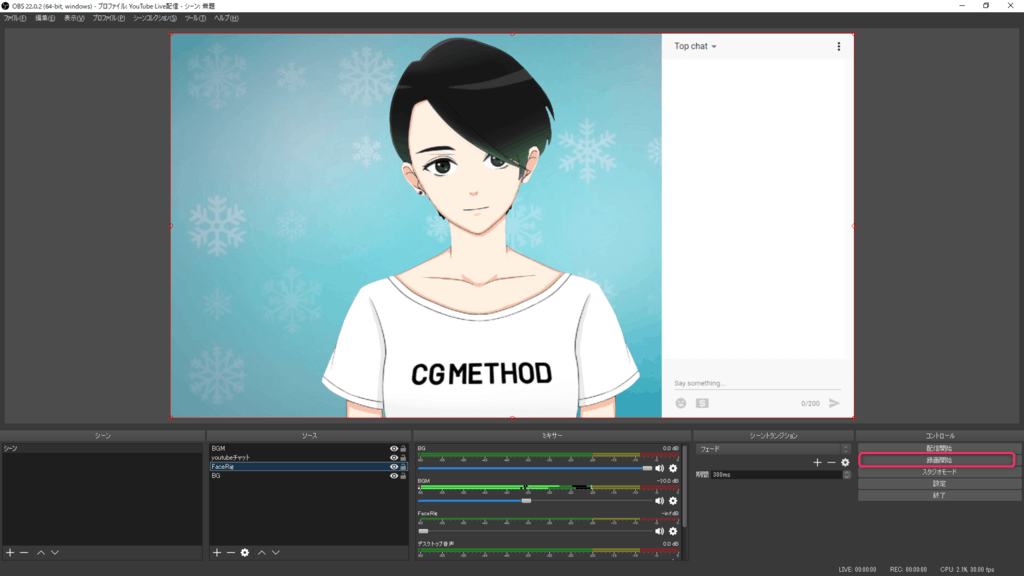
確認が終わったら「録画停止」ボタンを押して録画を終了します。
保存先は「設定 → 出力」の録画パスで確認します。「ファイル → 録画を表示」から開くこともできます。Videosフォルダに固定されるわけではありません。
保存された動画を再生し、BGMやマイクの音量バランス、映像の乱れがないかを確認しておきましょう。
YouTube Studioの管理画面で、配信タイトルや説明文、サムネイル画像などの基本情報を設定しておきます。
「オフライン」は配信映像の受信状態で、非公開を意味しません。予約枠やタイトルが公開される場合があるため、「公開・限定公開・非公開」の設定を確認します。
配信予定日時を決めておく場合は、スケジュール機能を利用して配信枠を作成しておきます。
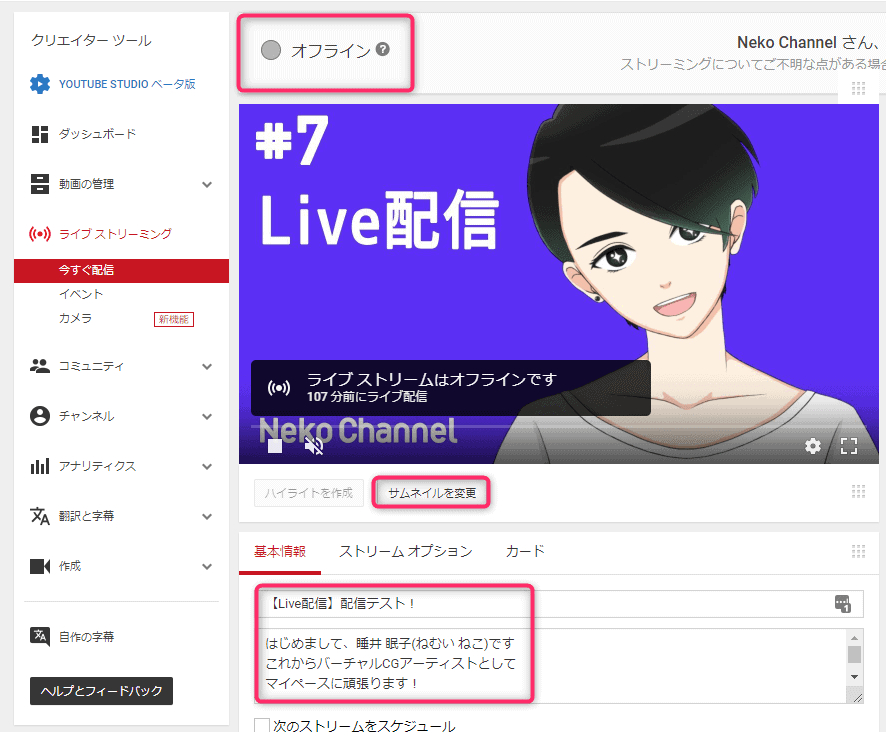
OBSの画面右側にある「配信開始」ボタンをクリックします。
OBSからの送信後、YouTubeのプレビューとストリーム状態を確認します。予約配信などではYouTube側の「ライブ配信を開始」操作も必要です。自動開始の設定も確認し、OBS送信と視聴者への公開を同じ操作と決めつけないでください。
視聴者に届くまでの遅延は、通常・低遅延などの設定と回線状態で変わります。終了時もYouTubeの終了状態とOBSの送信停止を確認してください。
[Tips]OBSでマイク音声のノイズを低減する方法
マイク音声に環境音やホワイトノイズが入ってしまう場合の対策設定です。
ボイスチェンジャーを使用する方法については下記記事を参照してください。

FaceRigでトラッキングしつつ、Reaperで音声を加工し、OBSで音量を整えて録画を行いました。
ノイズ抑制とノイズゲートの設定
音声の雑音はOBSのフィルタで軽減できる場合があります。音割れや変換の破綻まで直るものではありません。まず入力段階のゲインや録音環境を確認します。
OBSの「音声ミキサー」にある対象マイクの歯車アイコン(またはメニュー)をクリックし、「フィルタ」を選択します。
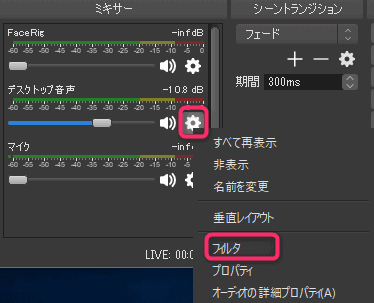
「+」ボタンから「ノイズ抑制」を追加すると、PCのファン音やホワイトノイズなどの定常的な雑音を軽減できます。
ノイズゲートは小さい入力を閉じる処理で、話している間の雑音を分離するものではありません。しきい値を強くしすぎると声の始まりや語尾が切れるため、通常の声量で録画確認します。
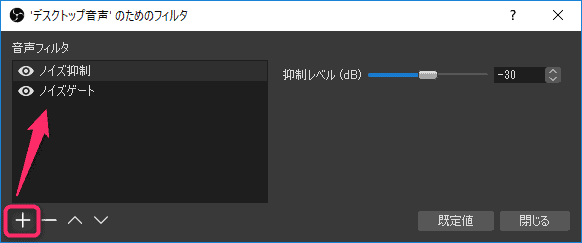
設定が完了したら、右側の「録画開始」ボタンを押してテスト録画を行いましょう。
OBSへ映像を渡すと背景やコメントを組み合わせられます。画質は元映像と出力設定にも依存し、OBSに替えるだけで改善するとは限りません。
編集ソフトなどでMP4が必要な場合は、MKVで録画した後、OBSの「ファイル → 録画の再多重化(Remux Recordings)」を開きます。
録画ファイルを指定して再多重化を実行し、完了後に作成されたMP4を再生して映像と音声を確認してください。
VTuberの始め方や配信機材のまとめについては、関連記事をご参照ください。

配信と録画の記事は、ほかにもあります。
まとめと初配信の振り返り
事前のテスト配信で設定につまずくこともありましたが、段階を踏んで調整することで無事に配信を行うことができました。
最初は声とBGMの音量バランスや配信開始時のラグに戸惑うこともありますが、一つずつチェックしながら配信環境を整えていきましょう。
よくある質問:OBSでYouTube配信する方法
YouTubeでライブ配信を始めるには、何が必要ですか?
チャンネル確認と配信条件を満たし、ライブ配信を有効にします。初回は最大24時間かかることがあります。本文はPCのOBS配信で、旧画像と現在のメニュー名は異なります。
配信に必要な情報は、どこで取得しますか?
ライブ配信は、エンコーダーであるOBSを介して行います。ストリームキーは、配信管理画面のエンコーダの設定項目から、ストリーム名/キーをコピーして控えます。配信画面にチャット欄を表示させたい場合は、チャット枠のメニュー(3点リーダー)から「チャットをポップアウト」を選択し、ポップアウト表示されたウィンドウのURLをコピーして控えます。
OBSの配信設定は、どうしますか?
設定の配信でYouTubeのRTMPS接続を選び、アカウントまたはストリームキーで対象枠へ接続します。解像度・fps・コーデックに合う公式ビットレートを確認し、自動構成とテストを基に調整します。4,000kbpsが上限という説明は旧情報です。
FaceRigの映像やチャットを、配信画面に載せるには?
OBSの「ソース」パネルの「+」から映像キャプチャデバイスを追加し、名前を「FaceRig」として、デバイスに「FaceRig Virtual Camera」を選びます(FaceRig側のブロードキャスト切り替えをONにします)。チャットは、「ソース」の「+」からブラウザを追加し、名前を「YouTube Chat」などにして、先ほどコピーしたチャットのURLを入力します。CSSによる見た目の調整は任意です。記事で使った旧ジェネレーターと現行チャットへの適用は未確認のため、まず標準表示で確認してください。利用するCSSがある場合は、ブラウザソースの「カスタムCSS」欄に入力して反映を確認します。背景を完全に透明にすると、文字が背景映像と同化して見づらくなる場合があるため、背景色や枠線の設定に注意してください。
背景を透過したり、BGMをループさせるには?
FaceRigの背景をグリーンバックまたは他の単色(記事ではブルーバック)に変更し、OBSでFaceRig(映像キャプチャデバイス)を右クリック>フィルタを開き、「エフェクトフィルタ」左下の「+」から「クロマキー」を追加して、「色キーの種類」を背景色に合わせ、「キーカラー流出低減」や「類似性」のスライダーを微調整します。背景用の映像やBGMは、「ソース」の「+」から「メディアソース」を追加し、ファイルを選択して「繰り返し」にチェックを入れます。
本番配信の前に、何をしておきますか?
ローカル録画で映像・音声・音量を確認し、YouTubeへのテスト送信でも受信状態を確認します。テスト枠の公開範囲と自動開始を確認してください。オフライン表示は非公開を意味しません。
配信を開始したあとの注意点は?
OBS送信後、YouTube側のプレビューと公開状態を確認します。予約配信などではYouTube側の開始操作も必要です。遅延やコマ落ちを監視し、終了時はYouTubeとOBS双方の状態を確認します。