以下は2019年の操作記録です。画面に収めて編集するだけなら表示倍率を変えればよく、モデル自体を縮小する必要はありません。この記事では、モデルそのものを縮小した場合の追加パーツの配置を扱います。
掲載画像やメニューは当時のもので、現行版での再現試験は行っていません。
元サイズからリサイズしたLive2Dモデルに新規パーツを追加した際、サイズや位置がずれて目合わせでの調整が必要になる場合があります。
作業前にPSDとモデルを別名保存します。ここでの方法は、原画の寸法・配置を変えず、モデルと追加パーツへ同じ基準位置・倍率を適用できる場合の作例です。既に移動・回転・変形したモデルへそのまま当てはまるとは限りません。
Live2Dモデルをリサイズする方法
2048×3072 pxサイズのPSDをLive2Dにインポートします。
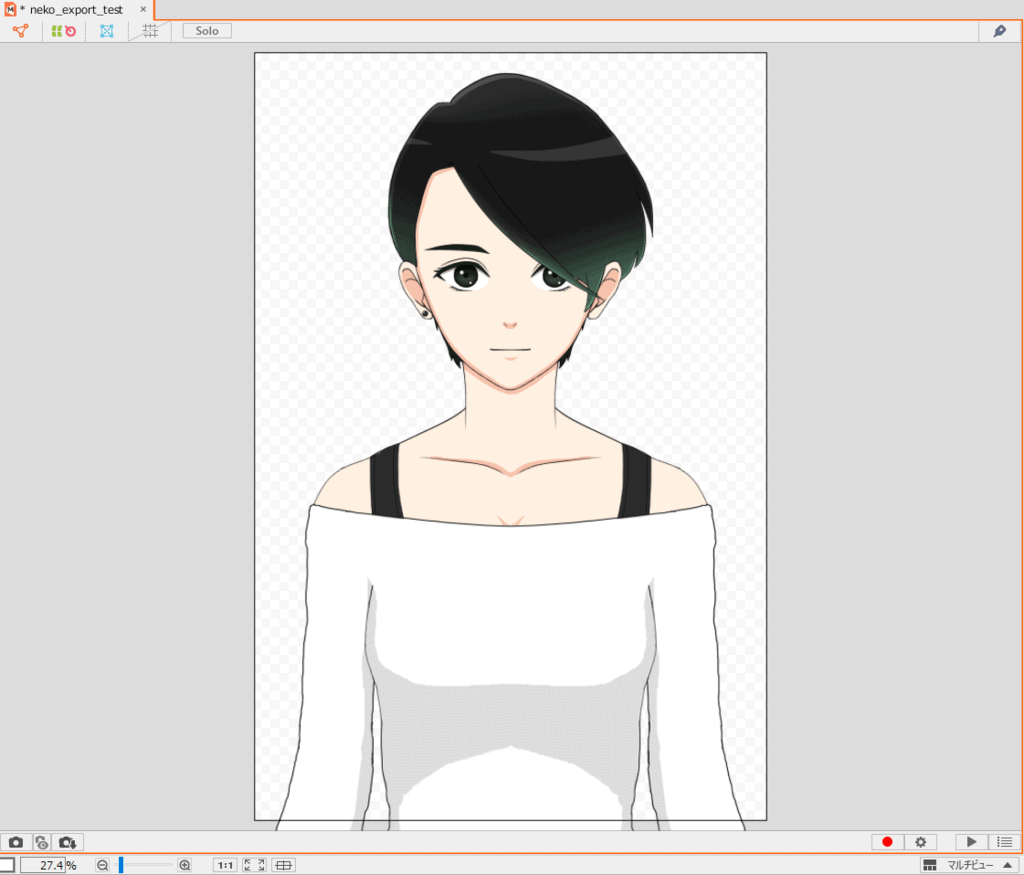 この例ではモデルが表示倍率27.4%で画面に収まっています。これは表示上のズームで、まだモデルの実サイズは変わっていません。
今回は27.4%をモデルの縮小率として採用した当時の作例です。表示ズームの値をモデルの適切な縮小率とみなす必要はありません。公式のビュー操作とファイルメニューで、表示倍率・モデルのリサイズ・キャンバス設定を区別してください。
この例ではモデルが表示倍率27.4%で画面に収まっています。これは表示上のズームで、まだモデルの実サイズは変わっていません。
今回は27.4%をモデルの縮小率として採用した当時の作例です。表示ズームの値をモデルの適切な縮小率とみなす必要はありません。公式のビュー操作とファイルメニューで、表示倍率・モデルのリサイズ・キャンバス設定を区別してください。
- ファイル>モデルのリサイズで27.4%を選択します
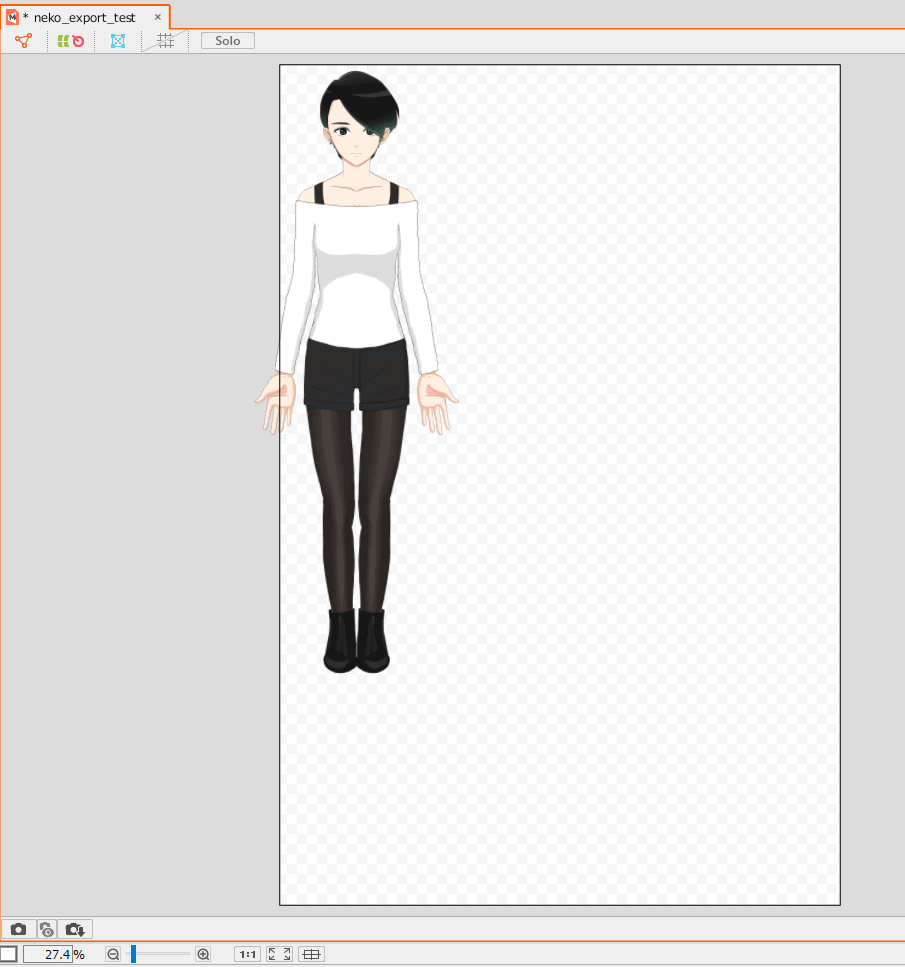 モデルが縮小されました。
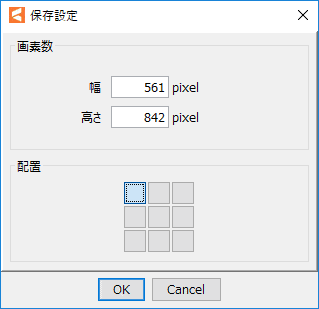
- 次に縮小後のキャンバス寸法を計算します。2048 × 0.274 = 561.152、3072 × 0.274 = 841.728なので、整数に丸めると561×842pxです。計算のために元PSDを変更して保存する必要はありません。
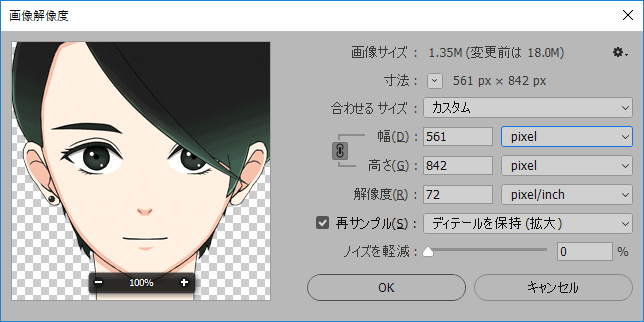 561×842pxは丸めた値です。元PSDは2048×3072pxのまま保持し、この例の再インポートに使います。
- この作例では「ファイル > キャンバス設定」で基準を左上にし、561×842pxを入力しました。モデルと追加パーツに使う座標の基準をそろえるため、変更前後の位置も確認します。
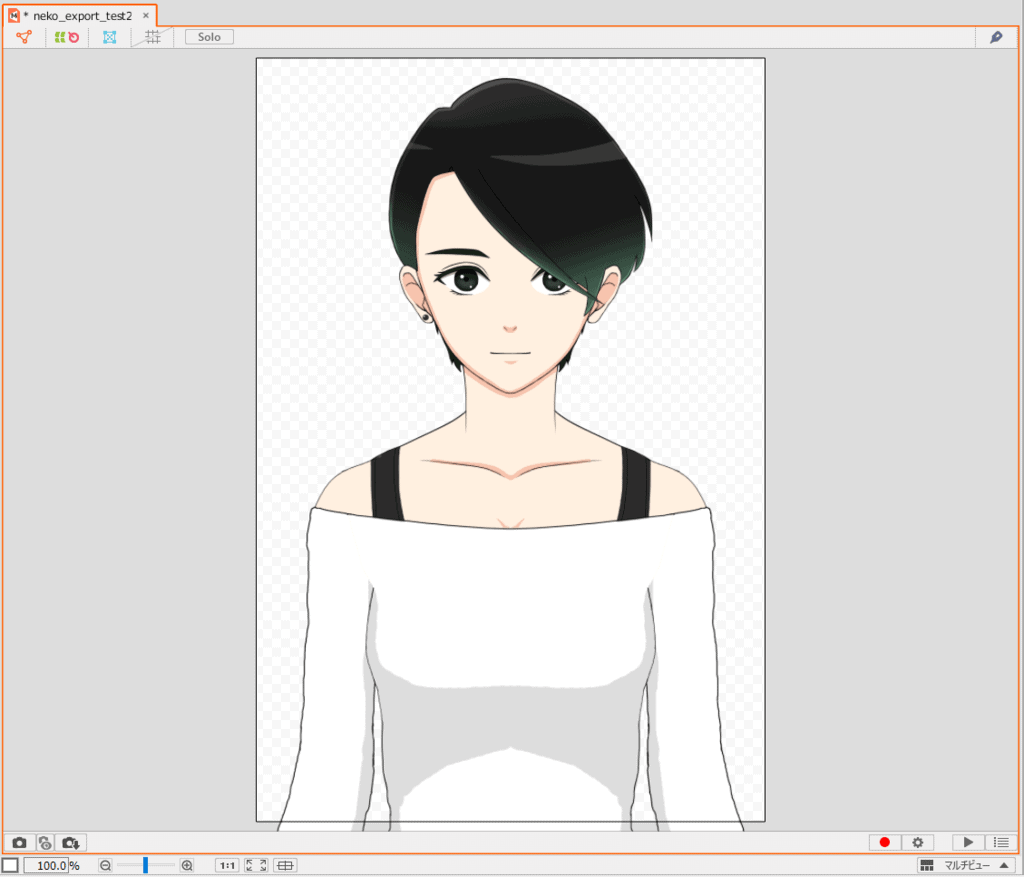
 1:1は表示を等倍に戻す操作です。それだけでリサイズの正しさは確定しません。寸法・位置とパラメータの動作を確認します。
リサイズしたモデルに合わせて追加パーツを配置する方法
- 新規パーツの用意。頬にNEWのレイヤーを追加してみました。
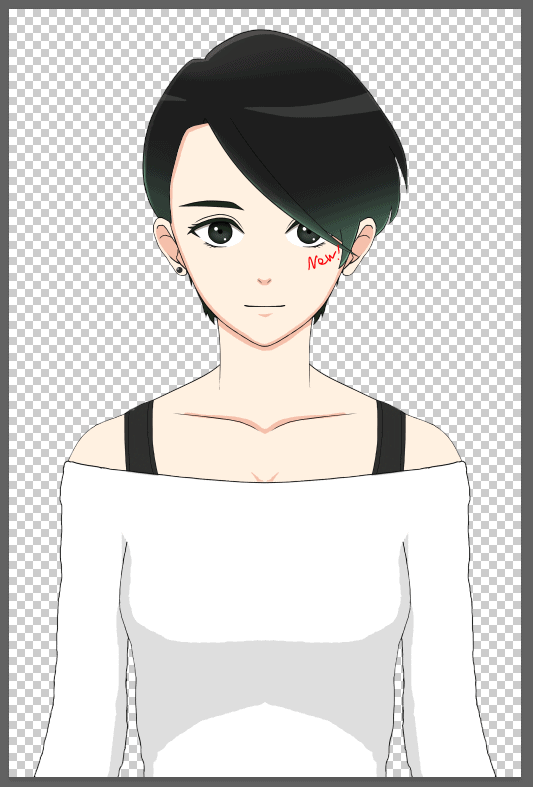
- 元の寸法・既存レイヤー位置を保ったPSDにパーツを追加し、Live2Dへドラッグ&ドロップします。対象モデルと追加・差し替え先を確認します。
当時の作例では、元寸法のPSDから追加したパーツが縮小済みモデルと合いませんでした。まず公式の再インポート手順で原画の対応付けを確認します。PSD自体も縮小済みなら、以下の27.4%をさらに適用しないでください。
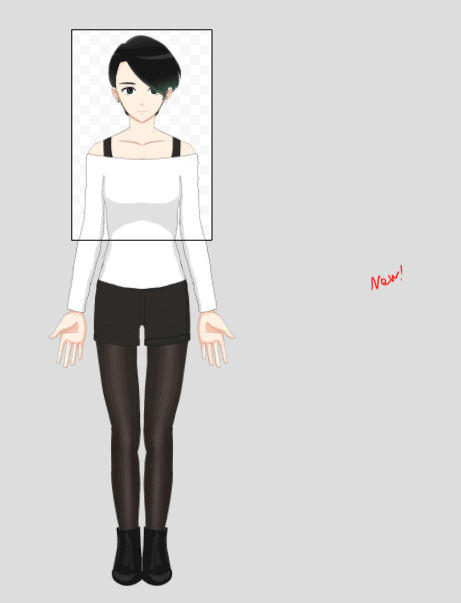 新しいパーツだけを単純に27.4%へ縮小すると、拡縮の基準位置によっては元絵とずれます。ここではいったん追加直後のサイズへ戻し、以下のデフォーマで一度だけ縮小します。
- 空の回転デフォーマを作成し、この作例ではキャンバス左上を中心に配置します。既存モデルを含めず、追加パーツだけを調整するための親にします。
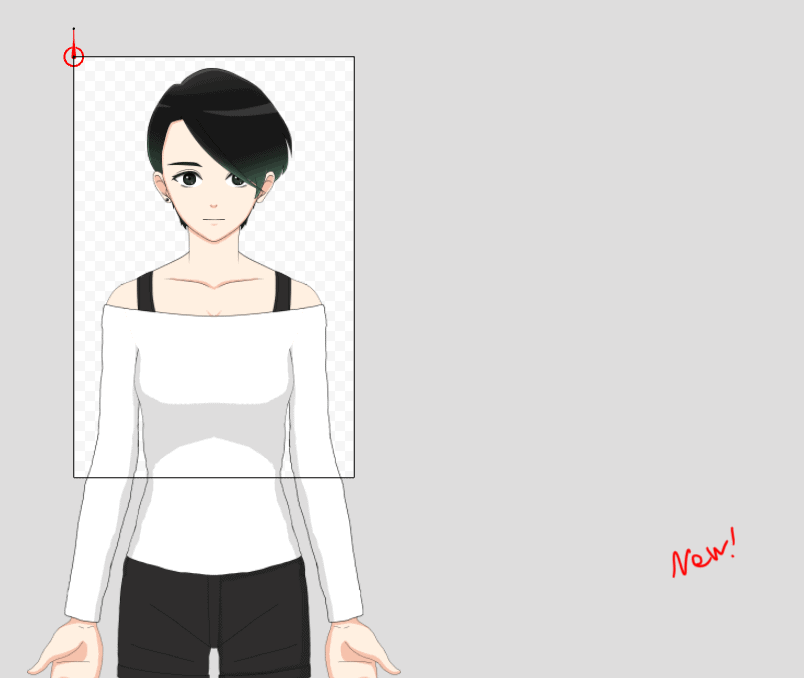
- 先程のパーツ(New!)を回転デフォーマの子にします。
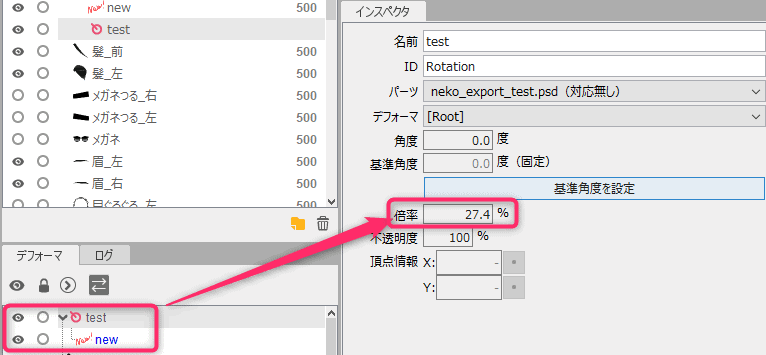
- 回転デフォーマを選び、元サイズの27.4%に縮小します。これは0.274倍であり、27.4倍ではありません。入力欄の単位を確認してください。
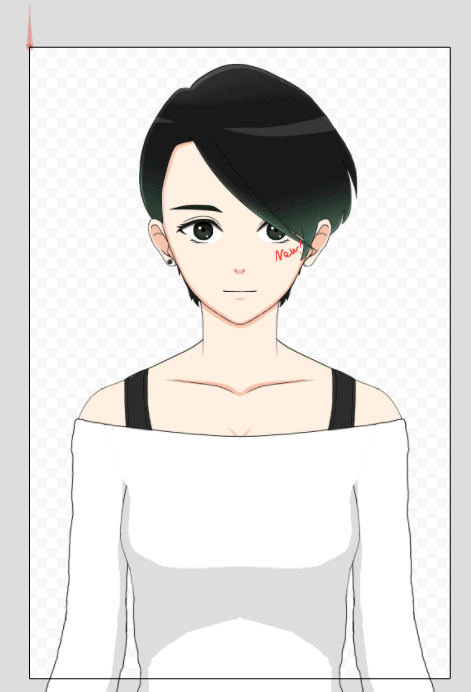 当時はこの方法で位置を合わせました。回転デフォーマの拡縮は中心位置に依存します。合わない場合は二重縮小・親の変換・原画の移動・基準位置を確認し、さらに同じ倍率を重ねて適用しないでください。
Live2Dでのモデル制作は、ほかにも書いています。


リサイズしたモデルに合わせて追加パーツを配置する方法まとめ
見本を見ながら目合わせでパーツのサイズや位置を調整することも可能です。
同じ基準点を中心とする一様な拡縮なら、位置は「基準点+倍率×(元の位置−基準点)」で対応します。元モデル側に別の移動・回転・変形があると倍率だけでは一致しません。配置後はパラメータの初期値と端点、親子関係、描画順も確認します。
バストアップから全身へモデルを拡張する方法は、下の関連記事で紹介しています。

VTuberの始め方や配信まわりは、まとめからご覧いただけます。

無料版と有料版の違いはこちらです。

画面に収めて編集したいだけなら、まず表示倍率の変更で足りるか確認します。
モデル自体を縮小する場合は別名保存し、元PSDと同じ基準位置・倍率を使って追加パーツを配置してください。
よくある質問:リサイズしたモデルへの追加パーツの配置
なぜ追加パーツがずれますか?
モデルだけを縮小し、原画を元の寸法・位置で追加すると変換条件が合わない場合があります。原画の対応付けとモデル側の基準位置・倍率を確認してください。
27.4%と561×842pxは共通の推奨値ですか?
この作例の値です。2048×3072pxへ0.274を掛けると561.152×841.728となり、丸めて561×842pxにしています。表示ズームをそのまま縮小率にする必要はありません。
追加パーツを合わせる前提は?
元PSDの寸法・位置を保ち、モデルと追加パーツを同じ基準点と倍率で変換できることです。既に縮小したパーツへさらに27.4%を適用しないでください。
縮小率の入力で注意することは?
27.4%は0.274倍です。入力欄の単位と現在値を確認し、モデル全体でなく目的の追加パーツ側にだけ一度適用します。
倍率が同じなのに位置が合いません。
拡縮の中心、親デフォーマの変換、既存モデルの移動・回転、PSD内のレイヤー位置、再インポートの対応付けを確認します。倍率だけで一致しないケースがあります。
編集画面に収めたいだけなら?
モデルをリサイズせず、ビューの表示倍率や全体表示を使います。1:1ボタンは等倍表示の操作です。
現行版で再現されていますか?
公式の操作説明は照合しましたが、作例は2019年の旧画面です。実機でのリサイズ、再インポート、全キーフォームと書き出し結果は再検証していません。