この記事は旧FaceRig + Live2D Moduleの設定記録です。FaceRigの新規販売・更新・サポートは終了しています。2026年10月24日に旧公式資料と照合し、キー番号や記法の誤りを修正しました。現行CubismやAnimazeの設定手順ではありません。
編集前にFaceRigを終了し、モデルフォルダをバックアップしてください。サンプルのキャラ名・パラメーターID・ファイル名は、自分のモデルに存在するものへ置き換えます。一項目ずつ変更し、動かなければ元のcfgへ戻して切り分けます。
FaceRig + Live2Dの特定のモーションやパラメーターを使用する方法
アバター設定で「カスタム動作を有効にしてください」にチェックを入れると、キーボード操作で特定のモーションやパラメーターを反映できます。
FaceRigの設定がデフォルトに戻るとカスタムキーの設定がOFFになるため、再度有効化してください。
設定可能な数には制限があるため、上限を知った上で制作することをおすすめします。
※本記事ではLive2Dモデルを基準に解説します。
FaceRig + Live2Dのモデルデータの格納場所について
以下は既定のSteamライブラリに入れたサンプルモデルの保存先です。別ドライブではパスが異なります。自作モデルの導入先は旧公式資料のPC_CustomData/Objectsで、サンプルのPC_Commonとは区別してください。
C:\Program Files (x86)\Steam\steamapps\common\FaceRig\Mod\VP\PC_Common\Objects\にあります。
モデルごとのフォルダに分かれており、例えばshizukuモデルの場合はcc_shizuku.cfgをテキストエディタで開くことで設定内容を確認できます。
公式ドキュメントは以下をご確認ください。
FaceRig + Live2Dのモーション(アニメーション)データについて
- 最大で6モーション割り当てることができます。
- 既定キーはQ/W/E/R/T/Yで、番号は順に1/2/3/4/5/6。一般オプションのキーバインドで変更可能
- モーションとカスタムパラメーターが重なる場合の優先関係は、使用モデルで確認する。
- モーションが終わった際、最後のポーズや待機モーションへの戻り方を確認してください。
FaceRig+Live2Dのモーションのキー割り当て(キーバインド)
旧公式PDFの.mtn形式では、モデルフォルダ内にmotionsフォルダを作り、割り当てる.mtnファイルを配置します。
以下の行はモデルのcc_キャラ名.cfgへ記述し、指定するファイル名とmotions内の実ファイル名を一致させてください。
set_special_action_anim キャラ名 'モーション名.mtn' キー番号
記述例
set_special_action_anim shizuku 'idle_01.mtn' 1
set_special_action_anim shizuku 'pinchOut03.mtn' 2
set_special_action_anim shizuku 'pinchOut01.mtn' 3
set_special_action_anim shizuku 'pinchIn03.mtn' 4
set_special_action_anim shizuku 'shake02.mtn' 5
set_special_action_anim shizuku 'tapBody02.mtn' 6
FaceRig + Live2Dのカスタムパラメーターについて
- 最大で8パラメータ割り当てることができます。
- 設定できるキーは(Z,X,C,V)とShift +(Z,X,C,V)
番号1〜4はZ/X/C/V、5〜8はShift+Z/X/C/Vに対応します。追加4枠は2018年7月の開発元回答で確認できます。古いPDFでは4枠の説明になっています。
FaceRig + Live2Dのカスタムパラメーターの設定方法
set_special_pose_param キャラ名 'パラメータID' OFF時の値 ON時の値 キー番号
記述例
set_special_pose_param wanko 'PARAM_BOWL_LID' 50 -10 1
set_special_pose_param wanko 'PARAM_BOWL_SWING' 0 1 2
set_special_pose_param wanko 'PARAM_EAR_L' 0 1 4
set_special_pose_param wanko 'PARAM_EAR_R' 0 -1 3
値は数値の小さい順ではなく、OFF時・ON時の順です。例の50→-10のような逆方向もあり得ます。キーを再度押したときの戻り方と、モーション再生中・終了後の状態を個別に確認してください。
腕のパラメーターの設定
対応する腕のパラメーターと変形をモデルに作ったうえで、入力に割り当てる設定です。cfgだけで腕の動きが自動生成されるわけではありません。以下の数値は旧サンプルの例で、使用モデルで作用を確認してください。
肩のパラメータの設定方法
set_arm_l_param キャラ名 'パラメータID' 数値1 数値2 数値3
記述例
set_arm_l_param chitose 'PARAM_ARM_L_A' -10 10 0
set_arm_r_param chitose 'PARAM_ARM_R_B' -10 10 0
肘のパラメータの設定方法
set_hand_l_param キャラ名 'パラメータID' 数値1 数値2 数値3
記述例
set_hand_l_param chitose 'PARAM_HAND_L_A' -10 10 0
set_hand_r_param chitose 'PARAM_HAND_R_B' -10 10 0
カメラ位置の設定(初期アバター位置の設定)
初期の見え方を調整する設定です。
未設定なら必ず全身になるとは限りません。
旧公式資料ではX/Y/Zはメートル単位のカメラ座標で、3番目も表示倍率ではなくZ座標です。
set_cam_pos キャラ名 X座標 Y座標 Z座標
記述例
set_cam_pos shizuku 0.0 0.15 2.5
アイドリングの設定
待機モーションをループ再生できます。
jsonの場合(3系)
motions>idle.motion3.json
set_idle_anim neko 'idle'
上記は当時の3系モデルの記述例です。2系の.mtnと混ぜず、モデルが参照するモーション名に合わせてください。
mtnの場合(2系)
set_idle_anim キャラ名 'モーション名.mtn'
記述例
set_idle_anim tororo '00_idle.mtn'
舌出しの設定
旧サンプルでは舌のパラメーターPARAM_TONGUEを使う例があります。A/S/Dのどれでも同じ動作になるとは限らないため、カスタム動作とキー割り当て、モデルの対応パラメーターを確認してください。
参考:サンプルモデルの猫(tororo / hijiki)
パーツの透明度の切り替え設定
同一部位に複数のパーツがある場合、以下の記述で表示・非表示(透明度)を切り替えられます。
記述例
set_part_opacity hijiki 'PARTS_01_ARM_L' 0
set_part_opacity hijiki 'PARTS_01_ARM_R' 0
set_part_opacity hijiki 'PARTS_01_ARM_L_02' 1
set_part_opacity hijiki 'PARTS_01_ARM_R_02' 1
FaceRig + Live2Dの物理演算の設定
重力設定
以下のcubism30系は当時の記録です。使用バージョンでのコマンド仕様を再確認できていないため、動作保証のある設定例として扱わないでください。元の設定を残して検証する場合の重力値の例は0 -1です。
cubism30_set_gravity キャラ名 左右 上下
cubism30_set_gravity neko 0 -1
風の設定
風のON/OFF
cubism30_enable_wind キャラ名 true/false
cubism30_enable_wind neko true
風の向きと強さの設定
風の値の許容範囲は、この再確認では公式資料で裏付けられていません。下記は当時の記録を残したもので、optonsという綴りも含め、使用バージョンの仕様確認が必要です。
cubism30_set_wind_optons キャラ名 左右 上下 強度
cubism30_set_wind_optons neko 0 0 0
[おまけ] FaceRig + Live2DアニメーションのFPSを変更する方法
アニメーションの再生速度を調整したい場合は、以下の手順で変更できます。
アニメーションファイル(chitose_handwave.mtn)をメモ帳で開き、$fps=30の記述を変更します。
検証データ(chitose)
C:\Program Files (x86)\Steam\steamapps\common\FaceRig\Mod\VP\PC_Common\Objects\chitose\motions\chitose_handwave.mtn元の.mtnを残して試します。これは旧形式の再生速度の変更であり、FaceRig全体や配信映像のfpsを変更する方法ではありません。motion3.jsonへ同じ記法を追加しないでください。
- $fps=6(すごくゆっくり)
- $fps=120(超早い)
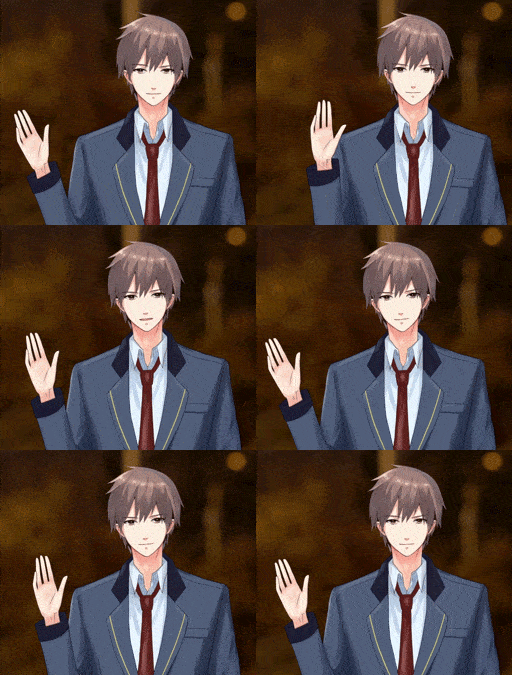
以下のGIFでは、.mtnファイル内の設定を$fps=30から$fps=24に変更しています。
VTuberの始め方や配信環境については、まとめ記事をご確認ください。

過去に掲載したコードは、GitHubのMOTOKI-LLC/cg-method-codeにも保存しています。今回の本文修正と外部リポジトリの内容が一致するかは未確認のため、適用前に比較してください。
FaceRigに関する関連記事もあわせてご確認ください。


カスタムパラメーター&Live2Dのアニメーション(モーション)の設定方法まとめ
自作モーションやパラメーターをキーで切り替えられる数は限られているため、事前に仕様を確認しておく必要があります。
使いたい表情・モーションを先に整理し、キーの競合がないか確認してください。
カスタムパラメーターを把握した上で感情表現を設定する方法は、以下の記事で解説しています。

カスタムパラメーターをFaceRigへ組み込む詳細な手順は、以下の記事をご確認ください。
よくある質問:FaceRigのカスタムパラメーターとモーションの設定方法
FaceRigで、キー操作でモーションやパラメーターを使うには、どうしますか?
アバター設定で「カスタム動作を有効にしてください」にチェックを入れると、キーボード操作で特定のモーションやパラメーターを反映できます。FaceRigの設定がデフォルトに戻るとカスタムキーの設定がOFFになるため、再度有効化してください。設定可能な数には制限があるため、上限を知った上で制作することをおすすめします、としています(記事ではLive2Dモデルを基準に解説)。
設定ファイルは、どこで確認できますか?
FaceRigのサンプルモデルデータは所定のパスに格納されていて、モデルごとのフォルダに分かれています。例えばshizukuモデルの場合は、cc_shizuku.cfgをテキストエディタで開くことで設定内容を確認できます。公式ドキュメント(Live2D_Facerig_Avatars_Documentation)も確認してください。
モーションは、いくつまで割り当てられますか?
旧公式仕様では6枠です。既定のQ/W/E/R/T/Yは番号1〜6に対応します。モーション名とファイルを一致させ、再生後に待機状態へ戻るかも確認します。
カスタムパラメーターは、いくつまで割り当てられますか?
2018年7月の追加後は8枠です。既定キーはZ/X/C/VとShift+Z/X/C/V。モーション用の6枠とは別です。
待機モーションや、腕・カメラ位置は、どう設定しますか?
旧形式の待機モーションにはset_idle_animを使います。腕にはモデル側のパラメーターと変形が必要です。set_cam_posの3数値はX/Y/Z座標で、表示倍率を直接指定するものではありません。
舌出しや、パーツの透明度の切り替えは?
舌出しはモデルの対応パラメーターとキー割り当てに依存します。透明度は対象パーツIDに合わせて設定します。cubism30系の風・重力コマンドは当時の記録であり、今回公式仕様と実機動作の再確認はできていません。
アニメーションの再生速度(FPS)は、変えられますか? 記事はいつ時点ですか?
旧.mtn形式では$fps=30などの記述を変えて再生速度を試した記録があります。FAQにあった$fps_30は誤記で、正しくは$fps=30です。元ファイルを残してください。現行形式や配信fpsの設定方法ではありません。







