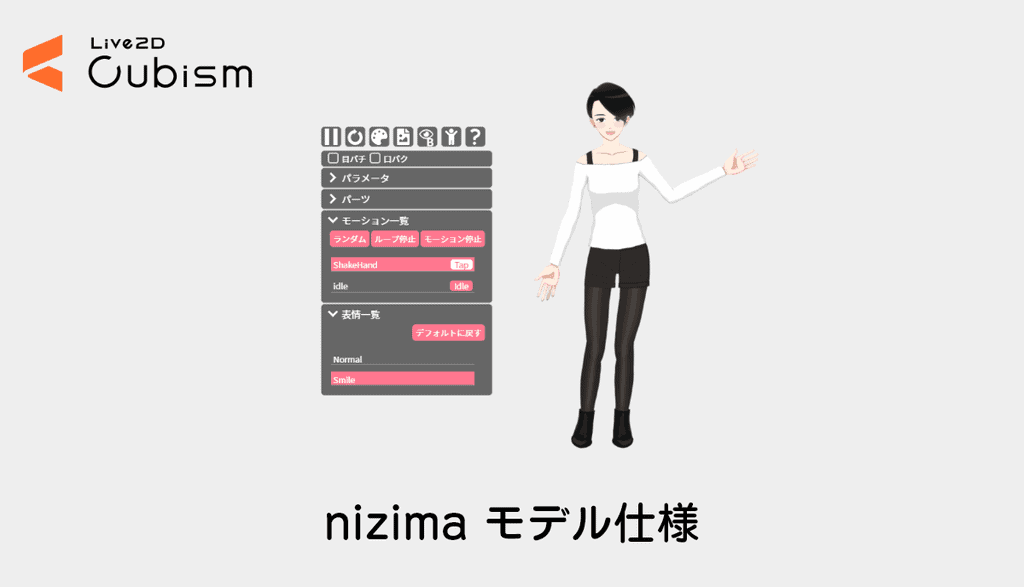
本記事はCubism 4で作成した2020年の作例をもとに、nizimaモデル仕様の表情・イベント設定を解説します。2026年10月24日に公式資料と照合しましたが、現行アプリでの実機検証は行っていません。
参照する公式モデル仕様にはv0.4がベータ仕様として掲載されています。投稿画面の最新案内はnizima公式マニュアルを確認し、旧画面と区別してください。
「nizimaモデル仕様」の用途
Live2Dモデルを「nizimaモデル仕様」向けに出力すると、対応する各種サービスやビューア上でプレビュー表示できます。
旧公式仕様に掲載されている対応例は次のとおりです。すべての版・機能の動作を保証する一覧ではありません。
- nizima上でのプレビュー表示
- にじマス [nizima Desktop Mascot]でのプレビュー表示
- MyLive2DClockでのプレビュー表示
アプリによって対応するイベントが異なります。nizima LIVEなど別アプリの全仕様と同一ではありません。
Live2Dモデルとモーションの事前準備
制作データを別名保存してからCubism Editorを起動します。下記はCubism 4当時のパス例です。
"C:\Program Files\Live2D Cubism 4.0\CubismEditor4.exe"
- Cubism 3以降の標準IDを使うモデルとして準備します。旧2.1データを変換する場合は、IDだけでなく関連するモーションなどとの対応も確認します。
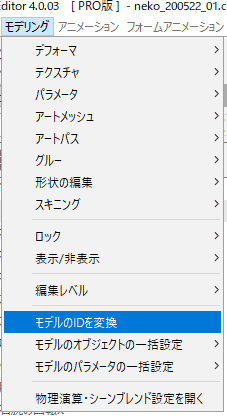 旧IDは「モデリング」>「モデルのIDを変換」で変換できます。元データを残し、変換後の動きを確認してください。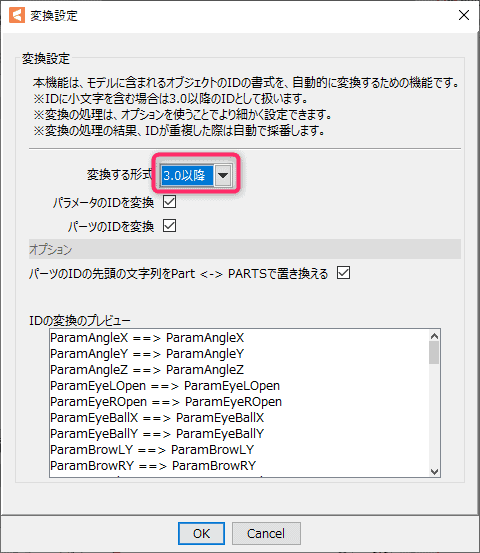
- モーションデータを作成します。
タップやフリックなどの操作判定に応じたモーションを設定できます。
事前にキャラクターの各モーションを作成しておきましょう。
公式仕様で必須なのは「Idle」という大文字始まりのモーショングループです。ファイル名がidle.motion3.jsonでも、グループ名は別に設定します。
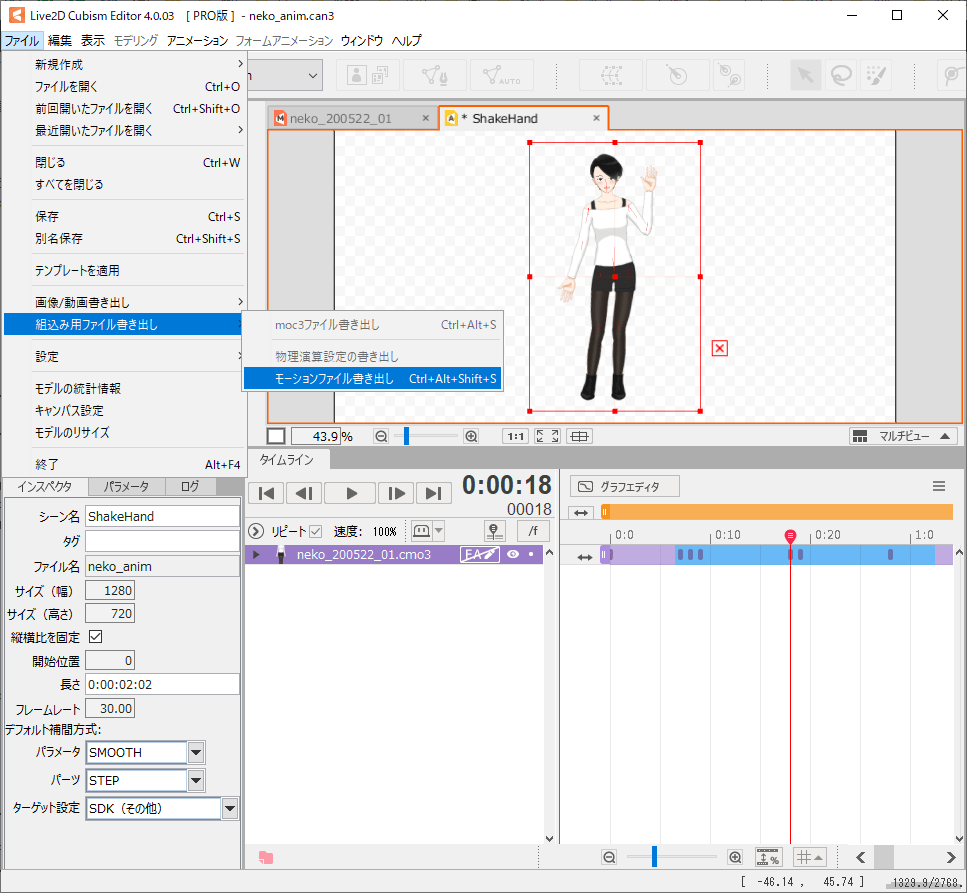 モーション作成後、「ファイル」>「組み込み用ファイル書き出し」>「モーションファイル書き出し」からデータを出力します。
出力例:「idle.motion3.json」
モーション作成後、「ファイル」>「組み込み用ファイル書き出し」>「モーションファイル書き出し」からデータを出力します。
出力例:「idle.motion3.json」
「nizimaモデル仕様」のプレビュー用モデルの書き出し
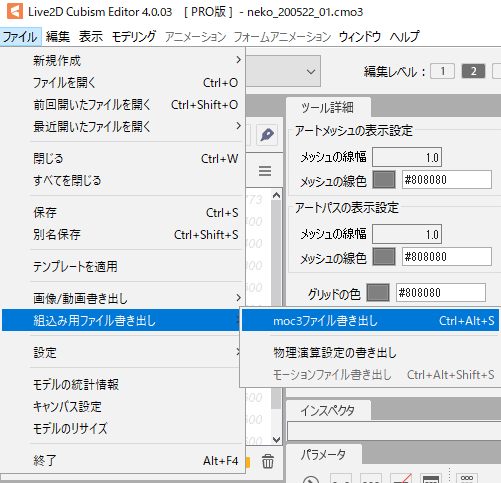
- 「ファイル」>「組み込み用ファイル書き出し」>「moc3ファイル書き出し」を選択します。
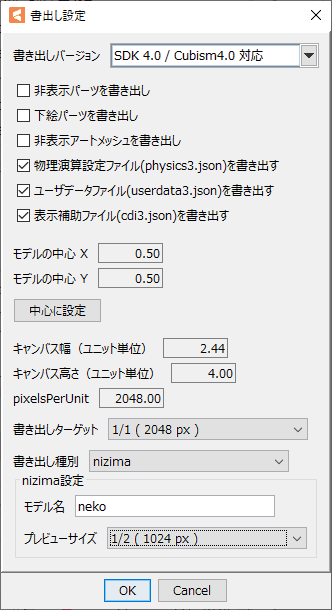
- 書き出し種別で「nizima」を選択し、保存先を指定して書き出します。
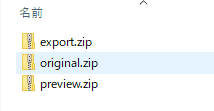
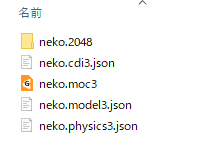
「export.zip」「original.zip」「preview.zip」の3つのZIPファイルが出力されます。
出力された「export.zip」を解凍します。
export.zipを展開した中のmodel3.jsonをViewerへ読み込み、表情とモーションを設定します。販売用export.zipとプレビュー用preview.zipの両方に設定と必要ファイルを反映します。
「nizimaモデル仕様」の表情の設定と書き出し
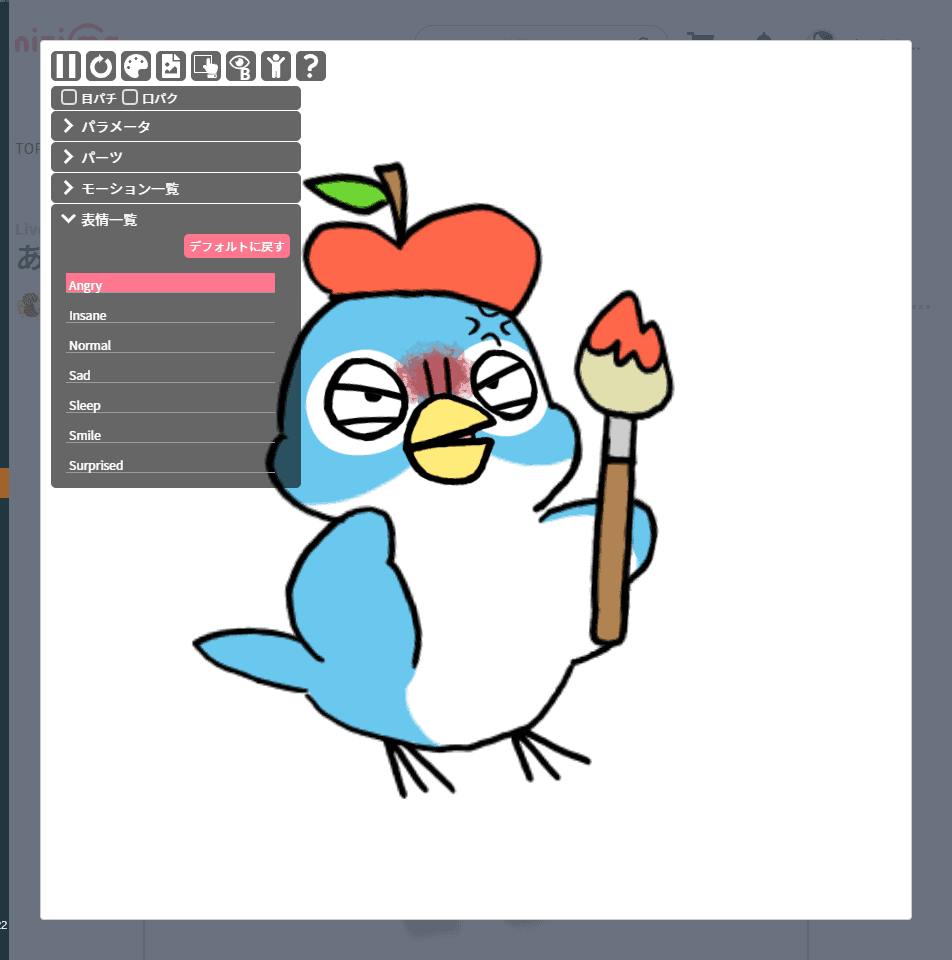
旧仕様には標準の表情名が10種類定義されています。表情ファイルの総数が最大10個という意味ではなく、各表情への対応は任意です。
- Cubism Viewer(for OW)で対象のmodel3.jsonを開きます。掲載画面は4.0の例です。
"C:\Program Files\Live2D Cubism 4.0\CubismViewer4.exe" - 「ファイル」>「追加」>「表情」を選択し、表情のファイル名を設定します。
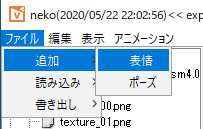 例えば笑顔の表情を作成する場合は「Smile」と名付けます。
※定義されている標準表情は10種類あります。
https://docs.nizima.com/model-spec/creator-manual/
例えば笑顔の表情を作成する場合は「Smile」と名付けます。
※定義されている標準表情は10種類あります。
https://docs.nizima.com/model-spec/creator-manual/
| 普通の表情 | Normal |
|---|---|
| 笑ったとき | Smile |
| 怒ったとき | Angry |
| 悲しいとき | Sad |
| お腹が空いたとき | Hungry |
| 疲れたとき | Tired |
| 驚いたとき | Surprised |
| 怖いとき | Scared |
| 正気でないとき | Insane |
| 照れて顔が赤くなるとき | Blushing |
- 表情項目を選択し、パラメータにチェックを入れて形状を調整します。
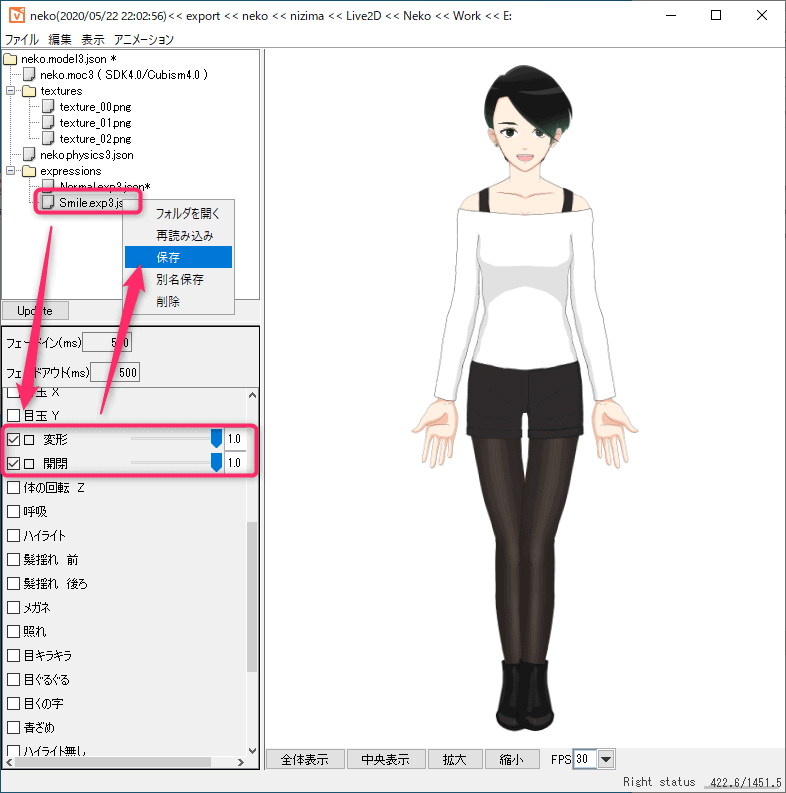 例えば「Smile」の場合、
・「口 変形」を1.0に設定
・「口 開閉」を1.0に設定
のように、モデルの値の範囲に合わせて調整します。この数値は作例であり、共通の笑顔設定ではありません。
表情をSmile.exp3.jsonなどの名前で保存し、model3.jsonも書き出して表情への参照を保持します。
例えば「Smile」の場合、
・「口 変形」を1.0に設定
・「口 開閉」を1.0に設定
のように、モデルの値の範囲に合わせて調整します。この数値は作例であり、共通の笑顔設定ではありません。
表情をSmile.exp3.jsonなどの名前で保存し、model3.jsonも書き出して表情への参照を保持します。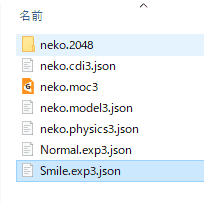
「nizimaモデル仕様」のモーションの設定と書き出し
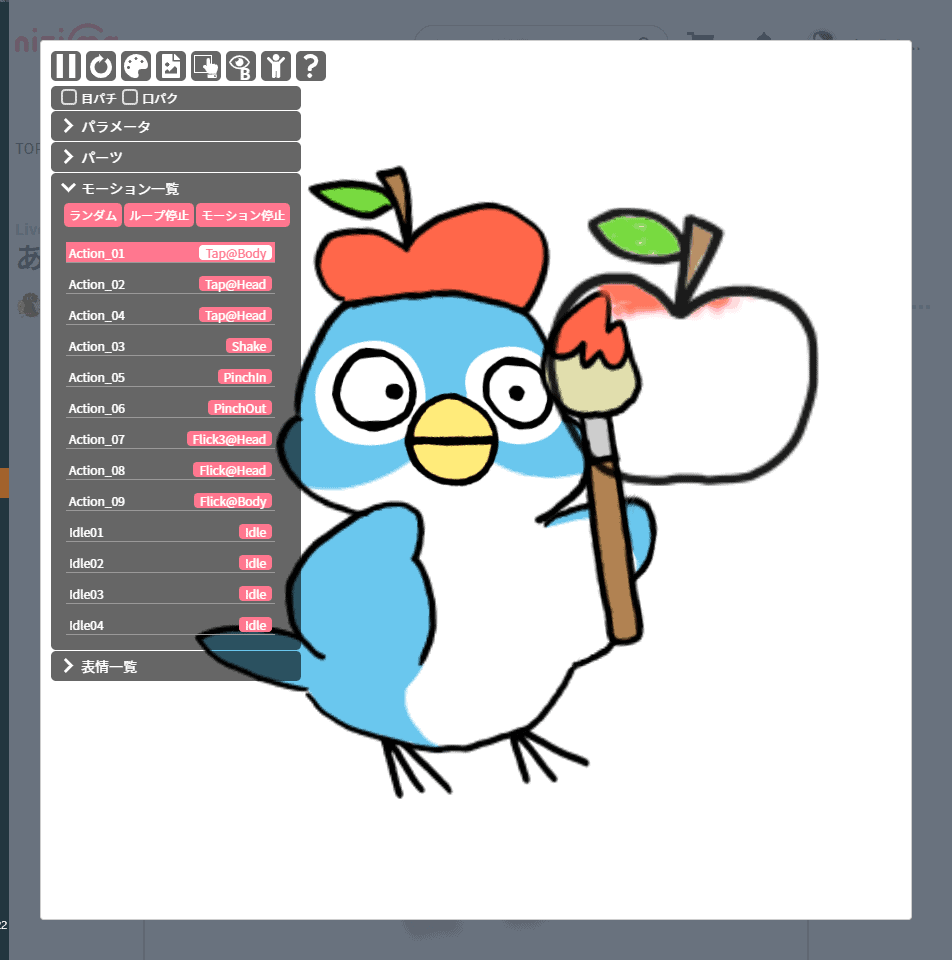
イベントモーションでできること
Live2Dをタップしたり、フリックしたりすると特定のモーションが再生されるように設定します。 https://docs.nizima.com/model-spec/creator-manual/
| アイドリング(待機) | Idle |
|---|---|
| タップ(クリック) | Tap |
| どの方向でもフリック | Flick |
| 上方向フリック | FlickUp |
| 下方向フリック | FlickDown |
| 左方向 | FlickLeft |
| 右方向 | FlickRight |
| 右左右など3回以上フリック | Flick3 |
| シェイク(スマホを振る) | Shake |
| ピンチイン(縮小) | PinchIn |
| ピンチアウト(拡大) | PinchOut |
イベントモーション領域指定系
領域指定には、ViewerのHit Area名との対応が必要です。例えばTap@BodyならBodyという領域を設定します。[当たり判定用アートメッシュを生成]は当たり判定を作る方法の一つで、文字列に領域名を足すだけでは反応しません。 https://docs.live2d.com/cubism-editor-manual/hittest/?locale=ja
テクスチャアトラスを作成した後で当たり判定用アートメッシュを追加した場合は、そのメッシュもアトラスへ追加します。
公式説明では追加した当たり判定用メッシュはアトラス左上に16×16pxで配置されるため、他のメッシュと重ならないことを確認してください。
| 領域上で上方向フリック | FlickUp@領域 |
|---|---|
| 領域上で下方向フリック | FlickDown@領域 |
| 領域上で左方向フリック | FlickLeft@領域 |
| 領域上で右方向フリック | FlickRight@領域 |
イベントモーションの作成方法
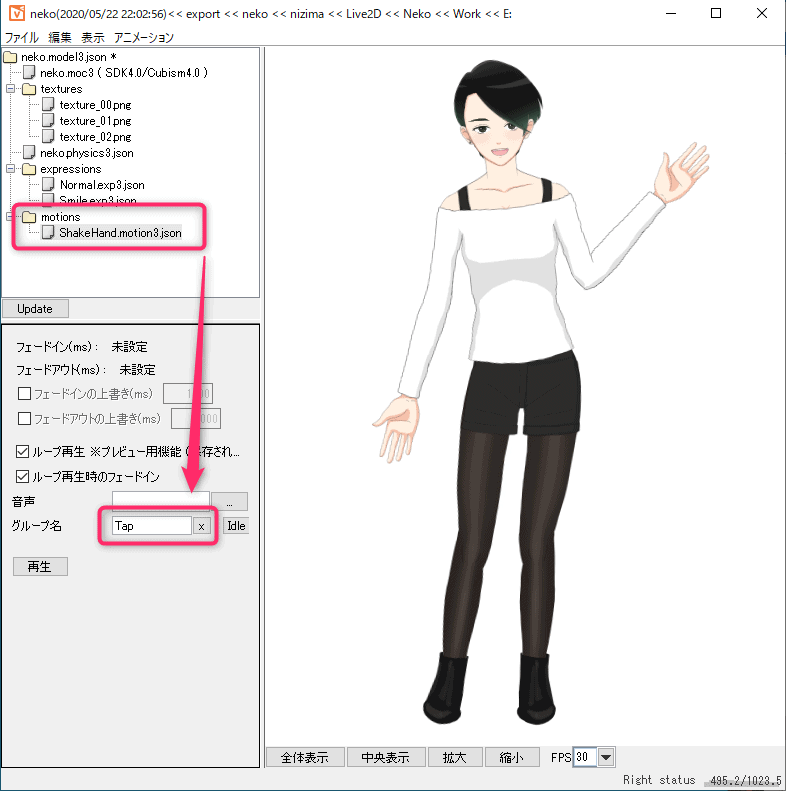
- Cubism Viewer(for OW)で対象のmodel3.jsonを開きます。掲載画面は4.0の例です。
- 事前に作成したモーションファイルをViewerへドラッグ&ドロップします。
- 登録したモーション(例:ShakeHand.motion3.json)を選択し、グループ名に対応するイベントモーション名を設定します。 ここでは「Tap」と入力します。
- 「ファイル」>「書き出し」>「モデル設定」を選択し、モデル設定ファイル(model3.json)を更新します。
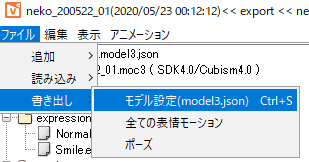
model3.json内のモーション参照先に実ファイルがあることを確認します。Idleに加え、必要なTapなどを登録し、同じグループに複数登録したときの再生も確認してください。v0.4で追加されたStartなどは、対象アプリの対応状況に合わせて設定します。
同じイベント名のグループに複数のモーションを登録すると、そのうち1つがランダムに再生される仕様です。
たとえばTapに2種類を登録した場合は、1回のタップで両方が順番に再生されるとは考えず、複数回操作して確認します。
「nizimaモデル仕様」のモデルをnizimaでプレビューする
- 設定済みのデータをまとめて「preview.zip」という名称でZIP圧縮します。
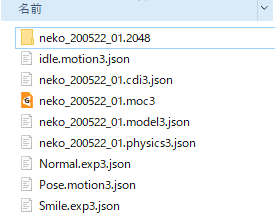 プレビュー用テクスチャは販売用より縮小し、参照パスを維持します。512pxは当時の例で、全モデル共通の必須サイズではありません。moc3・テクスチャ・モーション・表情・必要な物理演算ファイルを欠落させないでください。
 - nizimaにサインインし、作品投稿でプレビュー用データを指定します。下の画像は旧投稿画面です。現在の操作は公式マニュアルの「作品の投稿方法」を参照してください。
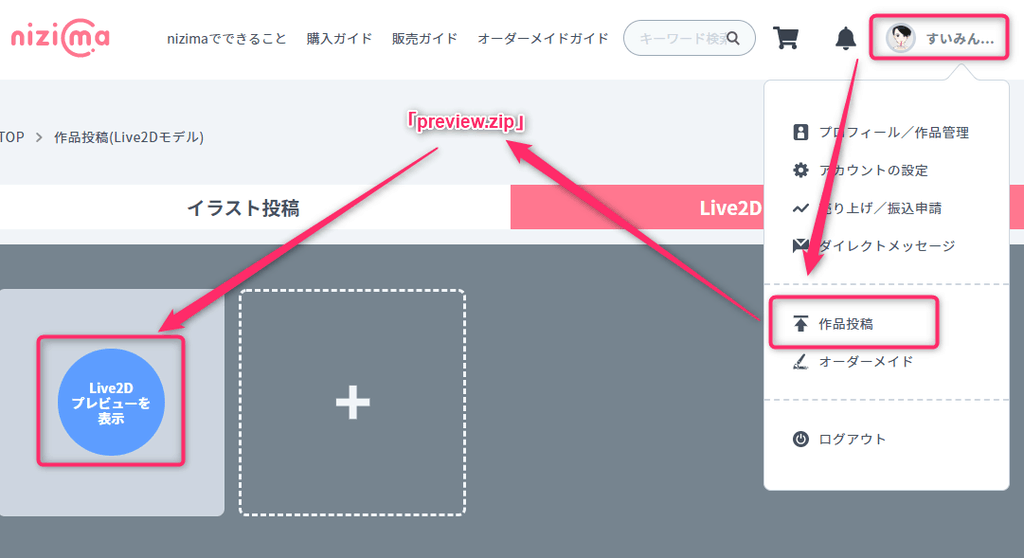 表示された「Live2Dプレビューを表示」アイコンをクリックして確認します。
未登録の場合は下記よりアカウント登録を行えます。
表示された「Live2Dプレビューを表示」アイコンをクリックして確認します。
未登録の場合は下記よりアカウント登録を行えます。

- プレビュー画面が起動したら、表情やモーションが意図通りに動作するか確認します。
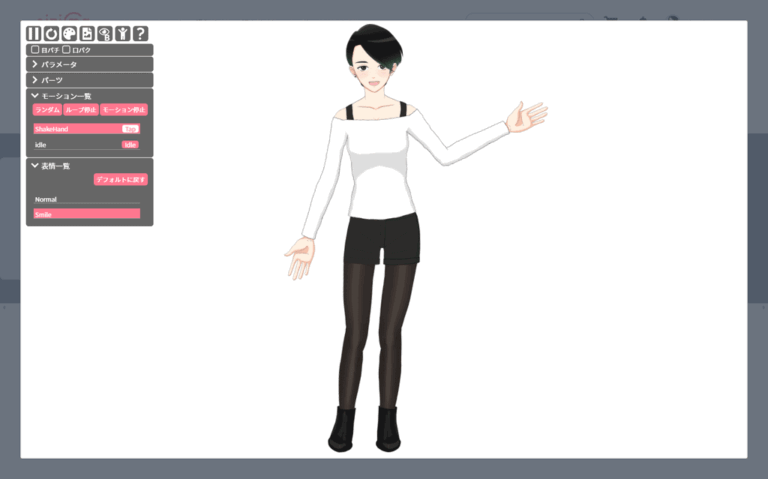
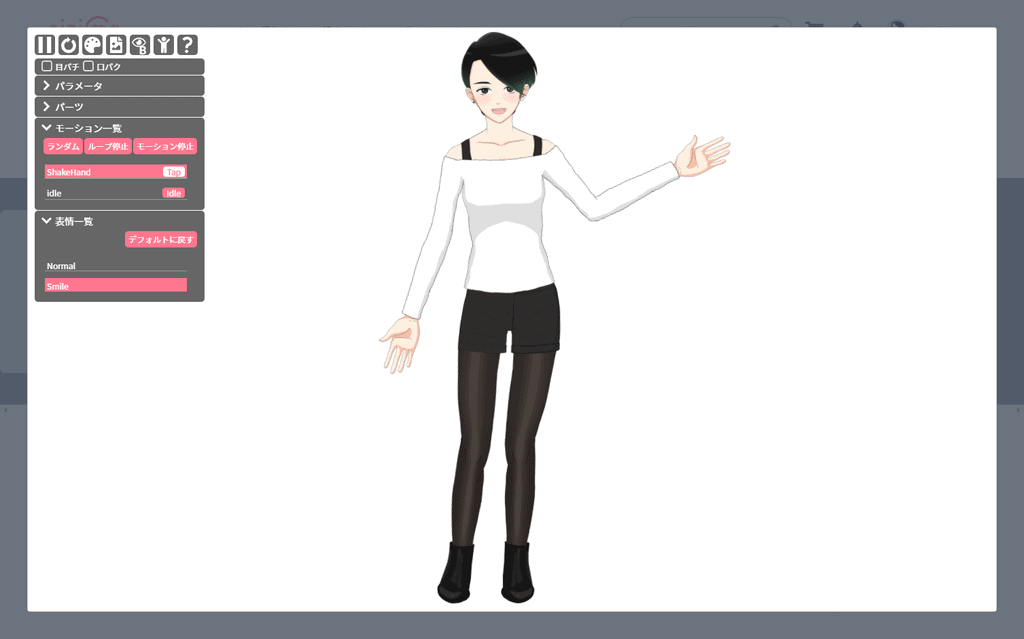
投稿前に待機・タップ・表情と、販売用データ側の同じ動作を確認します。対応する仕様の版と実際に動作確認したアプリを作品説明に記載してください。
補足:My Live2D Clockでモデルを表示する方法
以下はMy Live2D Clockを利用した当時の例です。公式資料は残っていますが、現在のストア配布・対応OS・課金条件は今回確認できていません。
https://docs.nizima.com/apps/myclo/getlive2d/
- 指定のフォルダ構成でデータをZIP形式にまとめます。ZIPのファイル名は任意です。
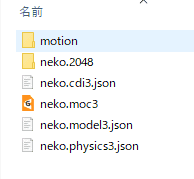 モーションのフォルダ名を固定で決めつけず、model3.jsonから正しい相対パスで参照できる構成を保持します。moc3とテクスチャなど、モデルが参照するファイル一式を含めます。
 - ZIPを自分の端末へ転送します。Google ドライブなどを使う場合も、自分のアカウントで取得できれば公開共有リンクを作る必要はありません。
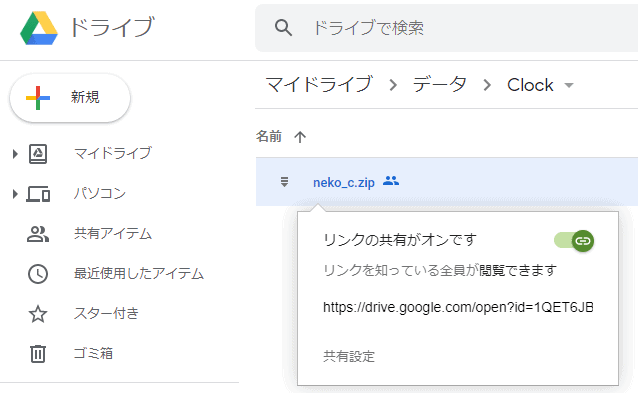
- スマートフォン側で自分のストレージにアクセスし、ZIPを端末へ保存します。
- 「My Live2D Clock」アプリを起動し、「メニュー」>「モデルの読み込み」からダウンロードしたZIPファイルを選択します。
読み込み完了後、モデルが表示され、タップ操作によるモーション再生が可能になります。
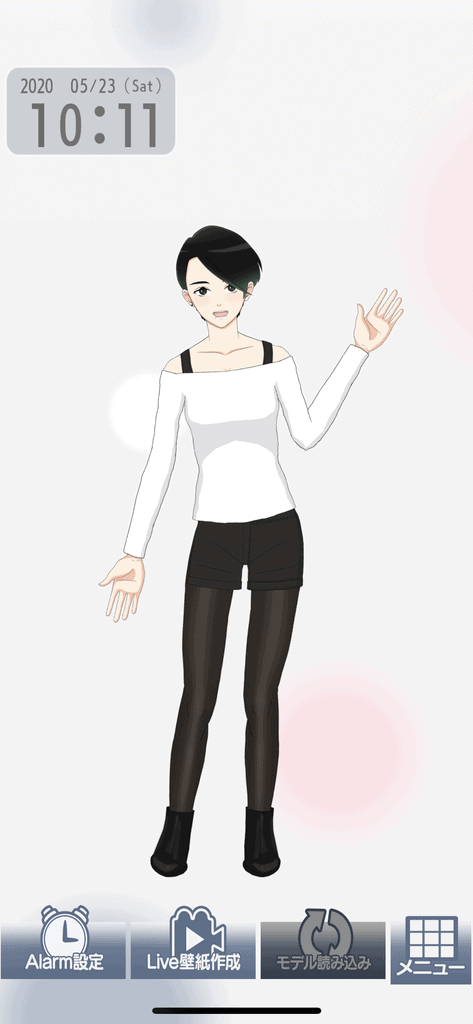 ※パーツの初期表示状態によっては、非表示用のパーツが露出することがあるため設定を確認してください。
My Live2D Clock利用時の注意点
フォルダ構成や参照パスが正しくない場合、「エラー発生!! モデルjsonファイルに設定されたモーションデータがありません」などのエラーが表示されます。
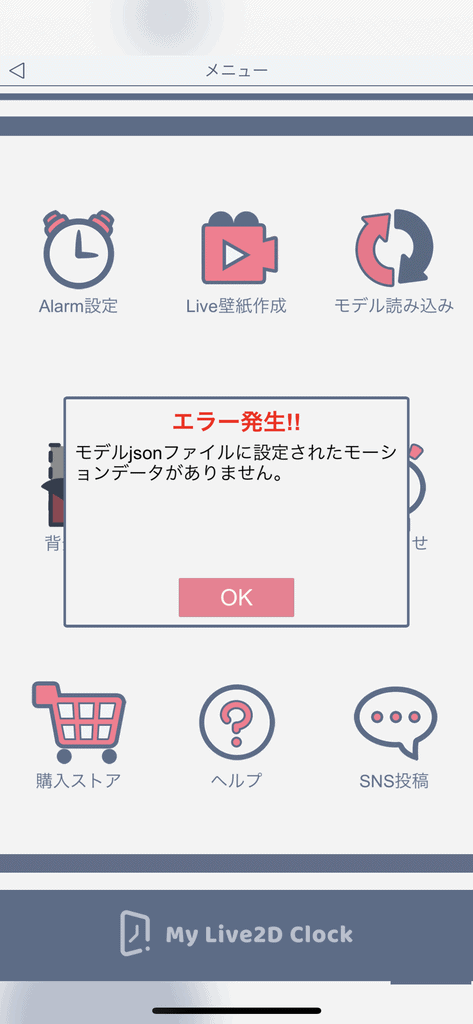
旧公式マニュアルでは無料版のモデル読み込みは1日3回までとされています。現在の条件はアプリ内の案内で確認してください。
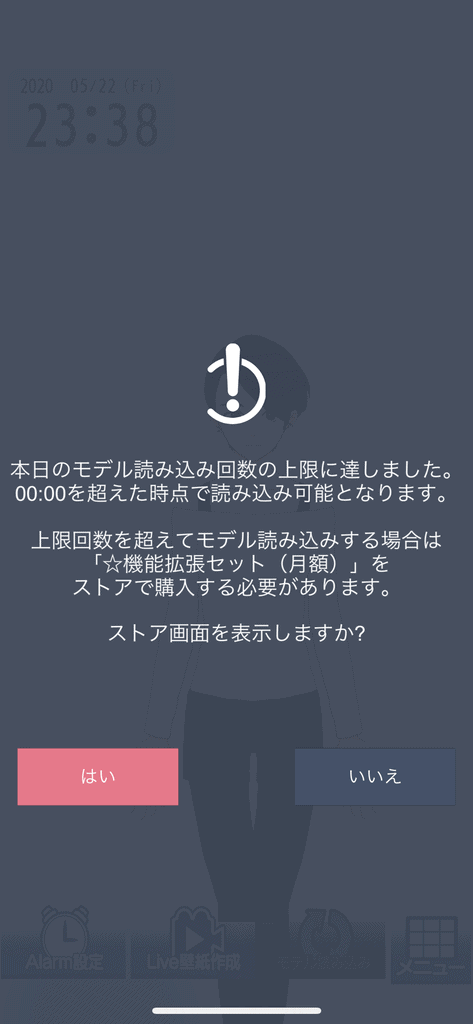
掲載画像の料金は当時のものです。現在の価格や機能解放の範囲を保証する案内ではありません。
「nizimaモデル仕様」のデータ作成方法まとめ
「nizimaモデル仕様」に準拠したデータ作成手順のまとめです。
パラメータやイベントモーションの設定工数はかかりますが、Web上やアプリで手軽にインタラクティブ性を体験してもらえるメリットがあります。
ユーザーが実際に動かして楽しめるモデルを制作していきましょう。
従来の基本プレビュー機能については関連記事を参照してください。
Live2Dのモデル制作に関する記事は他にも公開しています。
よくある質問:「nizimaモデル仕様」のデータ作成
「nizimaモデル仕様」とは、何ですか? 何に使いますか?
Live2Dモデルに表情やイベントモーションを設定する共通仕様です。参照する旧公式資料はv0.4のベータ仕様で、アプリごとに対応状況が異なります。現在の投稿方法は新しいnizima公式マニュアルで確認してください。
作る前に、何を準備しますか?
モデルとモーションを準備します。待機用グループ名はIdleです。idle.motion3.jsonなどのファイル名とは別なので、Viewerでグループを設定してください。旧IDを変換する場合は原本を残して関連データも確認します。
プレビュー用モデルは、どう書き出しますか?
当時のCubism 4ではmoc3書き出しの種別nizimaから3種類のZIPを生成しました。export.zipを展開してmodel3.jsonをViewerで設定し、販売用とプレビュー用の双方へ必要ファイルと参照を反映します。
表情は、どう作りますか?
Viewerで表情を追加し、パラメータ値を調整してexp3.jsonを保存します。model3.jsonの参照も書き出します。標準表情名は10種類ありますが、表情の個数上限ではありません。
タップやフリックで動くようにするには?
モーションを読み込んでTapなどのグループ名を設定し、モデル設定を書き出します。領域指定はHit Area名との対応も必要です。対象アプリがそのイベントに対応していることを確認します。
nizimaでプレビューするには?
必要ファイルを含むプレビュー用ZIPを投稿画面で指定します。縮小テクスチャの参照パスを維持し、待機・表情・イベントが動くか確認します。本文の投稿画面は旧版です。
My Live2D Clockで表示するには? 記事の内容は最新ですか?
当時は組み込み用モデル一式をZIP化し、端末に保存してモデル読み込みから指定しました。現在の配布・OS・料金条件と実機動作は未確認です。古い月額料金や画面を現行条件として扱わないでください。