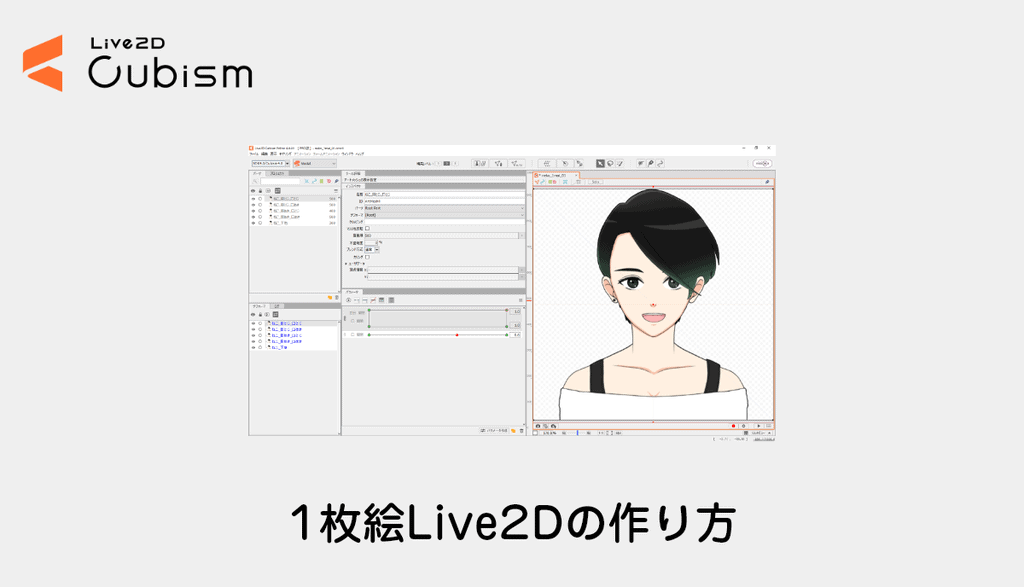
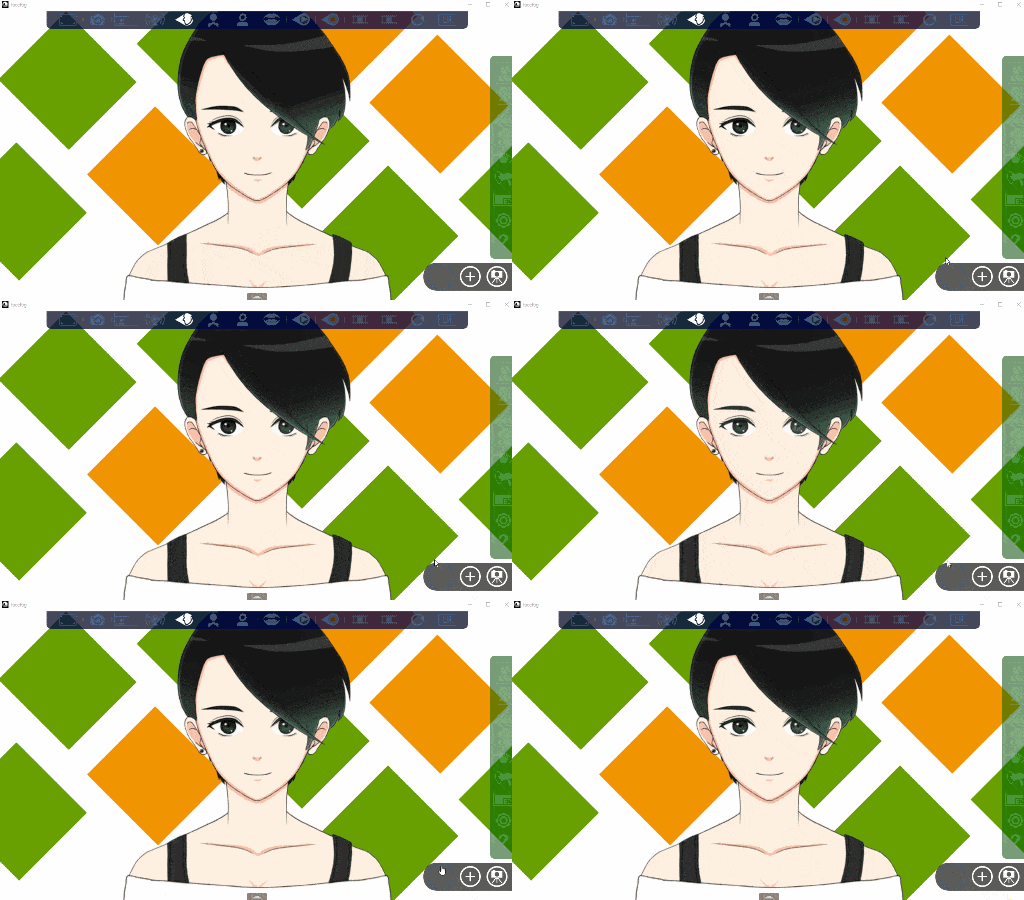
1枚絵の表情差分を重ね、不透明度で目と口を切り替える簡易Live2Dモデルの作例です。制作時間は素材と経験によって変わります。以下の画像は2020年当時のCubism・FaceRigでの記録で、現行版の実機検証結果ではありません。
Puppet3のように画像を切り替える考え方を参考にしています。開発元の案内ではFaceRigの更新・サポートは2021年末で終了しました。後半は既存所有者向けの旧組み込み例です。
1枚絵と表情差分で作るLive2Dモデル
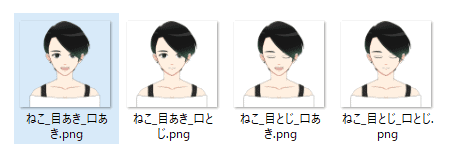
同じキャンバス寸法・同じ位置の透過画像を、目閉じ/口閉じ、目閉じ/口開き、目開き/口閉じ、目開き/口開きの4枚用意します。Cubism Editorを起動し、編集可能なモデルを別名保存しながら作業してください。
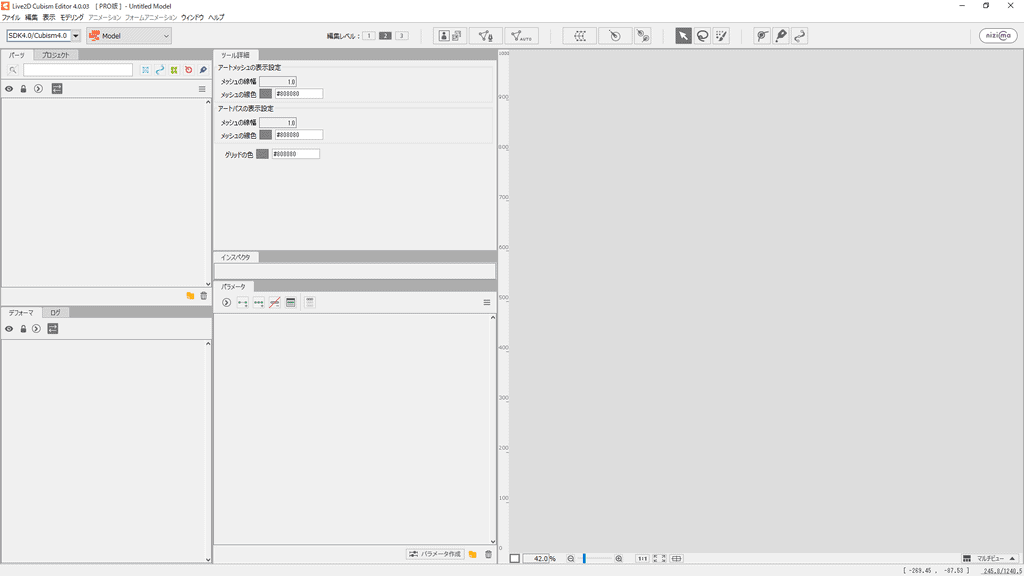
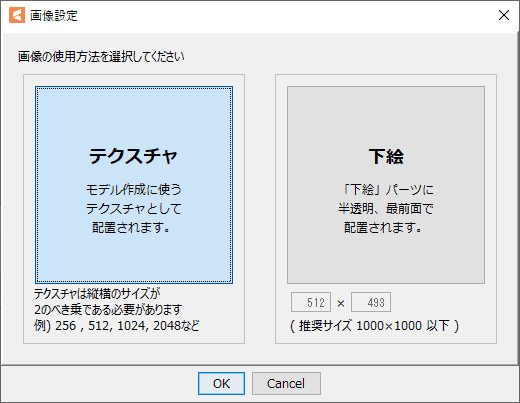
そのまま先程のイラストを1枚、Live2Dへドラッグ&ドロップします。
表示されたダイアログでテクスチャを選択します。
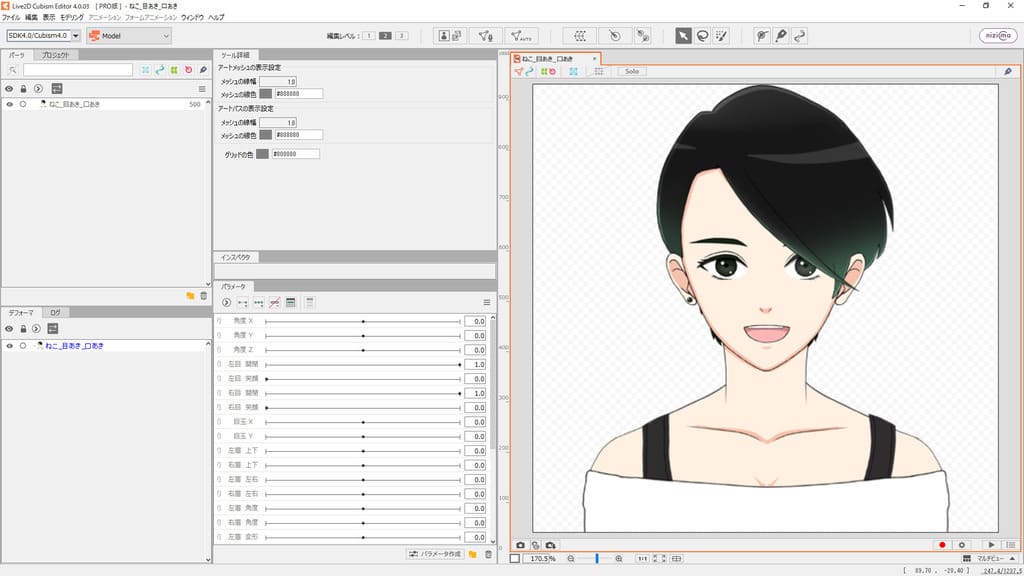
他の3枚もLive2Dへドラッグ&ドロップします。
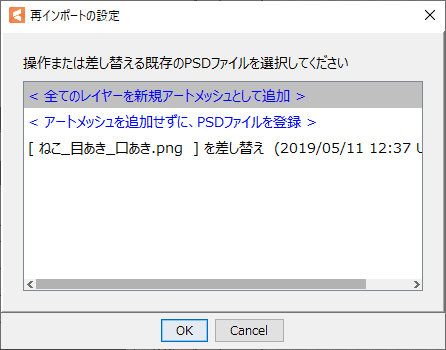
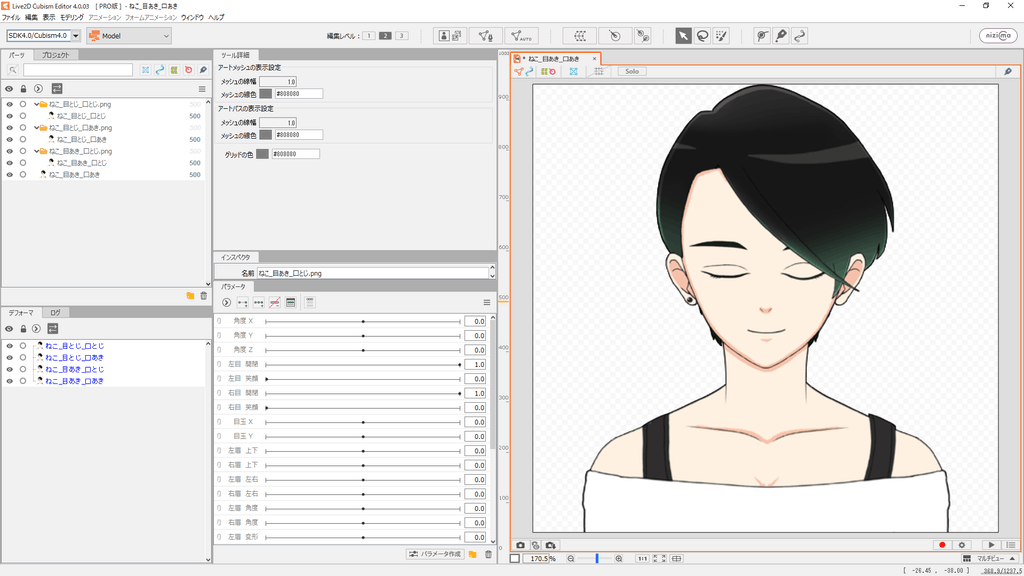
「すべてのレイヤーを新規アートメッシュとして追加」を選択します。
4枚のイラストが配置されました。
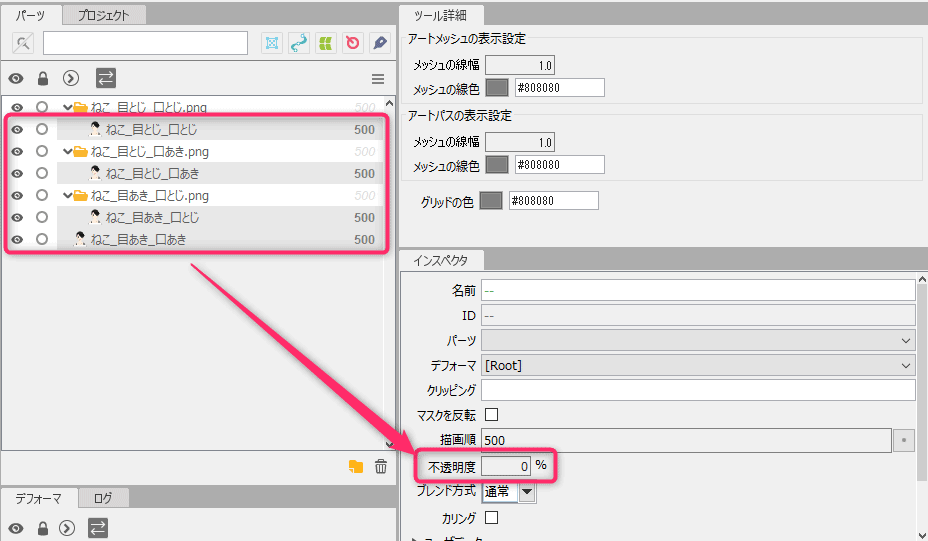
4枚のパーツをすべて選択し、「インスペクタ」パレットで不透明度を0%に設定します。
今回は左目の開閉と口の開閉の2つで、顔全体の画像を切り替えます。左右の目を独立して閉じるウインクには対応しない作り方です。
「左目 開閉」と「口 開閉」を上部にドラッグ&ドロップして並べ替えておきます。
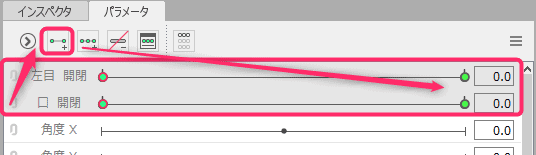
4枚のアートメッシュを選択した状態で、「左目 開閉」と「口 開閉」のそれぞれに最小・最大の2キーを設定します。両方の組み合わせ4隅で編集できることを確認してください。
鎖アイコンによる結合表示は、2つのパラメータを2軸で操作するための表示です。パラメータの定義が1つに統合されるわけではありません。掲載例では横軸が目、縦軸が口です。
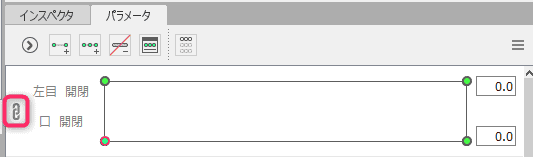
各キーの組み合わせで対応する1枚を100%、ほかの3枚を0%にします。下記の上下左右は掲載画面の並びなので、実際の目/口の値を確認して設定してください。
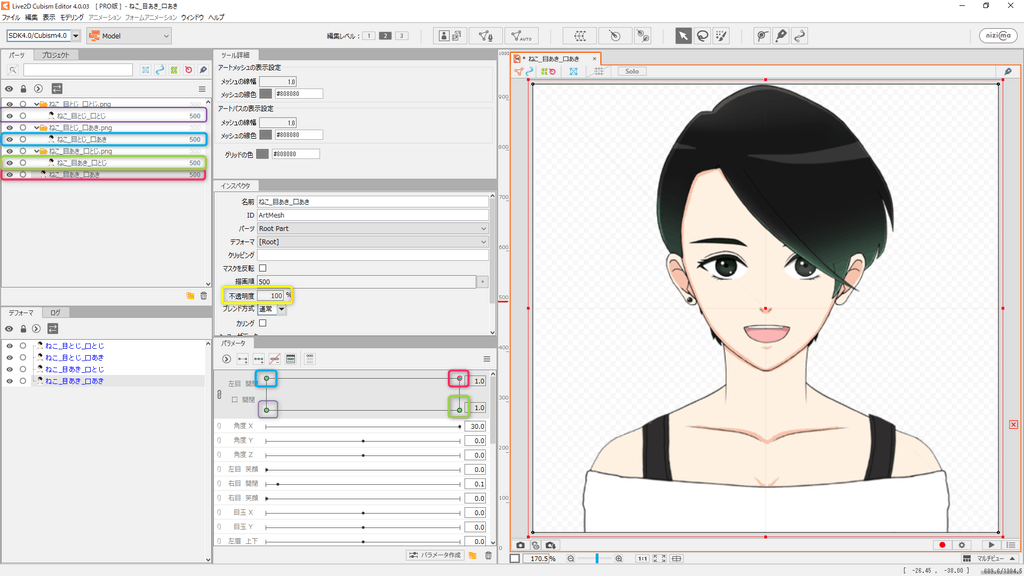
・目閉じ・口閉じのイラストを選択:左下のキー位置に合わせて不透明度を100%にする。
・目閉じ・口開きのイラストを選択:左上のキー位置に合わせて不透明度を100%にする。
・目開き・口閉じのイラストを選択:右下のキー位置に合わせて不透明度を100%にする。
・目開き・口開きのイラストを選択:右上のキー位置に合わせて不透明度を100%にする。
4隅だけでなく、両方のパラメータを中間まで動かして確認します。
表情の切り替わりをきれいに見せるための微調整を行います。
中間値では画像が半透明で重なります。不透明度50%を2枚重ねても、通常のアルファ合成では不透明な1枚と同じにはなりません。背景の透けや目・口の二重表示を確認します。
ベース画像で背景の透けを補えても、目・口の二重表示まで必ず解消するわけではありません。中間キーや切り替え方もモデルに合わせて調整します。
切り替えのベース表示用として、5枚目のイラストを用意します。
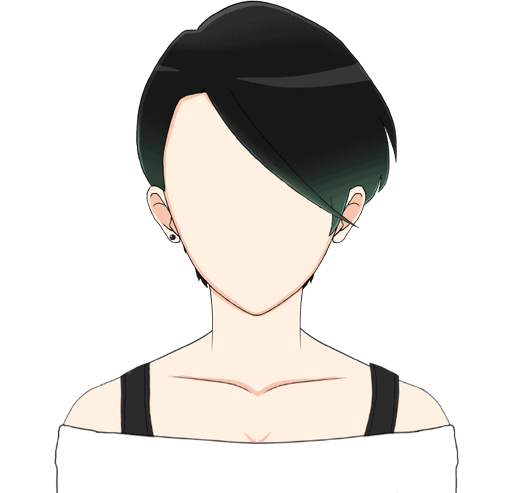
この画像をベース用パーツとしてキャンバスへ追加します。
(パラメータへのキー割り当ては不要、描画順は300に設定)
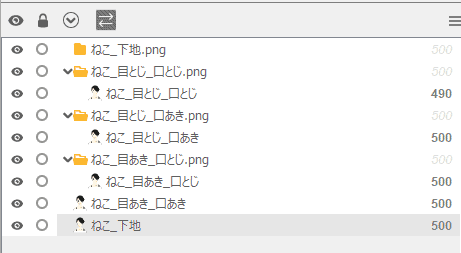
以下は当時の口閉じ画像を下地として残す調整例です。口開き画像がその下に隠れないよう、口開き側を口閉じ側より前面に置きます。数値400は共通の正解ではありません。
Cubism公式の描画順説明では、値が大きいオブジェクトほど前面に表示されます。
口を開いたキー位置で口閉じ側を400にする場合は、口開き側を選択し、「インスペクタ」の「描画順」を400より大きくして、口閉じ画像の前面に出ることを確認してください。
同じ描画順の値ではパーツ一覧の並びも重なりに影響するため、数値をそろえただけで意図どおりになるとは限りません。
描画順もパラメータに応じて変化するので、左右の口開きキーだけでなく、そこへ動かす途中で口が隠れないか確認します。
・「目閉じ・口閉じ」のイラストを選択し、左上のキー位置で描画順を400・不透明度を100%に設定する。
・「目開き・口閉じ」のイラストを選択し、右上のキー位置で描画順を400・不透明度を100%に設定する。
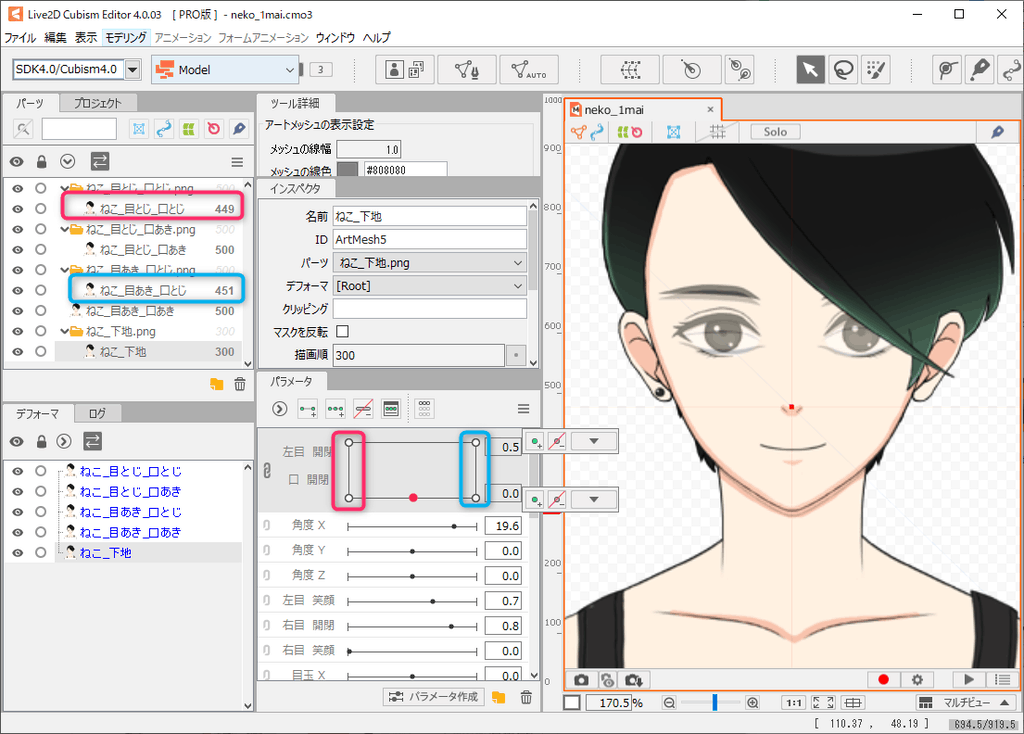
目と口の最小・最大と中間の組み合わせを動かし、背景の透けや二重表示、口開きが隠れないことを確認します。ここでは現行版での再現試験は行っていません。
続いてFaceRigへ組み込むための書き出しと登録を行います。
1枚絵Live2Dを書き出して、FaceRigに登録する
メニューの「モデリング」>「テクスチャ」>「テクスチャアトラス編集」を選択します。
テクスチャサイズを指定し、「OK」をクリックします。
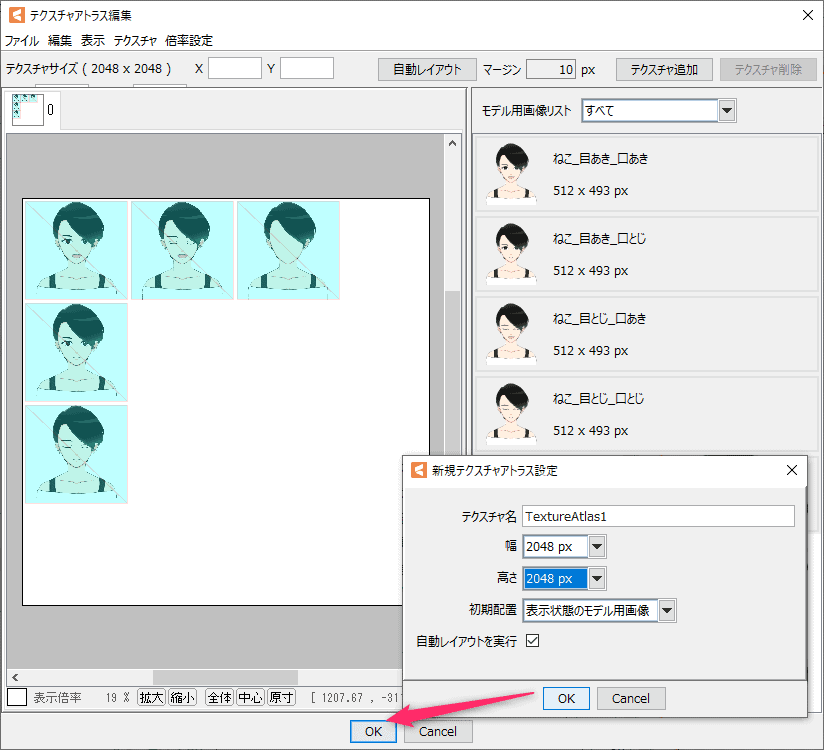
メニューの「ファイル」>「組み込み用ファイル書き出し」>「moc3ファイル書き出し」を選択し、組み込み先が対応するSDKのバージョンを指定して書き出します。最新形式を選べば旧FaceRigでも読めるとは限りません。
C:\Program Files (x86)\Steam\steamapps\common\FaceRig\Mod\VP\PC_Common\Objects\neko_1mai
上のパスはSteamを標準位置に入れた場合の例です。実際のFaceRigインストール先を確認し、neko_1maiフォルダへmoc3・model3.json・テクスチャなど参照されるファイル一式を配置します。FaceRigのLive2D機能を使用できる環境が前提です。
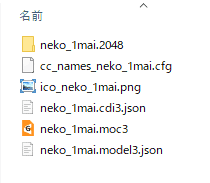
下のcfgは当時の表示設定例です。neko_1maiはモデル識別子、txt_nameKoharuなどは表示用のキーで、すべてのモデルにそのまま使う名前ではありません。自分のモデル設定と対応させます。
キャラネーム表示用設定ファイル:「cc_names_neko_1mai.cfg」
set_friendly_name neko_1mai txt_nameKoharu
set_avatar_skin_description neko_1mai default txt_descLive2dAvatar3
サムネイル画像ファイル:「ico_neko_1mai.png」
FaceRigへの詳細な登録手順は以下の関連記事を参照してください。
以上です。
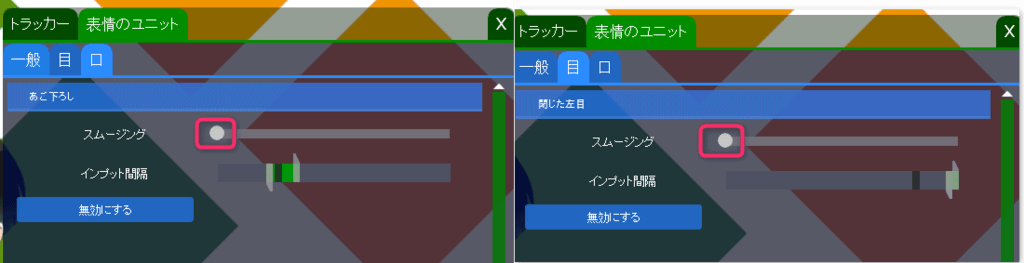
ちなみに切り替わり具合はFaceRigの方でも調整できます。
1枚絵と差分で作る簡易モデルのまとめ
細かいパーツ分けを省いて画像切り替えを試せる方法です。ただし複数の全体画像を使うため、データ容量は解像度やテクスチャ枚数にも左右されます。最短時間や最軽量を保証する方法ではありません。
当時のモデル掲載先:nizimaのモデルページ。現在の販売状況と利用条件はリンク先で確認してください。
nizimaへの登録は以下のリンクから進められます。

Live2Dでのモデル制作は、ほかにも書いています。
よくある質問:1枚絵+差分でFaceRig用モデル
この方法は、どんなモデルの作り方ですか?
顔全体の表情差分を不透明度で切り替える簡易モデルです。Puppet3の考え方を参考にした作例で、制作1時間や最速・最軽量を保証するものではありません。
何を用意しますか?
目と口の開閉を組み合わせた4枚を、同じ寸法・位置の透過画像で準備します。本文の微調整では、さらに背景の透けを補うベース画像を追加しています。
イラストの取り込みと下準備は、どうしますか?
4枚を同じ位置に配置し、アートメッシュに目・口の2つのパラメータのキーを設定します。結合表示は2軸操作のためで、パラメータを1つへ統合する機能ではありません。
不透明度は、どう設定しますか?
目と口の各組み合わせで該当する1枚を100%、ほかを0%にするところから始めます。上下左右はパラメータの表示順で変わるため、値を確認して設定します。
表情の切り替わりが崩れて見えるときは?
中間値で半透明画像が重なるため、背景の透けと目・口の二重表示を確認します。ベース画像と描画順を調整しても必ず解消するわけではありません。口閉じの下地で口開き画像が隠れないよう注意します。
FaceRigへの書き出しと登録は、どうしますか?
テクスチャアトラスを作り、旧FaceRigが対応する形式で書き出します。モデル設定が参照するファイル一式を実際のインストール先へ配置します。cfgとサムネイルは当時の例で、モデル識別子に合わせて調整します。
今も、この手順で使えますか?
FaceRigは2021年末で更新・サポートが終了したソフトです。本文は2020年の旧作例で、現行OSや別の配信アプリで同じ手順を再現できるかは未検証です。別アプリでは対応形式とパラメータ設定を個別に確認してください。