この記事は2018年のFaceRigで表情を調整した記録です。FaceRigの更新・サポートは終了しており、掲載画像と操作は旧環境のものです。2026年10月24日に開発元の旧マニュアル(PDF)と照合し、用語の誤りを修正しました。
調整場所は下記の3箇所です。変更前の値を控えるかSave Optionsで保存し、照明・カメラ位置・モデルを固定して、1項目ずつ動作を比べてください。
- 自動調整
- 高度なトラッキング設定>表情のユニット
- アバター>行動
FaceRigの自動調整
上部メニューの
- 頭ポーズの早い自動調整(Quick Auto-Calibrate Head Pose)
- 表情の早い自動調整(Quick Auto-Calibrate Expressions)
で自動調整します。
顔を正面に向け、目・口・眉を自然な状態にして基準を合わせます。自動調整は手動の表情設定を上書きするため、調整済みなら先に設定を保存してください。
今回は手動でひとつひとつ調整したいため、自動調整は使いません。
表情ユニットを手動で調整する
トラッキングをオンにし、Advanced UI(高度なインターフェース)へ切り替えます。
高度なトラッキング設定>表情のユニット(Advanced Tracking Configuration>Expression Units)を開きます。
まずは口>あご下ろし(Mouth>Jaw drop)を選び、口の開閉を例に調整手順を確認します。
※一般、目、口などの設定タブが表示されない場合は、モデルを再読み込みするか別のモデルを読み込んでみてください。
一度表示されなくなった際、配布モデルを読み込んだところタブが再表示され、以降は他のモデルでも正常に表示されるようになった事例があります。
口の開閉の調整
表情ユニットの具体的な調整方法を解説します。
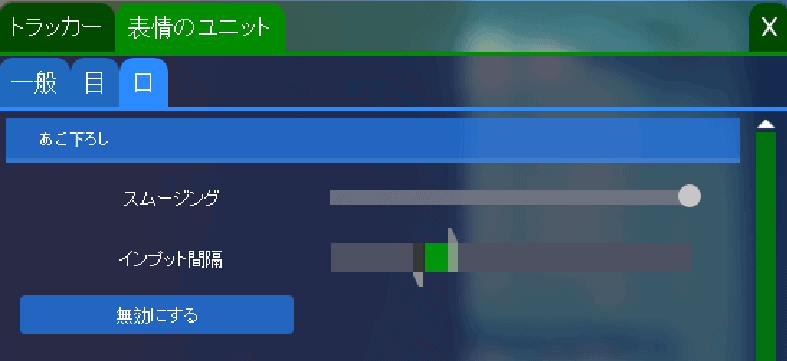
スムージング(Smoothing)
動きの滑らかさを設定します。
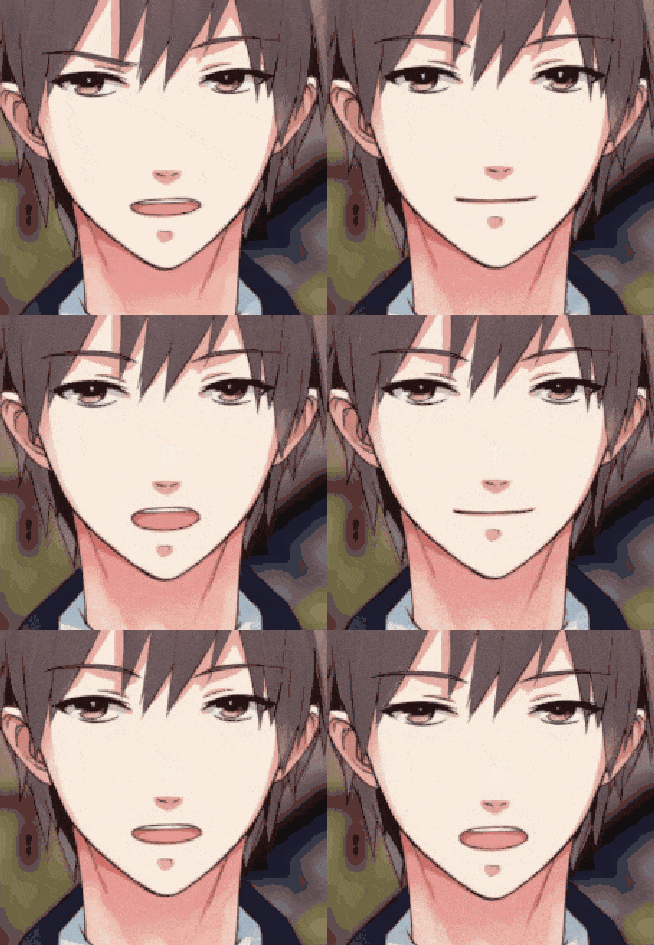
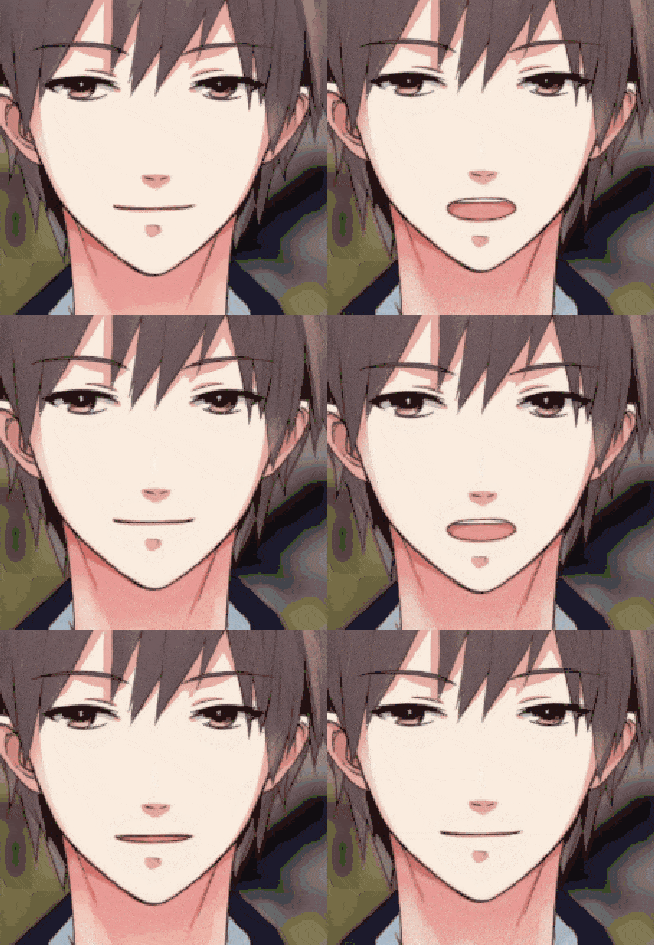
スムージングを強くかけすぎると滑らかには動きますが、
動作の追従が遅く感じられるため、少しだけ値を設定して機敏に動くように調整しました。
インプット間隔(Input interval)
入力値の最小値と最大値の範囲を手動で調整します。
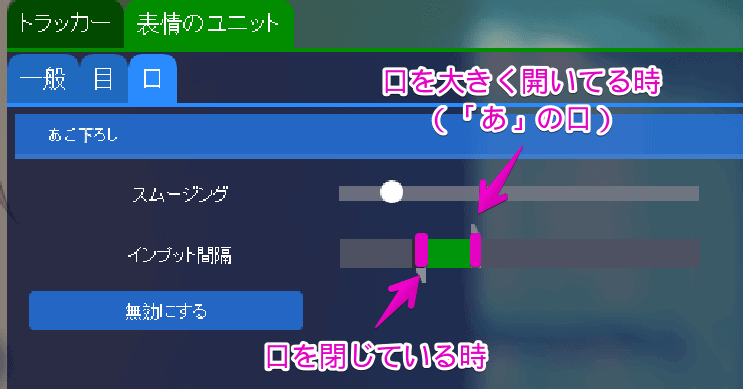
実際の表情の演技で動かす範囲に合わせて指定します。
旧マニュアルでは、黒いバーが実際の追跡値、Min・Maxの白いバーが入力範囲の両端です。
Jaw dropでは、口を閉じたときの黒いバーにMin、口を開いたときの黒いバーにMaxを合わせます。
自分が口を閉じたときにアバターも閉じ、開いたときにアバターも開くか確認してください。
公式の旧調整ガイド(2016年更新)は、口の追跡を調べる際に音声リップシンクをオフにするよう案内しています。
音声リップシンクは声から口を動かす機能なので、カメラだけの調整結果と分けて確認します。
その他の各種パラメーターの調整
体をたおす(Body Pitch)
体の前後の傾きを設定します。
体を反らすほどゲージが上がります。
通常時は中央付近に収まるよう調整します。
当時のLive2Dモデルで重点的に調整した項目
体を回す(Body Roll)
体の左右の傾きを設定します。
左に傾けるほどゲージが上がります。
通常時は中央付近に収まるよう調整します。
当時のLive2Dモデルで重点的に調整した項目
頭をたおす(Head Pitch)
頭の前後の傾きを設定します。
頭を下に向けるほどゲージが上がります。
通常時は中央付近に収まるよう調整します。
当時のLive2Dモデルで重点的に調整した項目
頭を回す(Head Roll)
頭の左右の傾きを設定します。
左に傾けるほどゲージが上がります。
通常時は中央付近に収まるよう調整します。
当時のLive2Dモデルで重点的に調整した項目
頭を横にずらす(Head Yaw)
顔の左右の向きを設定します。
左を向くほどゲージが上がります。
通常時は中央付近に収まるよう調整します。
当時のLive2Dモデルで重点的に調整した項目
鼻上・下(Nose Up/Down)
鼻の上下の傾きを設定します。
閉じた左目・右目(Left Eye Closed・Right Eye Closed)
目の開閉を設定します。
目を閉じるほどゲージが上がります。
当時のLive2Dモデルで重点的に調整した項目
左目・右目の左・右(Left Eye Left/Right・Right Eye Left/Right)
瞳の左右の位置を設定します。
通常時は中央付近に収まるよう調整します。
左目・右目を細める(Left Eye Squint・Right Eye Squint)
目を細める表情の強さを設定します。寄り目や視線方向の設定とは別です。
左目・右目の上・下(Left Eye Up/Down・Right Eye Up/Down)
瞳の上下の位置を設定します。
左・右眉毛の外部(Left Eyebrow Exterior・Right Eyebrow Exterior)
眉尻の上下動を設定します。
当時のLive2Dモデルで重点的に調整した項目
左・右眉毛の内部(Left Eyebrow Interior・Right Eyebrow Interior)
眉頭の上下動を設定します。
当時のLive2Dモデルで重点的に調整した項目
あご下ろし(Jaw drop)
口の開閉を設定します。
口を開くほどゲージが上がります。
当時のLive2Dモデルで重点的に調整した項目
顎 左/右(Jaw Left/Right)
顎の左右のズレを設定します。
唇を左・右に伸ばす(Lip Stretch Left・Lip Stretch Right)
口角を左右に引く動きを設定します。
唇で分からない時の左・右(Lip Unsure Left・Lip Unsure Right)
への字口など口元の不満・困り顔の動きを設定します。
下唇下げる(Lower Lip Drop)
下唇を下げる動きを設定します。
すぼめた唇(Pursed Lips)
唇をすぼめる動きを設定します。
すぼめるほどゲージが上がります。
すぼめた唇左/右(Pursed Lips Left/Right)
唇を左右へすぼめる動きを設定します。
上唇上げる(Upper Lip Raiser)
上唇を引き上げる動きを設定します。
無効にする(Disable)
該当項目のトラッキングを停止します。
オプションを保存してください(Save Options)
調整した設定を保存します。
拡張子「.tkc」のファイルとして保存されます。
表情全体のバランスの調整方法
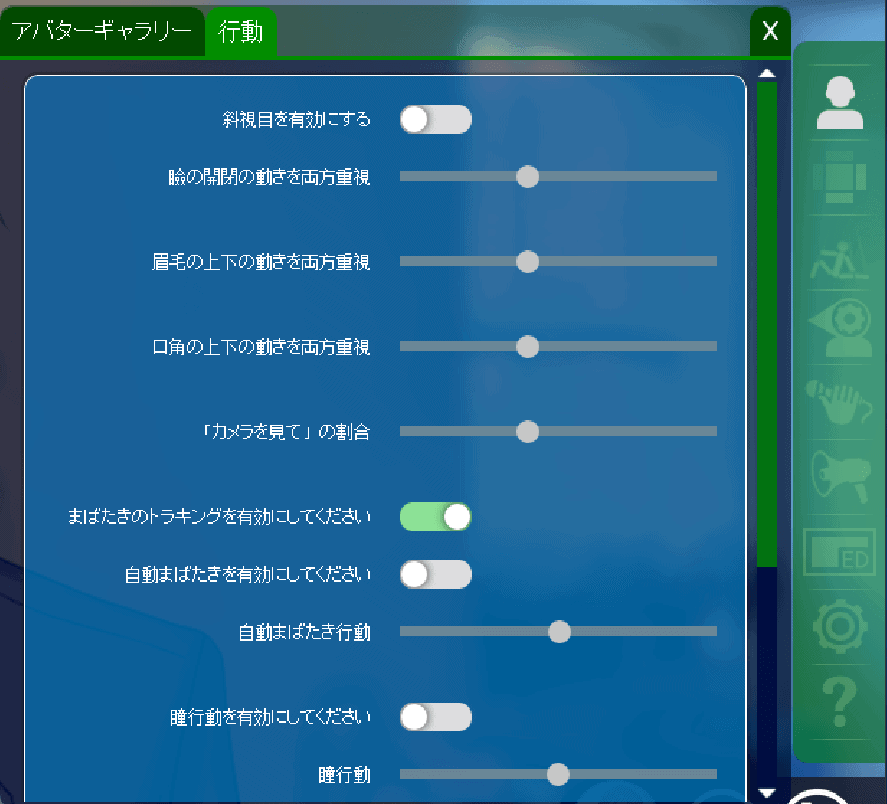
アバター>行動(Avatar>Behavior)から表情全体の挙動を調整します。
設定値によっては、手動で調整した内容が打ち消されてしまう場合があるため注意が必要です。
顔の追跡結果を比較する際は、Auto BlinkやLook at Camera Ratioなどの自動補正を一つずつ切り分けます。必要な設定まで一律にオフにしないでください。
斜視目を有効にする(Enable Cross Eyes)
寄り目の表現を有効にする項目です。左右の目の動きを連動させる設定ではありません。旧マニュアルでは、わずかな追跡誤差でも反応することがある試験的な表現として説明されています。
寄り目や離し目のトラッキング精度は限られるため、今回の環境では特に調整していません。
瞼の開閉の動きを両方重視(Eye Lids Soft Link Weight)
スライダーを右に動かすと、左右のまぶたの開閉が連動しやすくなります。
眉毛の上下の動きを両方重視(Eyebrows Soft Link Weight)
スライダーを右に動かすと、左右の眉毛の上下動が連動しやすくなります。
口角の上下の動きを両方重視(Mouth Corners Soft Link Weight)
スライダーを右に動かすと、左右の口角の動きが連動しやすくなります。
「カメラを見て」の割合(Look at Camera Ratio)
旧マニュアルでは、最大値にすると瞳がカメラ方向を向き、瞳の追跡と手動ポーズが無効になると説明されています。
視線の追跡を調整するときは最大値を避け、カメラを見る補正と区別して確認してください。
まばたきのトラッキングを有効にしてください(Enable Tracked Blink)
この項目を有効にしないと、Webカメラによるまばたきが反映されません。
自動まばたきを有効にしてください(Enable Auto Blink)
アバターが自動的にまばたきを行うようになります。
自動まばたき行動(Auto Blink Behaviour)
自動まばたきが発生する頻度や挙動を調整します。
瞳行動を有効にしてください(Enable Pupil Behaviour)
瞳の自動的な挙動に関する項目です。これをオフにするとすべての視線追跡が止まる、とは本記事では確認できていません。視線の追跡を確認するときは、Look at Camera Ratioによる補正も切り分けます。
瞳行動(Pupil Behaviour)
瞳の自動的な挙動を調整する項目です。旧マニュアルではtired・normal・alertの段階が案内されています。実際の反応は使用モデルで確認してください。
カスタム動作を有効にしてください(Enable Custom Actions)
ショートカットキーに割り当てたモーションやアニメーションを再生可能にします。
カスタムアクションパネルを表示(Show Custom Actions Panel)
カスタムアクションの操作パネルを表示します。
Idle Movement Weight
待機時の呼吸など、自然な揺れの大きさを調整します。
Live2Dの表情調整まとめ
当時使用したLive2Dモデルでは、以下の項目を重点的に調整しました。
口
・あごおろし
・上唇上げ
目
・閉じた左目
・閉じた右目
体
・体を回す
・頭をたおす
・頭を横にずらす
VTuberの始め方や配信環境については、まとめ記事からご確認いただけます。

FaceRigの記事は、ほかにもあります。

【FaceRig】より可動域を増す!表情の調整方法まとめ
以上がFaceRigにおける表情と動作の調整方法です。
気になる挙動があれば細かく数値を調整し、理想の動きに合わせてみてください。
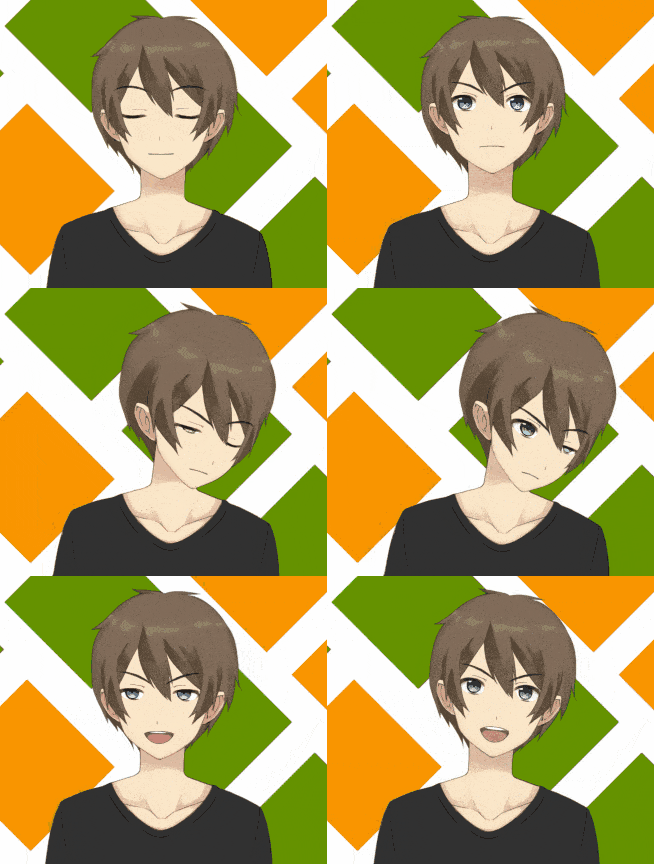
値を変更しすぎるとニュートラル位置がずれたり、顔を傾けすぎた際にトラッキングが外れたりすることがあります。
操作感やカメラ配置に合わせた慣れが必要です。
よくある質問:FaceRigの表情の調整方法
FaceRigの表情は、どこで調整しますか?
記事では調整場所を3箇所としています。自動調整、高度なトラッキング設定>表情のユニット、アバター>行動です。この記事では、手動でひとつひとつ調整するため自動調整は使っていません。
自動調整は、どう使いますか?
旧画面では上部メニューのQuick Auto-Calibrate Head PoseとQuick Auto-Calibrate Expressionsを使います。自然な姿勢・表情で行い、手動設定を残したい場合は先に保存してください。
表情ユニットの調整は、どう進めますか?
「高度なトラッキング設定>表情のユニット」を開き、口>あご下ろし(Jaw drop)を選んで口の開閉を例に調整します。スムージングは動きの滑らかさで、強くかけすぎると追従が遅く感じられるため、記事では少しだけ値を設定しています。インプット間隔は入力値の最小値と最大値の範囲で、実際の表情の演技で動かす範囲に合わせて指定します。
一般・目・口などの設定タブが表示されないときは?
モデルを再読み込みするか、別のモデルを読み込んでみてくださいとしています。一度表示されなくなった際に配布モデルを読み込んだところタブが再表示され、以降は他のモデルでも正常に表示された事例がある、と書かれています。
Live2Dのアバターで、特に重要な項目はどれですか?
当時のモデルでは、口の開閉、目の開閉、体・頭の向きを重点的に調整しました。
全モデル共通の優先順位ではないため、使うモデルで反映される動きを確認してください。
表情全体のバランスは、どこで調整しますか? 注意点は?
アバター>行動(Avatar>Behavior)から調整します。記事では、設定値によっては手動で調整した内容が打ち消されてしまう場合があるため注意が必要で、追跡結果を比較するときは自動まばたきや視線補正を個別に切り分けます。瞼・眉毛・口角の「Soft Link Weight」は右に動かすほど左右が連動しやすくなり、「Enable Tracked Blink」を有効にしないとWebカメラのまばたきが反映されません。
調整した設定は、保存できますか? 調整のしすぎで起こることは?
「オプションを保存してください(Save Options)」で、拡張子「.tkc」のファイルとして保存されます。記事の最後で、値を変更しすぎるとニュートラル位置がずれたり、顔を傾けすぎた際にトラッキングが外れたりすることがあり、操作感やカメラ配置に合わせた慣れが必要、としています。メニュー表記や仕様は変わっている可能性があるため、最新は公式で確認してください。







