バ美肉に使うボイスチェンジャー6候補を、配布元の料金・仕様・利用条件で比較します。
過去の使用記録を含みますが、2026年10月24日の見直しでは6製品を実機で比較・録音していません。
Windowsの声変換専用ソフトならバ美声、音声編集もまとめるならREAPERが候補です。
音質・遅延・安定性は環境ごとに試す必要があります。
定番として名前がよく挙がる恋声とGachikoe! Coreは、どちらも配布ページに掲載された更新履歴が古い状態です。
古い更新日だけで利用可否や品質は決まりません。
現行OSでの起動、音声入出力、必要な遅延を満たすかは今回未確認です。
ボイスチェンジャー6つの比較
| ソフト・機器 | 対応 | 料金 | 配布情報 | 向いている人 |
|---|---|---|---|---|
| バ美声 | Windows | 体験版 無料 製品版 2,000円 | ver1.062 (2025年4月) | 配信で使いたい人。周波数ごとにフォルマントを調整できる |
| REAPER | Windows / Mac | 60日 無料評価 以降 $60(割引条件あり)/ $225 | 公式配布・製品ページあり | 編集と声変換を組み合わせたい人。音声編集もまとめてできる |
| 恋声 | Windows | 無料 | ver2.87 (2018年5月) | まず無料で体験してみたい人 |
| Gachikoe! Core | Windows / Mac | 無料 (BOOST用 100円) | v0.0.3 (2019年3月) | 旧Mac環境向け配布を検討する人(現行互換性未確認) |
| AIボイスチェンジャー | ブラウザ | 記載なし | — | インストールせずに試したい人 |
| Roland VT-4 | ハードウェア | オープン価格 | 公式配布・製品ページあり | 本体のつまみで調整したい人。つまみで直接調整できる |
無料体験の有無に加えて、対応OS、配信先への音声経路、利用許諾で候補を絞る、という分け方になります。
ハードウェアのVT-4だけは方向性が違います。
本体で声を加工できますが、USB接続ではドライバや配信ソフト側の入力設定も必要です。
バ美肉とは
バ美肉とは、主に「バーチャル美少女受肉」の略語です。
美少女アバターで活動することを指し、声の変換を伴わない活動もあります。
ボイスチェンジャーと呼ばれるソフトや機器で「ピッチ」と「フォルマント」を調整し、声の高さや響きを変えます。
ピッチは声の高さ、フォルマントは声の響きに関わる周波数特性です。
ピッチを大きく変えると不自然に感じる場合があります。
調整順に一律の決まりはありません。
小さく値を変え、短い録音を聞き比べて目標の声に近づけます。
ソフトウェアのボイスチェンジャー5つ
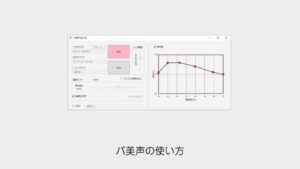
バ美声(Windows向けの声変換専用ソフト)
はんそで工房が開発している、配信向けにチューニングされたボイスチェンジャーです。
- 体験版は無料。収益化の例外はリアルタイム配信とそのアーカイブで、収益化した投稿動画や切り抜きは対象外
- それ以外の商用利用は製品版2,000円
- 周波数ごとにフォルマントを調整できるのが特徴
- Windows専用。Macには対応していない
- 以前のベータ版は現在、使用が禁止されている
使い方とフォルマント調整のコツは、別の記事にまとめています。
REAPER(音声編集と組み合わせる)
本来は音声編集のソフトですが、ボイスチェンジャーとしても使えます。
当サイトには「睡井眠子」での使用記録があります。
現在の常用環境や連続稼働時間は再検証していません。
- 60日間は全機能を無料で試せる
- 以降は割引ライセンス $60(個人の非商用利用、年間総収入2万ドル以下の商用利用、教育・非営利団体が対象)
- 商用ライセンスは $225
- WindowsとMacの両方で動く
- 細かく設定でき、音声編集もそのままできる
60日の評価期間後は購入が必要です。
公式購入ページで割引条件と税を確認してください。
公式配布にはWindows・macOS・Linux版がありますが、併用するプラグインの対応は別に確認します。
設定方法は別の記事に書いています。

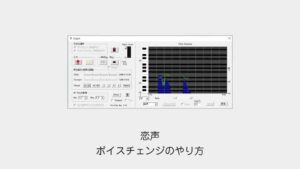
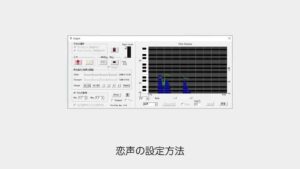
恋声(旧版の無料ソフト)
作者の配布ページで提供されている声変換ソフトです。
確認した公式掲載版はver2.87、履歴の日付は2018年5月1日です。
現行Windowsでの動作を保証する記載とは区別してください。
- Windows専用・無料
- マイクからの声をリアルタイムで変換できる
- wavファイルを読み込んで変換し、書き出すこともできる
- ノイズ・遅延は使用環境で確認する(今回、長時間試験なし)
無料配布ですが、現在のOSでの動作や配信との相性は未確認です。
配信に使う前に短い録音で音割れと遅延を確認し、必要な時間の連続動作も試してください。
設定方法とDiscordでの通話方法は、それぞれ別記事にまとめています。
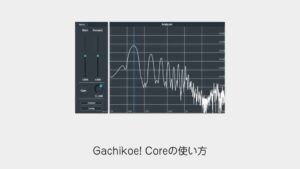
Gachikoe! Core(Windows・旧Mac環境向け配布)
配布ページにはWindowsとMac向けと記載されています。
テスト環境はWindows 7とIntel MacのHigh Sierraで、現行macOSやAppleシリコンでの動作は確認できていません。
配布ページ掲載版はv0.0.3で、掲載更新履歴は2019年3月8日です。
- 無料(BOOST用に100円の項目もある)
- ピッチとフォルマントをそれぞれ75%〜200%の範囲で調整できる
- 音量ゲインは -6dB〜+30dB
- アナライザーとASIOに対応
Mac対応の表記だけで、使用中のMacで動くと判断しないでください。
AIボイスチェンジャー(ブラウザで試せる)
ユーザーローカルのサービスページは確認できましたが、今回取得した本文では操作条件や料金の詳細を確認できませんでした。
旧記事ではブラウザ上での変換を紹介しています。
現行の録音・変換動作は未検証です。
旧voice-changer.userlocal.jpから現在のページへの転送を確認しました。
リアルタイム配信への出力対応、音声データの扱い、商用利用条件は利用前に確認してください。
ハードウェアのボイスチェンジャー
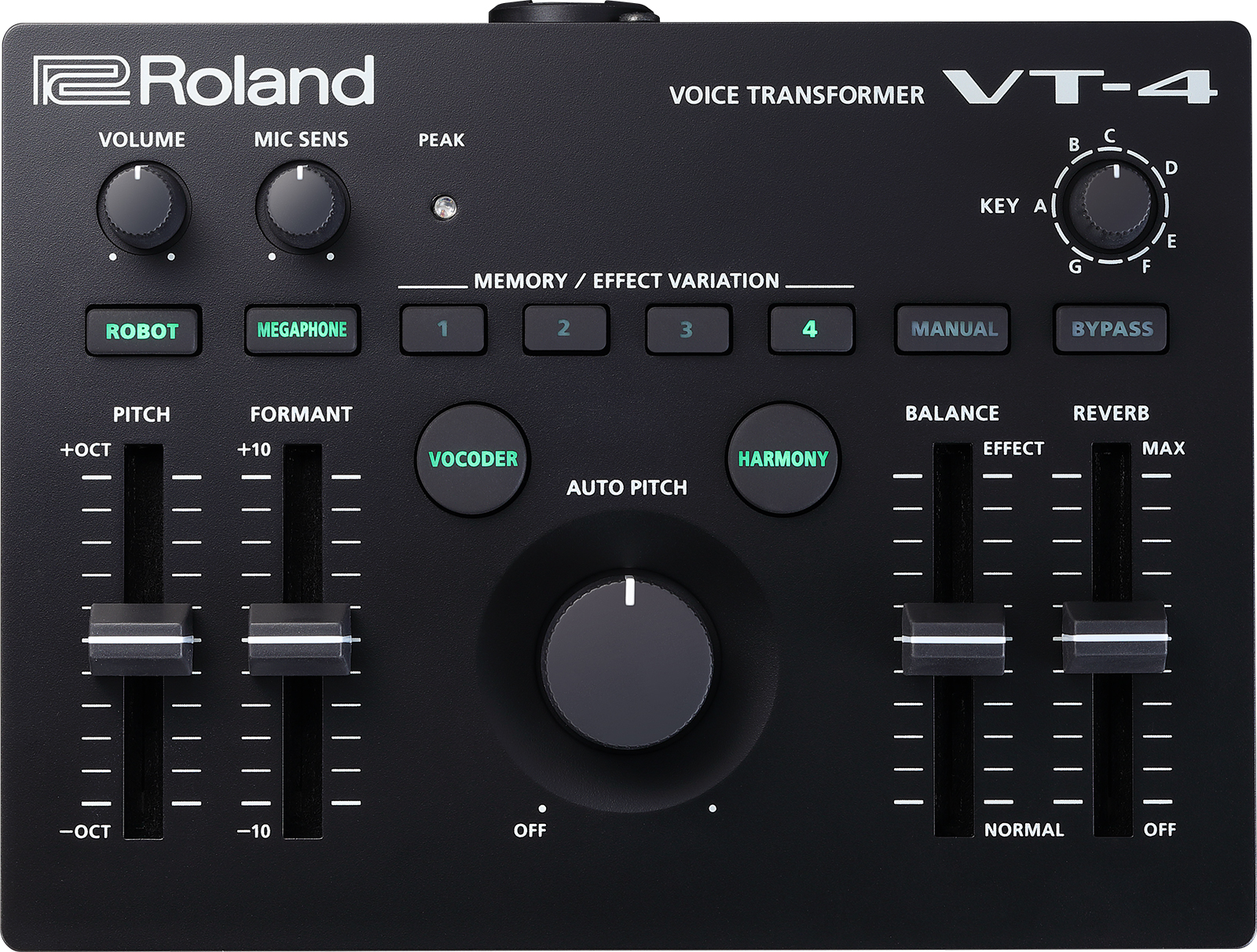
Roland VT-4 Voice Transformer
以下は過去の使用紹介動画です。
現在の使用機材を確認したものではありません。
メーカー製品情報で接続端子とドライバを確認できます。
声の加工を本体で行い、つまみで調整できます。
PCとUSB接続する場合はOSやドライバ、音声経路の影響を受けます。
- ROBOT / MEGAPHONE / VOCODER / HARMONY / REVERB の5種類のエフェクト
- ピッチシフト、フォルマント、ピッチ補正、ハードチューンに対応
- USBオーディオインターフェースとしても使える(ループバック対応)
- 設定を8個まで保存できる
- USBバス電源のほか、単3電池4本でも動く
本体操作を重視する場合の候補です。
マイク端子と配信ソフトへの接続を確認してください。
価格はオープン価格なので、購入前に販売店でご確認ください。
配信前の確認手順と、音が出ない場合の対処
最初は公開配信をせず、同じマイクと短い読み上げ文で録音を比べます。
変換前と変換後を別に録り、声の聞き取りやすさと会話時の遅れを確認してください。
マイク位置と入力音量を固定し、変換設定を一つ変えるごとに録音します。
無音の場合は、マイク入力、変換ソフトの出力、配信ソフトの入力の順に確認します。
手元で聞こえていても配信側へ届くとは限らないため、配信ソフト側の録画でも確認してください。
変換前の声が混ざる場合は、元マイクと変換後の入力を同時に取り込んでいないかを調べます。
途切れる場合は直前の設定へ戻し、音声経路を変えずに比較します。
本番で使う時間の連続動作を試し、OS・ソフト版・機器・設定値を記録してください。
収益化する場合は、ライブ配信と投稿動画それぞれの利用条件を確認します。
これらは比較方法の提案で、今回測定した音質や遅延の結果ではありません。
どれを選ぶか
| やりたいこと | 選ぶもの |
|---|---|
| まず無料でバ美肉を体験してみたい | 恋声、またはブラウザのAIボイスチェンジャー |
| 配信で使いたい | バ美声(体験版の収益化例外はライブとそのアーカイブ) |
| 案件動画など商用で使いたい | バ美声の製品版(2,000円) |
| 声変換と音声編集をまとめたい | REAPER |
| Macで使いたい | REAPER。Gachikoe! Coreは現行Macでの互換性未確認 |
| 本体のつまみで調整したい | Roland VT-4 |
変換結果は声域だけでなく発声やマイク位置、変換方式にも左右されます。
ピッチを最大まで上げる必要はありません。
音量をそろえた短い録音を比べ、聞き取りやすさと遅延を確認してください。
VTuberの始め方や配信まわりは、まとめからご覧いただけます。

声を変える・音を整える記事は、ほかにもあります。

ソフトとハード、どちらで組むかで変わる周辺機材の選び方
ここまで見てきたソフトのボイスチェンジャーは、どれも入力マイクの素の音質に結果が左右されます。
VT-4は本体で変換しますが、調整できる項目はソフトごとに異なります。
どちらの構成で組むかによって、次に買い足すものが変わります。
用途別に整理しました。
| どう組むか | 選ぶときに見る点 | 旧記事の掲載候補(販売型番・在庫は未再照合) |
|---|---|---|
| PCに負荷をかけずに変換したい(ハード構成) | 声変換は本体で処理する。配信ソフトなどのPC負荷がゼロになるわけではない。マイク端子・ドライバ・音声入力先を確認する。 | Roland ボイス・トランスフォーマー VT-4 |
| 無料ソフト+良いマイクで組みたい(ソフト構成・USB完結) | 指向性、マイクとの距離、部屋の反響を確認する。USBとXLRの接続を使い分ける場合は、販売型番の出力端子を確認する。 | SHURE MV7+ ポッドキャストマイクロホン(MV7+-K) |
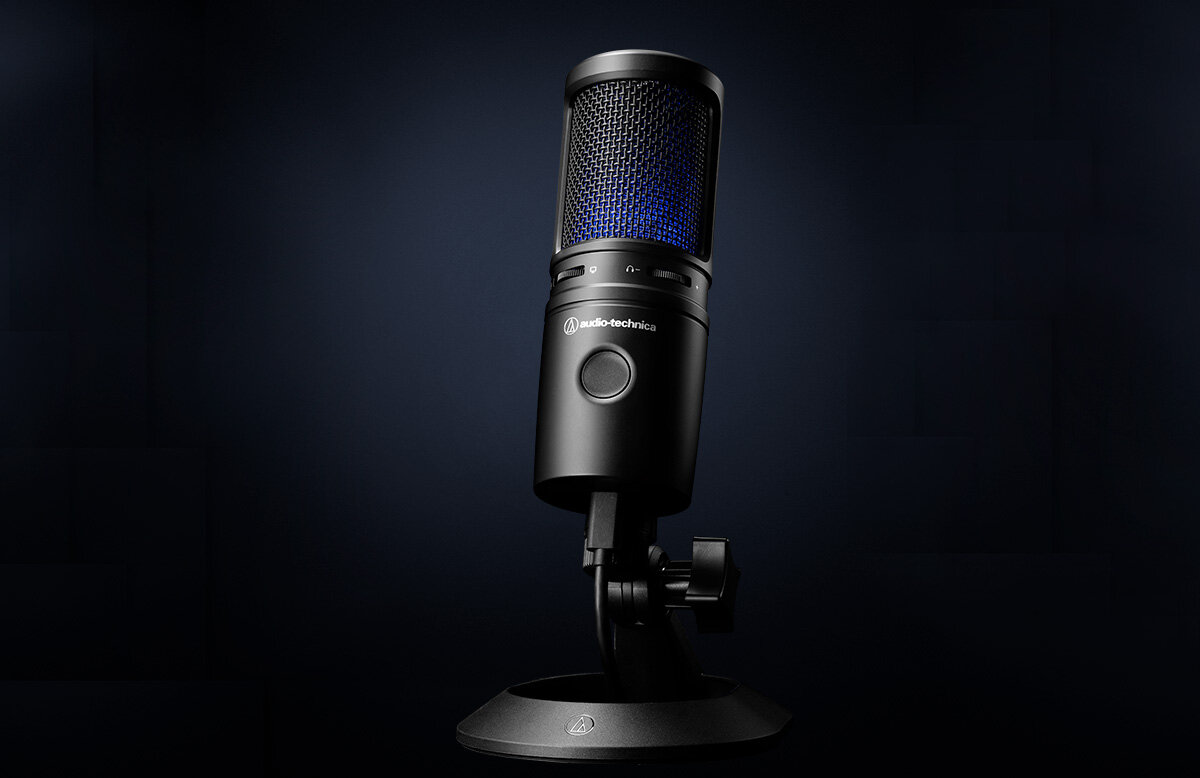
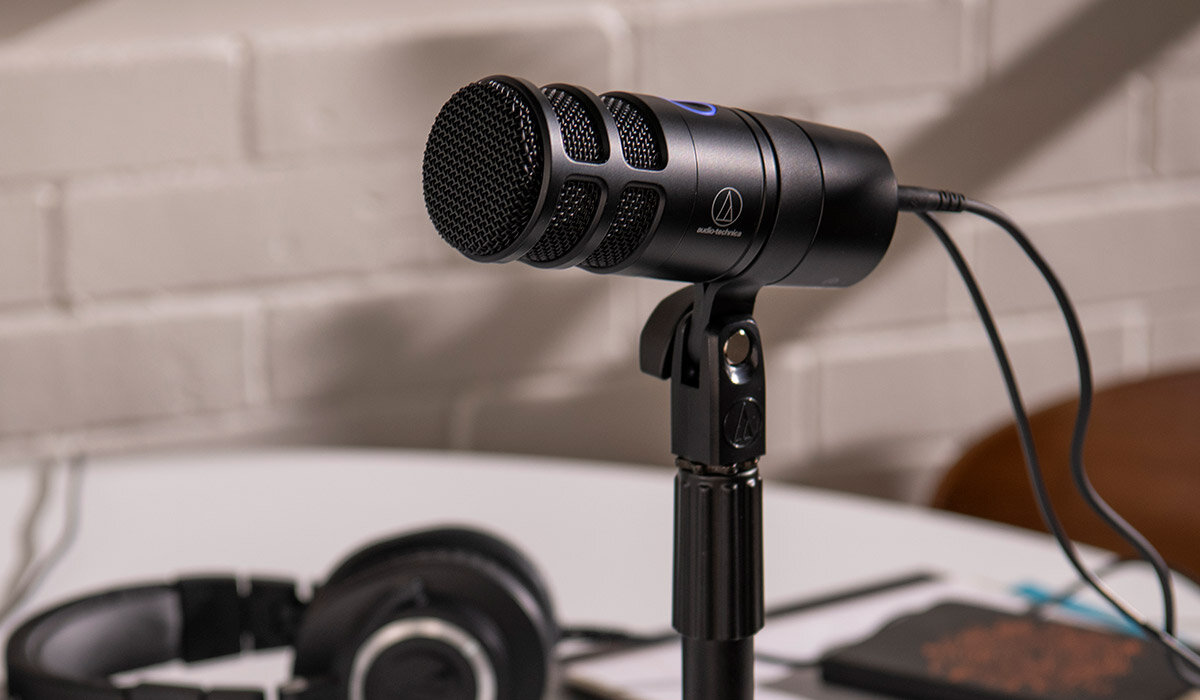
| まず手軽に音質を上げたい(ソフト構成・入門) | USB接続、対応OS、指向性、設置位置を確認する。コンデンサー/ダイナミックという種類だけで音質や環境音の拾い方は決まらない。 | audio-technica AT2020USB-X(コンデンサー)/ AT2040USB(ダイナミック) |
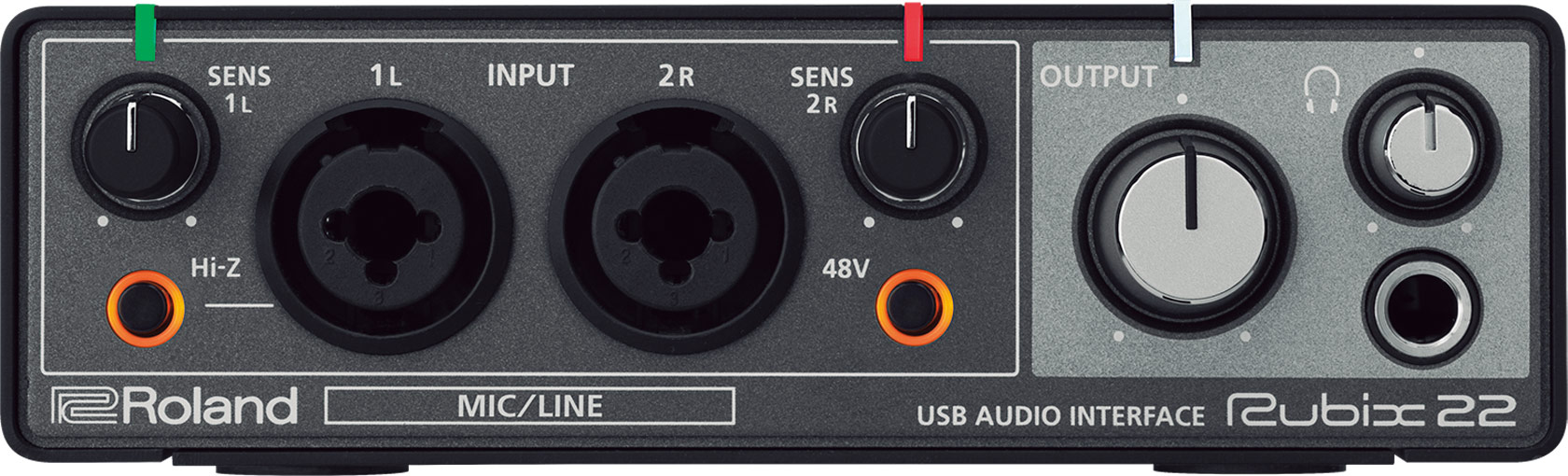
| XLRマイクをつないで遅延を詰めたい | 使用OSのドライバ、ファンタム電源、モニタリング経路を確認する。バッファを小さくすると途切れる場合がある。ダイレクトモニターは通常、ソフトで変換する前の音になる。 | Roland USBオーディオ・インターフェース Rubix22 |
操作方法だけでなく、手持ちのマイクやPCとの接続、配信ソフトへの入力を含めて比較します。
ハードでも設定は必要で、ソフトの変換負荷も製品と設定によって変わります。

まとめ
- 用途とOSに合う候補を体験版で比較する
- バ美声は体験版は無料だが、収益化した動画投稿・切り抜きは例外対象外(製品版2,000円)
- REAPERは60日の無料評価後は割引条件により $60 または $225。Macでも動く
- 恋声とGachikoe! Coreの掲載履歴はそれぞれ2018年・2019年。現行OSでの実動作は未確認
- ブラウザで試すならユーザーローカルのAIボイスチェンジャー
- 本体のつまみで調整したいならRoland VT-4
- どれを使っても録音を聞き比べて少しずつ調整することが大切
料金と配布状況は2026年10月24日に主要公式ページを再照合しました。
全条件の照合と実機比較は未完です。
変わることがあるので、導入前に公式もあわせてご確認ください。
ほかの記事はVTuberの始め方まとめからご覧いただけます。