REAPERに付属するReaPitchで、声のピッチとフォルマントを調整する方法です。この記事の画像は2018年のWindows環境の記録です。恋声との同条件の比較試験は行っておらず、音質・安定性が常に上回るという意味ではありません。
実マイク → REAPERのトラック → ReaPitch → 出力先という順で設定します。2026年10月24日に公式資料と説明を照合しましたが、現在の版での実機動作・遅延は未検証です。
REAPERのインストール
REAPERは60日間評価できるDAWです。継続利用にはライセンスが必要です。公式の購入条件では割引ライセンス60米ドル・商用225米ドル(税別)で、割引の適用条件があります。購入時に最新条件を確認してください。
公式サイトのダウンロードページからインストーラーを入手し、インストールを進めます。
REAPERの日本語化
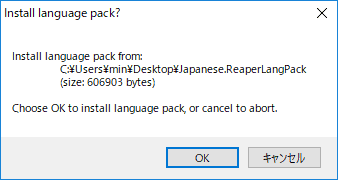
日本語化は任意です。旧記事で案内したGitHub Wikiは今回404でした。REAPER公式の言語パック案内から配布先と対応版を確認してください。以下のカードと画像は旧手順の参照です。
ダウンロードしたファイルをREAPERの画面上にドラッグ&ドロップし、ソフトを再起動するとメニューが日本語表示に切り替わります。
REAPERの音声出力設定
上部メニューの「オプション」から「設定」を開きます。
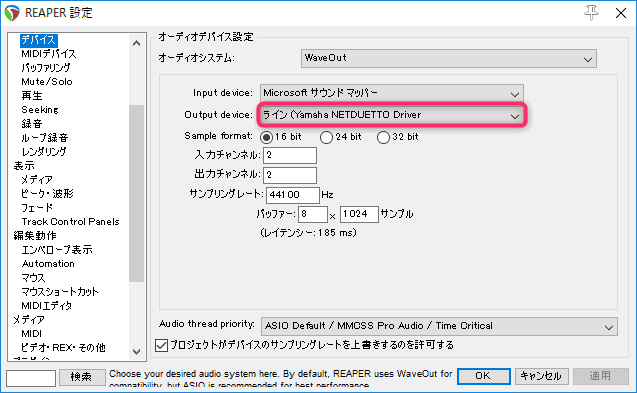
初回起動時にも設定画面が表示されますが、後から変更する場合は「オプション」>「設定」の順に選択します。
Audio Deviceの設定で、入力には実マイク、出力には用途に合うデバイスを選びます。通話へ渡す場合は仮想デバイスの再生側、通話アプリには対応する録音側を指定します。まずヘッドホンで変換結果を確認してから経路を変更すると、問題を切り分けやすくなります。
当時は出力を仮想ドライバーへ設定していました。入出力の表示や選択可否はAudio Systemとドライバーによって異なります。ASIOで実マイクと別の仮想ドライバーを自由に組み合わせられるとは限りません。音声を渡す設定例はSYNCROOM付属ドライバーの設定記事を参照してください。
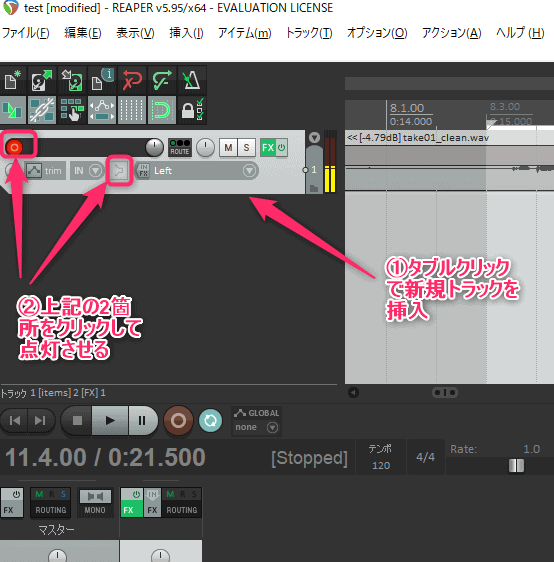
トラックの作成とReaPitchの適用
トラックパネルの左上の空白部分をダブルクリックして、新規トラックを作成します。
トラックの録音待機とモニタリングを有効にすることで、マイク入力の音声を処理できるようになります。
トラックの入力チャンネルに使うマイクを選び、赤い録音待機ボタンと録音モニタリングをONにします。録音待機ボタンだけでは入力チャンネルの選択は完了しません。スピーカーへの回り込みを避けるため、確認にはヘッドホンを使います。
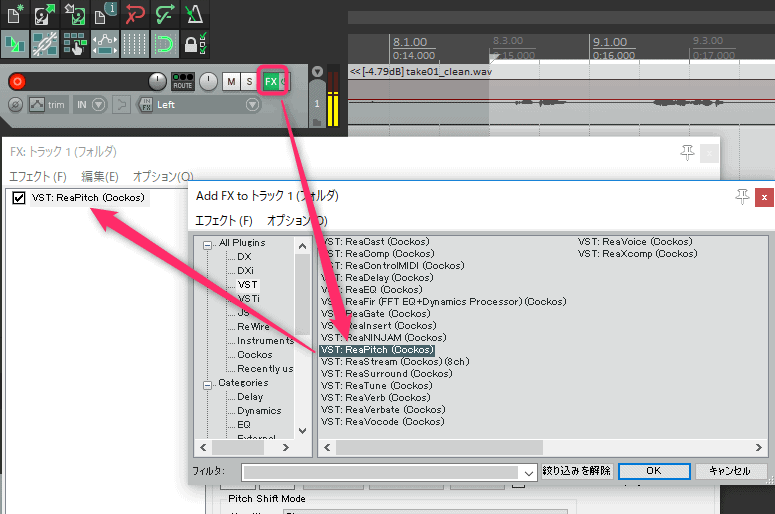
トラック上の「FX」ボタンをクリックしてプラグイン選択ウィンドウを開き、「VST」カテゴリ内の「VST: ReaPitch」を選択して追加します。
ReaPitchによる音声変換の調整
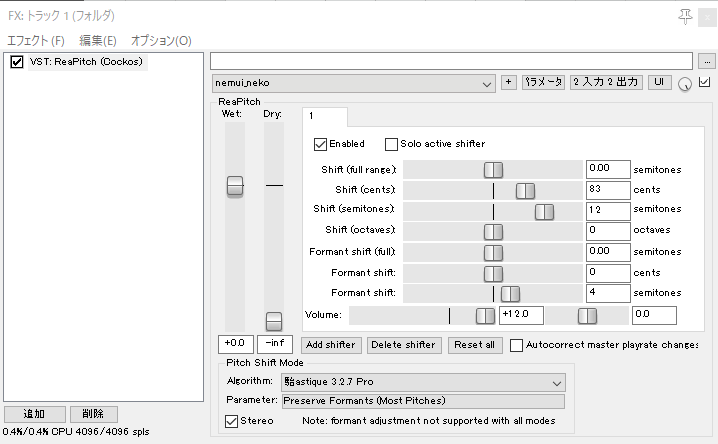
- 当時はAlgorithmでélastique Pro系を選びました。旧画面の文字化けと不明確な版番号を現在の選択肢として指定しないでください。
- 次にParameterのプルダウンを選択してParameter: Preserve Formants (Most Pitches)を選択。
これは当時試した設定例です。声質・遅延・音切れを確認しながら、利用できる方式を比較してください。
マイクに向かって声を発しながら各スライダーを操作し、声質の変化を確認して調整します。
初めはピッチとフォルマントを0から少しずつ動かします。Shift(Octaves)の1は1オクターブ、すなわち12半音です。Formantも欄によって半音・セントが異なります。公式配布のエフェクトガイドでは複数のShift設定が加算されるため、意図しない重ねがけに注意してください。
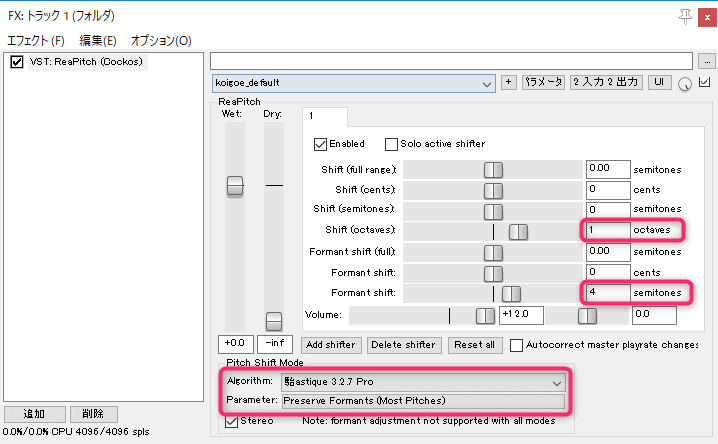
次の画像は当時の個人設定例で、全員に適する初期値ではありません。
ReaPitchのDryは未処理音、Wetはすべてのshifter(変換設定ページ)の処理音を合わせた出力レベルです。
変換後の声だけを確認したい場合はDryを最小にし、Wetと使用中のshifterのVolumeが下がり切っていないか確認します。
設定ページのEnabledがOFFなら、そのページの変換は無効です。
複数のshifterを追加している場合は、Solo active shifterで今のページだけを聞き、重なっている声を切り分けられます。
これらは2026年10月29日に公式配布のエフェクトガイド3.04(2022年12月)で確認した項目です。
Dryを下げても地声が残る場合は、FXのバイパス、別トラック、機器の直接モニター経路も確認してください。
録音済み音声ファイルを変換して書き出す手順
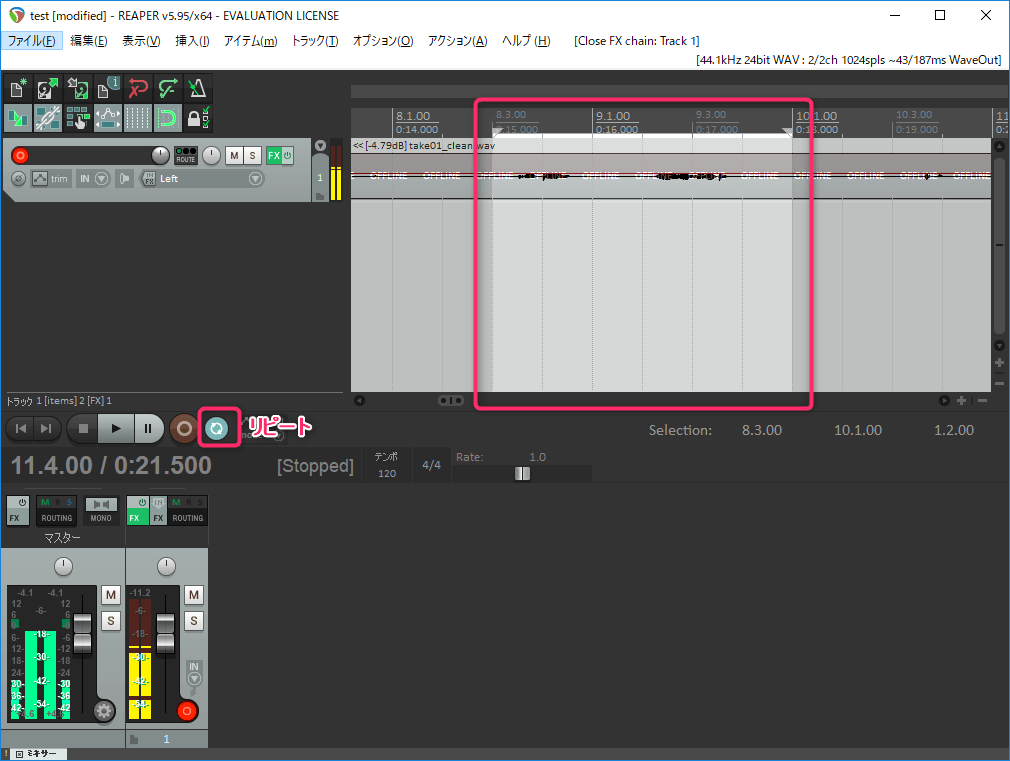
加工したい音声ファイルをREAPERのトラック上へ直接ドラッグ&ドロップして配置します。
タイムライン上で再生範囲を指定し、リピート再生を有効にして変換後の声質を確認します。
「ファイル」>「レンダリング」で対象範囲・出力先・ファイル形式を指定します。ReaPitchをその音声のトラックへ適用し、書き出したファイルを再生して変換と長さを確認します。マイクからの入力が不要なら録音待機と入力モニターはOFFにします。
VTuberの配信環境構築や機材準備については、まとめ記事で解説しています。

声を変える・音を整える記事は、ほかにもあります。
REAPERでのボイスチェンジまとめ
ReaPitchではピッチやフォルマントを調整できます。安定性と遅延は、処理方式・バッファ・ドライバー・PC負荷によって変わります。
別のソフトで不調がある場合も、REAPERへ替えるだけで解決するとは限りません。評価期間中に自分の入力・出力経路で確かめてください。

他のボイスチェンジャーソフトとの比較や特徴の違いは、個別記事でまとめています。

音声確認用ヘッドホンの選び方
ボイスチェンジした音声を確認する際は、オーディオルーティングと遅延(レイテンシー)を事前に把握し、必要に応じて有線のモニター環境を導入します。
モニターヘッドホンの詳細な選定基準は、運営メディア「デザノマ」の音声確認用ヘッドホンの選び方にて解説しています。
ReaPitchを低遅延で使うためのマイク・オーディオIF・ヘッドホンの選び方
遅延にはドライバーのバッファだけでなく変換処理も関わります。音切れしない範囲で設定し、耳での確認に加えて録音結果や処理負荷も見ます。以下の製品は仕様の比較例で、この組み合わせでの低遅延を実測した結果ではありません。
| 用途 | 選ぶときに見る点 | 仕様を確認する製品例 |
|---|---|---|
| 原音のSN比を上げる(USBで完結) | 接続方式、指向性、口との距離を確認。MV7+はUSBとXLRに対応するが、USB側のDSP設定がXLRへ同じように適用されるわけではない。 | SHURE MV7+ ポッドキャストマイクロホン(MV7+-K) |
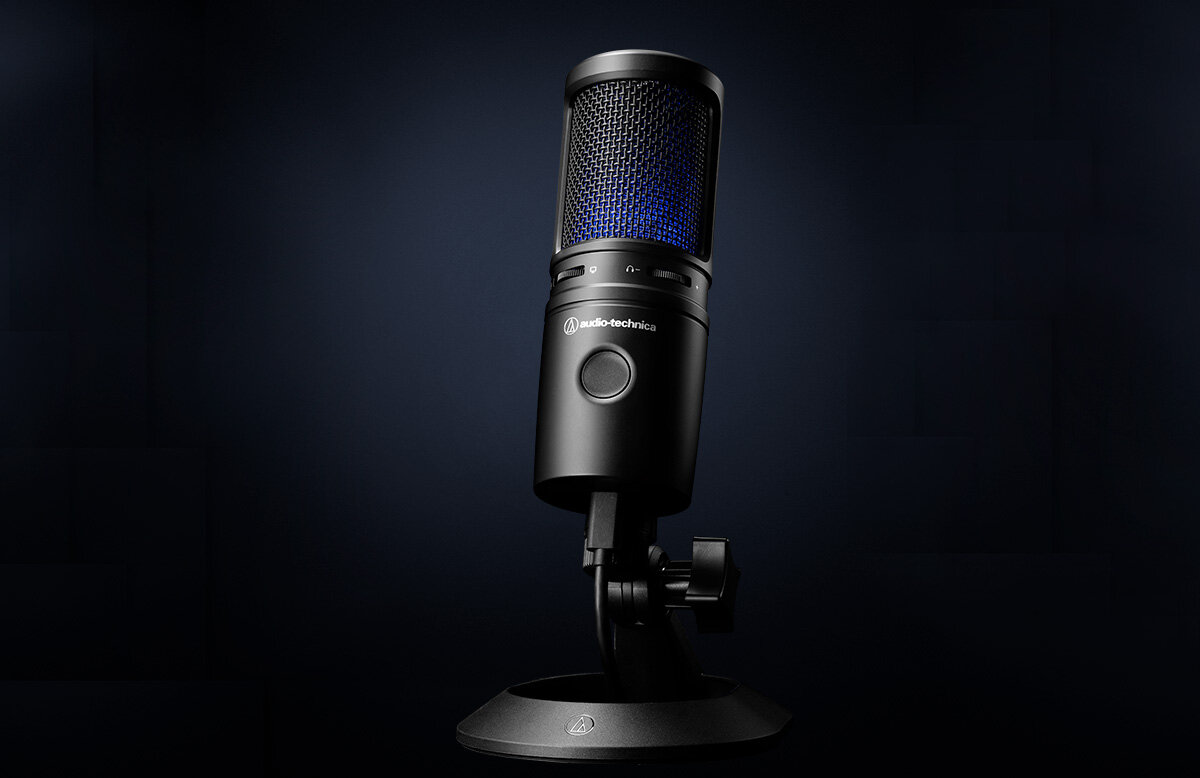
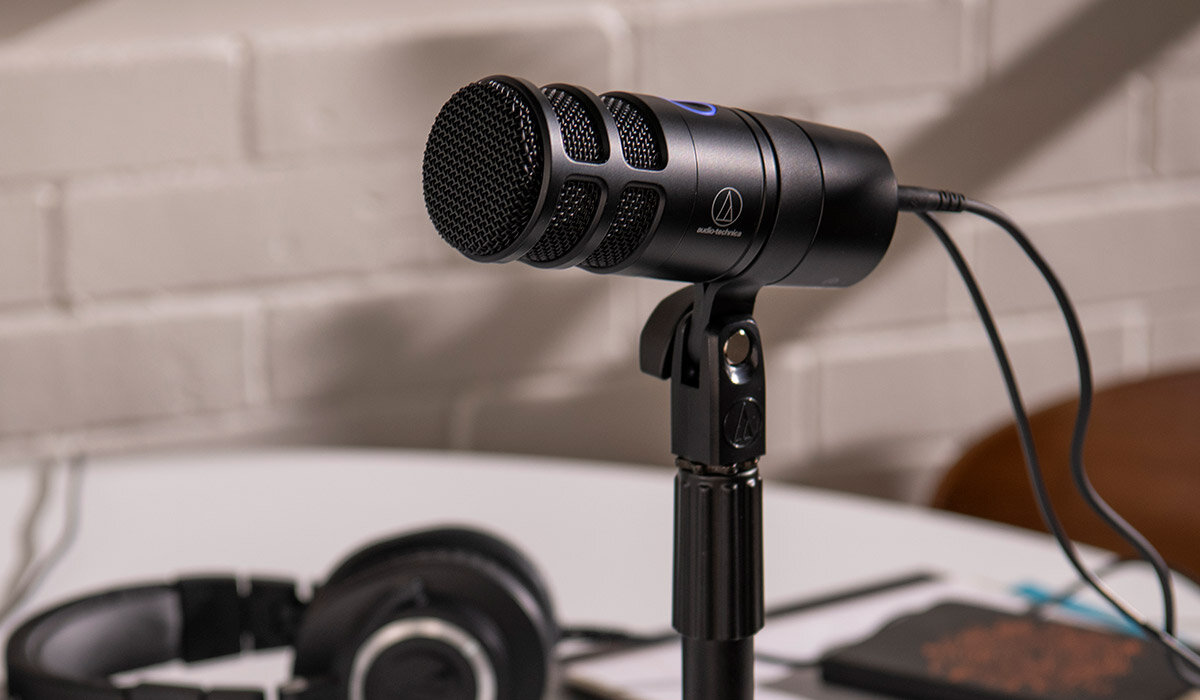
| 手軽に高解像度で入力する | AT2020USB-Xはコンデンサー型、AT2040USBはダイナミック型。型だけでノイズや音質の優劣は決まらず、指向性・距離・部屋の反射も確認する。 | audio-technica AT2020USB-X(コンデンサー)/ AT2040USB(ダイナミック) |
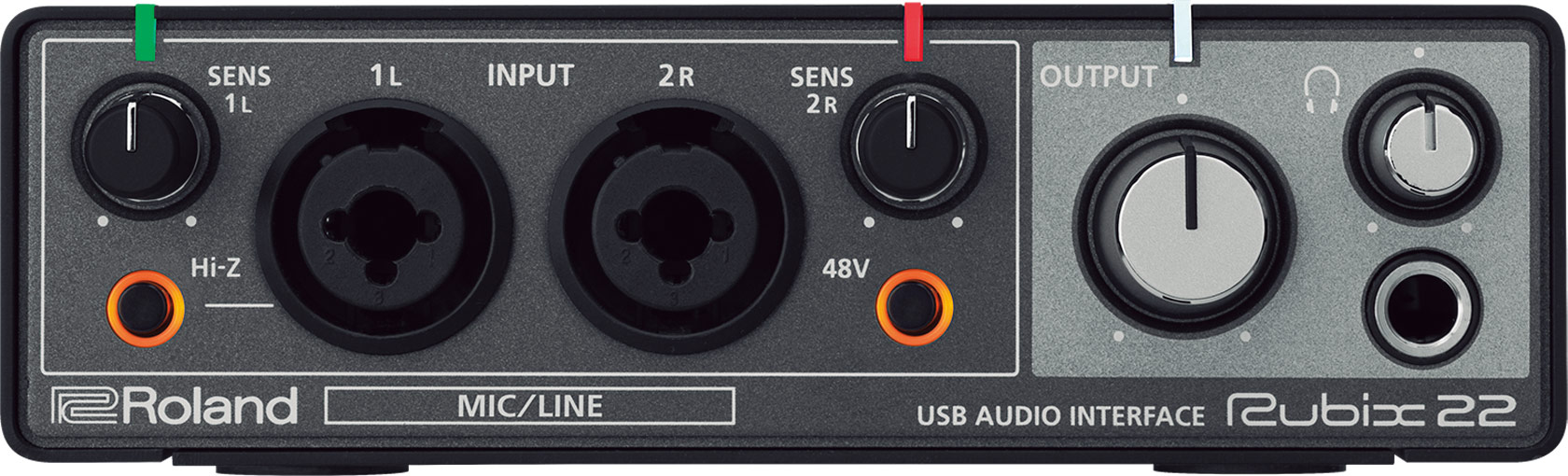
| バッファサイズを詰めて遅延を減らす | Rubix22はWindows用ASIOドライバーに対応する。ただしループバックは非対応。ダイレクトモニターはReaPitchの変換後の音を確認する経路とは異なる。 | Roland USBオーディオ・インターフェース Rubix22 |
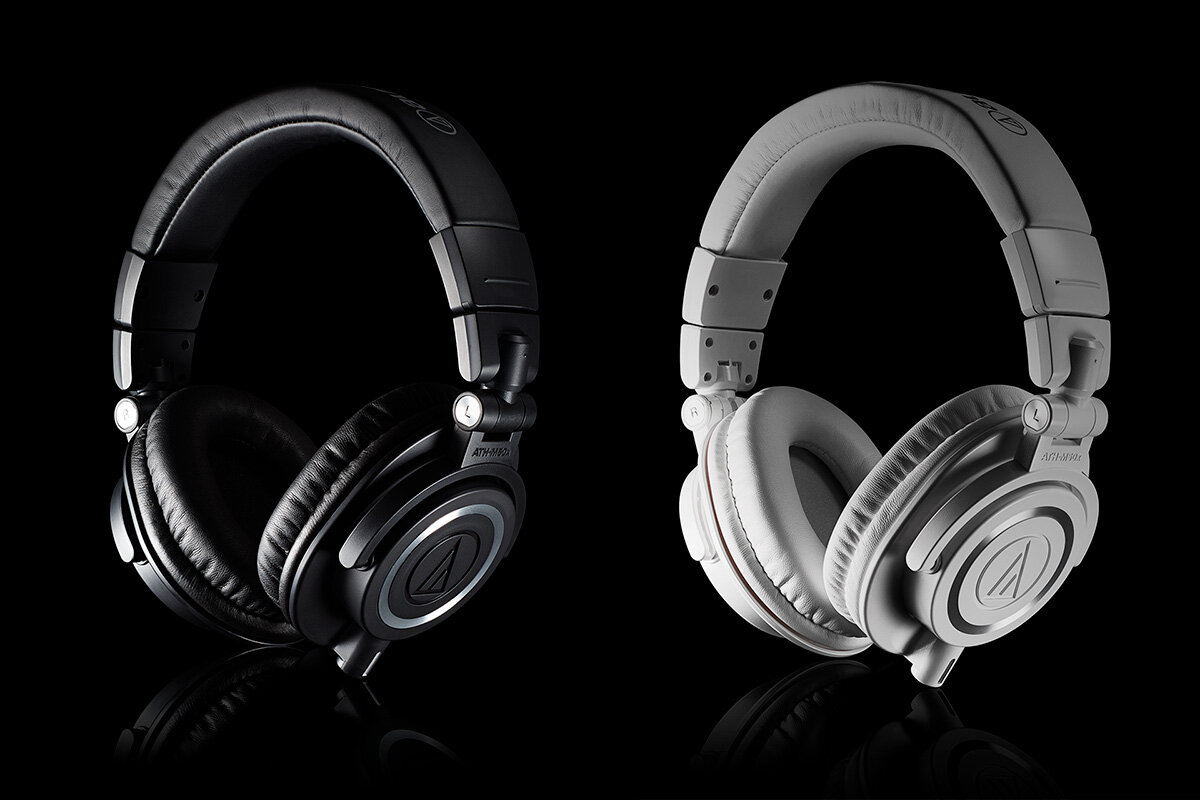
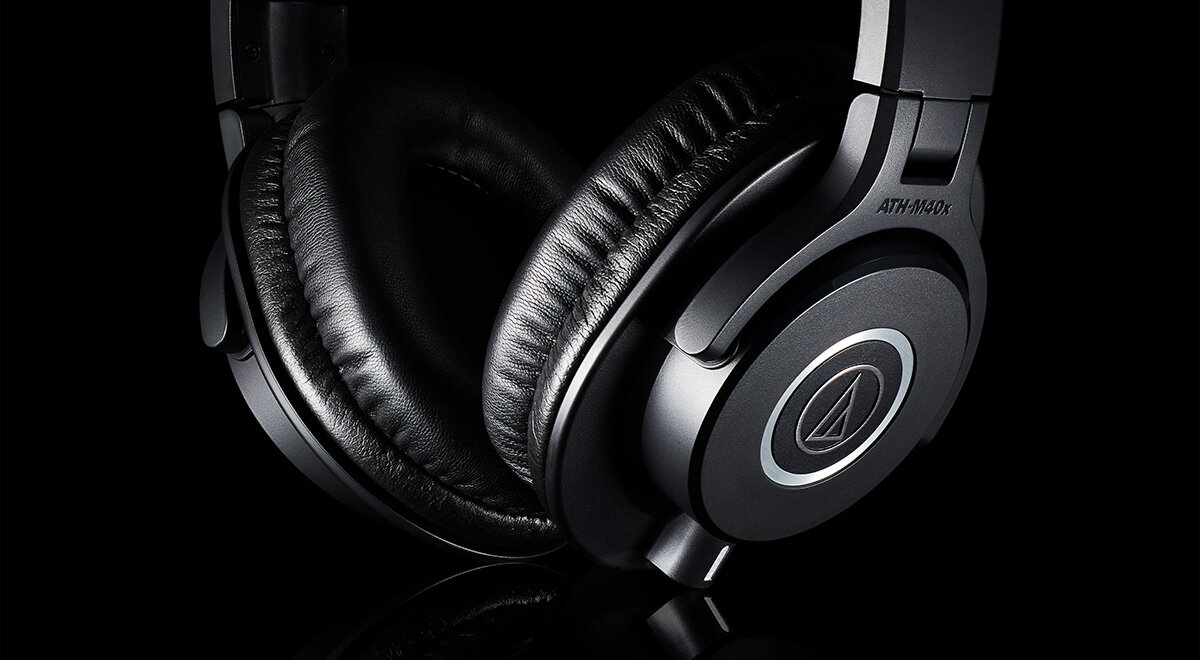
| フォルマント調整の変化を聞き分ける | 音漏れ・装着感・接続先を確認し、同じ音量で変換前後を比較する。特定機種で音色を完全にフラットに判断できるという意味ではない。 | audio-technica ATH-M50x / 予算を抑えるなら ATH-M40x |
Rubix22のドライバーとループバック非対応の公式説明を確認してください。ASIO4ALLを含む各方式での動作・安定性は今回実測していません。現在の価格・在庫・OS対応も購入前に確認が必要です。

よくある質問:REAPERでボイスチェンジする方法
REAPERでボイスチェンジできますか? 恋声との違いは?
ReaPitchでピッチとフォルマントを調整できます。恋声との比較実測はなく、REAPERのほうが必ず安定するとは言えません。本文は2018年の操作記録を公式資料と照合したものです。
REAPERの料金と、導入方法は?
60日間の評価期間があり、その後の継続利用にはライセンスが必要です。購入条件と適用される料金は公式で確認してください。
日本語化するには?
日本語化は任意です。旧記事のGitHub Wikiは今回404でした。公式のLanguage Packs案内で配布先と対応版を確認し、.ReaperLangPackを読み込んで再起動します。
音声出力は、どう設定しますか?
実マイクを入力とし、確認にはヘッドホン、通話への受け渡しには対応する仮想出力経路を設定します。ASIOを選ぶと別ドライバーの入出力を同時に選べない場合があります。
トラックとReaPitchは、どう設定しますか?
新規トラックで実マイクの入力チャンネルを選び、録音待機と入力モニタリングを有効にしてFXへReaPitchを追加します。変換後の音だけを確認できる経路にします。
ReaPitchの調整は、どう始めればよいですか?
0から少しずつピッチとフォルマントを調整します。Octaves、semitones、centsは単位が異なり、Shiftの複数設定は加算されます。本文画像の個人設定値を一律の初期値にしないでください。
録音済みの音声ファイルを、変換して書き出すには? 低遅延にするには?
音声をトラックへ置きReaPitchを適用し、レンダリングで対象範囲と形式を指定します。出力ファイルを再生して確認します。リアルタイムの遅延はバッファだけでなく処理方式にも依存し、機器購入だけで解消するとは限りません。