Windowsで「マイク → 恋声 → 仮想オーディオデバイス → Discord/OBS」と音を渡す設定例です。本文の画像は2018〜2021年の旧環境で、2026年10月24日に公式資料と説明を照合しました。現行環境での恋声とドライバーの組み合わせは実機検証していません。
恋声の入力には実マイク、出力には仮想デバイスの再生側、Discord/OBSの入力には対応する録音側を選びます。通話相手の声を聞く出力先はヘッドホンにします。設定後は送信前に短い音声テストで変換後の声だけが届くか確認してください。
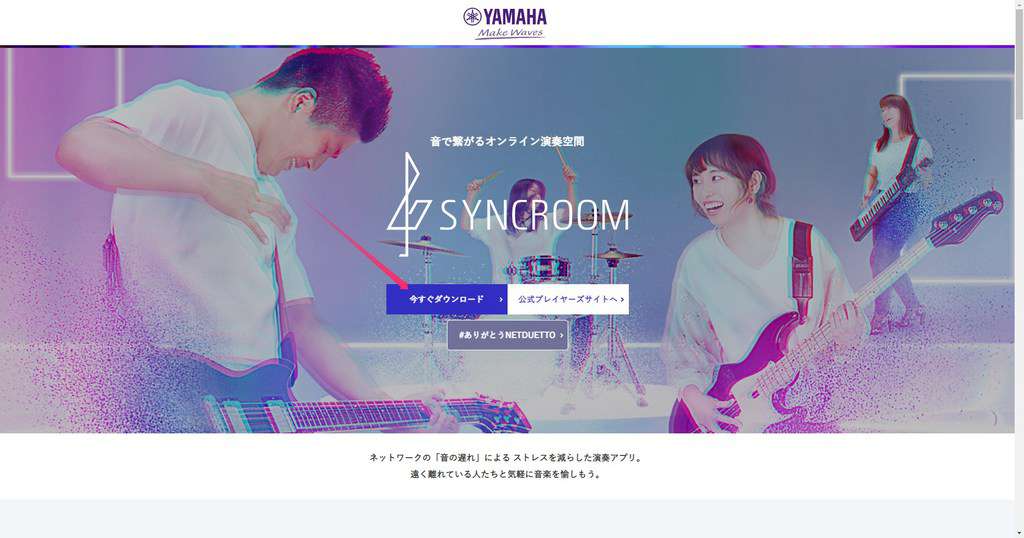
SYNCROOMに付属するドライバーと旧導入画面
SYNCROOM本体はオンライン合奏アプリです。音声の受け渡しに使うドライバーと、アプリの会員登録・ルーム接続は区別してください。
以前提供されていたヤマハの「NETDUETTO β2」の後継ソフトウェアにあたります。
Windows版にはYamaha SYNCROOM Driverが同時にインストールされます。ヤマハ公式ダウンロードページでは音声を配信アプリ等へ送るドライバーと説明されています。
現在のWindows版の配布と動作条件を公式で確認してください。
以下は旧版の画面で、現在のインストーラーや認証操作が同じとは限りません。
2026年10月29日に確認した公式案内では、Ver.1.6.4以前とVer.2.0.0以降でドライバーを共用しています。
旧版をアンインストールするとドライバーも削除されるため、継続利用する場合はVer.2.0.0以降を再インストールするよう案内されています。
旧版削除後にデバイスが消えた場合は、この条件も確認してください。

ダウンロードしたZIPファイルを右クリックメニューなどから展開します。
展開フォルダ内のmsiインストーラーを実行し、画面の指示に従ってインストールを完了させます。
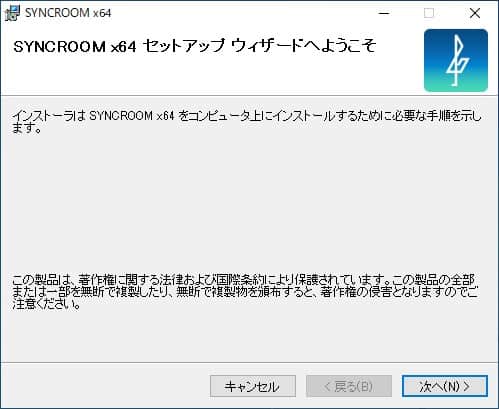
以下の起動・登録画面はSYNCROOM本体を利用した当時の記録です。恋声の音をDiscordへ渡すためにルームへ参加する手順ではありません。
初回起動時は画面の案内に沿って会員登録を行います。
届いたメールの認証を完了すると、メイン画面が起動します。
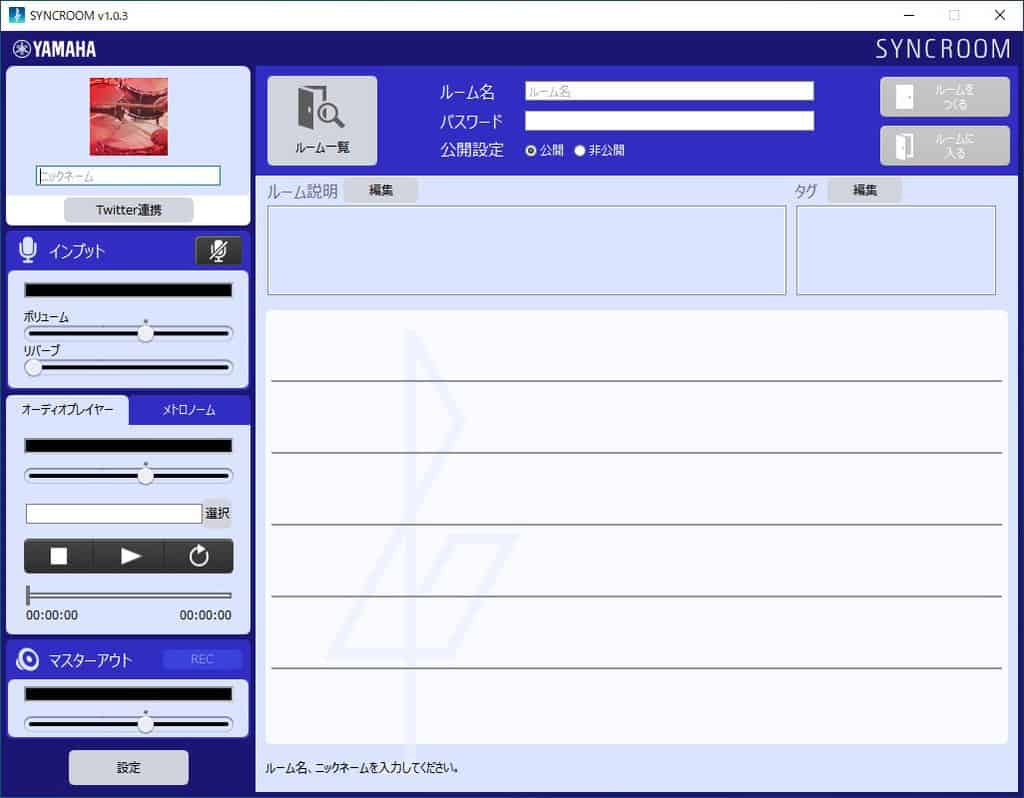
NETDUETTO β2とそっくりですね!
(参考)旧バージョン「NETDUETTO β2」の導入手順
こちらはSYNCROOMの前身であるNETDUETTO β2の旧環境の記録です。新規導入のために旧版を探す案内ではありません。
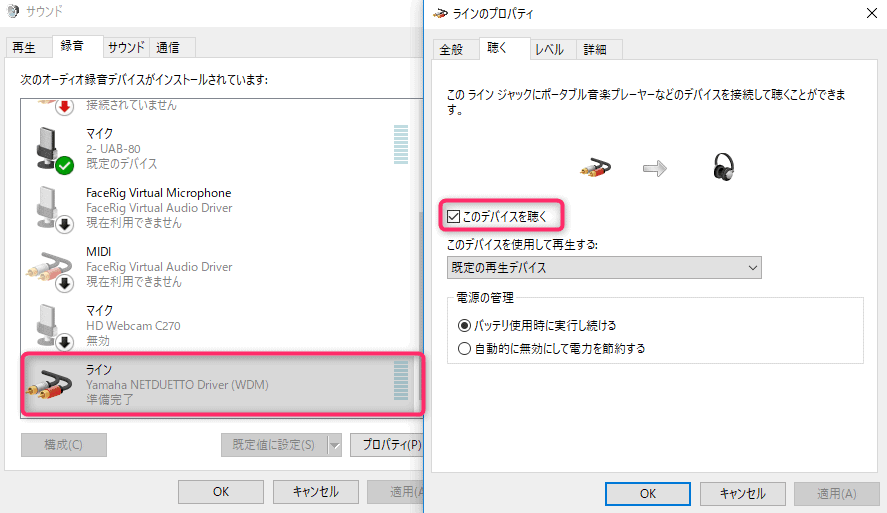
NETDUETTO β2では付属ドライバーがYamaha NETDUETTO Driver(WDM)という名前で表示されました。
この仮想デバイスを音声の受け渡し先として指定します。
- 当時はインストールでWindowsのサウンド設定に「ライン」が追加されました。各アプリの入出力選択は別途必要です。
- NETDUETTO β2の音源を確認したい時は、サウンド設定>録音>ライン>プロパティを開いて聴く>このデバイスを聴くにチェックをつけると確認できます。(※確認後はチェックを切ります)
恋声の出力先(再生デバイス)設定手順
続いて、恋声で変換した音声が仮想オーディオデバイスへ送られるように設定します。
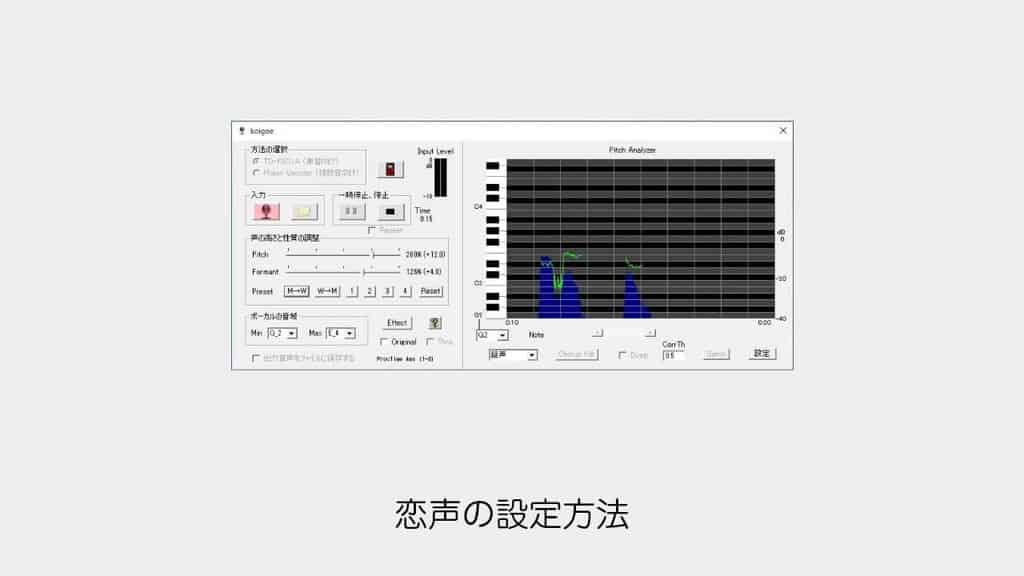
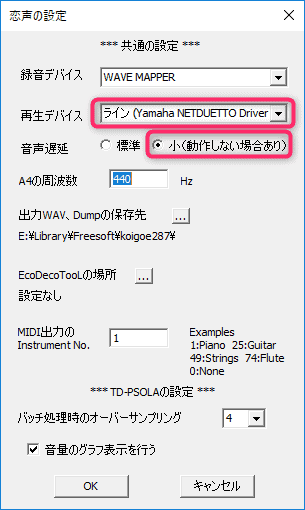
恋声を起動し、画面右下の「設定」をクリックして設定ウィンドウを開きます。
当時の「再生デバイス」ではライン(Yamaha NETDUETTO Driver(WDM))を選びました。現在はインストールしたドライバーの名前を確認し、対応する再生側を指定します。旧名が一覧にないことだけで異常とは判断しません。
ドライバーが正常に認識されていれば一覧に表示されます。
「音声遅延」の項目は、小(動作しない場合もあり)を選択すると音声の遅延を抑えられます。
音飛びが生じる場合は標準設定に戻してください。
恋声の公式設定ヘルプでは、音声遅延の変更は次回起動から有効になると説明されています。
「小」への変更時も「標準」へ戻すときも、恋声を終了して起動し直してから音を確認します。
設定完了後、好みのピッチやフォルマントに調整しておきます。
地声のまま届く場合は、恋声のThruとOriginalが有効になっていないか確認してください。
公式ヘルプでは、どちらも入力と同じ声を出力する機能として説明されています。
変換声を送るときはこれらを解除し、Discordの入力が実マイクではなく仮想デバイスになっているかも確認します。
別記事に変換設定の当時の例と公式仕様をまとめています。声に合わせて調整してください。
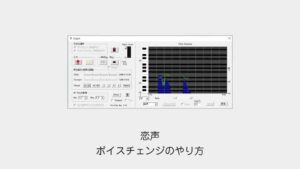
各種通話・配信ツールで恋声の音声を送る設定
DiscordやOBSなどの音声入力設定で、仮想オーディオデバイスを指定する手順を解説します。
参考:終了したSkypeでの旧設定
- 一般向けSkypeは2025年5月5日に終了しました。以下は過去の設定記録です。
- Skypeの設定を開き、マイクをライン(Yamaha NETDUETTO Driver(WDM))に設定すればOKです
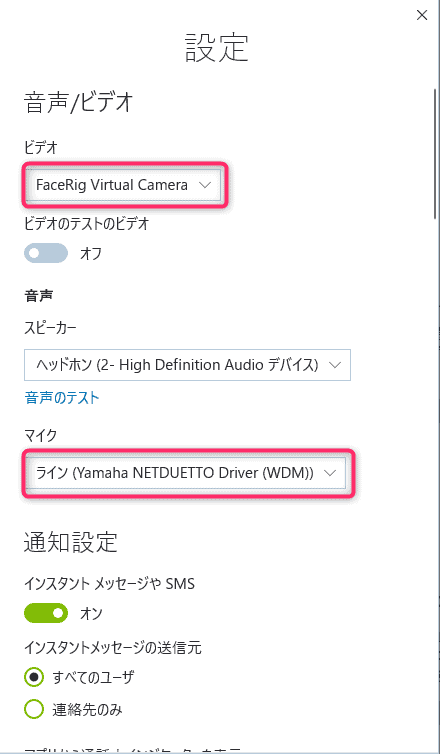
FaceRigの映像設定
当時はカメラ設定でFaceRig Virtual Cameraを選び、FaceRig側のブロードキャストをONにしていました。FaceRigも新規販売が終了しており、現行通話アプリでの動作を保証する手順ではありません。映像と音声は別々に設定します。
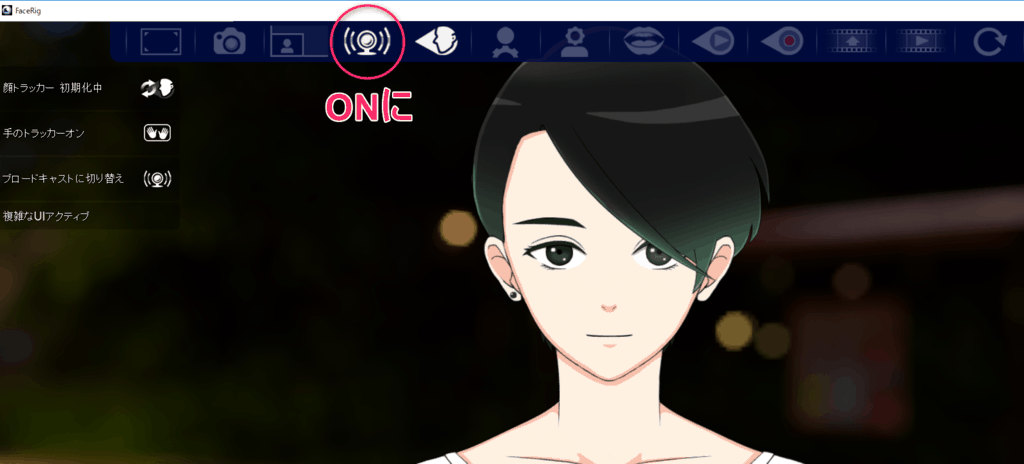
通話ツールでの音声テスト手順
- 旧SkypeではEcho / Sound Test Serviceを検索して使っていました。現在のテスト手順ではありません。
- 通話した後に、録音された自分の声を聴くことができます
Discordで恋声の音声を流す設定
Discordのデスクトップ版を想定します。公式のマイクテストを使い、設定後に変換後の声が再生されるか確認します。
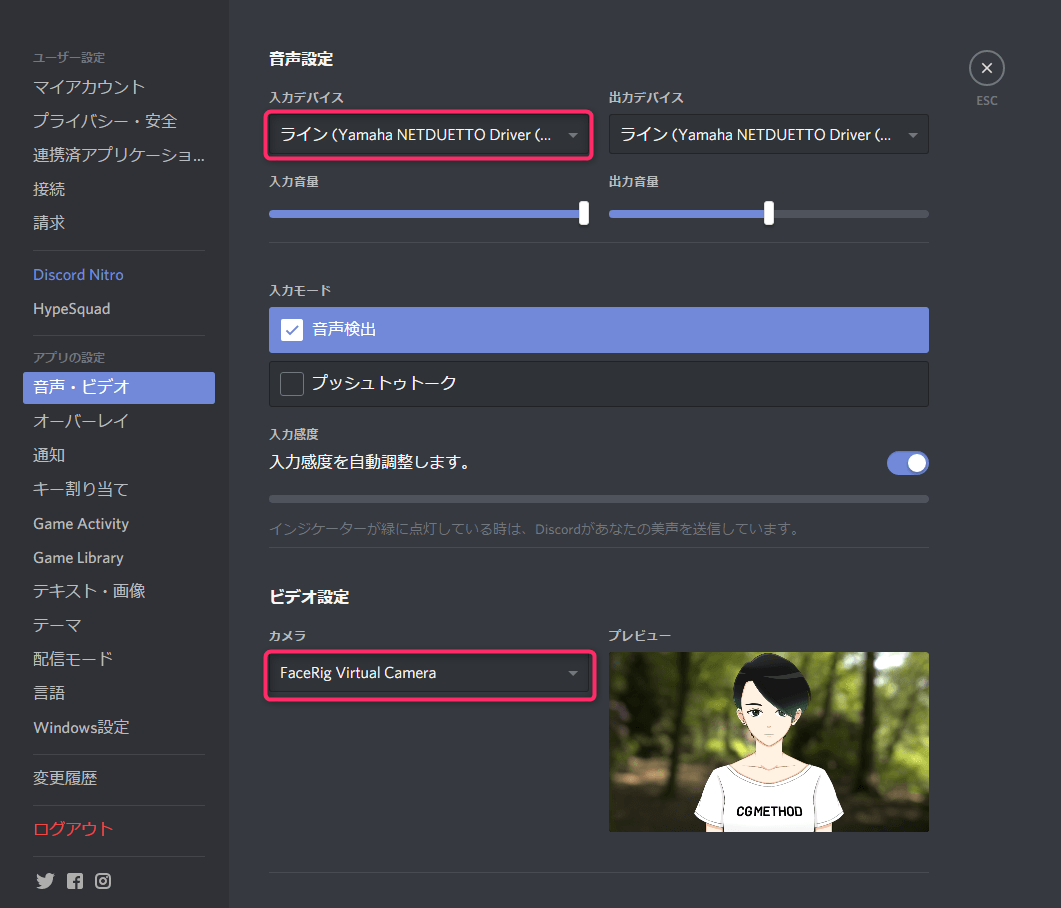
Discordの「音声・ビデオ」設定で、入力デバイスに仮想オーディオドライバー(ライン)を指定します。
- Discordのユーザー設定を開きます
- 入力デバイスに、恋声の出力を受ける仮想ドライバーの録音側を指定します。SYNCROOM本体の名前とデバイス名は同一とは限りません。出力デバイスはヘッドホンに設定
- (FaceRigを使用する場合)カメラをFaceRig Virtual Cameraに
OBSで恋声の音声を流す設定
OBS Studioでの音声取り込み手順です。
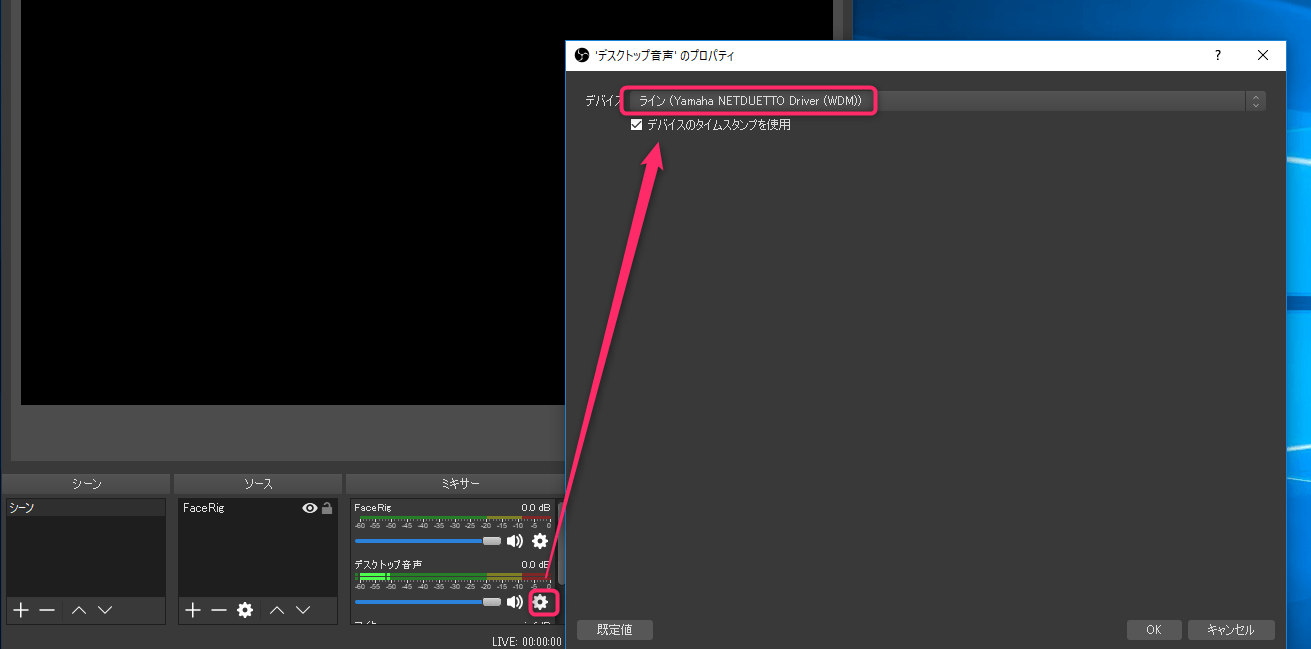
OBSの「音声入力キャプチャ」または「設定 → 音声」のどちらかで仮想デバイスを指定します。OBS公式も同じデバイスの二重登録によるエコーを注意点として挙げています。
OBSの「音声ミキサー」で対象の歯車アイコンをクリックし、「プロパティ」からデバイスに仮想オーディオドライバーを指定します。
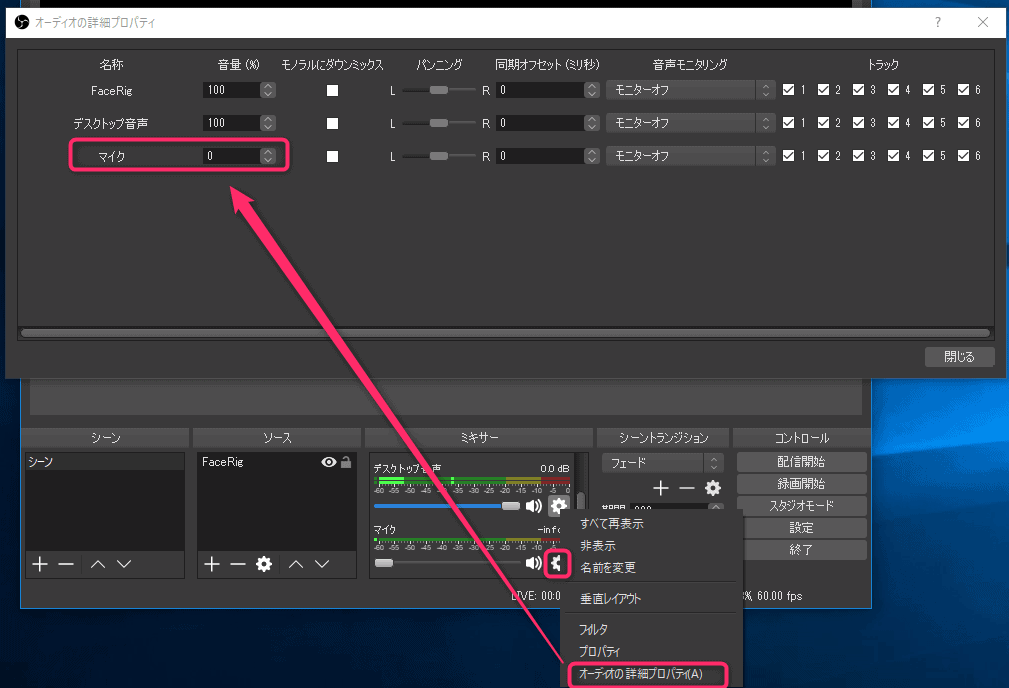
「オーディオの詳細プロパティ」を開き、必要に応じて音声ルーティングを確認します。
地声が混ざる場合は、OBSで実マイクを直接取り込むソースをミュートします。0dBは無音ではありません。恋声が使う実マイク自体をWindowsで無効化しないでください。短い録画で、変換声・地声・二重音声の有無を確認します。
VTuberの始め方や配信環境の構築手順は、以下の記事で解説しています。

声を変える・音を整える記事は、ほかにもあります。


恋声で変換した声を通話・配信で使う方法まとめ
本記事では、恋声の音声を仮想オーディオデバイス経由で通話や配信に流す設定手順を解説しました。
入力・出力の経路が正しく接続されているかを、DiscordのマイクテストやOBSの短い録画で確かめます。デバイスを選ぶだけでは成功を確認できません。
他のボイスチェンジャーとの機能比較は、以下の比較記事をご確認ください。
変換前のマイク入力にノイズや音量不足が生じている場合は、入力音の確認手順から順を追って確認できます。
マイク自体の買い替えや機材構成の見直しを検討している場合は、配信用マイクの比較ガイドが参考になります。
よくある質問:恋声の声をDiscordで通話に使う方法
恋声で変換した声を、通話相手に届けるには、どうしますか?
実マイクを恋声の入力、仮想ドライバーの再生側を恋声の出力、対応する録音側を通話アプリの入力にします。出力はヘッドホンへ設定し、変換した声だけが届くかテストします。
SYNCROOMとは、何ですか? どう導入しますか?
オンライン合奏アプリで、Windows版にはYamaha SYNCROOM Driverが付属します。本体の会員登録と、ドライバーによる音声の受け渡しは別です。公式配布ページで動作条件を確認してください。掲載画像は旧版です。
旧バージョンのNETDUETTO β2を使うときは?
本文は旧環境の参考記録です。新規に旧版を導入する必要はありません。現在入っているドライバーの再生・録音デバイス名を確認し、各アプリの経路を合わせます。
恋声の出力先は、どう設定しますか?
仮想ドライバーの再生側を指定します。画像のYamaha NETDUETTO Driver(WDM)は旧名です。恋声の遅延を小さくして音が乱れる場合は標準へ戻します。現行環境との組み合わせは実機未検証です。
Discordでは、どう設定しますか?
ユーザー設定の音声・ビデオで、入力を仮想ドライバーの録音側、出力をヘッドホンへ設定します。マイクテストで変換後の声を確認してください。カメラ設定は音声とは別です。
Skypeでは、どう設定しますか? 音声のテストはできますか?
一般向けSkypeは2025年5月5日に終了しました。本文の設定とEchoテストは過去の記録です。現在のDiscordで確認する場合は音声・ビデオのマイクテストを使います。
OBSでは、どう設定しますか? 地声が混ざるときは?
仮想デバイスを音声入力として1経路だけ登録します。実マイクの直接取り込みが混ざる場合は、そのOBSソースをミュートします。0dBは無音ではありません。恋声の入力マイクまで無効化せず、録画して出力を確かめます。