本記事は2020年当時のRTX Voice設定記録をもとに、音声経路とNVIDIA Broadcastとの違いを整理したものです。掲載画面は旧版で、現行環境での実機試験は行っていません。
2026年10月24日にNVIDIA公式案内を再確認しました。RTX GPUではBroadcast、GeForce GTXでは旧RTX Voiceの案内を確認してください。ノイズ低減の効果と声の変化は、自分の録音で比較します。
RTX Voiceとは?
2020年4月16日にNVIDIAから発表されました。
ビデオ通話や音声チャットでノイズを除去するプラグインソフトです。
NVIDIAの説明では、RTX Voiceは仮想マイクと仮想スピーカーを作り、送信する声や受信する通話音声の背景ノイズを低減します。不要な音が必ず消えるという保証ではありません。
以下は当時紹介した動作例です。使用環境や入力音によって結果は異なります。
RTX Voiceがサポートするアプリ
仮想マイクを選択できる通話・配信アプリで利用します。以下は旧公式ガイドに掲載された例で、現行アプリの提供状況や画面は別途確認してください。
- Google Chrome
- Discord
- Skype(旧ガイド掲載例)
- Zoom
- Slack
- OBSスタジオ
詳細は公式サイトをご確認ください。
https://www.nvidia.com/en-us/geforce/guides/nvidia-rtx-voice-setup-guide/
RTX Voiceの導入条件と準備
旧RTX Voiceの公式ガイドにある条件は次のとおりです。GPU名だけで判断せず、OSとドライバーも確認します。Broadcastの条件は後段に分けて記載します。
- Windows10であること
- NVIDIA GTXまたはRTXグラフィックスカードを使用すること
- ビデオカードのドライバーがドライバー410.18以降であること
旧公式ガイドはGTX対応へ更新されています。以前のようにRTX専用と考えてインストーラーの条件判定を書き換える必要はありません。
Windows 7はここで参照した公式要件の対象外です。旧作例をWindows 7での動作保証として扱わないでください。
インストールできない場合は、配布元・GPU・OS・ドライバーの組み合わせを再確認します。
グラフィックスドライバーの更新
導入条件を満たしている場合は、あらかじめ「GeForce」または「Quadro」のドライバーを最新に更新しておきましょう。
下記の公式URLからドライバーをダウンロードできます。
https://www.nvidia.co.jp/Download/index.aspx?lang=jp#
グラフィックスドライバーを最新バージョンに更新します。
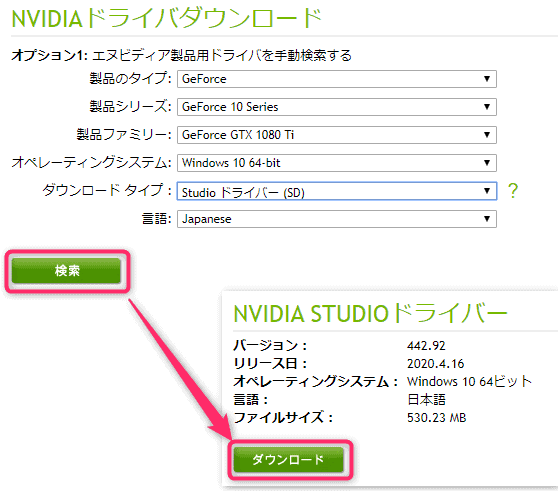
インストーラーをダウンロード後、画面の指示に従って更新してください。
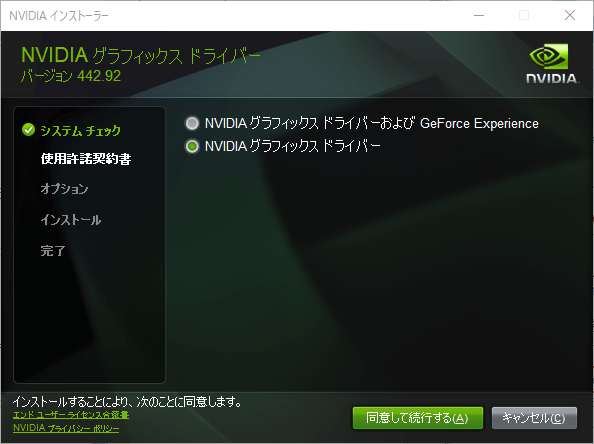
ドライバーは使用中のGPUとOSに対応する版を選びます。旧RTX Voiceの最低条件を、現行Broadcastの必要条件と混同しないでください。
RTX Voiceの導入方法
まずは下記のURLから「RTX Voice」のインストーラーを入手します。
https://www.nvidia.com/en-us/geforce/guides/nvidia-rtx-voice-setup-guide/
公式ガイドのダウンロード欄で、GTX向けRTX VoiceとRTX向けBroadcastを区別して選びます。
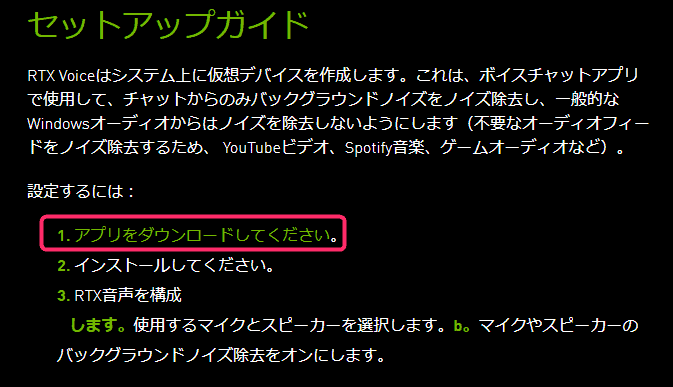
ダウンロード完了後、「NVIDIA_RTX_Voice_vx.x.x.exe」をダブルクリックして起動します。
「NVIDIA インストーラーを続行できません」と表示されて進まない場合
まずインストーラーの配布元、GPU型番、OS、ドライバーの条件を確認します。条件を満たしても失敗する場合はエラー文を控え、NVIDIAのサポート情報を確認してください。
下の画像は2020年当時のエラー・回避作業と完了画面の記録です。現在の導入手順として、フォルダの権限変更やRTXVoice.nviの条件削除を案内するものではありません。GTXへの対応は公式ガイドに反映されています。
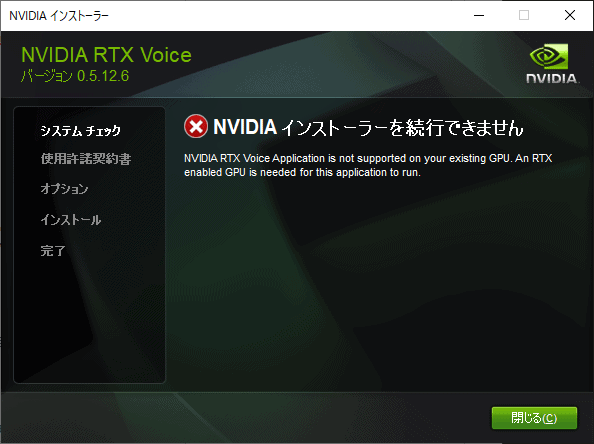
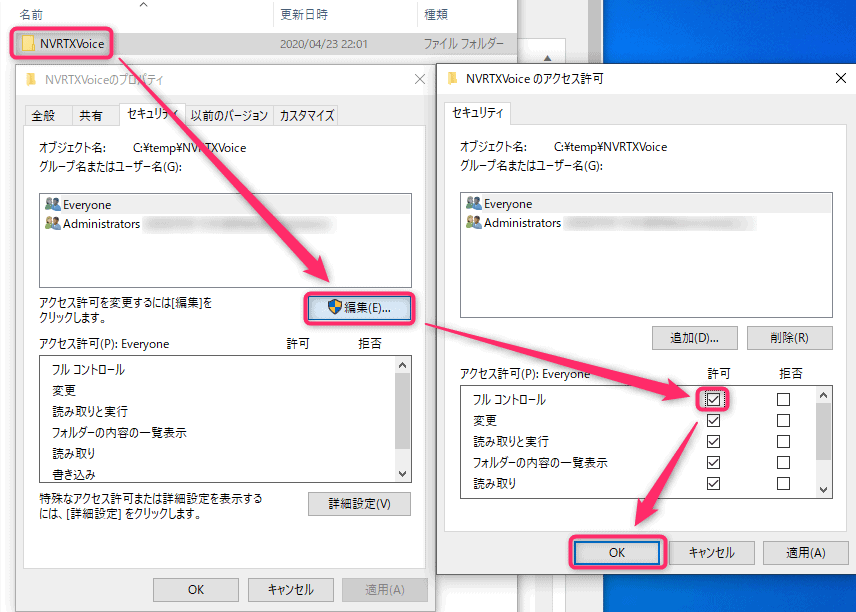
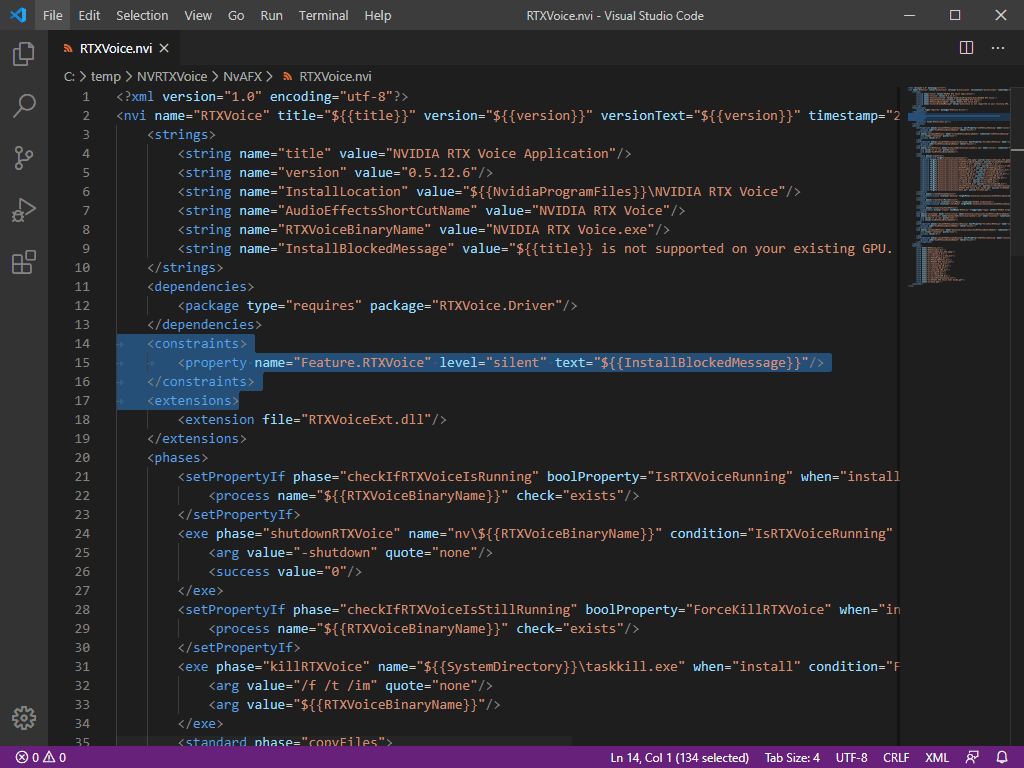
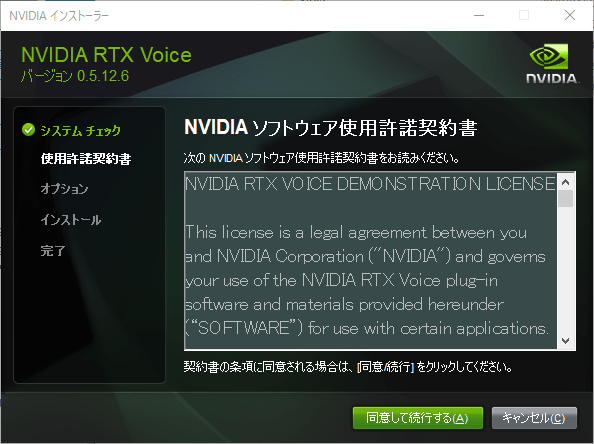
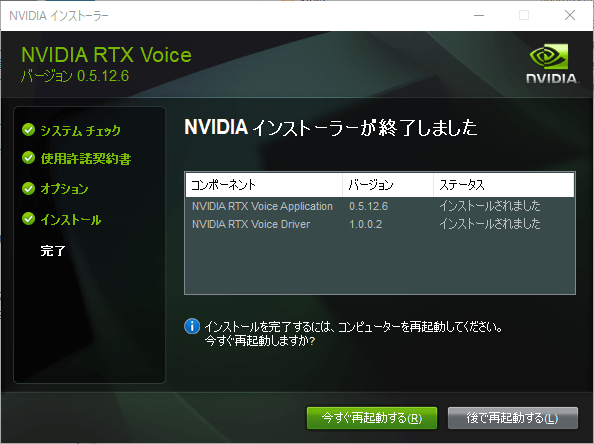
下記のフォーラムリンクも当時の参考資料です。新規導入は公式配布ページに従い、インストーラーが要求した場合はPCを再起動します。
RTX Voiceインストール後の初期設定
再起動後、デスクトップに作成された「NVIDIA RTX Voice」のショートカットから起動します。
"C:\Program Files\NVIDIA Corporation\NVIDIA RTX Voice\NVIDIA RTX Voice.exe"
設定ウィンドウが表示されたら、使用するマイクやスピーカーの入出力項目を指定します。
※事前にマイクをPCへ接続しておいてください。
- Input deviceのプルダウンメニューから「マイク」を指定
- Remove background noise from my microphoneにチェック、ノイズ除去をONに
※マイクからの音声のみノイズ除去されます - Output deviceのプルダウンメニューから「スピーカー(ヘッドホン)」を指定
- 受信する通話音声も処理したい場合だけ、Remove background noise from incoming audioをONに
※動画視聴など普段使いでも使用するならこちらはチェックOFFのままにしておきましょう
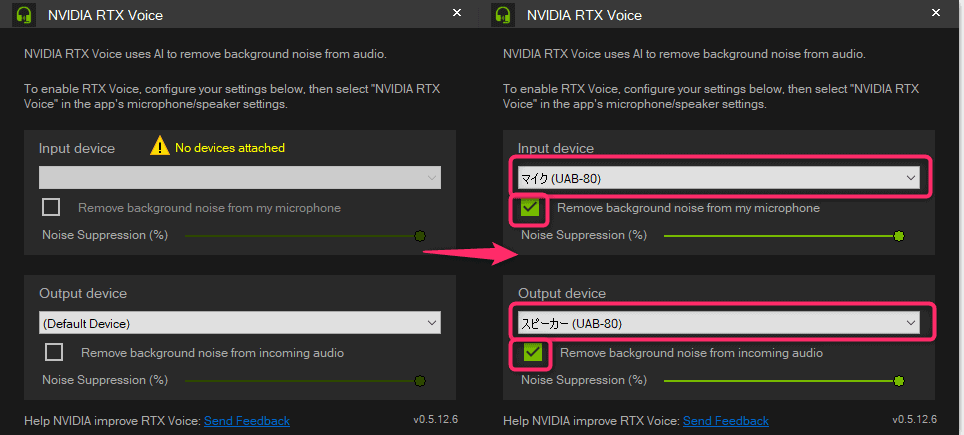
ここまでがRTX Voice内の設定です。Windows全体の既定スピーカーを変更せず、必要な通話アプリで仮想デバイスを選びます。音楽やゲーム音までノイズ処理しないようにしてください。
各ビデオ通話・音声チャットアプリでの設定方法
RTX Voiceの設定:Zoom
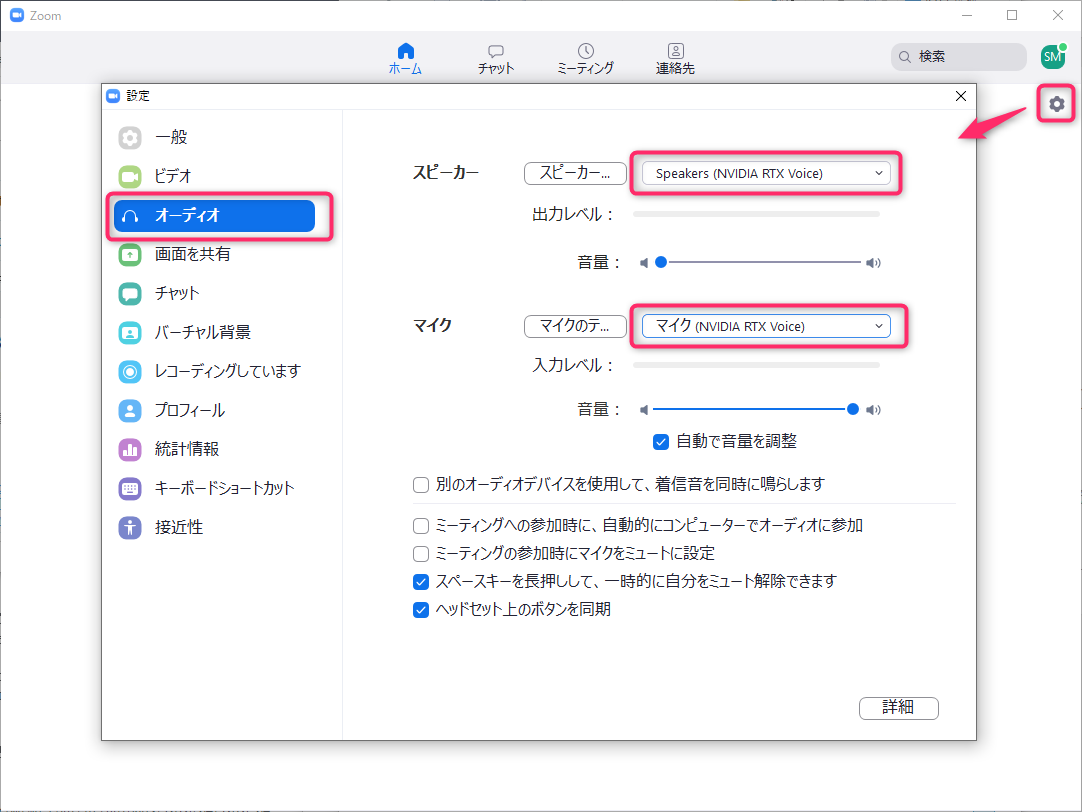
- Zoomの設定を開く(掲載画像は旧版)
- オーディオ設定を選択
- 入力・出力デバイスを確認
・スピーカー:受信音も処理するときだけSpeakers(NVIDIA RTX Voice)、それ以外は普段の出力先
・マイク:マイク(NVIDIA RTX Voice)
に設定します。
RTX Voiceの設定:Discord
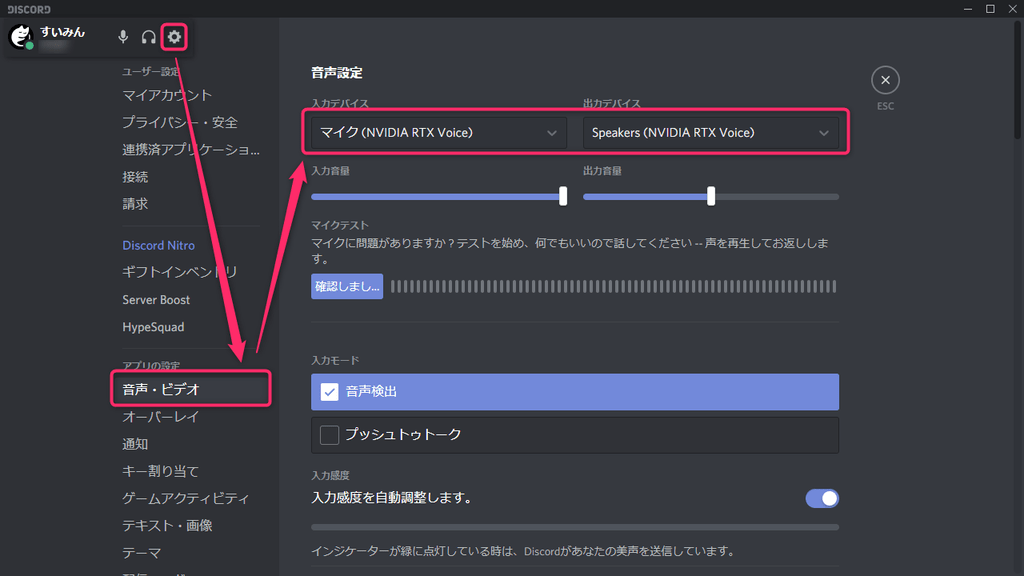
- サムネイル横の歯車アイコンをクリック
- 音声・ビデオメニューから音声設定をします
- デバイスの設定をします
・入力デバイス:マイク(NVIDIA RTX Voice)
・出力デバイス:受信音も処理するときだけSpeakers(NVIDIA RTX Voice)
に設定します。
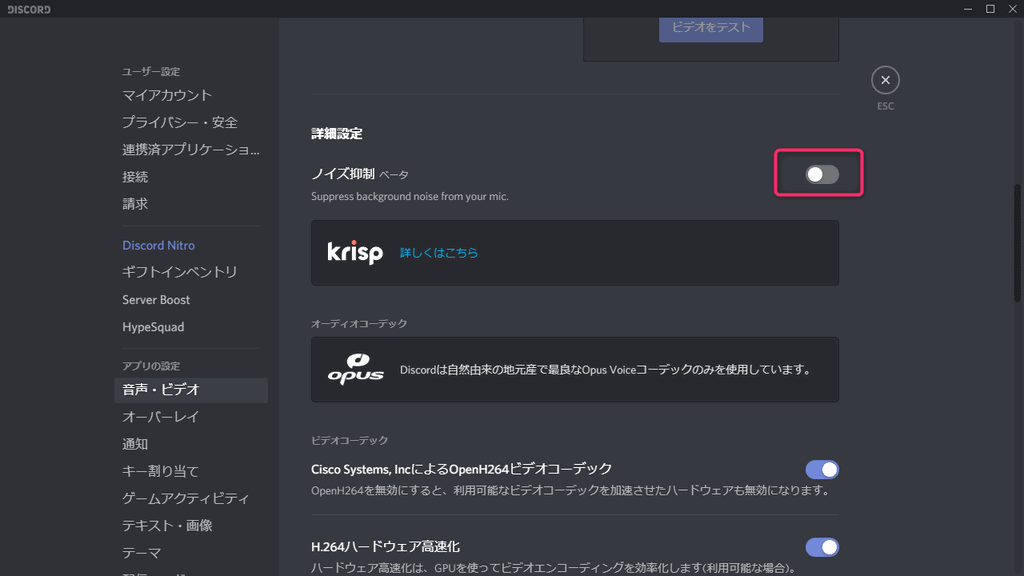
Discord標準のノイズ低減機能が有効になっている場合は、重複を避けるためオフにしておきます。
ノイズ抑制の項目名や位置はDiscordの版で変わります。複数の処理を重ねた状態と比べ、声の欠落がないか確認します。
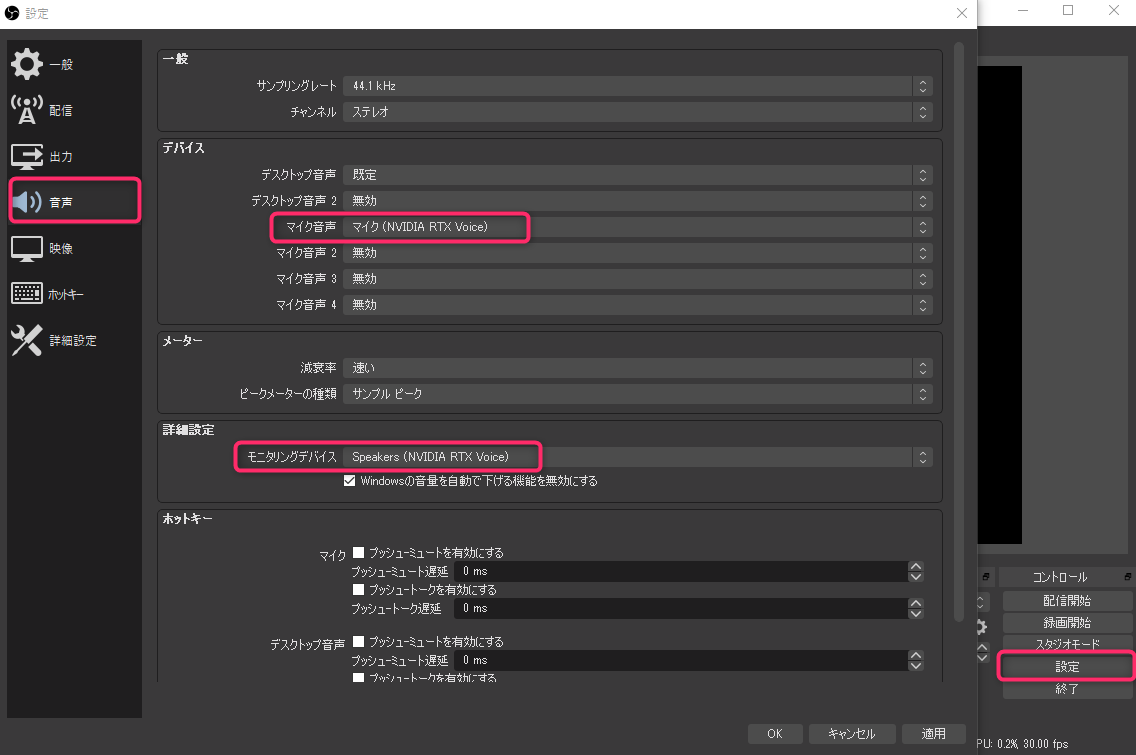
RTX Voiceの設定:OBS Studio
- 右下の設定ボタンをクリック
- 音声メニューを選択
- デバイスの設定をします
・マイク音声:マイク(NVIDIA RTX Voice)
・モニタリングデバイス:通常はヘッドホンなどの出力先。監聴音も処理する目的がある場合だけSpeakers(NVIDIA RTX Voice)
に設定します。
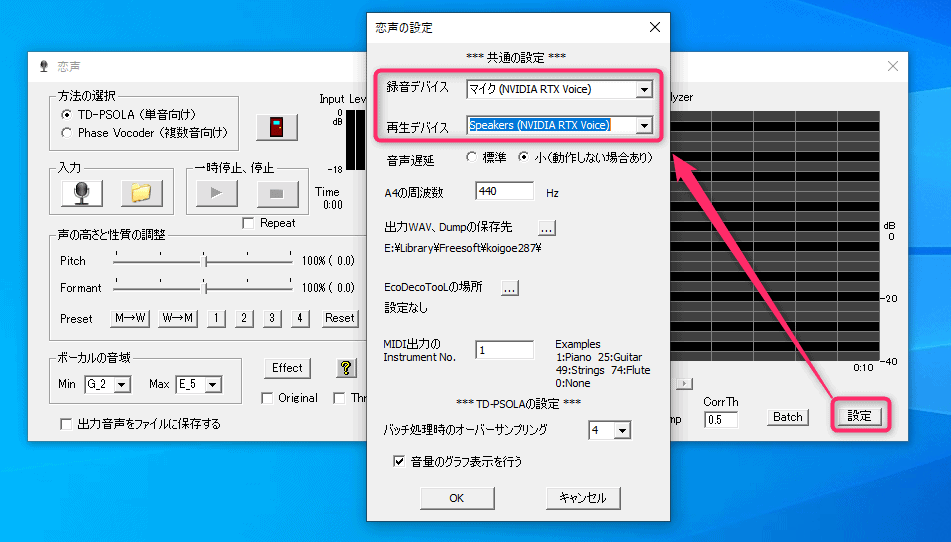
RTX Voiceの設定:恋声
- 右下の設定ボタンをクリック
- デバイスの設定をします
・録音デバイス:マイク(NVIDIA RTX Voice)。入力と出力を逆に指定しない
・再生デバイス:ヘッドホンなどの出力先。配信アプリへ渡す場合は別の仮想ケーブルの再生側を使い、配信アプリでは対応する録音側を選ぶ
に設定します。
https://www.nvidia.com/en-us/geforce/guides/nvidia-rtx-voice-setup-guide/
追記[NVIDIA Broadcast]AIを活用した配信サポートツール
NVIDIA Broadcastには、RTX Voiceのノイズ除去を引き継ぐ機能と映像向けの機能があります。旧RTX Voiceとは必要環境と仮想デバイス名が異なります。
当初の紹介で取り上げた代表的な機能は、ノイズ除去・バーチャル背景・オートフレームです。現在の全機能がこの3種類に限られるわけではありません。
ここでは「NVIDIA Broadcast」の主な特長と導入手順を紹介します。
Broadcastをインストールしたら、アプリ内で実際のマイクを選び、必要な音声エフェクトを有効にします。
続いてOBSやDiscord側の入力を「マイク(NVIDIA Broadcast)」へ切り替えてください。
カメラ効果を使う場合も、Broadcast内で実カメラを選んだうえで、配信アプリの映像入力を「カメラ(NVIDIA Broadcast)」にします。
Broadcastの録音テストでエフェクトのオン・オフを聴き比べ、最後に配信アプリで保存した録画にも処理後の音声・映像が入っているか確認します。
この接続手順は2026年10月29日にNVIDIA公式セットアップガイドで確認したもので、今回の実機検証結果ではありません。
NVIDIA Broadcastの特長
以下は代表的な3機能です。現行版には他の機能もあり、機能ごとに必要GPUが異なる場合があります。
- AIによる背景ノイズの低減(完全除去を保証するものではない)
- 人だけを切り取ったり背景をぼかす!AI機能によるバーチャル背景
- 人物に合わせて映像を切り抜き・ズームするオートフレーム(カメラ本体が動く機能ではない)
カメラ映像の背景処理やオートフレーム、マイク音声のノイズ除去を組み合わせ、OBSやDiscordなどの配信アプリと連携して利用できます。
導入手順は次のとおりです。
2026年10月24日の公式要件では、Windows 10/11の64bit版、RAM 8GB以上、GeForce RTX 2060・Quadro RTX 3000・TITAN RTX以上などが対象です。通常のWindows向けドライバーは572.61以上。Windows on Armには別の要件があるため公式表を確認してください。
公式サイトから対応するBroadcastを入手します。公式のリリースノートには2.3.0が掲載されています。Studio Voiceや映像効果には追加のGPU条件があるため、基本動作条件だけで全機能が使えるとは判断しないでください。
https://www.nvidia.com/ja-jp/geforce/broadcasting/broadcast-app/
VTuberの始め方や配信環境については、関連記事もあわせてご覧ください。

ボイスチェンジャーや音響調整に関する記事も公開しています。



AI機能でノイズを除去する「RTX Voice」の設定まとめ
通話アプリや配信ツールの入出力に「NVIDIA RTX Voice」を指定することで、周囲のノイズを低減できます。
同じ台本を処理前後で録音し、ノイズだけでなく声の語尾や音質も比較してください。OBSでは同じ入力の二重登録や、監聴音の再取り込みを避け、保存したファイルでも確認します。
よくある質問:RTX Voiceの設定方法
RTX Voiceとは何ですか?
通話や配信の背景ノイズを低減するソフトです。仮想マイク・仮想スピーカーを通して音声を渡します。効果は環境によって異なるため、同じ台本の録音で比較してください。
どのアプリで使えますか?
入力デバイスとして仮想マイクを選択できる通話・配信アプリが対象です。本文の一覧と画像は旧ガイドの例で、現行アプリの提供状況やUIを保証するものではありません。
導入の条件は何ですか?
旧RTX Voiceの公式要件はWindows 10、NVIDIA GTX/RTX、ドライバー410.18以降です。現行Broadcastは別要件です。旧版の条件判定を削除して強行導入する手順は案内していません。
導入手順を教えてください。
公式配布ページでGPUに合うソフトを選びます。インストールできなければOS・GPU・ドライバーを確認し、エラー内容を調べます。要求された場合は再起動してください。
初期設定は、どうしますか?
RTX Voice内では実マイクと実際の出力機器を選び、まずマイク側のノイズ除去を有効にします。受信音の処理は必要な場合だけ使い、音楽やゲーム音まで処理しないようにします。
Zoom、Discord、OBS Studioでは、どう設定しますか?
各アプリの入力をマイク(NVIDIA RTX Voice)にします。受信音や監聴音を処理しない場合、出力は通常のヘッドホン等で構いません。二重のノイズ抑制やOBSの入力重複・音声ループを避け、録音で確認します。
NVIDIA Broadcastとは、何が違いますか?
Broadcastはノイズ除去に加え、背景処理やオートフレームなどを備えます。RTX Voiceとは必要GPU・ドライバー・デバイス名が異なり、機能によって追加条件もあります。導入時は公式の要件とリリースノートを確認してください。