この記事は2021年の「CoeFont STUDIO」の操作記録です。2026年10月24日に公開情報を再照合しましたが、現在のログイン後画面・音声生成・ダウンロードを実機で検証した手順ではありません。
テキストを入力するだけで自然な合成音声を作成でき、読み方や抑揚を確認しながら音声を作成するサービスです。自然さは文章や選ぶ声によって変わります。
旧coefont.studioのトップは現在CoeFontへ転送されます。以下の画像・ボタン名は旧版です。現在の利用条件は公式プラン表と声ごとの詳細を先に確認してください。
CoeFont STUDIOの旧操作手順(2021年)
旧画面での作成の流れを残しています。現行版でも同じ位置に同じボタンがあるとは限りません。
当時は以下の編集ページを使用しました。現在は公式トップから音声合成(Text-to-Speech)の入口とログイン方法を確認してください。
現行サービスはアカウントで利用します。公式FAQがWeb音声合成に推奨するブラウザはGoogle Chromeです。利用できる認証方法は現在のログイン画面で確認してください。
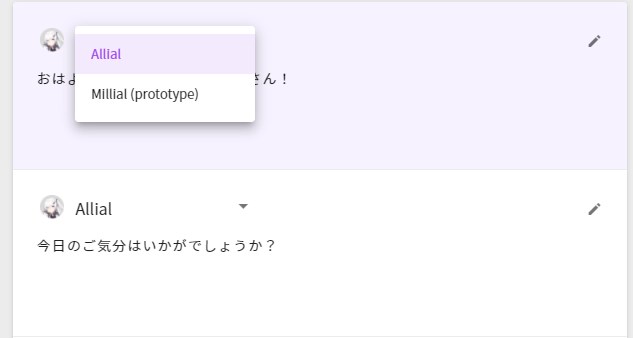
旧手順ではアリアルまたはミリアルを選びました。現在の一覧には新旧バージョンや感情別の声もあるため、声の詳細と利用条件を確認して選びます。

アバターを選択したら、発話させたいテキストを入力します。
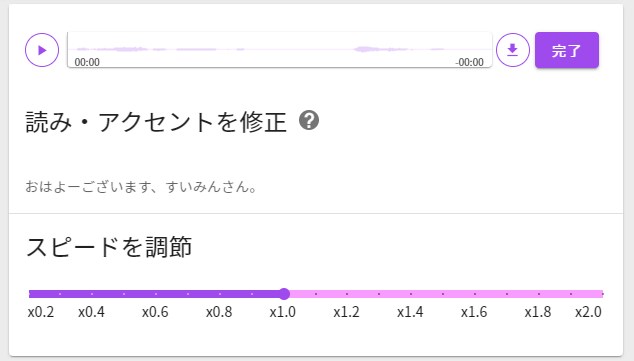
右側のパネルにある再生ボタンから、生成された音声を確認します。
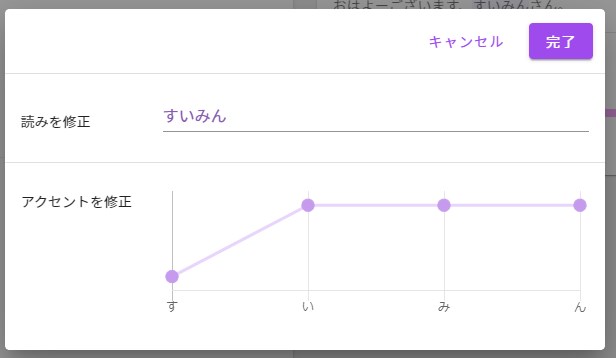
不自然なイントネーションがある場合は、テキスト部分を選択して発音やアクセントを調整します。
続けてテキストを追加し、同様に調整を繰り返します。
作成したフレーズを「音声をつなげる」ボタンで結合し、全体の再生を確認します。
当時の操作では結合した音声をダウンロードしました。現在の出力形式・文字数やポイント・ダウンロード条件はプランと選択した声で確認し、書き出したファイルも再生して確かめてください。
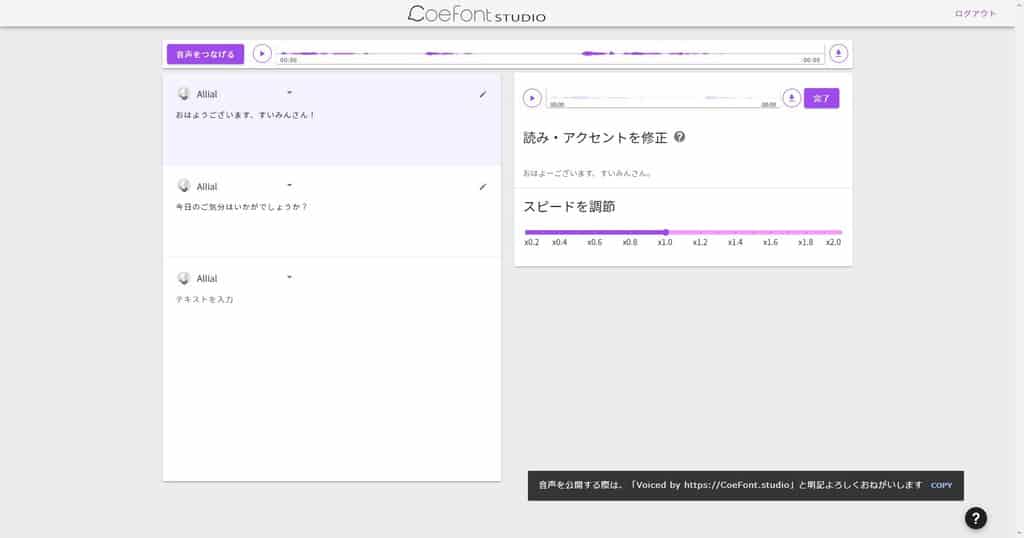
上の音声は旧記事の作例です。今回、新しい声との聞き比べや音声ファイルの再生確認はしていません。旧クレジット表記も作例の記録として残しています。
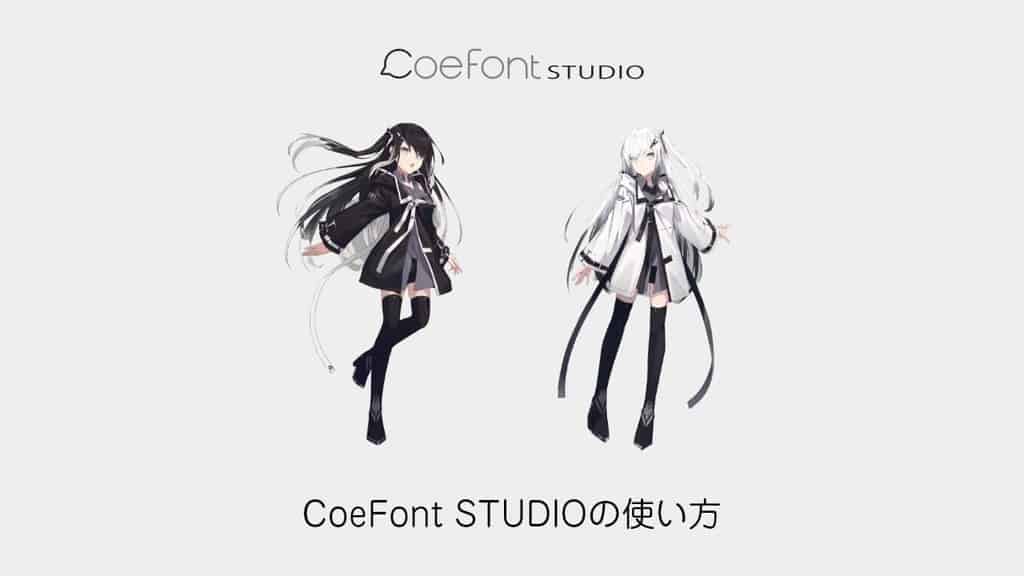
アリアルとミリアルのイラストは、以下の過去の公式発表や現在の公式素材ページで確認できます。画像素材の利用条件は音声の利用条件と別に確認します。
声を変える・音を整える記事は、ほかにもあります。

まとめ
本記事はCoeFont STUDIOの旧操作記録です。現在の公式プラン表ではFreeは非商用向けで、音声合成の月800文字・1プロジェクトと、800文字超過後に使える一部無料音声が案内されています。全音声を無制限に無料で使えるという意味ではありません。
音声を生成できずポイント関連のエラーが出る場合は、Freeプランで有料音声を選んでいないか、ポイント残高が足りるかを分けて確認します。
公式FAQでは、「Projects」でプロジェクトを開いた画面右上から残高を確認し、「Voices」の音声詳細で1文字あたりの消費ポイントを確認するよう案内しています。追加購入を決める前に、選択中の声と利用プランを確認してください。
公開・収益化する前にプランと音声の利用許諾を確認します。公式FAQではFree利用のクレジットは動画説明欄にも記載でき、有料プランでは表記不要と案内されています。声ごとの追加条件も確認してください。
VTuberの始め方や配信まわりは、まとめからご覧いただけます。

よくある質問:CoeFont STUDIOの使い方
CoeFont STUDIOとは何ですか?
2021年に紹介したブラウザ音声合成サービスです。この記事の画面は当時のもので、現在はCoeFontの公式サイトで音声合成機能と利用条件を確認してください。
利用するには、何が必要ですか?
アカウントと対応する利用環境が必要です。認証方法やブラウザ要件は現在の公式画面で確認します。今回、ログイン後の操作は検証していません。
音声は、どんな手順で作りますか?
旧画面では声の選択、テキスト入力、再生とアクセント調整、結合とダウンロードという流れでした。現在のボタン位置や出力形式は未確認なので、短文で生成し、保存した音声を再生して確かめてください。
アバターは、どう選びますか?
旧記事ではアリアルとミリアルを扱っています。現在は新旧バージョンや感情別の声があるため、詳細ページで使用する声を確認します。立ち絵などの画像素材は音声と別の利用条件です。
不自然なイントネーションがあるときは?
旧画面ではテキストを選んで発音やアクセントを修正しました。現行FAQでは、テキスト入力・編集後の音声生成でポイントを消費し、アクセント画面での読みの修正は消費対象外と説明されています。再生成前に条件を確認してください。
記事に載っていないことはありますか?
料金・利用条件は旧記事と変わっています。公式プラン表のFreeは非商用向けで、文字数や利用音声に条件があります。公開時のクレジット、商用利用、声ごとの許諾を別々に確認してください。