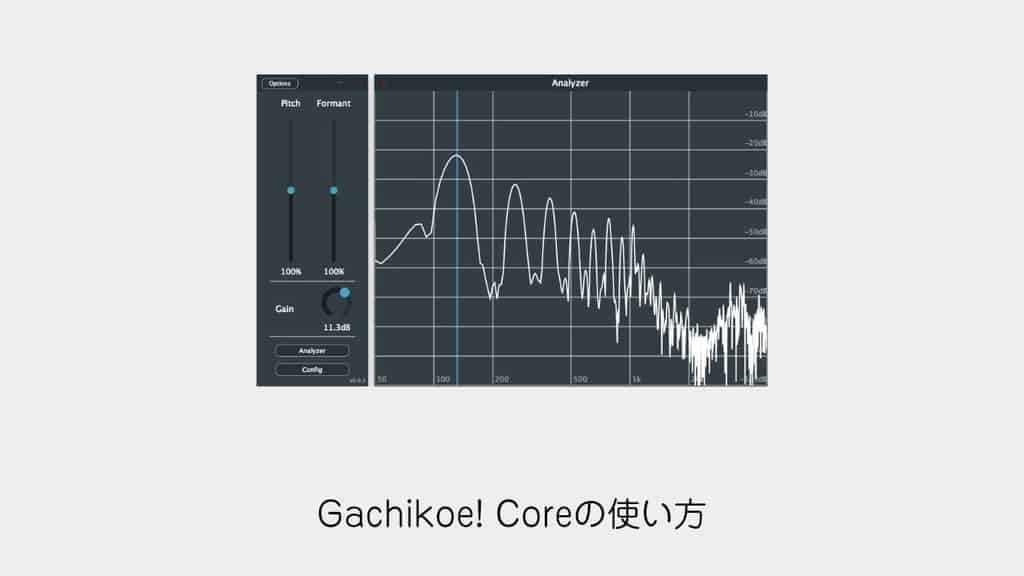
本記事ではボイスチェンジャーソフトのガチコエ!の使い方と調整方法について解説します。
ガチコエ!は「ガチ声」と書かれることもあります。
定番の恋声とはまた違う魅力のあるボイスチェンジソフトです。
Gachikoe! Coreのインストールから起動までの手順
Gachikoe! Coreの導入手順を解説します。
配布ページから「Gachikoe! Core」をダウンロードします。
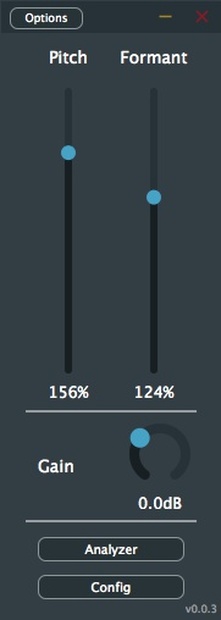
ダウンロードしたZIPファイルを解凍し、フォルダ内のGachikoeCore.exeをダブルクリックして起動します。
Gachikoe! Coreの音声出力設定
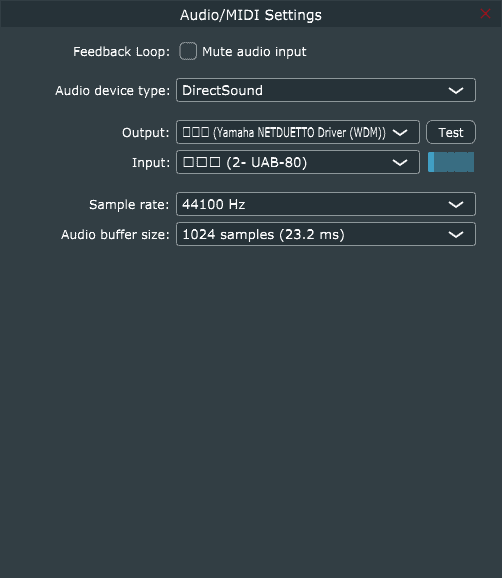
Gachikoe! Coreの音声入出力設定について解説します。
設定完了後、マイクに向かって声を出すとスピーカーから変換後の音声が出力されます。
詳細設定(サンプルレート・バッファサイズ)
「Show advanced settings…」を開くと、サンプルレートとオーディオバッファサイズを変更できます。
バッファサイズ(サンプル数)を小さくすると遅延は短くなりますが、処理負荷が高まり音質低下やノイズの原因になります。
今回はAudio Buffer sizeを1024 samples(23.2ms)に設定しました。
Gachikoe! Coreで女声に変換する調整方法
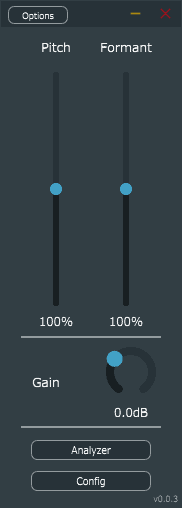
まず「Analyzer」ボタンをクリックして発声し、入力音声の波形を確認します。
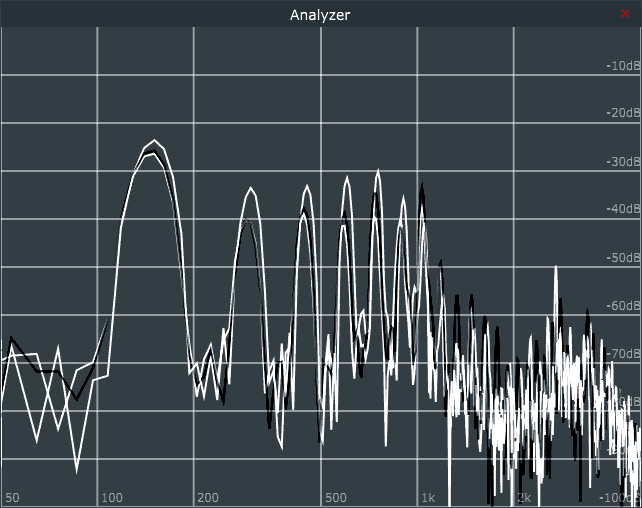
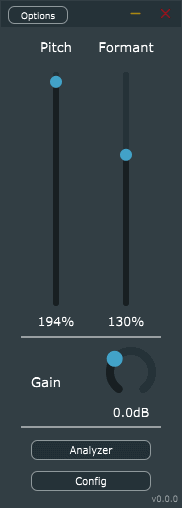
次にピッチ(Pitch)を上げます。
女性の声に適した範囲の目安はC3(131Hz)~C5(523Hz)あたりです。
今回は194%に設定しました。
続いてフォルマント(Formant)を調整します。
今回は130%に設定しました。
※今回はボイスチェンジャーソフト「恋声」との比較検証も兼ねて、同じ数値に設定しています。
※「Config」にも設定項目がありますが、今回は初期設定のまま調整していません。
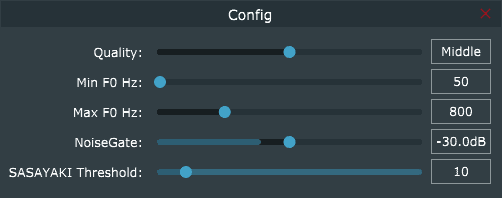
※Configでは検出ピッチなどの詳細を設定できるため、Analyzerで分析する前に設定しておくと効果的です。
Gachikoe! Coreの音声をOBSで収録する方法
Gachikoe! Coreで変換した音声をOBS Studioで収録・録音する手順を解説します。
OBSを起動し、音声入力キャプチャなどの設定を行って録画します。
OBS側の詳細な音声設定手順は下記記事を参照してください。
※今回の収録では、ノイズゲートやノイズ抑制のフィルタは使用していません。
VTuberの始め方や配信環境の構築手順は、まとめ記事から確認できます。

声を変える・音を整える記事は、ほかにもあります。

まとめ:ガチコエ!の使い方と調整方法
適切にチューニングを行うことで、自然で明瞭な声に変換できる扱いやすいボイスチェンジャーソフトです。
今後の機能アップデートにも注目です。
ほかのボイスチェンジャーとの機能や音質の違いは、比較記事にまとめています。
ほかの記事はVTuberの始め方まとめからご覧いただけます。
さらに学びたい・環境を整えたい方へ
まず現在の機材でこの記事の手順を試してください。
録音や描画に使う入力機器も見直したい場合は、接続端子・対応OS・使用ソフトを確認したうえで、次の製品を比較候補にできます。
音声確認用ヘッドホンの選び方
声を加工した結果を聞くときは、録音・再生の経路と遅延を先に確認し、必要に応じて有線でのモニター環境を比較します。
運営メディア「デザノマ」の音声確認用ヘッドホンの選び方で確認できます。
Gachikoe! Coreを低遅延で使うためのマイクとヘッドホンの選び方
Gachikoe! Coreはバッファサイズを詰めるほど遅延が減りますが、その分プツプツとしたノイズが出やすくなります。マイク側のサンプルレートを本体設定と合わせておくこと、そして遅延を自分の耳で判断できるモニター環境を用意することが前提になります。用途別に、見るべき点を整理しました。
| 用途 | 選ぶときに見る点 | 現行の候補 |
|---|---|---|
| USBで始めて、あとからXLRにも移したい | USB-CとXLRの両出力。48kHzを含む設定がマイク側で確認でき、本体DSPでノイズを抑えられる。単一指向性で生活音が入りにくい。 | SHURE MV7+ ポッドキャストマイクロホン(MV7+-K) |
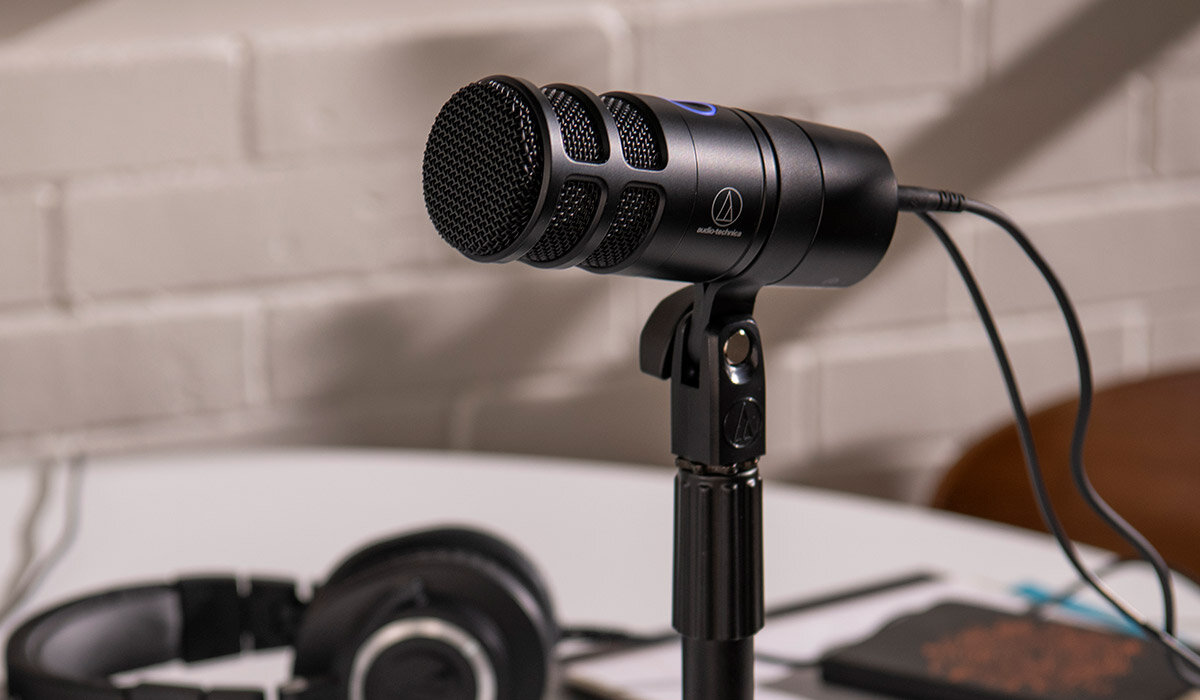
| USB1本でノイズを減らしたい | ダイナミック型で指向性が狭く、キーボード音やファンの音が入りにくい。ダイレクトモニタリングで変換前の音を確認できる。 | audio-technica AT2040USB |
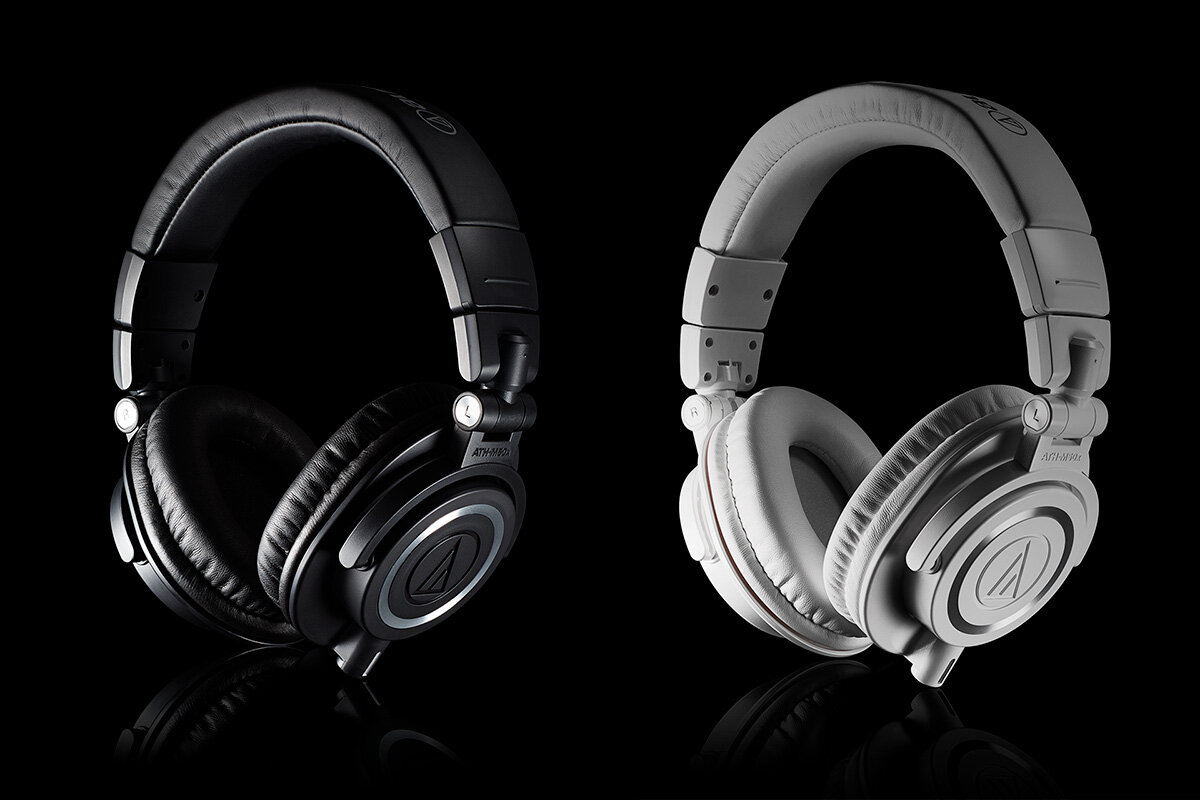
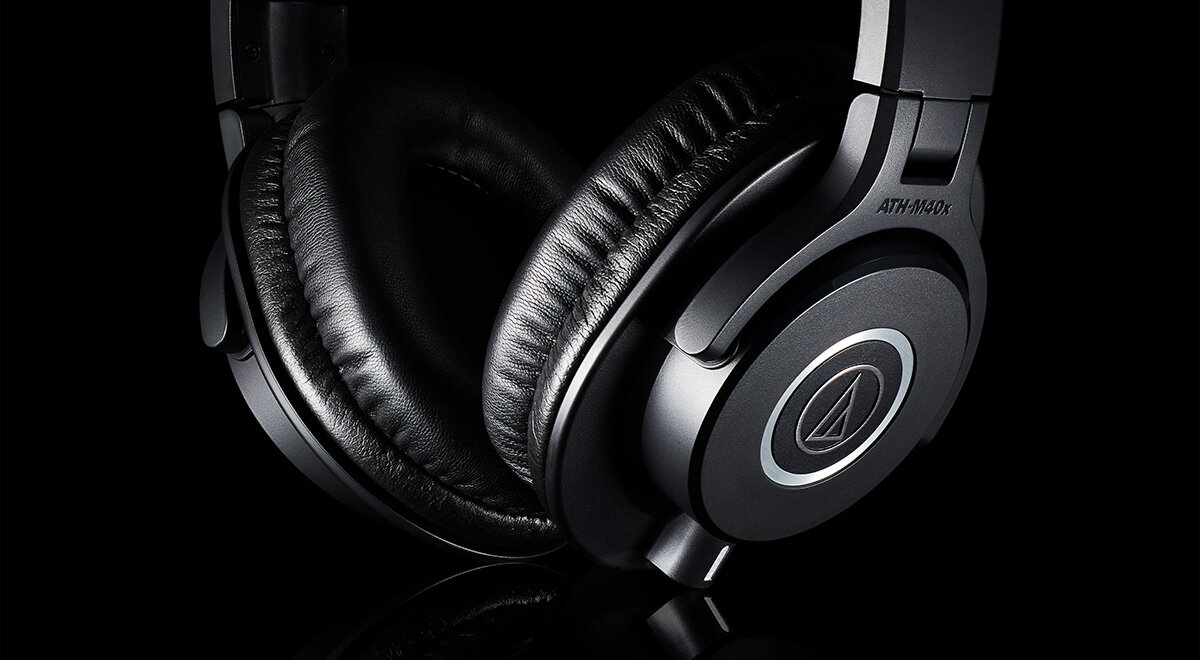
| 変換後の遅延と回り込みを確認する | 密閉型で音漏れしにくく、マイクへの回り込みが起きにくい。発声と戻ってくる音のズレを判断できる解像度。 | audio-technica ATH-M50x / 予算を抑えるなら ATH-M40x |
マイク側のサンプリングレートとGachikoe! Core側の設定が一致していないとノイズが出ます。設定画面で両方を確認してから、バッファサイズを下げていくのがおすすめです。

よくある質問:Gachikoe! Coreの使い方と調整方法
Gachikoe! Core(ガチコエ!)とは、何ですか?
ボイスチェンジャーソフトで、「ガチ声」と書かれることもあります。記事では、定番の恋声とはまた違う魅力のあるボイスチェンジソフト、適切にチューニングを行うことで自然で明瞭な声に変換できる扱いやすいソフト、としています。
導入と起動の手順は?
配布ページから「Gachikoe! Core」をダウンロードし、ZIPファイルを解凍して、フォルダ内のGachikoeCore.exeをダブルクリックして起動します。最新の配布状況や更新状況は、配布元で確認してください。
音声の入出力は、どう設定しますか?
Options>Audio Settingsでオプションを開き、Audio device typeをDirectSoundにします。記事では、OutputをYamaha NETDUETTO Driver(WDM)(スピーカー)、Inputを2- UAB-80(マイク)に設定しています。設定完了後、マイクに向かって声を出すと、スピーカーから変換後の音声が出力されます。使う機器に合わせて選んでください。
遅延とバッファサイズは、どう調整しますか?
「Show advanced settings…」を開くと、サンプルレートとオーディオバッファサイズを変更できます。バッファサイズ(サンプル数)を小さくすると遅延は短くなりますが、処理負荷が高まり音質低下やノイズの原因になります。記事ではAudio Buffer sizeを1024 samples(23.2ms)に設定しています。数値を下げすぎるとプチプチとしたノイズが発生しやすくなります。マイク側のサンプルレートと本体設定が一致していないとノイズが出るので、設定画面で両方を確認してから、バッファサイズを下げていくのがおすすめ、としています。
女声に変換する調整は、どうしますか?
記事の手順は、まず「Analyzer」ボタンをクリックして発声し、入力音声の波形を確認します。次にピッチ(Pitch)を上げ、女性の声に適した範囲の目安はC3(131Hz)~C5(523Hz)あたりで、記事では194%に設定しています。続いてフォルマント(Formant)を調整し、記事では130%に設定しています。これは恋声との比較検証も兼ねて同じ数値にしたもので、声や環境によって適した値は変わります。
Configの設定は、必要ですか?
「Config」にも設定項目があるが、今回は初期設定のまま調整していない、としています。Configでは検出ピッチなどの詳細を設定できるため、Analyzerで分析する前に設定しておくと効果的、とも書かれています。
変換した声を、OBSで収録するには? 更新状況は?
OBSを起動し、音声入力キャプチャなどの設定を行って録画します。記事の収録では、ノイズゲートやノイズ抑制のフィルタは使用していません。ソフトの更新状況や最新の対応は、配布元で確認してください。