この記事は2019年に、ささやき声の音量・音色・左右の配置を加工した記録です。片側へ音を寄せる方法で、耳や頭による音の変化を再現するバイノーラル処理を実装したものではありません。
AudacityとREAPERを使います。REAPERは有料ソフトで、公式の評価期間は60日です。無期限の無料ソフトとしては案内できません。
原音を別ファイルで保管し、コピーで加工してください。2026年10月24日に公式説明と掲載WAVのチャンネルを確認しましたが、現行ソフトでの操作・聴き比べは再実施していません。
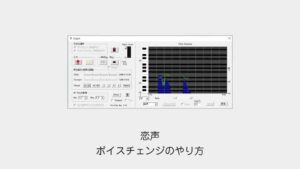
恋声でボイスチェンジしてささやき声用の音声を収録
恋声でボイスチェンジを適用しながら、ささやき声で「今日もお疲れ様!」というセリフを収録しました。
— すいみん💤デザイナー (@cg_method) May 16, 2019
自然なささやき声に加工するには、ベースとなる原音の吹き込み方が重要です。
恋声の設定や録音手順の詳細は下記の記事を参考にしてください。
Audacityで音声のノイズを低減
一定の背景ノイズを低減します。ささやきの息の成分まで消さないよう、処理前後を比較します。
ノイズの低減手順
Audacityのノイズ低減は、一定の背景音を対象とする処理です。不規則な音や変換による歪みをすべて修復する機能ではありません。
まず声を含まないノイズだけの区間を選び、「ノイズの低減」でノイズプロファイルを取得します。次に処理範囲を選んで同じ画面を開き、プレビューで調整して適用します。「残差」で声や息まで除去対象になっていないか確認してください。メニューの階層は版により異なります。
「残差」は除去される音を聴くための設定なので、確認が終わったら「低減(Reduce)」へ戻して適用します。
残差に声がはっきり聞こえる場合は、ノイズ低減量や感度を下げて再度プレビューし、残したい音が失われないか比較してください。
この操作は2026年10月29日に上記のAudacity公式マニュアルで確認した補足で、実際の音声を使った聴き比べは今回行っていません。

音声をステレオに変換して片耳配置
左右への配置だけを変える場合は、モノラルトラックのパンを目的の側へ動かし、ステレオで書き出せます。ここでは当時の2トラックを使う方法も記録します。
掲載音声は左側に主な音声が入っています。
同じ音声データを2回読み込み、トラック名横のメニューから「ステレオトラックの作成」を選んでステレオ化します。
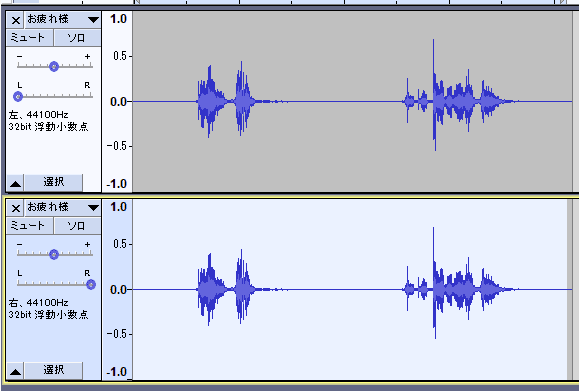
Audacity公式の説明では上側が左、下側が右です。「ステレオトラックの分離」後、右側だけに残すなら上側の左チャンネルを無音化します。下側を無音化すると左側に残ります。トラックの左右表示とパンを確認してください。
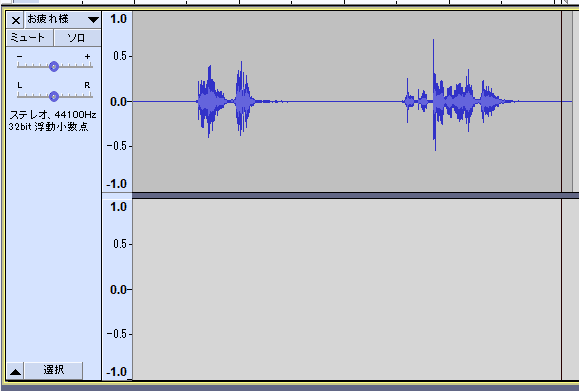
「ステレオからモノラルに分離」では両方のパンが中央に戻るため、単なるステレオ分離と区別します。時間位置を保つため、音を消す側には無音化を使い、書き出したファイルの左右も確認します。
以下の既存WAVは2チャンネル・44.1kHzです。ファイル解析では左に主な音声、右にごく小さな信号があり、完全な右側定位の作例ではありません。既存音声は当時の記録として残しています。
Reaperで音声を加工する方法
ボイスチェンジャー用途だけでなく、Reaperは音声加工ソフトとしても柔軟に使えるため、プラグインを適用して仕上げます。

Reaperのコンプレッサーで音圧を調整
コンプレッサーで大きい部分と小さい部分の差を調整します。音量を整える処理であり、耳元の距離感や立体感を必ず作れるわけではありません。
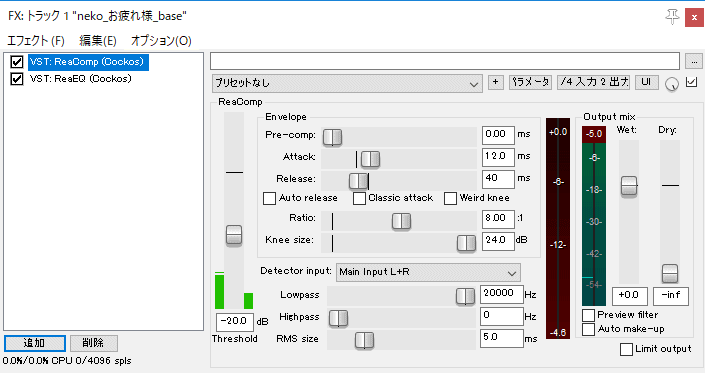
トラックの「FX」ボタンをクリックし、「Dynamics」内の「VST: ReaComp」を選択します。
下記は当時の作例で、推奨プリセットではありません。入力音量によって圧縮量が変わるため、ゲインリダクションを見ながら調整します。各項目は公式ReaEffectsガイドを参照してください。
- スレッショルド:-20 dB
- アタック:12 ms
- リリース:40 ms
- レシオ:8:1
- ニー:24 dB
Reaperのイコライザー(EQ)で帯域を調整
再度「FX」ボタンをクリックし、イコライザープラグインの「VST: ReaEQ」を追加します。
当時は下記の数値を記録しましたが、ゲインの単位・帯域幅・フィルター種別が記録不足のため、そのまま再現する設定値としては使えません。400〜600Hzの調整だけでささやきの空気感が出ると断定できません。
- 400Hz:記録値2(単位・帯域幅未記録)
- 500Hz:記録値3(単位・帯域幅未記録)
- 600Hz:記録値12(単位・帯域幅未記録)

EQは小さな変更から試し、出力がクリップしないよう調整します。処理前後の音量をそろえて比較し、ヘッドホンを低めの音量から再生してください。

加工後の完成音声は「File > Render」で書き出します。SourceをMaster mix、ChannelsをStereoにし、対象範囲・保存先・形式を確認します。別トラックの音を混ぜないよう不要トラックをミュートし、出力WAVを再生してFXと左右が反映されているか確認してください。「Consolidate/Export tracks」と混同しないようにします。
この既存WAVも左側に主な音声が入っています。FXが意図どおり反映されたかの聴き比べは今回実施していないため、完成音の品質を保証するものではありません。
[おまけ]音声をささやき声に変換する外部ツールの活用
ボイスチェンジした音声をウィスパーボイスへ変換するツールも試してみました。
Audacityで音声データをモノラルに変換
変換ツールの仕様に合わせ、まずはAudacityで音声データを読み込みます。
「ファイル」メニューの「書き出し」から「WAV(モノラル、16bit)」で書き出します。
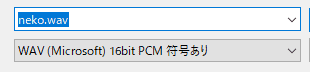
すでに指定どおりのモノラルPCM WAVなら、重ねてモノラル変換する必要はありません。以下は当時試した追加工程の記録です。
Waveいろいろ変換器でモノラル化
Waveいろいろ変換器を入手して起動します。
「モノラル化(左右音声合成)」にチェックを入れて変換を実行します。
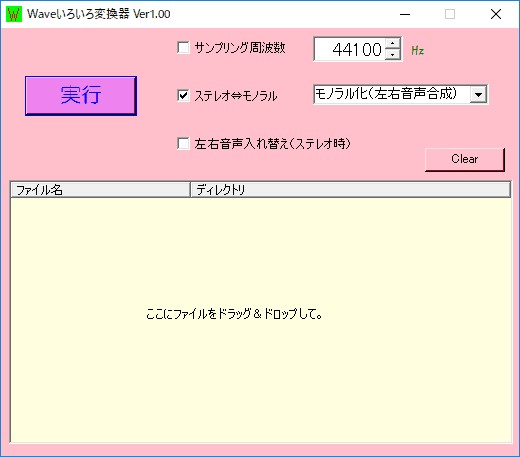
変換後はチャンネル数・ビット深度・サンプルレートを確認します。この記事では外部ツールの対応サンプルレートを確定できていません。
変換ツールでささやき声に加工
以下は当時のwsasayaki 0.85βの配布リンクです。現在の配布内容・動作条件は確認できていないため、新規導入の確実な手順としては案内できません。

以下のコマンドは、配布内容と使用条件を確認した実行ファイルを既に持っている場合の構文例です。元音声のコピーを実行ファイルと同じフォルダに置きます。
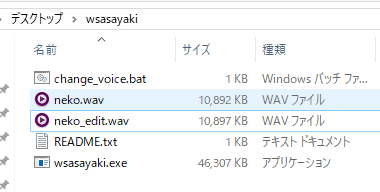
メモ帳に実行用コマンドを記述し、「change_voice.bat」として同一フォルダに保存します。
@echo off
cd /d "%~dp0"
if not exist "wsasayaki.exe" exit /b 1
if not exist "input.wav" exit /b 1
if exist "output.wav" exit /b 1
wsasayaki.exe "input.wav" "output.wav"
if errorlevel 1 exit /b 1
pause
例ではinput.wavから別名のoutput.wavを作ります。既存出力がある場合は停止します。バッチの構文を整理したもので、ツール自体の実行は今回検証していません。
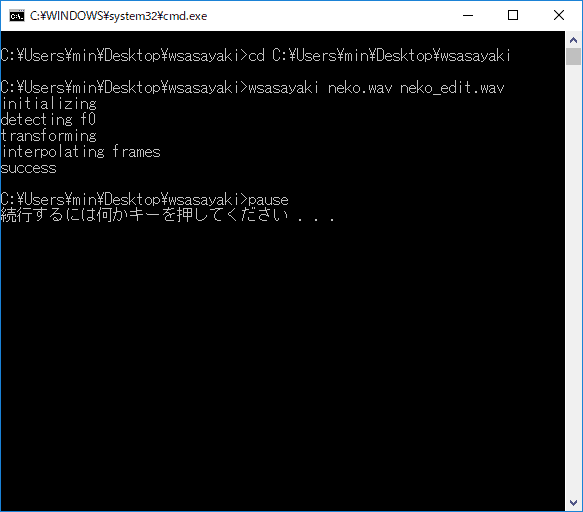
処理後は出力ファイルの有無・長さ・再生内容を確認します。ファイルが作られたことだけで変換成功とは判断しません。
音声フォーマットが合致していないと失敗するため、サンプリングレートやチャンネル数に注意してください。
複数のアプローチを試した中では原音のニュアンスが残りやすい方法でした。
配信環境の構築や機材選びについては、総合ガイドでまとめています。

旧コードの掲載先はGitHubのMOTOKI-LLC/cg-method-codeにもあります。今回の本文修正版との同期は未確認です。
声を変える・音を整える記事は、ほかにもあります。
まとめ:ささやき声の音量・音色・左右を調整する
この作例は音量差と音色を整え、左右へ配置する加工です。片側へのパンやコンプ・EQだけで、バイノーラル収録と同じ空間情報を再現することはできません。
パラメータの微調整次第で質感や距離感が大きく変化するため、好みの設定を探求してみてください。
Reaperは複数トラックの一括書き出しにも対応しており、編集作業の効率化にも役立ちます。
関連記事はVTuberの始め方まとめでも解説しています。
さらに学びたい・環境を整えたい方へ
ステレオ録音用の入力機器を検討する場合の比較候補です。
バイノーラル録音専用マイクとは異なります。
接続端子や対応機器を確認して選んでください。
音声確認用ヘッドホンの選び方
加工した音声の定位やノイズをチェックする際は、録音・再生の遅延を把握した上で、有線接続のモニター環境を用意すると正確に確認できます。
詳細な選び方は運営メディア「デザノマ」の音声確認用ヘッドホンの選び方で解説しています。
疑似バイノーラルから一歩進めるための収録機材の選び方
この記事では頭部伝達関数などを用いたバイノーラル処理は行っていません。左右の耳元で収録する方法と、通常のステレオ収録は区別して機材を選びます。どちらも録音環境や再生条件によって聞こえ方が変わり、後処理が不要になるとは限りません。
| 用途 | 選ぶときに見る点 | 仕様確認の対象 |
|---|---|---|
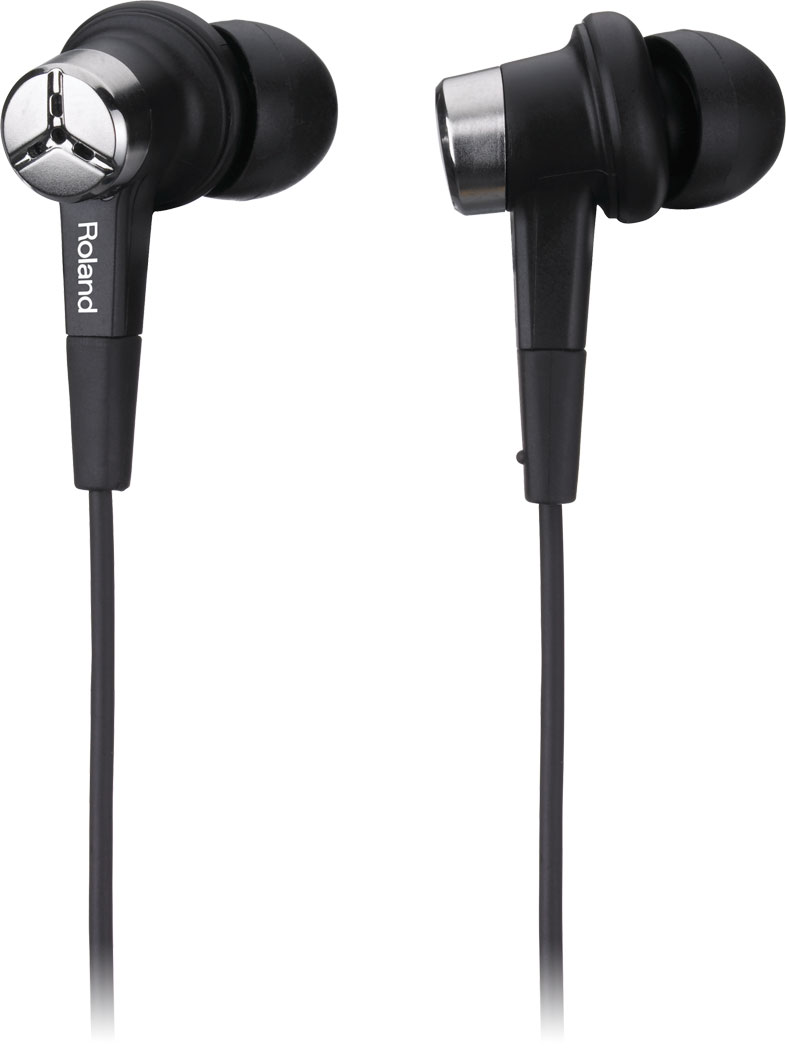
| 自分の耳で立体音響を録る | 耳元で左右を収録するマイク/イヤホン。3.5mmのマイク用・再生用の2プラグがあり、録音側に2〜10Vのプラグインパワーが必要。端子形状だけで接続可否を判断しない。 | Roland バイノーラル・マイクロホン/イヤホン CS-10EM |
| マイクを立てて広がりのあるステレオで録る | Mid-Side方式でステレオ幅を調整できるUSBマイク。耳元に左右を配置するバイノーラルマイクではない。接続ケーブル、対応端末・アプリを確認する。 | SHURE MV88+ ビデオキット(MV88+DIG-VIDKIT) |
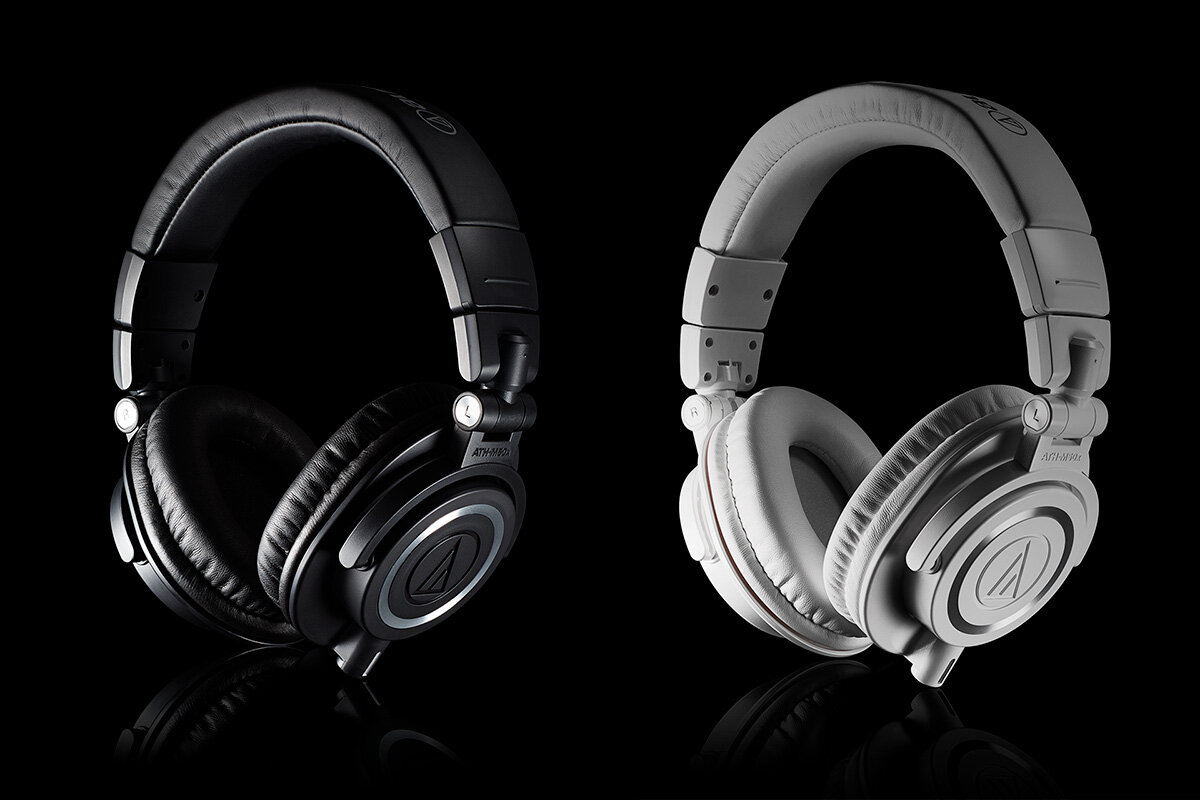
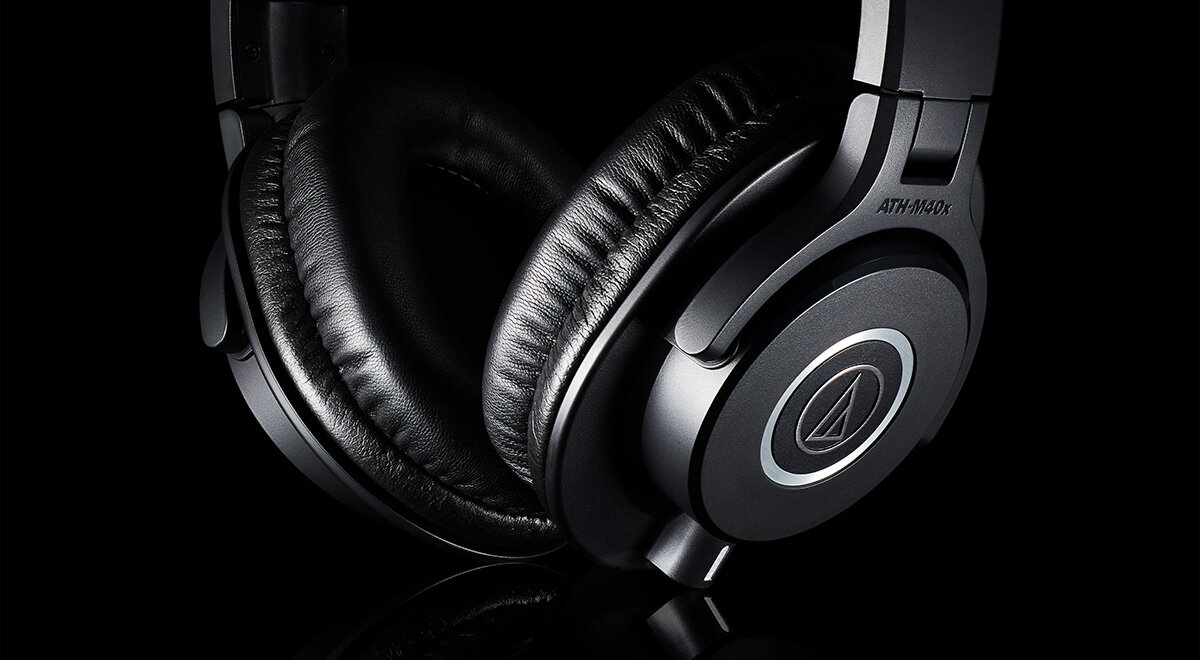
| 定位と微小音を確認する | 有線の密閉型。左右を正しく装着し、小さめの音量から比較する。装着感や聞こえ方は個人差があり、機種だけで確認精度は保証されない。 | audio-technica ATH-M50x / ATH-M40x |
仕様の根拠はRoland CS-10EMの接続説明とShure MV88+ Video Kitガイドです。今回、各機器での収録・音質比較や販売在庫は確認していません。

よくある質問:ささやき声の疑似バイノーラル化
この記事はバイノーラル録音を再現していますか?
左右への配置と音量・音色の加工を試した2019年の記録です。頭や耳による音の変化を再現するバイノーラル処理は実装していません。
REAPERは無料ですか?
有料ソフトです。公式には全機能を試せる60日の評価期間があり、継続利用にはライセンスが必要です。
掲載WAVは右耳用ですか?
解析した2本とも主な音声は左チャンネルでした。Audacityの上側は左、下側は右です。右側だけにするなら左を無音化するか、モノラルトラックを右へパンしてステレオ出力します。
ノイズ低減とコンプ・EQの注意点は?
ノイズだけの区間でプロファイルを取得し、声や息を消しすぎないよう比較します。コンプの数値は作例です。EQの旧メモは単位・帯域幅などが不足し、再現用プリセットとしては使えません。
加工後の書き出しは?
REAPERのFile > Renderで対象範囲・Source・Stereo・形式を確認します。出力WAVを聴き、FXと左右が反映されているか確かめます。
wsasayakiは現在も使えますか?
当時のβ版の記録で、現在の配布内容・対応条件・実行結果は未確認です。本文のバッチはパスと既存出力の扱いを修正した構文例です。
現行版で再検証しましたか?
公式文書と掲載WAVのチャンネル情報は確認しました。現行ソフトの操作、音質の聴き比べ、外部ツールの実行、機器の互換性・画面確認は未実施です。