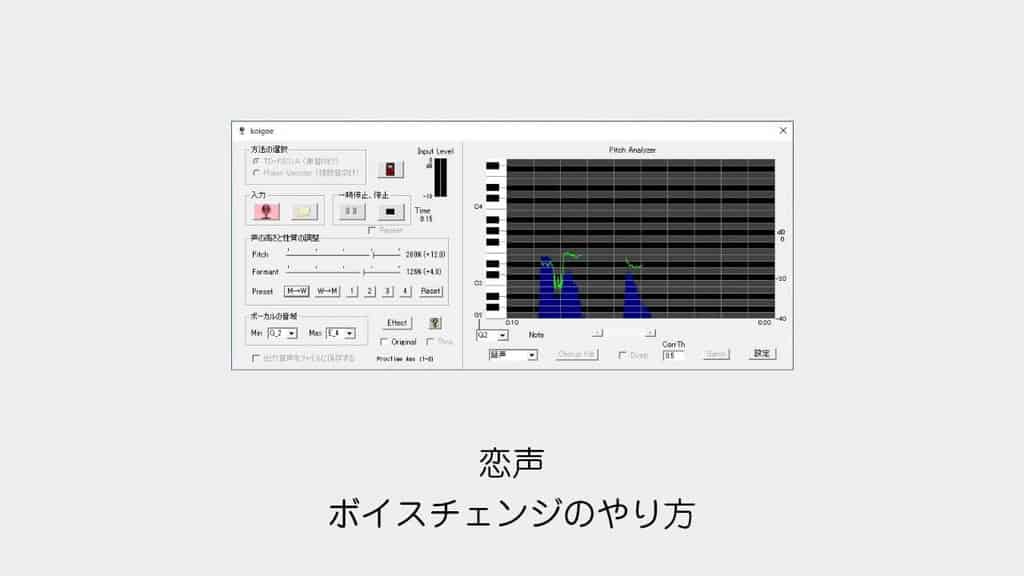
無料の定番ボイスチェンジャー「恋声」で男性声を自然な女声に近づけるには、標準プリセット「M→W」を適用したうえで、声の高さ(ピッチ)と声質(フォルマント)を個別に微調整するのが基本です。
さらにイコライザー(Effect)で不要な帯域を整え、変換後の声を聞きながら機械音感を調整します。
本稿ではバ美肉にも使える女声化のパラメーターの設定例から、変換音声をWAVファイルへ録音・出力する手順まで解説します。
恋声のダウンロードと起動手順
まずは恋声を入手して起動しましょう。
公式サイトからZIPファイルをダウンロードし、任意のフォルダに解凍します。
※利用しているWindowsが64bit版の場合はkoigoe(x64).exe、32bit版の場合はkoigoe.exeを使用します。
解凍したフォルダ内にある「koigoe(x64).exe」(またはkoigoe.exe)をダブルクリックして起動します。
女性声プリセット(M→W)で声の変化を確認する
音声変換を試す前に、マイクをPCに接続して準備します。
ゲーム実況や配信用途としては、周囲の環境音を抑えて特定の向きからの音だけを拾いやすい単一指向性マイクが扱いやすくおすすめです。
ソニーのマイクが安価で使いやすいです!定番商品。
マイクをあらかじめPCに接続しておきます。
恋声を起動したら、画面上の「マイクアイコン」をクリックして赤く点灯(ON)させます。
マイクがONになると、入力された音声がリアルタイムで変換される状態になります。
画面内のPreset(プリセット)項目にある「M→W」ボタンをクリックします。
これで男性声から女性声へ変換する標準プリセット(M→W)が適用されます。

声を出すと機械的ではありますが、自分の声が女性のように聞こえます!!
恋声で声が聞こえない場合の対処法
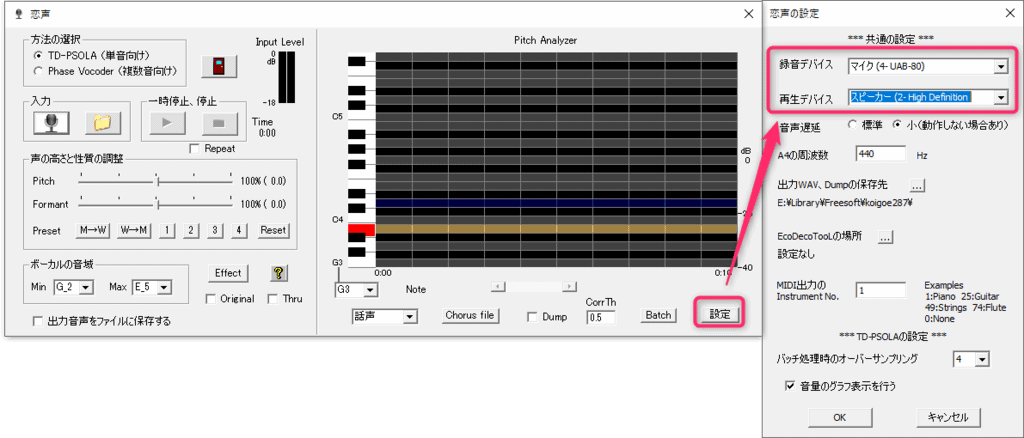
画面右下の「設定ボタン」を押し、設定画面で正しい「録音デバイス」と「再生デバイス」が選ばれているか確認してください。
動画も見るとさらに理解が深まります!
自然な女性声に近づけるボイスチェンジ調整の手順
ここではVTuber「睡井眠子」向けに設定した実例をもとに、声の調整手順を解説します。
プリセットのままでも変換されますが、キャラクターのイメージに合わせた声質にするには個別調整が必要です。
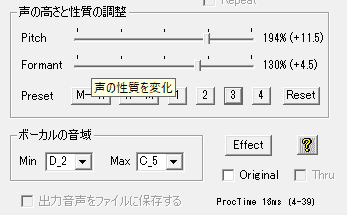
声の高さを示す「ピッチ」と、声質の骨格を決める「フォルマント」の2つを調整するのがポイントです。
- Pitch → 194%
- Formant → 130%
※ボーカル音域の設定はプリセット初期値のまま調整しています。
なお、下記の記事では恋声を使用したVTuberモデルの制作過程(イラストから動画編集まで)をまとめています。
※音声変換に恋声を使用しています。
女声化の参考資料「あたらしい女声の教科書」について
男声から女声への変換理論や発声のコツについて深く知りたい場合は、こちらの資料も参考になります。
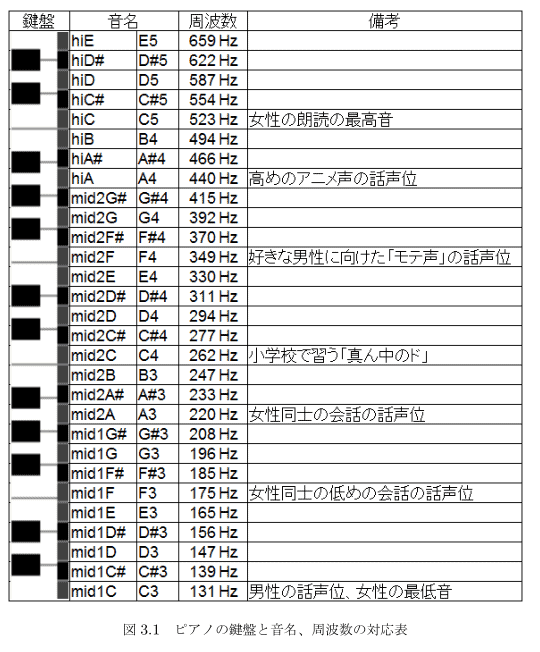
ピッチに関してはC3(131Hz)からC5(523Hz)あたりが女性の声に適した範囲のようです。
周波数分析ツールで変換後の声を確認する
変換後の声が狙った高さになっているか、実際に収録して計測してみました。
音声のピッチを確認できる周波分析ツールはフリーソフトを含め多数あります。
今回は音声編集ソフトのAdobe Auditionを使用して周波数を測定しました。
Auditionでの周波数分析手順
上部メニューの「ウィンドウ」から「周波数分析」を開くと、選択範囲のピーク周波数を測定できます。
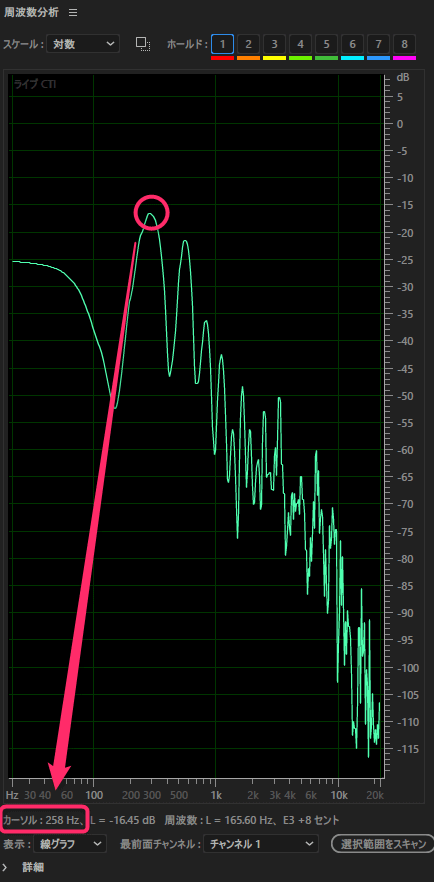
今回の設定で発声したところ、基本周波数は「258Hz」付近となりました。
高すぎず自然な女性声の帯域に調整できています。
恋声で好みの声を作る調整の流れ
- まずピッチを上げ、目標とする高さに近づけます。
- 次にフォルマントを上げ下げし、声の太さや幼さを調整します。
- 大まかな基準が決まったら、ピッチとフォルマントを少しずつ微調整していくと手早くイメージ通りの声を作れます。
イコライザー(Effect)の設定手順
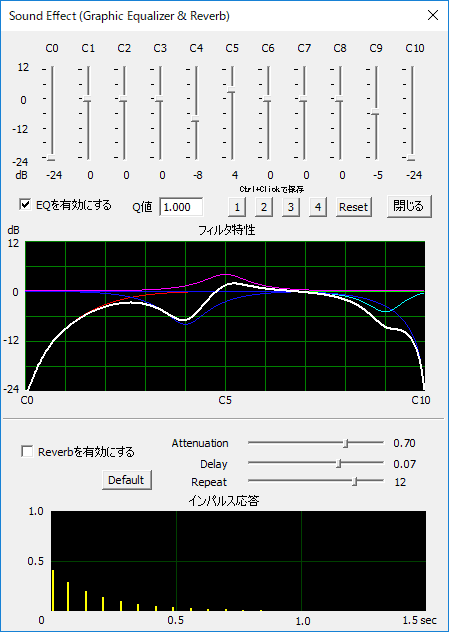
恋声の「Effect」ボタンをクリックすると、10バンドのイコライザー調整画面が表示されます。
特定の音域を強調・カットすることで、こもり感や耳障りな成分を低減できます。
今回は以下のように各バンドのゲインを設定しています。
- EQを有効にする
- 「C0」と「C10」を-24に
- 「C9」を-5に
- 「C5」を4に
- 「C4」を-8に
変換した音声をWAVファイルとして録音・出力する方法
恋声でボイスチェンジした音声は、WAV形式(.wav)でファイルに保存できます。
フォルダアイコンをクリックし、変換したい元音声ファイルを選択します。
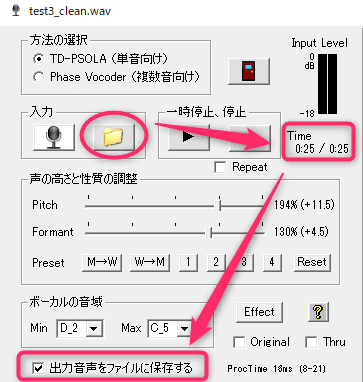
録音を停止すると、恋声の実行ファイルと同じフォルダ内に音声データ(.wav)が出力されます。
下記の記事では、恋声で変換した音声を仮想オーディオデバイス経由でDiscordや通話ソフトに流す方法を解説しています。
ピッチ抽出アルゴリズム(TD-PSOLAとPhase Vocoder)の選び方
恋声の変換処理には「TD-PSOLA」と「Phase Vocoder」の2つの方式が用意されています。
- 標準の「TD-PSOLA」は動作が軽く低スペックPCでも扱いやすい一方、ノイズや環境音などの声以外の音が入ると変換が乱れやすい特徴があります。
- 「Phase Vocoder」はCPU負荷が高いものの、BGMや環境音が混ざっていても比較的破綻せずに変換できます。
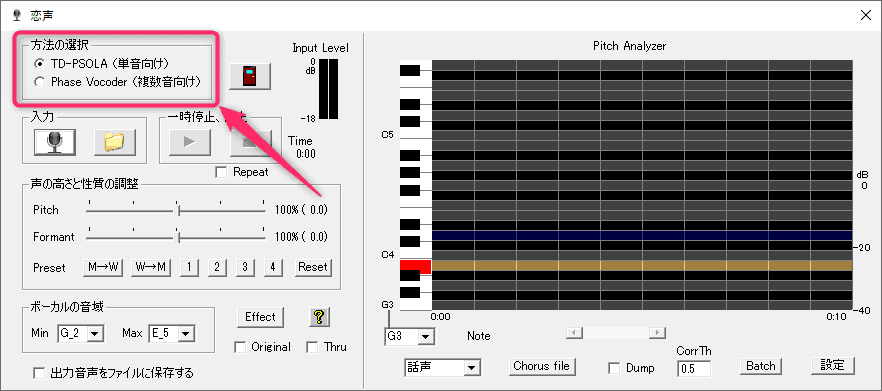
生配信なのでうまくいかない時は「Phase Vocoder」に設定してあげましょう!
調整したプリセット設定を保存する方法
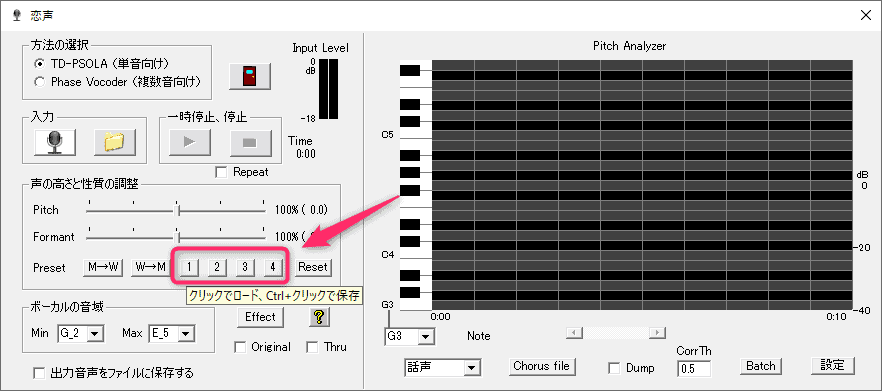
「Ctrl」キーを押しながら画面上の数字ボタンをクリックすると、現在の設定を保存できます(最大4つまで)。
保存した設定は次回起動時にも読み込めるため、調整が終わったら必ずスロットに保存しておきましょう。
恋声でよくあるトラブルと解決法
恋声の利用中によく発生するトラブルと対策をまとめました。
長時間使用時にノイズが発生する・重くなる場合(Buffer Full)
恋声を長時間連続で使用していると、画面に「Buffer Full」と赤文字で表示されることがあります。
この状態になると出力音声に大きなノイズが混入しやすくなるため、画面右下のドアアイコンを押して一度ソフトを終了し、再起動してください。
自分の声が二重に反響(ハウリング)して聞こえる場合
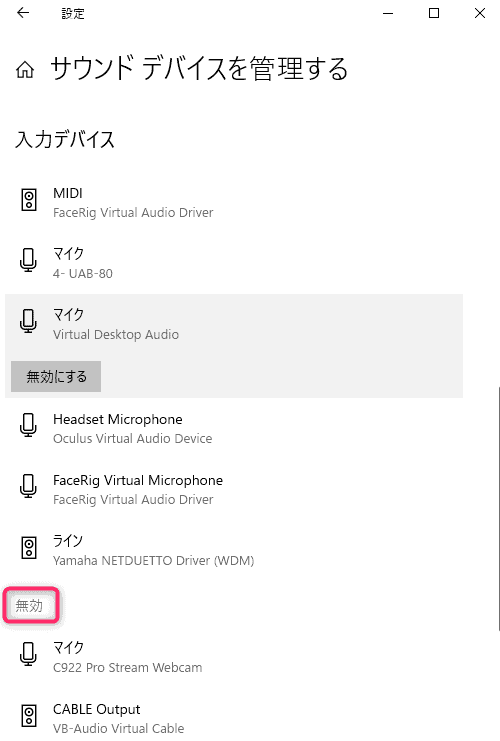
- Windowsのスタートメニューから「サウンドの設定」を開きます。
- サウンドデバイスの管理を開き、通話や録音で使用しない不要なマイク入力を無効化します。
- また、スピーカーから出た音をマイクが拾ってループしないよう、スピーカー音量を下げるかヘッドホンを使用してください。
VTuberの配信環境構築や機材の全体像については、まとめ記事をご覧ください。

声を変える・音を整える記事は、ほかにもあります。
恋声の設定・音声出力手順まとめ
恋声は女声化に特化した細かなパラメータ調整が可能で、設定次第で自然な声質を作り出せる優れた無料ソフトです。
一方でバッファ周りの仕様から、長時間の配信や通話で使用する際は定期的な再起動が必要になる点に注意してください。
長時間の配信などでさらなる安定性やVSTプラグインによる高度な音作りを求める場合は、DAWソフト「REAPER」を活用する方法もおすすめです。

恋声をOBSやDiscordに連携してリアルタイム配信で使用したい方は、下記の解説記事を参考にしてください。
ほかのボイスチェンジャーソフトとの機能比較については、比較記事で詳しく解説しています。
さらに学びたい・環境を整えたい方へ
恋声の調整を詰めるためのマイクとモニター環境の選び方
恋声のピッチ・フォルマント調整は、原音にノイズや反響が混ざっているほど追い込みづらくなります。PC内蔵マイクのままだとBuffer Fullや遅延ノイズも出やすく、単体マイクに変えるだけで設定の手間が減ることがあります。ここでは入力マイクとモニターヘッドホンについて、用途別の選ぶ基準をまとめました。
| 用途 | 選ぶときに見る点 | 現行の候補 |
|---|---|---|
| ピッチ検出を安定させたい(まず1本で確実に) | 単一指向性のダイナミック型。USB-CとXLRの両出力があり、あとでオーディオインターフェースに移しても使える。本体DSPで環境音を抑えられる。 | SHURE MV7+ ポッドキャストマイクロホン(MV7+-K) |
| USB1本で完結させたい | ハイパーカーディオイドで拾う範囲が狭く、部屋鳴りが入りにくい。ヘッドホン端子とミキサーダイヤルを内蔵し、恋声の出力と原音のバランスを手元で確認できる。 | audio-technica AT2040USB |
| 静かな部屋で高解像度に録りたい | コンデンサー型で高域の情報量が多く、女声化したときの息の成分が残りやすい。反響の少ない部屋が前提。 | audio-technica AT2020USB-X |
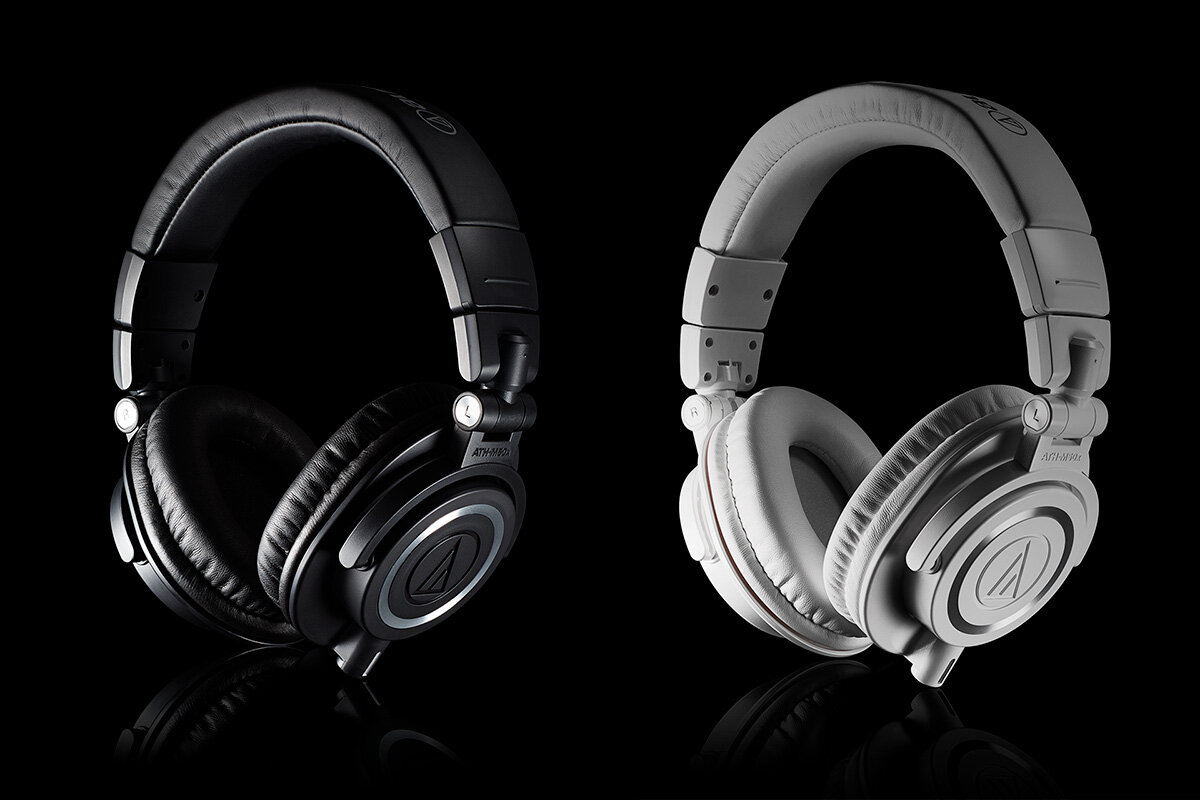
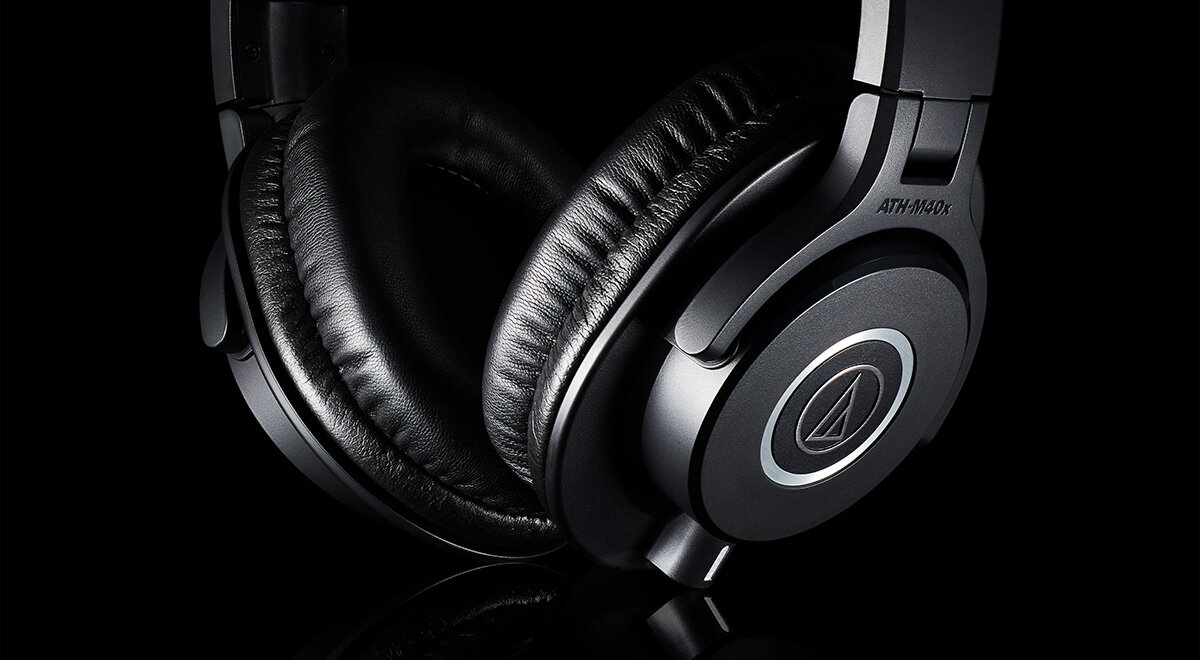
| 女声化した帯域を確認する | 密閉型でマイクへの回り込みが起きにくい。フォルマントを上げたときにこもる中低域と、刺さりやすい高域をフラットに聞き分けられること。 | audio-technica ATH-M50x / 予算を抑えるなら ATH-M40x |
イコライザーや周波数分析で追い込む前に、まず入力側のノイズを減らすほうが結果が安定します。

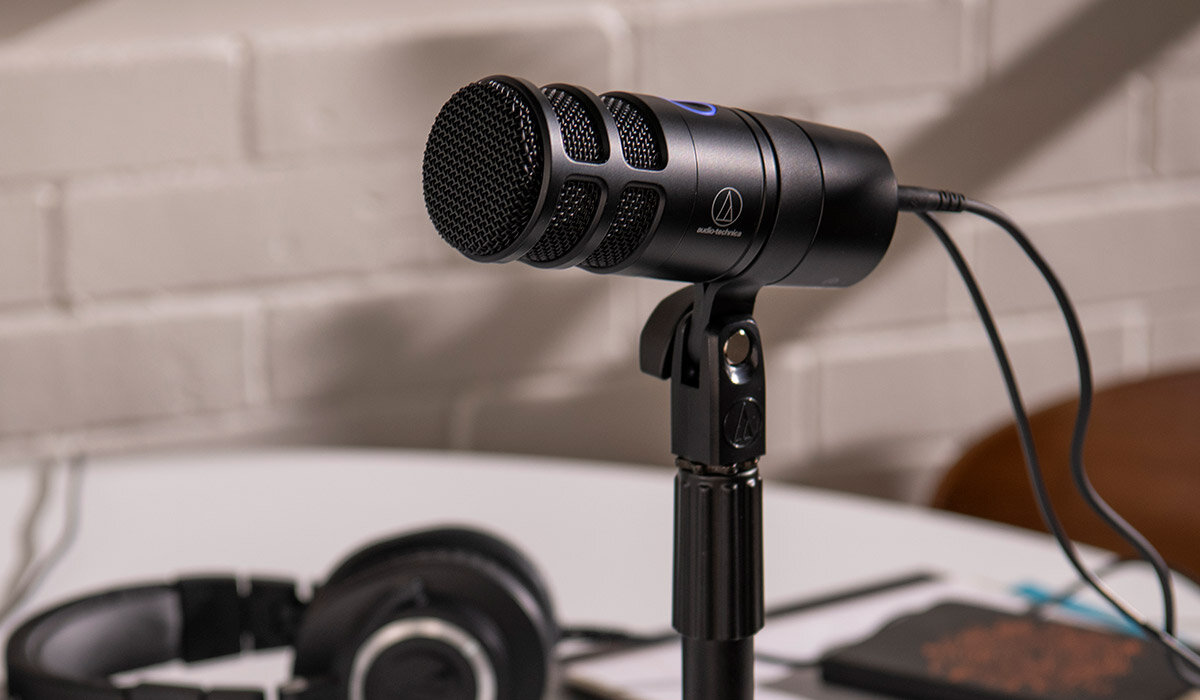
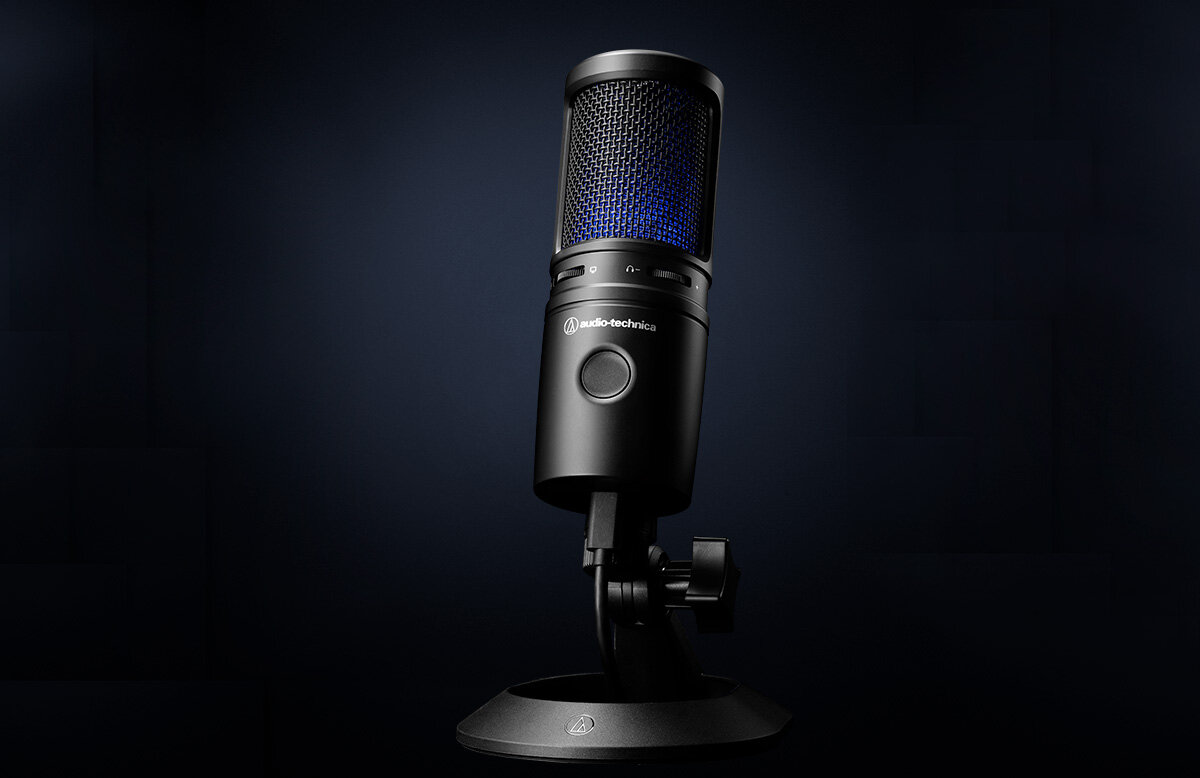
まず手持ちの機材で本記事の設定手順を試してみてください。
マイクや機材自体の見直しを検討する場合は、接続端子・対応OS・使用環境を確認したうえで以下の製品を比較検討できます。
加工前の録音段階でノイズや音量不足が発生している場合は、入力音の確認手順からマイク入力の設定や設置環境を切り分けられます。
接続端子や設置条件に合った配信向け機材を詳しく比較したい場合は、デザノマの配信用マイクの比較ガイドを参考にしてください。
よくある質問:恋声の使い方と設定方法
恋声で、男性声を女声に近づけるには、どうしますか?
標準プリセット「M→W」を適用したうえで、声の高さ(ピッチ)と声質(フォルマント)を個別に微調整するのが基本、としています。さらにイコライザー(Effect)で不要な帯域を整え、変換後の声を聞きながら機械音感を調整します。
導入と起動は、どうしますか?
公式サイトからZIPファイルをダウンロードして任意のフォルダに解凍し、利用しているWindowsが64bit版ならkoigoe(x64).exe、32bit版ならkoigoe.exeをダブルクリックして起動します。起動したら画面上の「マイクアイコン」をクリックして赤く点灯(ON)させると、入力された音声がリアルタイムで変換される状態になります。
プリセット「M→W」は、どう使いますか? 声が聞こえないときは?
画面内のPreset(プリセット)項目にある「M→W」ボタンをクリックすると、男性声から女性声へ変換する標準プリセットが適用されます。記事では、声を出すと機械的ではありますが自分の声が女性のように聞こえた、としています。声が聞こえない場合は、画面右下の「設定ボタン」を押し、設定画面で正しい「録音デバイス」と「再生デバイス」を選択します。
記事のピッチとフォルマントの設定例は?
記事の設定例は、Pitch→194%、Formant→130%で、ボーカル音域の設定はプリセット初期値のまま調整しています。女声に適したピッチの範囲は、C3(131Hz)からC5(523Hz)あたりが目安、としています。調整の流れは、まずピッチを上げて目標とする高さに近づけ、次にフォルマントを上げ下げして声の太さや幼さを調整し、大まかな基準が決まったら少しずつ微調整します。
イコライザー(Effect)は、どう設定しますか?
恋声の「Effect」ボタンをクリックすると10バンドのイコライザー調整画面が表示され、特定の音域を強調・カットすることで、こもり感や耳障りな成分を低減できます。記事では、EQを有効にして、「C0」と「C10」を-24、「C9」を-5、「C5」を4、「C4」を-8に設定しています。変換後の声は、フリーソフトを含む周波数分析ツールで確認でき、記事ではAdobe Auditionで測定して基本周波数は258Hz付近でした。
変換した音声を、WAVファイルで保存するには?
恋声でボイスチェンジした音声は、WAV形式(.wav)でファイルに保存できます。フォルダアイコンをクリックして変換したい元音声ファイルを選択し、一旦すべて再生されるまで待ち、「出力音声をファイルに保存する」にチェックを入れます。録音を停止すると、恋声の実行ファイルと同じフォルダ内に音声データ(.wav)が出力されます。
ピッチ抽出アルゴリズムや、よくあるトラブルは?
恋声の変換処理には「TD-PSOLA」と「Phase Vocoder」の2つの方式があります。標準のTD-PSOLAは動作が軽く低スペックPCでも扱いやすい一方、ノイズや環境音などの声以外の音が入ると変換が乱れやすく、Phase VocoderはCPU負荷が高いものの、BGMや環境音が混ざっていても比較的破綻せずに変換できます。調整したプリセット設定は、Ctrlキーを押しながら画面上の数字ボタンをクリックすると保存できます(最大4つまで)。長時間連続で使うと画面に「Buffer Full」と赤文字で表示されることがあり、出力音声に大きなノイズが混入しやすくなるため、画面右下のドアアイコンを押して一度ソフトを終了し、再起動してください。