FaceRigの公式アプリに自作Live2Dモデルを登録して表示させる手順を解説します。
スマートフォン単体でFaceRigを起動できれば、手軽にアバター動画を撮影できます。
目次
iOS / Android版 FaceRigアプリ[追記]
FaceRigの後継アプリ「Animaze」がリリースされています。
現在はAnimazeの導入をおすすめします。
あわせて読みたい
【Animaze】簡単!iOS版「Animaze Avatar by FaceRig」の使い方
Holotech Studiosが2020年9月1日、「FaceRig」の後継となる「Animaze」を発表しました。 Steam版はベータ版(CBT開催中)ですが、FaceRigとの違いや使用感が気になる方…
VTube Studioでも同様にスマホでのモデル表示が可能です。
あわせて読みたい
【Live2D】VTube Studioの使い方とPC版での自作モデルの表示方法の解説
この記事は2020年にiPhoneと旧PC版を使った導入記録です。 2026年9月19日に公式資料を確認し、対応カメラと有料版の説明を訂正しました。 現在のSteam版はWebカメラによ…
2DRでも同様にスマホでのモデル表示が可能です。
あわせて読みたい
【2DR】携帯からLive2DモデルをFaceRig風に表示する方法[使い方]
公式のFaceRigアプリの配信終了に伴い、代替としてリリースされた「2DR」の使い方を解説します。 https://prtimes.jp/main/html/rd/p/000000006.000044740.html モバイ…
FaceRig公式アプリに自作Live2Dを登録する方法
参考記録として、旧FaceRig公式アプリでの導入手順を残しておきます。
実際にアプリ版FaceRigへ自作Live2Dモデルを取り込んで表示させました。
STEP
アプリのインストール
App StoreまたはGoogle Play ストアで「FaceRig」を検索してインストールします。
https://itunes.apple.com/jp/app/facerig/id1036166462?mt=8
※現在はストアでの配信が停止されています。
STEP
アバターの表示
アプリを起動し、画面下部の人型アイコンをタップします。
「Live2D」タブを選択し、一番右端にある「+」サムネイルまでスワイプします。
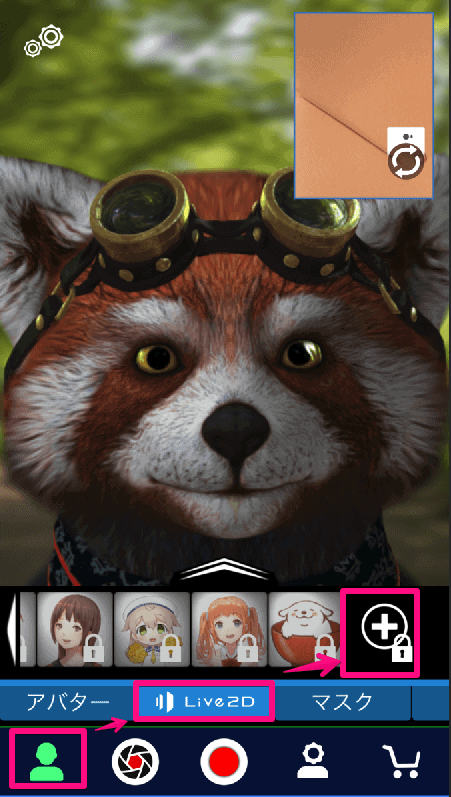
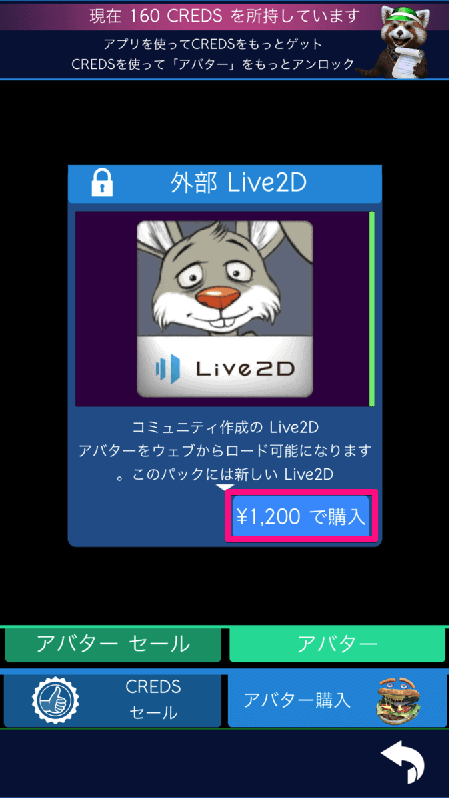
「+」ボタンをタップし、購入ボタンを押してカスタムモデル追加機能を購入します(1,200円)。
STEP
モデルデータをZIP化
「キャラ名.moc」や「cc_キャラ名.cfg」などを格納しているフォルダごとZIP形式で圧縮します。
書き出し形式はLive2D SDK2.1向けのmoc形式を選択してください。
※SDK3系以降のmoc3形式は動作しません。
自作Live2DをFaceRig用に書き出す詳しい設定方法は、下記記事を参照してください。
あわせて読みたい
【FaceRig】自作Live2Dを出力してFaceRigに登録する方法
自作のLive2DモデルをFaceRigに導入・登録する際の手順を解説します。 最近ではLive2D社公式ツール「にじマネ」が登場したため、FaceRigへの登録自体は手軽に行えるよう…
STEP
アップロード
Google DriveなどのクラウドストレージにZIPファイルをアップロードし、共有リンクを作成します。
STEP
アバターをダウンロード
FaceRigアプリを起動し、購入後に有効化された「+」サムネイルをタップします。
表示されたダイアログにコピーした共有リンクを貼り付け、データをダウンロードします。
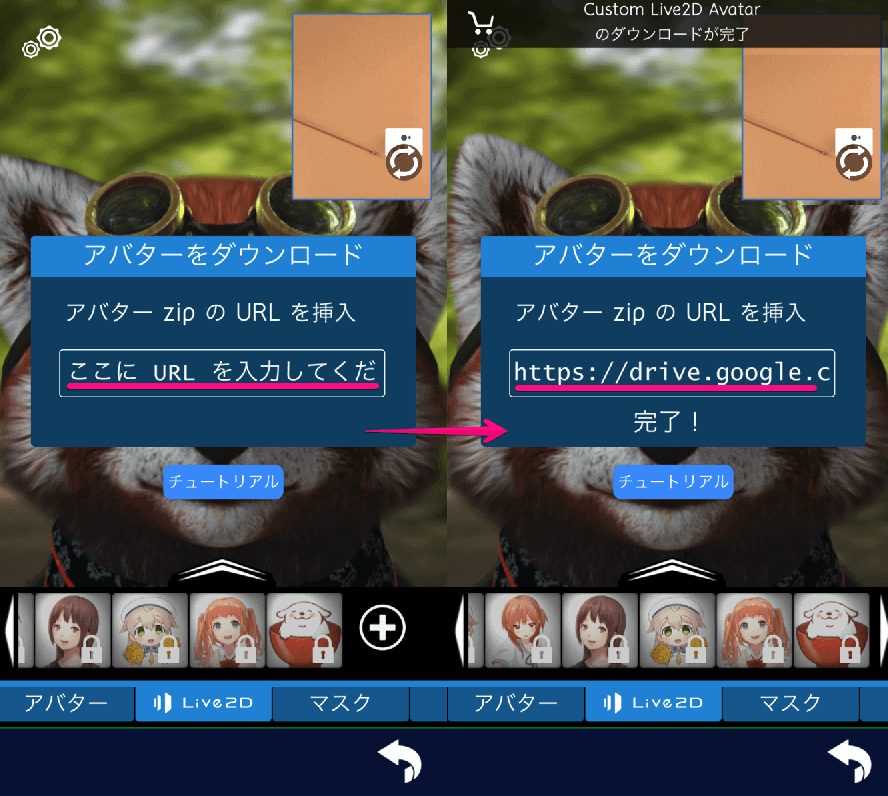
インポートが完了すると自作Live2Dモデルのサムネイルが追加され、タップするとモデルが表示されます。
※サムネイル右上の「×」ボタンからモデルを削除できます。
モデルデータを再アップロードする場合は、一度アプリ内から削除してから再度ダウンロードを実行します。
VTuberの始め方や配信環境の設定手順は、以下のまとめ記事をご覧ください。
あわせて読みたい
VTuberの始め方まとめ|Live2D・配信ソフト・ボイスチェンジ
VTuberの活動に必要なものを、工程ごとに分類しました。 モデルを作る、動かす、配信する、声を変える、の順に並べています。 各カテゴリーは閲覧数の多い順に表示して…
FaceRigの記事は、ほかにもあります。
あわせて読みたい
【FaceRig】展示で使える!縦画面フルスクリーンでモデルを表示する方法
ノートPCとしてSurface 3(2015年発売)を使用し、技術書典6の展示に向けてフルスクリーン表示や縦画面表示を検証しました。 FaceRig + Live2Dの設定「別のウインドウに…
あわせて読みたい
【FaceRig】WEBカメラの顔認証をしやすくする方法[おすすめ]
ビデオ通話でFaceRigを使用した際、WEBカメラの顔認証がうまく機能しなかったため原因を検証しました。 結論として、カメラに映る情報を整理して背景をシンプルにすると…
あわせて読みたい
【FaceRig】LINEのビデオ通話でFaceRigを表示する方法
PC版LINEでビデオ通話を行う際に、FaceRigのアバターを表示して通話する方法を試しました。 LINEのビデオ通話でFaceRigのアバターを表示する具体的な手順を解説します。…
あわせて読みたい
【FaceRig】webmの動画データをAVIに変換する方法&Adobeソフトから読み込む方法
本記事では、AdobeソフトからWebMを直接読み込む方法と、 WebM動画をAVIに変換してから読み込む方法を解説します。 用途や環境に合わせて使い分けが可能です。 WebM動画…
アプリに自作Live2Dを登録する方法まとめ
自作モデルをスマートフォン上で動かして検証するために課金して試しました。
- カメラの位置が思った位置に調整できない
- ためしに動画をとって保存しようとしたら「シェアしました」と表示されて動画が消えたり(初回のみ)
PC版と比較するとトラッキングや描画の挙動には課題が残ります。
なお、録画ボタンを長押しすると、画面右上に表示されるインカメラ映像(自分の顔)を非表示にしたまま撮影できます。