iVCam(アイブイカム)は、スマホをWindowsパソコンのWEBカメラにするソフトです。
専用のWEBカメラを購入しなくても、手持ちのiPhoneやAndroidをWEBカメラとして使えます。
Wi-Fiで使う場合は、PCとスマホを互いに通信できる同じLANにつなぎます。
必要な環境と特徴は次のとおりです。
| 項目 | 内容 |
|---|---|
| パソコン側 | Windows 7 SP1 / 8 / 10 / 11(Macには非対応) |
| スマホ側 | iPhone(iOS)/ Android |
| つなぎ方 | Wi-Fi または USBケーブル |
| 料金 | 無料で使える(制限あり・有料版で解除) |
| 使える場面 | Zoomなどの会議、配信、フェイストラッキング |
上表は開発元の対応OS表記で、OS自体のサポート状況や各機能の必要性能を保証するものではありません。
Wi-Fiだけでなく、USBケーブルでもつなげます。
Wi-Fiの影響を避けるにはUSBが候補ですが、ケーブルや端末負荷で途切れることもあります。
今回、遅延・安定性の比較試験はしていません。
Macで同じことをしたい場合は、iVCamではなくmacOS標準の連係カメラを使います(記事の後半で解説します)。
iVCamの使い方
以下は旧記事のiPhone接続記録をもとにした手順です。
2026年10月25日に公式情報を再照合しましたが、現在の実機接続・画面表示・各アプリ連携は未検証です。
掲載画像は2021年の記録を保持しています。
パソコン側とスマホ側の両方にiVCamをインストールし、起動して接続します。
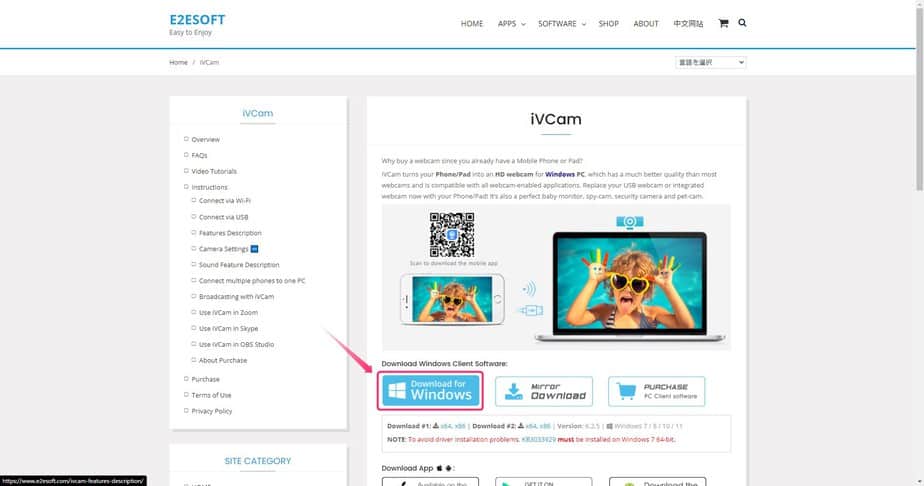
PCに合うx64版またはx86版を選び、ダウンロードしたインストーラーを起動します。
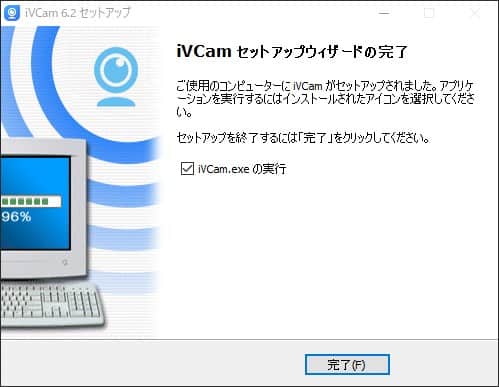
インストールが完了したらソフトを起動します。
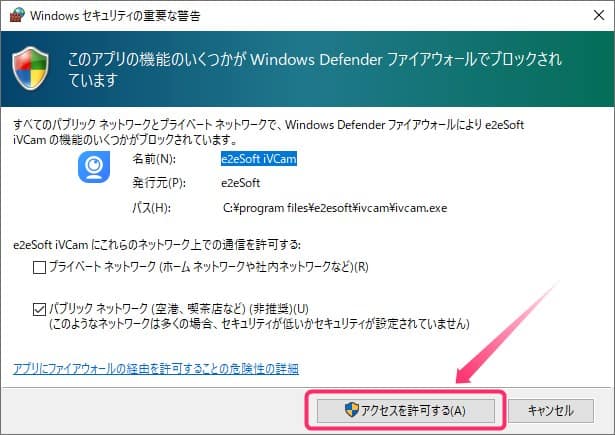
Windowsのファイアウォールでは、使用する信頼済みネットワークでiVCamの通信を許可します。
ファイアウォール全体を無効にする必要はありません。
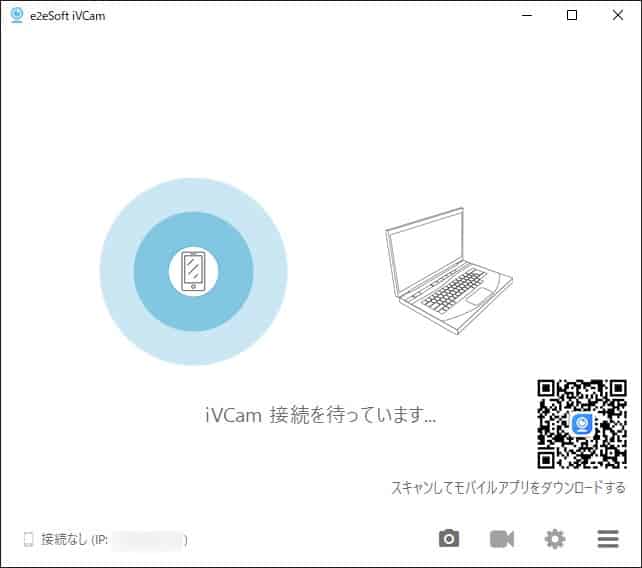
iVCamを起動し「接続を待っています…」と表示されればパソコン側の準備は完了です。
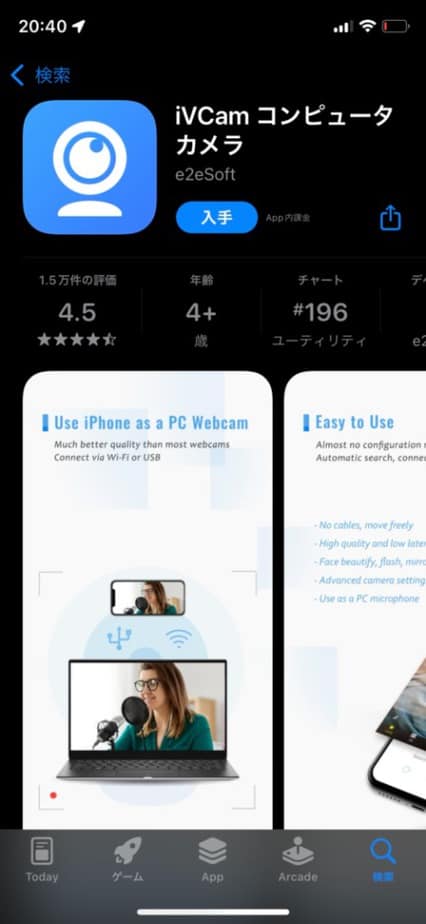
iPhoneのApp Storeで「iVCam」を検索してインストールします。


インストール後、iVCamアプリを起動します。
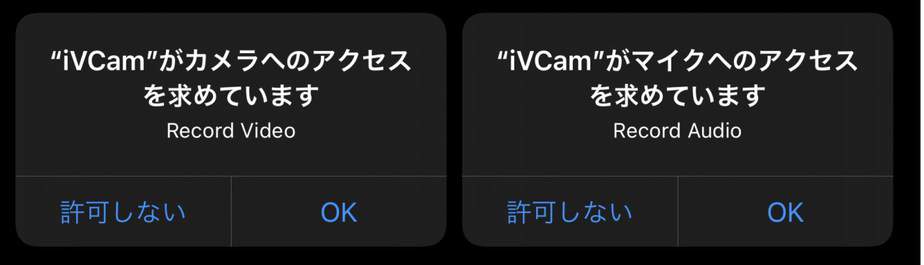
映像にはカメラ、音声も使う場合はマイクの権限を許可します。
Wi-Fi接続ではローカルネットワークへのアクセスも確認します。
下の画像は、旧記事で権限を許可した際の表示例です。
権限を許可すると、アプリ画面に「iVCam PCを接続中…」と表示されます。
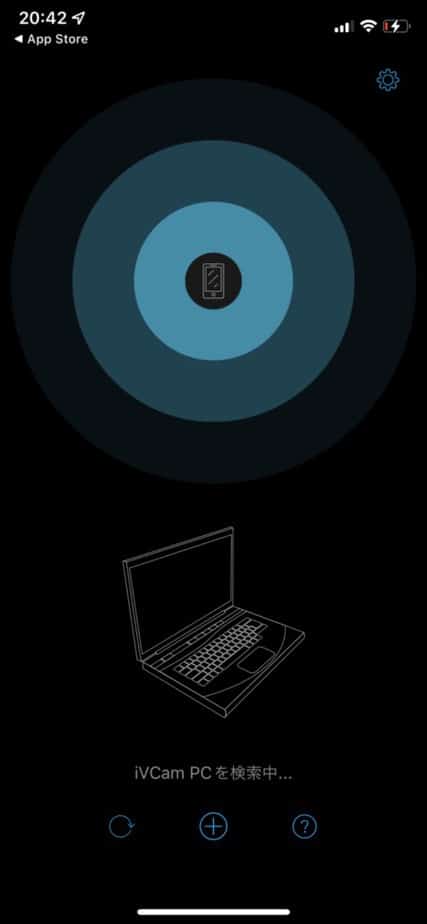
同じLANで両方のアプリを起動し、PC版iVCamにスマホのカメラ映像が届くか確認します。
以下は旧記事でPC画面を撮影した接続例です。
今回、新しい撮影は行っていません。
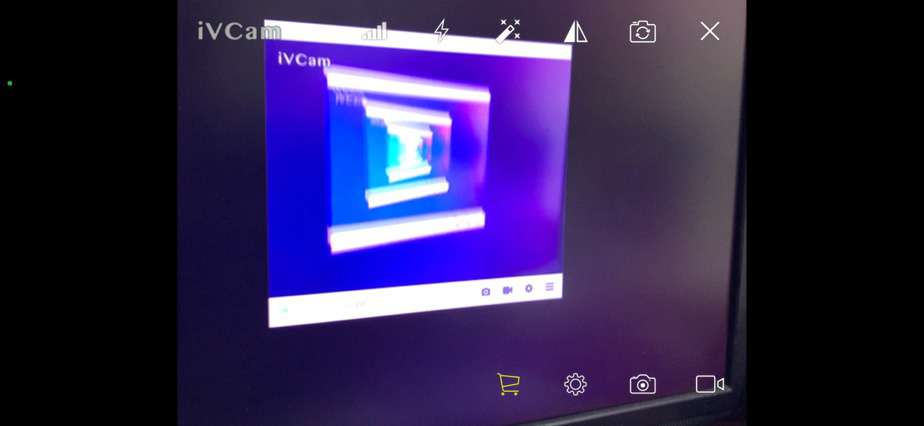
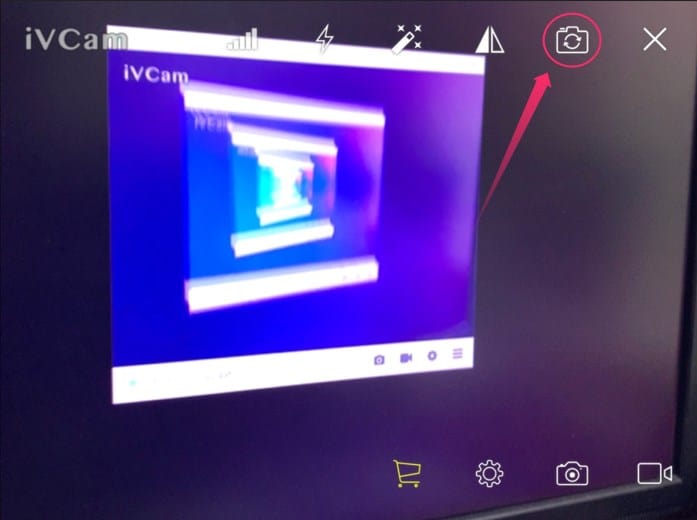
iPhoneのアウトカメラだけでなく、インカメラへの切り替えも可能です。
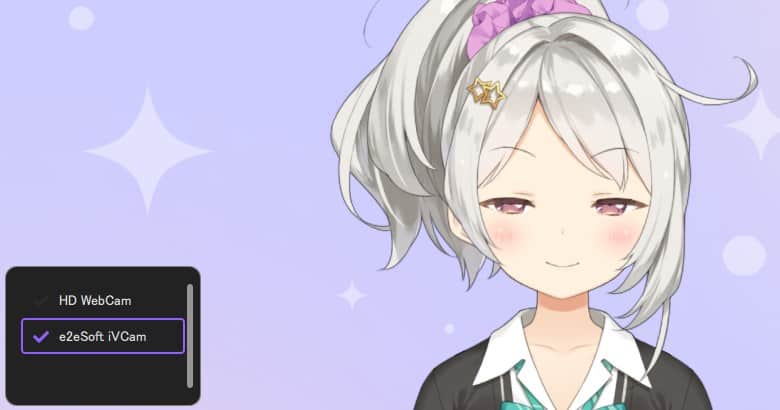
PC版iVCamに映像が届いたら、使う会議・配信ソフトのカメラ設定でiVCamを選びます。
そのソフトのプレビューにスマホ映像が映れば、入力先の設定も確認できています。
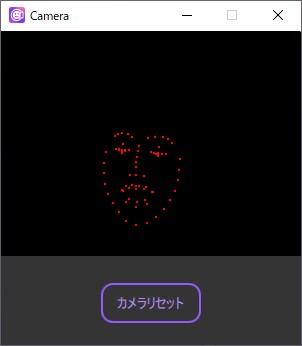
顔を追うフェイストラッキングソフトでは、映像入力後に顔の動きも確認してください。
以下はnizima LIVEを使った旧記事の記録です。
旧記事の環境ではnizima LIVEでカメラ入力を確認しました。
現行版での再検証は未完です。
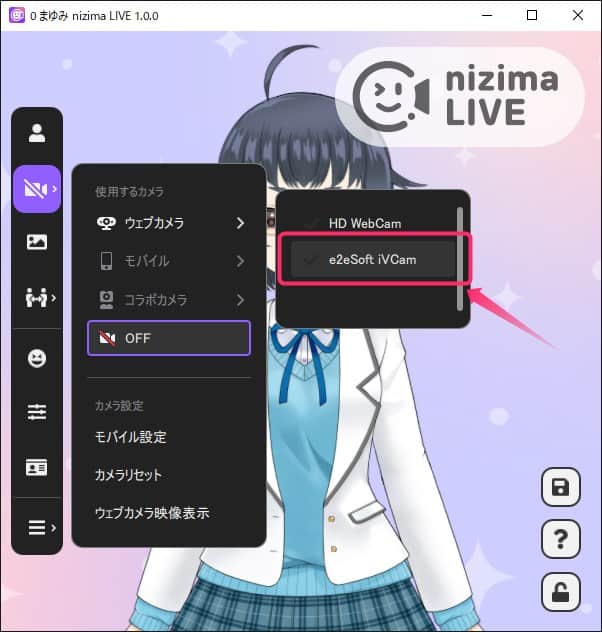
トラッキングの精度は解像度・照明・アプリ側の認識に依存します。
iVCamの映像入力と、専用iPhoneトラッキング連携は別の方式です。
対応する会議・配信ソフトへWEBカメラ映像を渡す仕組みで、音声の入力設定とは分けて確認します。
配信や会議を始める前に、使うソフトのプレビューで映像を確認しましょう。
USBケーブルでつなぐ場合
Wi-Fi環境がない場合や無線通信を切り分けたい場合は、USB接続を試します。
- PC側とスマホ側の両方でiVCamを起動しておく
- スマホをUSBケーブルでパソコンにつなぐ
- 端末に応じて、下記のUSBドライバーと接続設定を確認する
iPhoneは、公式が案内するiTunesで端末が認識され、Apple Mobile Device USB Driverが使える状態にします。
Androidは、端末のUSBドライバーとUSBデバッグの許可を確認します。
AndroidのUSB用途は充電だけでなく、ファイル転送(MTP)または写真転送(PTP)を選びます。
USBでつなぐと、Wi-Fiの電波状況に左右されなくなります。
公式USB手順で機種別に準備します。
AndroidのUSBデバッグは自分のPCだけ許可し、使わないときはオフに戻します。
データ通信対応のケーブルを使い、映像が来ない場合は端子も確認してください。
Androidでも同じように使えます
iVCamはAndroid端末にも対応しています。
Androidアプリを導入し、Wi-Fiなら同じLANに接続します。
USBはiPhoneと異なりUSBデバッグなどの設定が必要です。
無料版と有料版の違い
公式購入案内では、試用中は透かし・広告付きで機能を試せ、試用終了後に640×480などの制限がかかります。
無料利用の全期間が同じ制限ではありません。
| 項目 | 無料版 | 有料版 |
|---|---|---|
| 解像度 | 試用終了後は640×480。試用中は条件が異なる | 最大4K対応。端末・接続・入力先の対応に依存 |
| ウォーターマーク | iVCamのロゴが入る | 入らない |
| フレームレート | 試用終了後の機能制限を確認 | 対応する設定から選択。プラン・機器・入力先による |
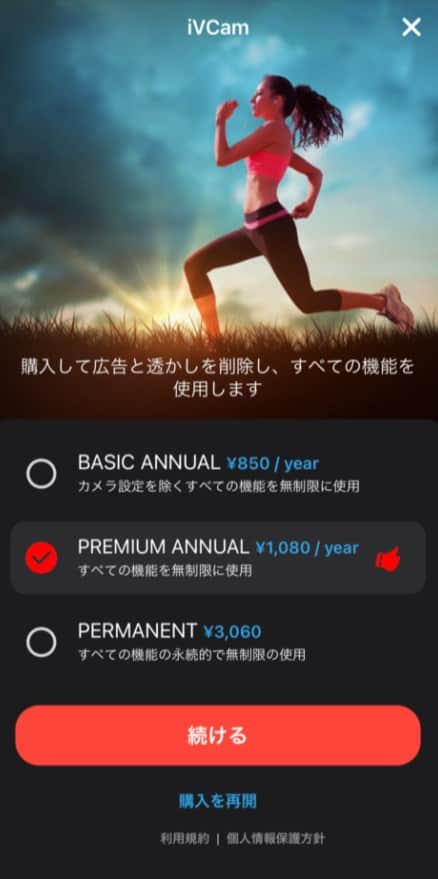
透かしや広告を除去したい場合は、有料ライセンスが候補です。
会議・顔出しという用途だけで有料版が必須になるわけではありません。
BasicとPremiumではカメラ設定などに差があるため、必要な機能を比較してください。
まず無料で接続と画質を確かめ、透かしや試用後の制限が用途に合うか判断してください。
つながらないとき
接続待機のまま進まない場合は、以下の項目を確認してください。
| 症状 | 見るところ |
|---|---|
| 接続待ちのまま変わらない | PCとスマホが通信可能な同じLANにあるか |
| PC側が反応しない | 起動時のファイアウォールの警告でアクセスを許可したか |
| 映像がカクつく・止まる | 解像度・fpsを下げ、通信経路とCPU/GPU負荷を確認する |
| カメラが映らない | スマホのカメラ権限と、PC側アプリのカメラ選択を確認 |
| ほかのソフトで選べない | 会議ソフトや配信ソフトを一度閉じてから、iVCamを先に起動する |
公式FAQでは、同じLANでの通信、アプリの通信許可、PC検出用のBonjourやIPアドレス指定を案内しています。
原因の頻度は今回測定していません。
スマホ側がWi-Fiではなくモバイルデータ通信に接続されていないか確認してください。
MacでiPhoneをWEBカメラにする
iVCamはWindows専用で、Macには対応していません。
Elgato公式は、EpocCamの新規購入と今後の更新・開発の終了を案内しています。
購入済みの場合は同じApple IDの購入履歴から再ダウンロードでき、トラブル対応は引き続き提供すると記載されています。
現在のmacOSでは、標準機能の「連係カメラ」でiPhoneをWEBカメラとして利用できます。
サードパーティ製のアプリを別途導入する必要はありません。
| 条件 | 内容 |
|---|---|
| macOS | Ventura 13以降 |
| iOS | 16以降 |
| iPhone | iPhone XR以降(2018年以降の機種) |
| つなぎ方 | 有線・ワイヤレスのどちらでも可 |
| そのほか | 同じApple Accountに2ファクタ認証でサインイン。両方でBluetoothとWi-Fiをオン |
Apple公式の条件を確認し、iPhoneの連係カメラをオンにしてロックし、Macの近くに固定します。
ワイヤレスではインターネット共有やAirPlay/Sidecarとの併用に制限があり、USBではMacを信頼する設定が必要です。
対応アプリでiPhoneをカメラとして選びます。
VTuberの始め方や配信環境の構築手順は、まとめから確認できます。

配信と録画の記事は、ほかにもあります。



まず無料で接続し、会議・配信ソフト側のプレビューに映るか確認してから、必要なライセンスを選んでください。
顔認識に使うカメラの選び方
顔の追従精度が不足する場合は、照明環境やアプリの入力設定を確認し、WEBカメラと対応スマートフォンの仕様を比較検討してください。
運営メディア「デザノマ」の顔認識に使うカメラの選び方で確認できます。