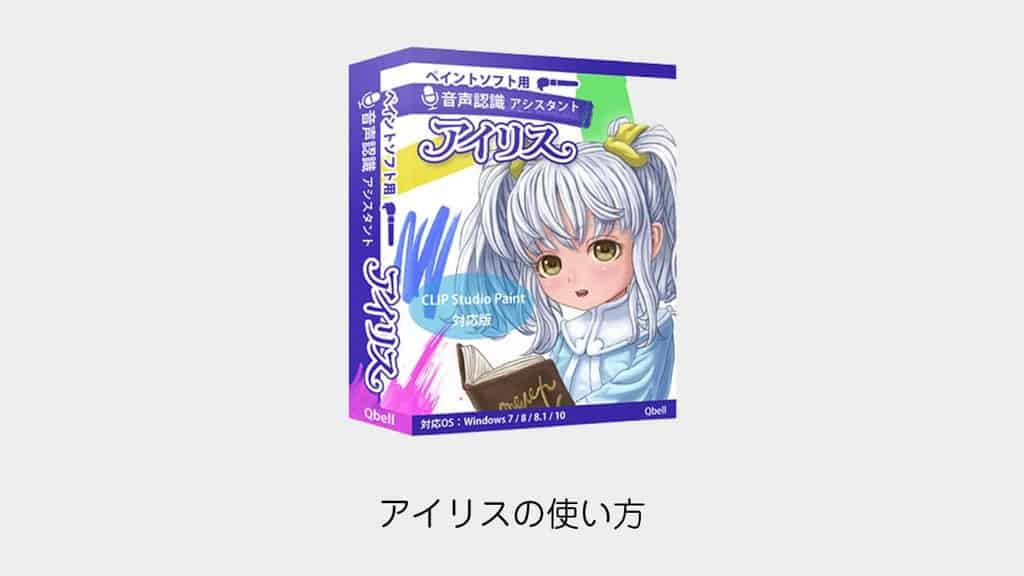
Qbell(キュウベル)のペイントソフト用音声認識アシスタント「アイリス」の特徴や使い方を解説します。
アイリスは物理ボタンの並ぶ左手デバイスとは異なり、音声によってショートカットを発動させる支援ツールです。
この記事は2021年の使用記録を含みます。2026年10月24日に公式マニュアルを再照合しましたが、現行Windows・クリスタでの実機操作や画面表示は未確認です。音声コマンドの効果は認識環境と設定によって変わります。
アイリスの特徴
アイリスの料金プランや対応環境などの主な特徴を解説します。
アイリスの無料版と製品版の違い
2026年10月29日に公式製品ページを再確認すると、税込5,500円、製品登録なしで30日間全機能を試用できると案内されています。下表の「機能制限版」と、全機能を試せる体験期間は区別してください。購入・ダウンロード・実行は今回検証していません。
動作環境(対応OS)
公式製品ページの対応OSはWindows 7・8・8.1・10・11です(2026年10月29日確認)。掲載バージョンは1.80です。今回、各OSでの動作を実機検証したわけではありません。
Mac版の開発中という旧情報について、現在の進捗や提供状況を確認できる根拠は得られていません。
アイリスで動作確認できるソフトウェア例
以下は公式旧マニュアルにも掲載されたパス例です。インストール先・世代・32/64bitで変わるため、現在の自分のPCで実在する実行ファイルを「参照」から選びます。
| ソフト名 | パス |
|---|---|
| CLIP STUDIO PAINT | C:\Program Files\CELSYS\CLIP STUDIO 1.5\CLIP STUDIO PAINT\CLIPStudioPaint.exe |
| Adobe Photoshop | C:\Program Files\Adobe\(ご利用バージョン)\Photoshop.exe |
| Adobe Illustrator | C:\Program Files\Adobe\(ご利用バージョン)\Support Files\Contents\Windows\Illustrator.exe |
| ペイントツールSAI | C:\PaintToolSAI\sai.exe |
| Google Chrome | C:\Program Files (x86)\Google\Chrome\Application\chrome.exe |
| Microsoft Edge | microsoft-edge: |
| Mozilla Firefox | C:\Program Files\Mozilla Firefox\firefox.exe |
| Mozilla Thunderbird | C:\Program Files (x86)\Mozilla Thunderbird\thunderbird.exe |
後述しますが、プロファイルにソフトを登録すれば対象のアプリにキー操作を送ることが可能な設計です。
アイリスの使い方
以下は旧版の導入・設定記録です。現在の配布ファイルを入手・実行して再現した手順ではありません。
公式製品ページの「今すぐダウンロード」から入手する流れです。以前の確認ではトップにメンテナンス表示がありましたが、2026年10月29日は製品案内を取得できました。配布ファイル自体の取得・実行は未検証です。
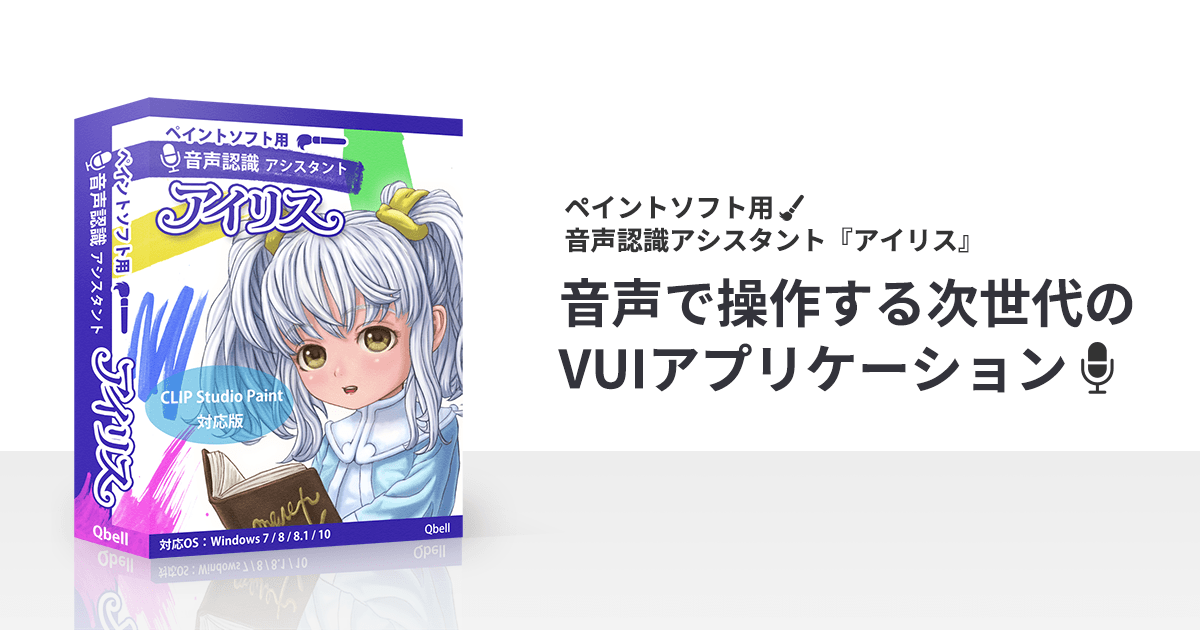
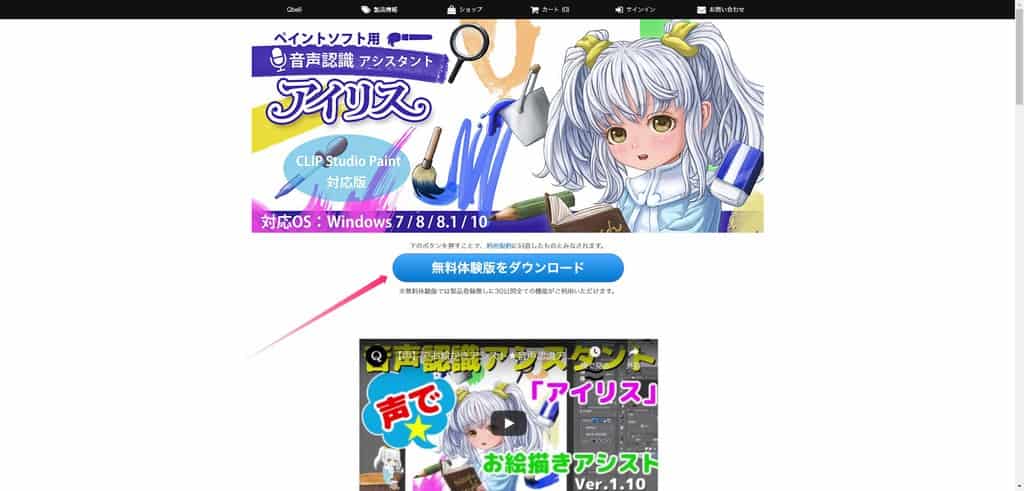
旧記事で使用したZIP名は「PSSRAIrisTrial」です。現在も同じ名前・内容とは限りません。
ダウンロードしたZIPファイルを解凍し、フォルダー内のPSSRAIrisx.x.x.x_Installer.exeを起動してインストールを進めます。
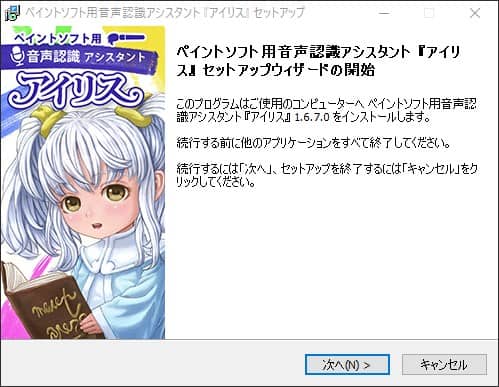
無料体験版として試用する場合は、シリアルコードを入力せずにセットアップを完了させます。
ソフトを起動すると、デスクトップ上にキャラクターと切り株のアイコンが表示されます。

放置するとアニメーションするので、おもしろいです。
インストール完了後、最初に音声認識機能を有効化します。
公式マニュアルではキャラクターを右クリックし、「音声認識」にチェックを付けます。旧画像とは表示や右クリックする場所が異なる可能性があります。
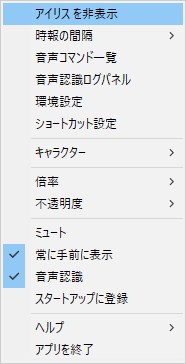
続いてアイリスのメニューを開き、環境設定を選択します。
「参照」で対象ソフトの実行ファイルを選び、設定を保存します。クリスタはCLIPStudioPaint.exeを指定し、起動管理用のCLIPStudio.exeと間違えないようにします。以下は旧環境の例です。
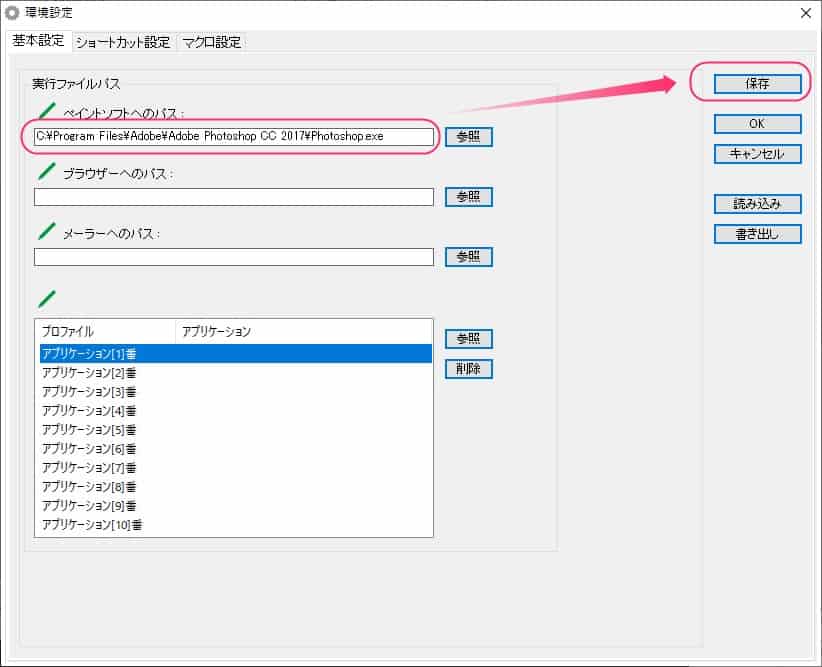
C:\Program Files\Adobe\Adobe Photoshop CC 2020\Photoshop.exe
C:\Program Files\CELSYS\CLIP STUDIO 1.5\CLIP STUDIO PAINT\CLIPStudioPaint.exe
音声が正常に入力されるようにWindowsのマイク設定を確認します。
タスクバーの音量アイコンを右クリックし、「サウンドの設定を開く」を選択します。
関連設定にある「サウンド コントロール パネル」を開きます。
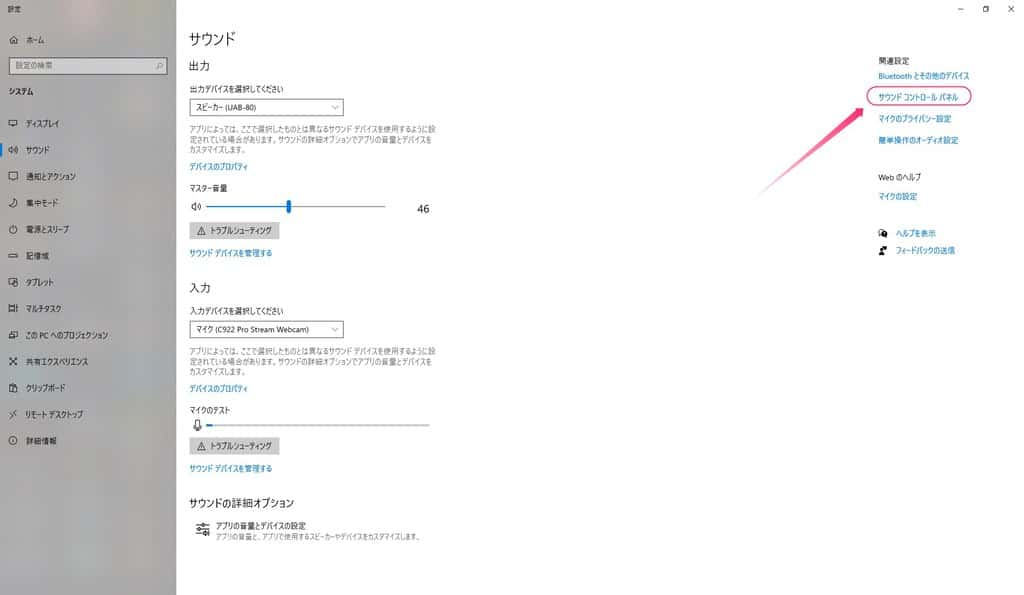
「録音」タブを選択し、使用するマイクが既定のデバイスに設定されているか確認します。
バーの反応はWindowsへの入力確認です。続いてアイリスがコマンドを認識し、選択中の対象アプリに意図したキーを送るか確認してください。
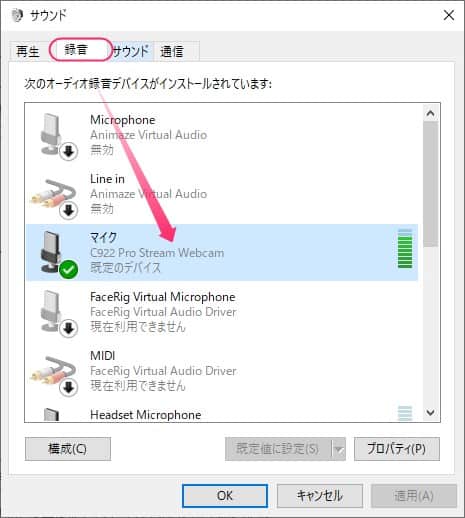
設定が完了したら、実際に音声コマンドを発声して動作を確認します。
| 音声コマンド | 動作内容 |
|---|---|
| 「アイリス、メモ帳を起動して。」 | メモ帳を起動します。 |
| 「アイリス、ブラウザーを起動して。」 | ブラウザーを起動します。 |
| 「アイリス、ペイントソフトを起動して。」 | 環境設定に登録したPhotoshopやCLIP STUDIO PAINTを起動します。 |
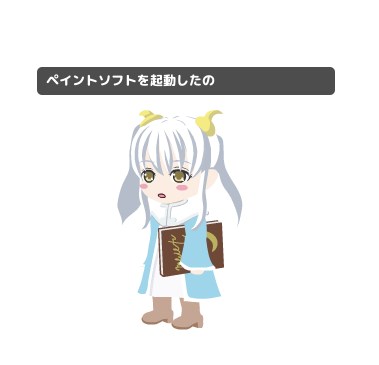
特に使うのが「アイリス、連続モード」です。
連続モードでは文頭の「アイリス」を省略できます。会話や周囲の音で不要な操作が起きないか確認し、使わないときは音声認識をオフにします。
ペイントソフト操作時の音声コマンド例
上の動画は旧環境の操作例です。現在の認識率や反応時間の測定結果ではありません。
知っておくべきアイリスの便利機能
作業効率をさらに高めるための主な機能を紹介します。
ポップアップメニュー
アイリスのキャラクターを右クリックすることで各種機能メニューを呼び出せます。
各メニュー項目の詳細は公式ドキュメントをご確認ください。
プロファイルの登録と読み込み
公式マニュアルではプロファイルは最大10件、機能制限版は1件です。対象アプリが選択状態になると登録したショートカット設定へ切り替わります。
自作の音声コマンド作成
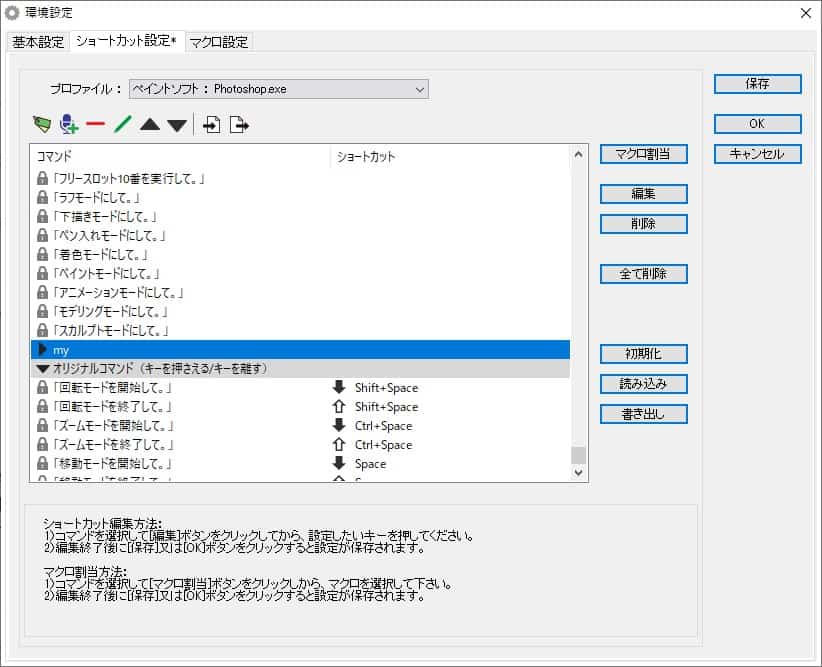
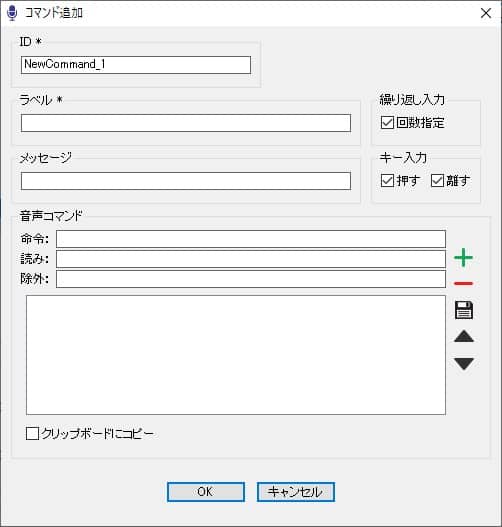
「ショートカット設定」で対象プロファイルとコマンドを選び、送信するキーを編集して保存します。公式マニュアルでは変更の反映に「OK」が必要と案内されています。
- プロファイルでソフトを指定する
- コマンドで音声コマンドとショートカットを指定する
設定後は対象アプリを選択して、取り消し可能な操作で送信先とキー割り当てを確かめてください。
クリスタでカスタマイズしたショートカットを反映する方法
クリスタでキーを変えた場合はアイリス側も合わせます。設定変更前に書き出してバックアップしてください。公式の設定ファイル読込案内にも、全設定は反映されず、クリスタの仕様変更で読めなくなる場合があると記載されています。動画は旧環境の例です。
音声によるテキスト入力
登録したコマンドから定型文を入力する使い方です。話した内容すべてを自由文として文字起こしする機能とは区別してください。
VTuberの配信設定や運用方法については、以下のまとめ記事でも解説しています。

イラストを描く環境の記事は、ほかにもあります。
アイリスの使い方まとめ
ペイントソフト用音声認識アシスタント「アイリス」の機能と基本操作についてまとめました。
音声コマンドに対応させることで、キーボードや左手デバイスに依存せずショートカット操作が行えます。
音声認識の技術が上がれば、さまざまな用途でも活躍できる可能性を感じました!
発話認識の精度やツール切り替えの即応性には一定の制限があるものの、ハンズフリーで操作を切り替えられる利便性があります。
イラスト制作に限らず、頻繁に行うPC作業のショートカット呼び出しツールとしても活用が期待できます。
よくある質問:音声認識アシスタント「アイリス」
アイリスとは何ですか? 左手デバイスとの違いは?
声で登録済みのキー操作などを呼び出す支援ツールです。物理ボタンの位置を覚える代わりに、コマンドと送信先を設定します。認識率や作業速度の改善は今回実機比較していません。
無料版と製品版の違いは? 料金は?
公式製品ページは税込5,500円、登録なしで30日間全機能を試用できると案内しています(2026年10月29日確認)。機能制限版の区分と体験期間は別です。購入・ダウンロード・実行は今回検証していません。
対応OSは? どんなソフトで使えますか?
公式製品ページはWindows 7・8・8.1・10・11を掲載しています。Macの現行提供は確認できていません。プロファイルに登録してキー操作を送る方式なので、全アプリで動作する保証はありません。
導入手順を教えてください。
旧版では公式配布ZIPを展開しインストーラーを起動、体験版はシリアル未入力で進めました。現在の製品ページには30日間の全機能体験が案内されていますが、配布ファイルの取得・実行は未検証です。
初期設定は、どうしますか?
マイク入力を確認し、キャラクターの右クリックメニューで音声認識を有効にします。対象exeを選び保存後、対象アプリを選択してコマンドを試します。Windowsの入力バーが動くだけではアプリ操作の成功確認になりません。
どんな音声コマンドがありますか?
メモ帳、ブラウザー、登録したペイントソフトの起動などがあります。連続モードは文頭の呼びかけを省略する機能です。誤操作がないか、保存済みのテスト用データで確認してください。
自作の音声コマンドやクリスタのショートカットの反映はできますか? 注意点は?
ショートカット設定でプロファイルと送信キーを指定します。公式マニュアルはクリスタ設定読込の不完全さや仕様変更の可能性も案内しているため、設定をバックアップし、操作を個別に試してください。