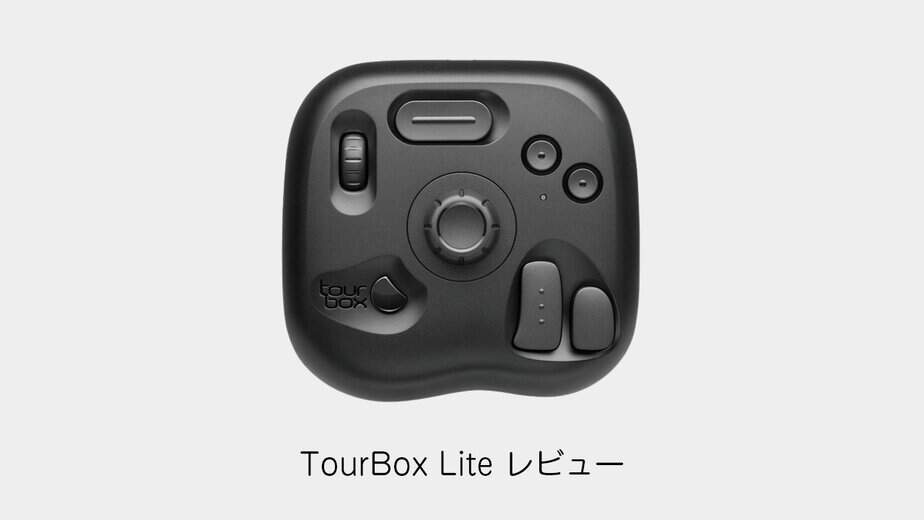
これまで左手デバイスはTourBoxを使っていましたが、新しい作業環境に合わせてTourBox Liteを導入したため使用感をレビューします。
従来のTourBoxのレビューはこちら。
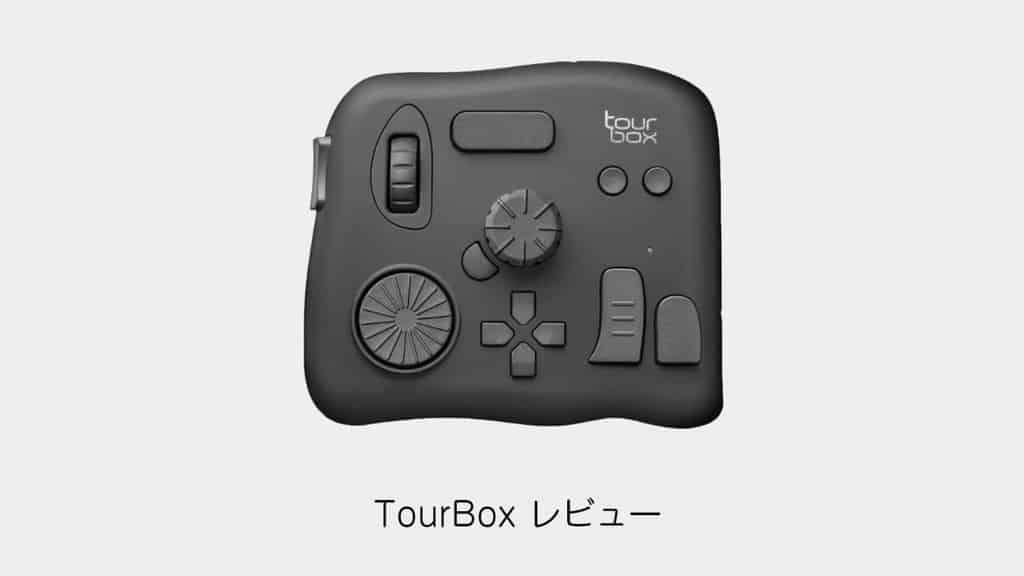
TourBox Liteは操作部を絞ったモデルです。
価格差は比較する機種・販売時期で変わるため、現在も半額とは限りません。
従来のTourBoxはボタン数が多く形状も複雑でしたが、TourBox Liteはボタン配置がシンプルに整理されています。
本記事は2024年の有線版TourBox Liteの使用記録です。
2026年10月24日に公式仕様を再照合しましたが、現行ConsoleやBluetooth版を今回実機で試してはいません。

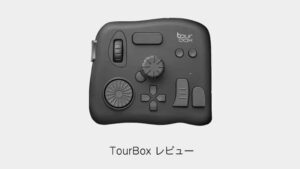
TourBox Liteの外観と付属品
パッケージを開封して同梱物を確認します。
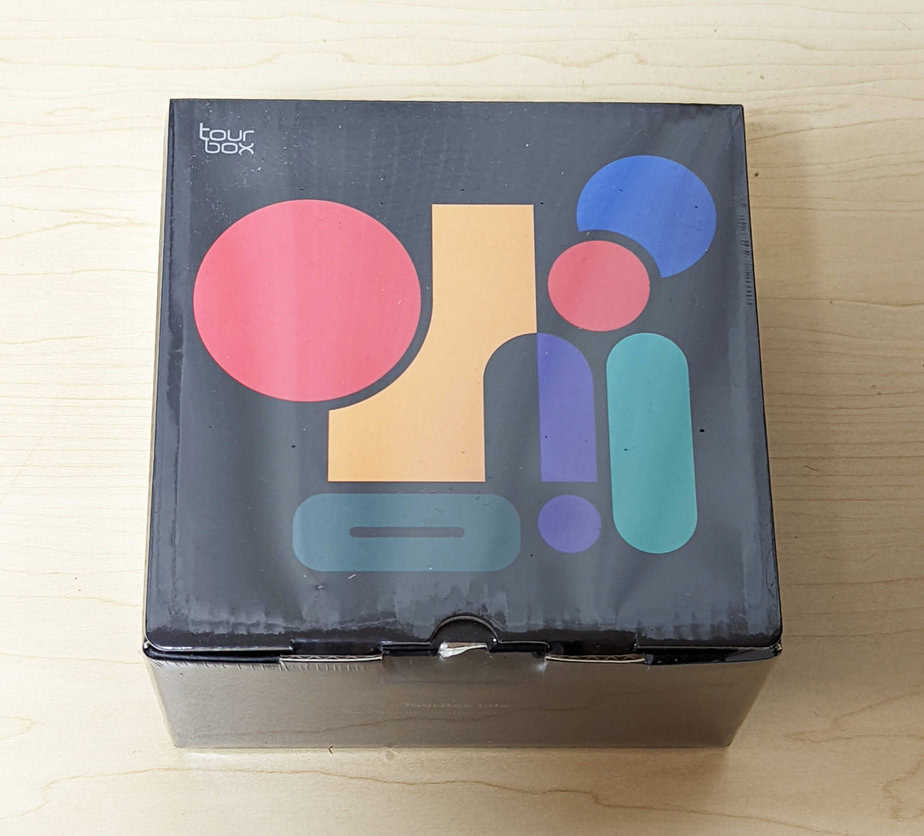
同梱物は最小限にまとめられています。
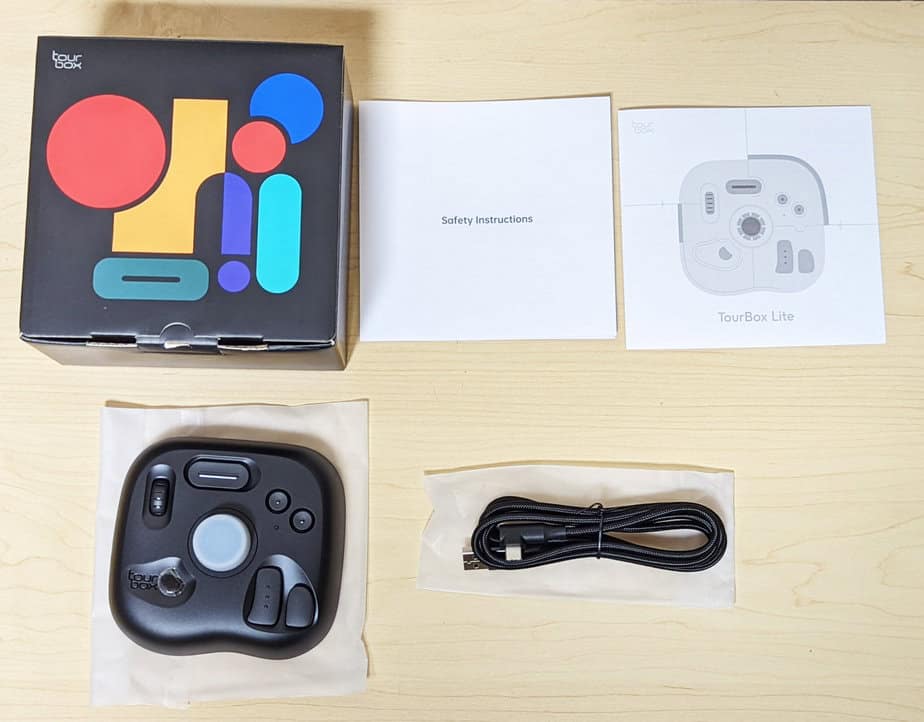
- 安全指示事項(Safety Instructions)
- クイックスタートガイド
- 本体(TourBox Lite)
- アダプター付きUSBケーブル(
Type-C・USB-A)
本体にケーブルを挿してPCに接続すれば、ハードウェアの準備は完了します。
旧記事の実測記録は約329gで、有線版の公式重量も329gです。
Bluetooth版の公式重量300gとは区別してください。
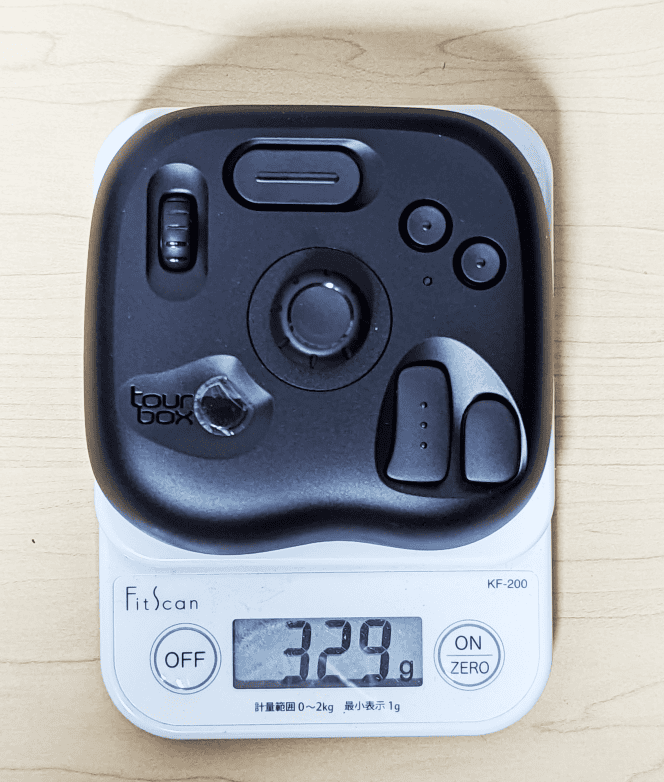
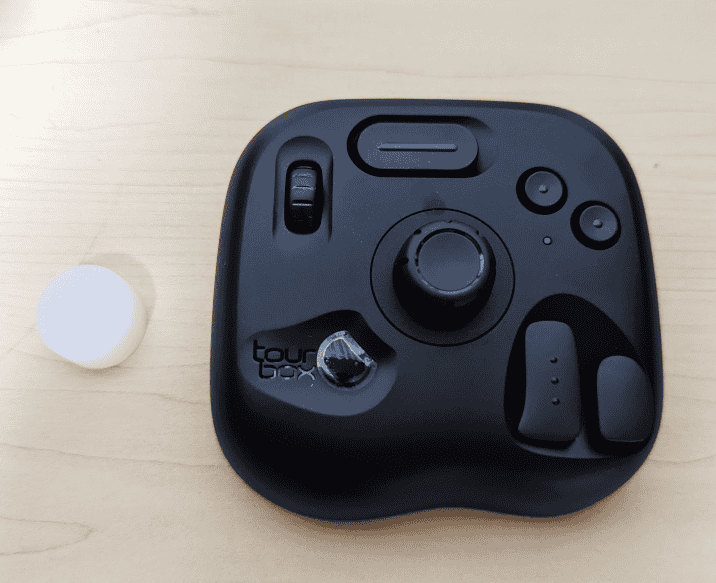
本体には8つのボタンが配置されています。
必要な割り当てが収まるかは作業内容によります。
まずよく使う操作を絞って設定します。
付属ケーブルは本体側がType-C、PC側がUSB-A端子になっています。
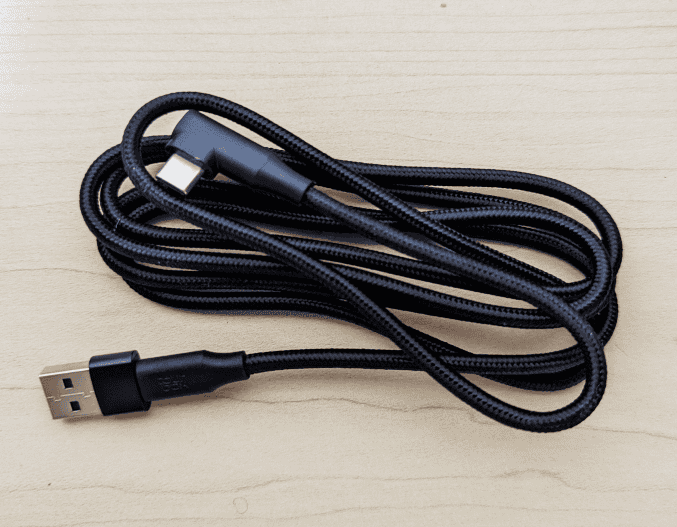
なお接続ケーブルは、手持ちのType-C to Type-Cケーブルでも動作を確認できましたという旧記事の記録があります。
USB-Cの形状だけでは通信対応を判断できないため、データ通信対応ケーブルを使ってください。
TourBox Liteのスペックと特長
公式の紹介動画です。
公式サイトの製品情報。

基本スペック
以下は有線版の仕様です。
公式製品ページにはBluetooth版も併記されており、重量・電源・同梱物が異なります。
| 製品名 | TourBox Lite |
| サイズ | 111x106x39mm |
| 重さ | 329g |
| 外装材質 | ABS(ボタン材質はPC+ABS) |
| 製品技術 | 材料射出成型、 レーザー彫刻+マット面(塗装なし) |
| 接続方法 | USB Type-Cケーブル接続 |
| モーター | なし |
| プロセッサー | 低消費電力MCU |
| 電源 | DC 5V 30mA |
| ケーブル規格 | Type-C端子(USB2.0以降) |
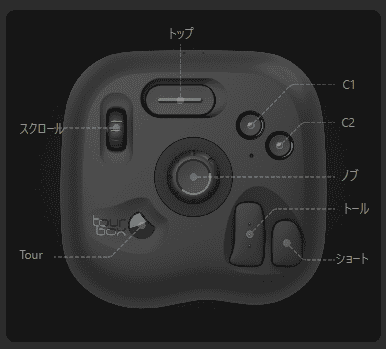
搭載されている8箇所のボタン・操作部は以下の通りです。
| ボタン名 | 主な機能・備考 |
|---|---|
| Tour | TourMenuを表示するためのボタン。 |
| スクロール | 画面の縦スクロールなどに使用。ブラウザ閲覧時にも利用可能。 |
| トップ | 当時使用したWindowsプリセットではCtrlキーが割り当てられています。 |
| ノブ | 横スクロールや値の調整に使用。押し込み入力にも対応。 |
| C1 | 元に戻す(Undo)操作に適したボタン。 |
| C2 | やり直し(Redo)操作に適したボタン。 |
| トール | 当時使用したWindowsプリセットではAltキーが割り当てられています。 |
| ショート | 当時使用したWindowsプリセットではスペースキーが割り当てられています。 |
2つのボタンの同時押しやダブルクリックにも、ショートカットを割り当てられます。
ボタン数が絞られていながら、50通り以上の操作を設定できます。
より高度な設定として、マクロ(連続操作)機能も利用可能です。
マクロは複数の入力を順に実行する機能です。
単独のショートカット割り当てとは分けて設定します。
例えば操作対象のウィンドウや選択状態が変わると、同じ入力でも結果が変わります。
長い操作列を一度に登録せず、少ない操作から確認してください。
確認には複製した作業ファイルを使い、想定外の操作があれば割り当てを見直します。
今回、新しいマクロの動作検証は行っていません。
TourBox Liteの初期設定手順
以下は2024年のWindows環境でのセットアップ記録です。
現在のConsole配布ページでOS条件を確認してください。
旧OS向けの別バージョンと現行版を混同せず、更新前にプリセットをエクスポートして保管します。
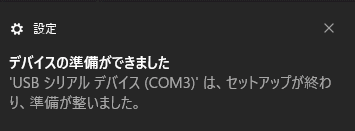
付属のUSBケーブルで本体とPCを接続します。
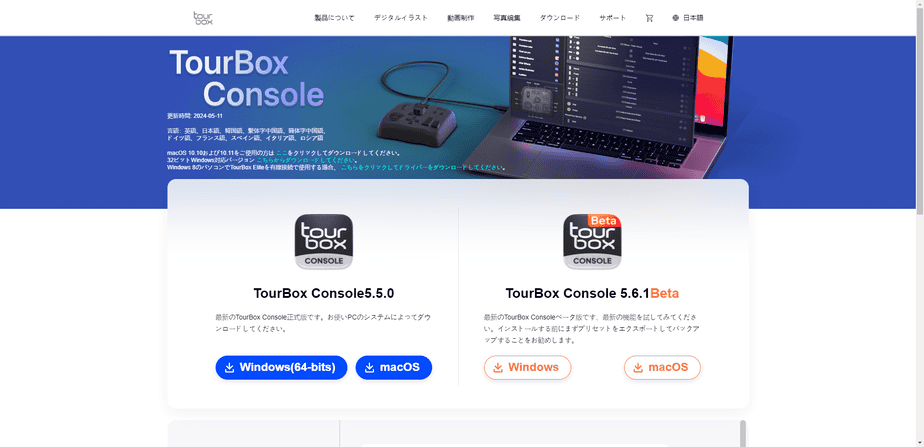
TourBox公式サイトのダウンロードページにアクセスし、専用ソフトウェア「TourBox Console」を選択します。
使用しているOS(Windows/Mac)に合わせてインストーラーをダウンロードします。
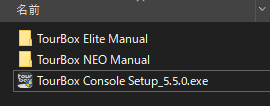
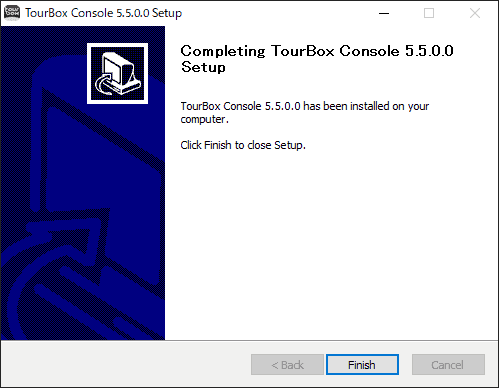
ダウンロードしたZIPファイルを解凍し、中にある「TourBox Console Setup_x.x.x.exe」を実行します。
画面の指示に沿って進めると、インストールが完了します。
デスクトップなどに作成されたショートカットから「TourBox Console」を起動します。
起動するとTourBox Consoleの設定画面が表示されます。
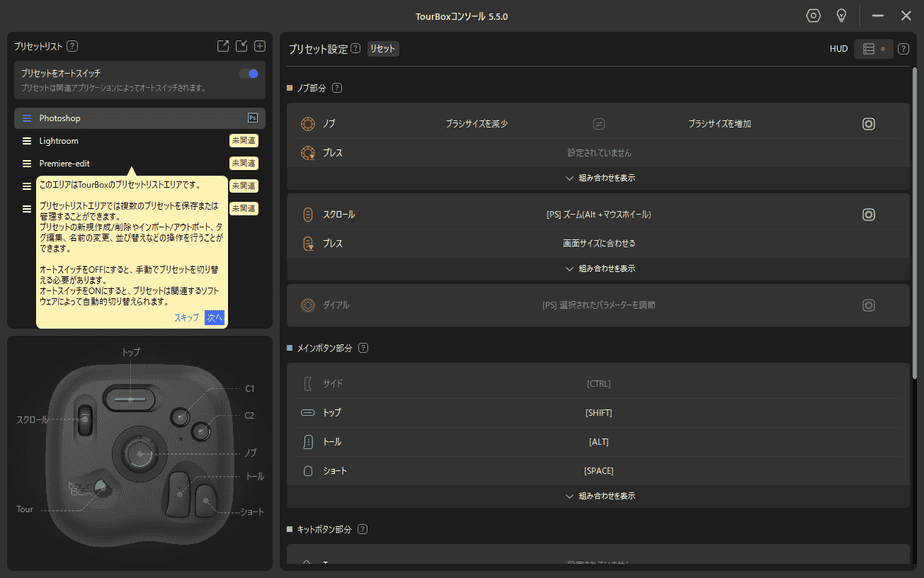
TourBox Liteには8つの操作ボタンがあります。
使用するソフトウェアごとに好みのショートカットを個別に割り当てられる点が特徴です。
今回はあらかじめ用意されているPhotoshop用プリセットを適用しました。
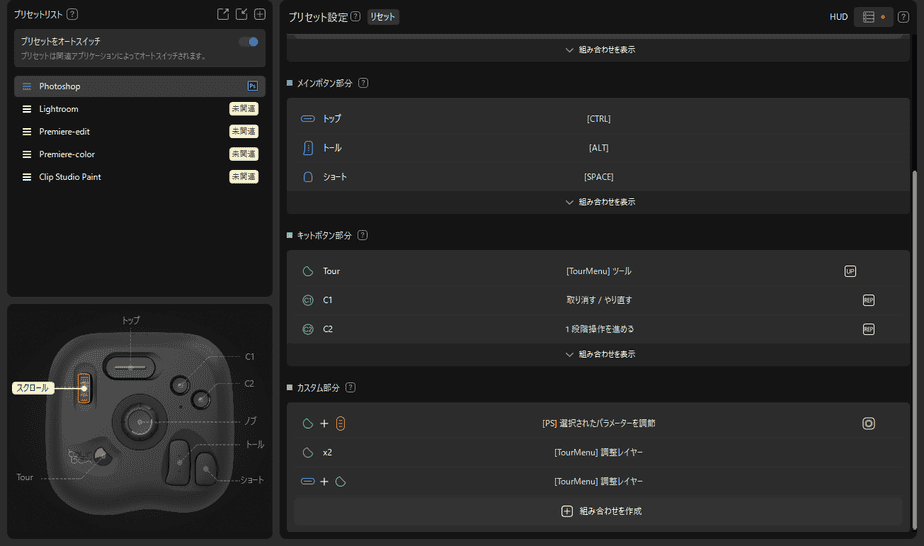
以上でTourBox Liteの初期設定は完了です。
反応しない・割り当てが違うときの対処
まずConsoleで接続状態と選択中のプリセットを確認します。
本体が認識されない場合と、認識されても操作が違う場合を分けて調べてください。
有線版ではデータ通信対応のケーブルと接続先を確認し、変更は一つずつ行います。
特定アプリだけで反応しない場合は、そのアプリを前面にして、割り当てたキーをキーボードでも試します。
キーでも動かないならアプリ側のショートカットや選択状態を、キーでは動くならプリセットを照合してください。
変更前のプリセットを保存し、元に戻せる状態で一つの操作から確認します。
ボタンを覚えにくい人や左手の置き場所を確保できない人は、少ない割り当てで負担を確認しましょう。
この切り分けを現行Consoleで実測したわけではなく、作業時間の短縮率も測っていません。
PhotoshopでTourBox Liteを実際に使った感想
以下は旧記事でPhotoshopのイラスト制作に使った感想です。
割り当ては使用したプリセットの例で、OS・Console・Photoshopの版によって同じ動作になるとは限りません。
当時はよく使うツールや工程を絞って割り当てました。
キャンバスの操作と移動
まずキャンバスの拡大・縮小は、スクロールボタンの回転で直感的に行えます。
また、表示位置の移動(ショートボタンを押しながらドラッグで手のひらツール)もスムーズに切り替えられます。
この2箇所を使い、描画位置と表示倍率を調整していました。
ペイント操作とツールの切り替え
トップボタンを2回押すと、ブラシツール
トールボタンを2回押すと、消しゴムツール
ブラシサイズの変更はノブの回転で直感的に調整できます。
さらに描画色と背景色の切り替えは、ノブの押し込み(クリック)で行えます。
頻繁に使う元に戻す・やり直し(Undo/Redo)はC1ボタンとC2ボタンに割り当てられています。
標準のプリセットだけでも、イラスト制作に必要な基本操作を片手で直感的に切り替えられます。
TourBox Liteの導入メリットと選び方
セットアップ手順が簡潔で、導入のハードルが低い点が魅力です。
本体を有線接続し、管理ソフトを導入するだけで使い始められます。
主要クリエイティブソフト向けのプリセットが最初から用意されているため、初期設定の負担も抑えられます。
キーボード操作は多機能な反面、他の入力作業などで視線や手が離れ、描画のリズムが途切れやすい側面があります。
左手デバイスを用いれば、下書きやペン入れ、着彩など特定の作業工程に集中して作業をテンポよく進められます。
つまり左手デバイスを活用することで、視線を画面に固定したまま描画に没頭できます。
操作ボタンが厳選されているTourBox Liteは、入門用の左手デバイスとして扱いやすいモデルです。
ボタン数が不足する場合はNEOやEliteなどと比較します。
NEOは有線モデルです。
無線接続が必要ならLite Bluetooth版やElite系が候補ですが、接続先・対応OS・同梱物を個別に確認してください。

VTuberの配信機材や設定手順については、以下のまとめ記事で解説しています。

ペンタブや左手デバイスのレビューは、ほかにもあります。

まとめ
有線版Liteでは、当時よく使うPhotoshop操作をまとめて割り当てられました。
選ぶ際は必要な操作数と、机上で左手を置く位置を確認してください。
有線と無線のどちらが合うかも、接続先と使い方に応じて判断します。
購入時は有線版とBluetooth版の型番・仕様を確認してください。
今回は販売店ごとの在庫・実売価格・購入手続きを確認していません。
記事の写真とリンク先の商品が同じモデルかを確認してください。
制作向け左手デバイスの選び方
使用感を確認したうえで、ほかの操作機器と比較したい場合は、キー割り当て・ダイヤル・3D視点操作の違いを整理できます。
運営メディア「デザノマ」の制作向け左手デバイスの選び方で確認できます。