よく使うスクリプトをボタンで呼び出す方法と、多数のスクリプトをリストで管理する方法を紹介します。
この記事の画面とカスタマイズの多くは、旧環境での運用記録です。
2026年10月16日に、Windows 11 Pro(10.0.26200)のAdobe After Effects 26.5.0(Build 89、日本語表示)で、簡単メニュー.jsxの一覧表示と呼び出しだけを確かめました。
Launch Pad、ScriptUI Panelsへの配置、ドッキングは確かめていません。
初めて実行するスクリプトは、まず「ファイル」→「スクリプト」→「スクリプトファイルを実行」で単独の動作を確認してからランチャーへ登録します。
自作スクリプトの増加に伴い一覧からの選択が難しくなったため、ランチャーを活用して整理しました。
使用頻度の高いスクリプトは、Launch Padから直接実行します。
使用頻度の低いスクリプトは、サブスクリプトランチャーを経由して呼び出す構成にしています。
導入前にランチャー本体と登録先を分ける
ランチャー本体はパネルとして配置する.jsxで、登録先は呼び出したいスクリプトを保管する別のフォルダです。
最初は保存済みの練習プロジェクトと確認用スクリプト1本を使い、登録先には処理内容を把握したファイルだけを入れます。
導入手順の基礎はAdobe:After Effectsのスクリプトも確認してください。
ボタン式のスクリプトランチャー「Launch Pad.jsx」
画像アイコンを表示できるスクリプトランチャーです。
以前参照したソースはバージョン1.1で、2007~2008年のAdobe著作権表示とCS4以降を対象とする説明がある旧版でした。
2026年10月23日の再確認では、掲載しているGitHubのページとRawファイルは404で取得できませんでした。
以下は保存済みの同版を持つ場合の参考手順です。
STEP1:スクリプトのダウンロード
下記は旧コードを参照していた第三者のGitHubリンクです。
現在の入手先としては確認できず、Adobeの公式配布ページでもありません。
旧コードの参照先:Launch Pad.jsxのソース。
STEP2:スクリプトの格納
コードを取得する場合はRawの内容を使い、拡張子が.jsx.txtになっていないことと、ファイル名が「Launch Pad.jsx」であることを確認します。
パネルとして使用する本体を、使用中のAfter Effectsの「Scripts/ScriptUI Panels」へ配置します。
次のパスと画像は旧記事のCC 2019環境の例であり、使用中のバージョン名やインストール先に合わせて読み替えてください。
C:\Program Files\Adobe\Adobe After Effects CC 2019\Support Files\Scripts\ScriptUI Panels
STEP3:スクリプトの読み込み
作業中のプロジェクトを保存してAEを再起動し、「ウィンドウ」メニュー下部から「Launch Pad.jsx」を開きます。
旧コードは「…」の設定ボタンで選んだフォルダ内の.jsxと.jsxbinを列挙する構成で、サブフォルダは走査しません。
MyScript.jsxを登録するなら、アイコン名はMyScript.pngにします。
設定先を変えた後に一覧が更新されない場合は、パネルを閉じて開き直し、意図したスクリプト名が出ているかを確認します。
旧コードの説明では、同じフォルダに置くPNGアイコンは30×30ピクセル以下で、拡張子を除いた名前を対象スクリプトと揃えます。
リスト式のスクリプトランチャー「簡単メニュー.jsx」
Launch Padはアイコン表示により視認性が高い一方、登録数が増えると一覧内の判別が難しくなる場合があります。
また、登録するスクリプトごとにサムネイル画像を用意する作業負担も生じます。
テキスト一覧で管理できる選択肢として、@bryfulさん制作の「簡単メニュー.jsx」の導入手順を紹介します。
STEP1:スクリプトのダウンロード
以前案内した解説サイトは2026年10月3日の調査で接続できなかったため、現在のsimpleMenu.zipの入手先としては案内していません。
旧参考先のURL:http://bryful.yuzu.bz/ae/scriptDiary/index.html。
STEP2:スクリプトを起動
作者のGitHubにある「古いスクリプト/簡単メニュー.jsx」のソースを確認できます。
2026年10月16日の確認には、2026年10月3日に保存しておいた作者の旧コード(ソースに版番号の記載なし)を書き換えずに使いました。
2026年10月23日にGitHubの現行ソースを読み、半角括弧付きフォルダ、.jsxと.ffxの再帰列挙、Exec・ダブルクリック・Reloadの処理を確認しました。
10月16日の実機検証に使った保存版とのファイル全体の一致や、現行ソースの実機動作は今回確かめていません。
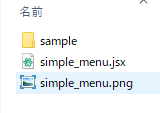
今回読んだ旧コードは、スクリプト名を拡張子なしで半角括弧に囲んだフォルダを、ランチャー本体と同じ階層で参照します。
「簡単メニュー.jsx」という名前なら「(簡単メニュー)」フォルダを用意し、確認済みの.jsxを1本置いて一覧への表示を試します。
この旧版の列挙対象は.jsxと.ffxで、サブフォルダも読み込みますが、.jsxbinを読み込む分岐はありません。
2026年10月16日に、「(簡単メニュー)」フォルダへ確認用の.jsxを1本、その中の「sub」フォルダへもう1本、README.txtを1つ置いて簡単メニューを開きました。
一覧には「sub/入れ子B.jsx」と「確認A.jsx」の2項目が表示され、README.txtは表示されませんでした。
サブフォルダーの中のスクリプトは「sub/」を付けた名前で表示され、日本語のファイル名もそのまま読めました。
ファイル名の先頭に付けた「01_」「02_」の番号は、一覧には表示されませんでした。
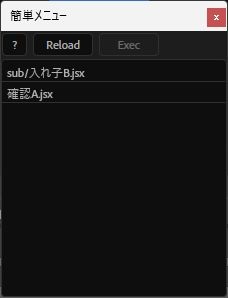
簡単メニュー.jsxを一時的なウィンドウとして開き、登録先に置いた確認用の2本が一覧に表示された実機画面。ScriptUI Panelsへ配置した画面ではない。取得した版がパネル用の構成であることを確認してScriptUI Panelsへ置き、AE再起動後にウィンドウメニューから開きます。
2026年10月16日の確認は、ScriptUI Panelsへ置かずに一時的なウィンドウとして開いたもので、開き方そのものは確認に含めていません。
ScriptUI Panelsへの配置、再起動後にウィンドウメニューから開く操作、ドッキングは確かめていません。
一覧に対象が表示されたら、項目のダブルクリックまたはExecボタンで呼び出す構成です。
2026年10月16日の確認では、項目を選ぶ前は「Exec」ボタンが押せない状態でした。
「確認A.jsx」を選んで「Exec」を押す操作と、「sub/入れ子B.jsx」のダブルクリックで、どちらも確認用スクリプトのメッセージが表示されました。
確認用スクリプトはメッセージを表示するだけのものなので、プロジェクトを変更するスクリプトや取り消し(Undo)の動きは確かめていません。
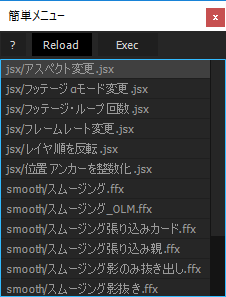
リスト形式であれば、日本語のスクリプト名を表示して多くのスクリプトをコンパクトに整理できます。
「簡単メニュー.jsx」のカスタマイズ
旧記事では、制作者の許可を得たうえで自身の運用に合わせてコードを一部変更した記録を紹介していました。
- 上部ボタンの削除:リスト項目のダブルクリックで起動でき、リロードボタンも不要なため削除しました。
- スクリプト参照先の絶対パス指定:旧記事では、同階層の「
(簡単メニュー)」フォルダ参照から任意の絶対パスを参照する記述へ変更し、Launch Padからジャンル別のサブランチャーとして使いました。
行番号は配布版や改行で変わるため、「36行目」だけを目印にせず、参照フォルダを作るtargetFolderの記述を確認します。
当時の許可はこの運用記録として保持し、今回取得した作者コードを改変済みファイルとして再配布してはいません。
エクスプレッションの書き方や、スクリプト化に関する記事は、ほかにもあります。



一覧に出ない・起動しない場合の対処と戻し方
症状を「パネル自体が開かない」「一覧に出ない」「呼び出した処理が動かない」に分けて記録します。
AEの版、ランチャー本体の保存先、登録先フォルダ、対象ファイル名を一組で控えてください。
複数の設定を同時に変更せず、単独実行で動く確認用ファイルを基準に差を調べます。
ウィンドウメニューに出ない場合は、本体が使用中のバージョンのScriptUI Panelsに置かれているか、拡張子とAEの再起動を確認します。
一覧が空の場合は、ランチャーの参照先、対象ファイルの拡張子、サブフォルダを読む版かどうかを確認します。
簡単メニューを開いたまま登録先にスクリプトを追加したときは、「Reload」を押して一覧を読み直します。
2026年10月16日の確認では、開いたまま確認用の.jsxを1本追加して「Reload」を押すと、一覧が2項目から3項目になりました。
追加した「追加C.jsx」も、ダブルクリックで確認用のメッセージが表示されました。
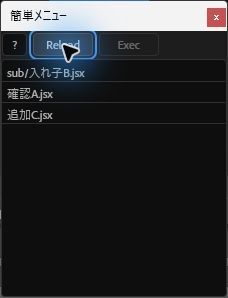
.jsxを1本追加し、「Reload」を押した直後の実機画面。一覧が2項目から3項目になった。簡単メニューのファイル名を変えた場合は、対応する半角括弧付きフォルダ名も一致させます。
単独では実行できるのにランチャー経由で失敗する場合は、起動対象のスクリプトが自分のファイル位置や選択コンポに依存するかを調べ、登録を保留します。
確認が済むまでは、プロジェクトを変更しない自作の確認用スクリプト1本で、単独実行とランチャーからの呼び出し結果を比べます。
パネルを閉じても呼び出したスクリプトの処理は戻らないため、プロジェクトへの変更はそのスクリプトの取り消し対応を確認し、必要なら保存済みコピーから復元します。
導入を戻す場合はAEを終了し、今回追加したランチャー本体をScriptUI Panelsから別の保管場所へ移してから再起動します。
元からあったスクリプトや登録先の素材は削除せず、設定変更を加えたコピーは元のファイルへ戻します。
旧記事の運用記録
UI外観の変更も検討しましたが、CC以降のScriptUI仕様や拡張機能化の手間を考慮し、標準コンポーネントを活かしたコード調整にとどめました。
高頻度の処理をボタンへ、種類別の一覧をリストへ分ける使い方は旧記事の運用例として残しています。
ほかの記事はAfter Effectsの使い方まとめからご覧いただけます。
After Effectsの基本操作や各種機能については、まとめ記事をご確認ください。

プロジェクト内で使用中のエフェクトを検索・抽出するスクリプトも別記事で解説しています。
動画・制作向け左手デバイスの選び方
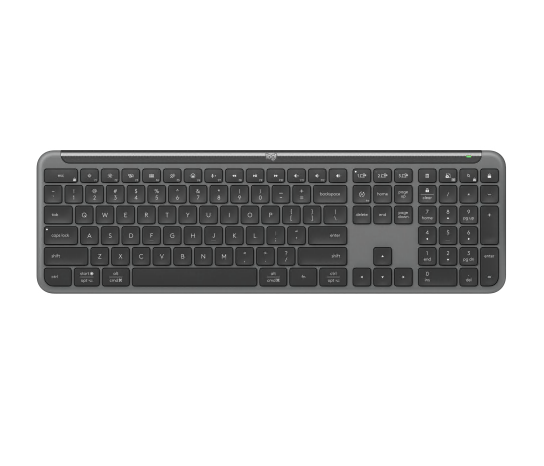
頻繁に使うショートカットキーや数値入力を左手デバイスへ割り当てる際は、After Effects本体および専用設定ソフトの対応状況を確認します。
運営メディア「デザノマ」の動画・制作向け左手デバイスの選び方で確認できます。
割り当てる操作から機器のタイプを決める
ここで紹介したのは旧コードによる運用例です。
Launch Padの掲載リンクは今回取得できず、現行環境での導入完了も確認していません。
まず入手できた版の内容と単独実行を確かめ、ランチャー経由でも同じ結果になるか確認してください。
買い足す価値があるのは、ランチャーを入れたあとも残る「クリックとキー入力の反復」が多い場合だけです。
先に、ランチャーに登録して済む作業と、キーやダイヤルに割り当てたい作業を書き出してください。
下の表は、割り当てたい操作ごとに見る機器のタイプです。
左手デバイスを入れてもスクリプト自体の処理が速くなるわけではありません。
| 割り当てたい操作 | 見る機器のタイプ | 購入前に確認すること |
|---|---|---|
| 決まったスクリプト・ショートカットを押すだけ | ボタン式ショートカットデバイス | After Effects で実際に割り当てられる操作か/使用OSへの対応/設定ソフトでアプリごとにプロファイルを切り替えられるか/必要なキー数/USB端子の空き |
| タイムラインの移動や数値の増減を連続で行う | ダイヤル付きコントローラー | ダイヤルに割り当てられる操作の実装方法(キー連打か専用連携か)/細かい値を動かしたときの安定性/設置スペース/OS対応 |
| 数値入力とキー操作の両方が多い | 補助キーボード・テンキー | テンキーの有無と必要なキー数/After Effects の既存ショートカットと競合しないか/机の上の設置面積/接続方式(Bluetooth/専用レシーバー/有線)とOS対応 |
どのタイプでも、割り当てたい操作が After Effects 側でショートカットとして存在するかを先に確認します。
既定のキーがない操作は、キーボードショートカットエディターのコマンド一覧を検索し、キーを割り当てられるか確認します。
割り当てられない操作に限り、対応するスクリプトなど別の呼び出し方を検討します。
優先順位をつけて揃える場合はAfter Effectsの作業が速くなる周辺機器、機種ごとの比較は動画・制作向け左手デバイスの選び方を参照してください。


資料再確認日:2026年10月23日。
実機確認日は2026年10月16日で、今回実機検証は追加していません。
この記事は、公式ヘルプと参照コードを照合して改稿しました。
2026年10月16日に、Adobe After Effects 26.5.0(Build 89、日本語表示)で、簡単メニュー.jsxの一覧表示、「Exec」とダブルクリックでの呼び出し、「Reload」での読み直しを確かめました。
Launch Pad、ScriptUI Panelsへの配置とウィンドウメニューからの起動、ドッキング、解除、.ffxの適用、.jsxbinの実行、ほかのバージョンでの動きは確かめていません。
まとめ:確認できた範囲から登録を増やす
旧版の画面だけで現行版も動くと判断せず、確認用の1本で一覧表示と呼び出しを試します。
通常のスクリプトを追加するのは、その結果と導入を戻す方法を確認してからにしてください。