After Effectsで複数の式を消すには、対象のプロパティを選び、「アニメーション」→「エクスプレッションを削除」を実行します。式の文字列が消えて元の値やキーフレームへ戻るため、式で作った動きを残したい場合は削除ではなくベイクを使います。
2026年10月14日、Windows 11 Pro(10.0.26200)・After Effects 26.5(Build 89)日本語版で、選択した位置・不透明度の削除と取り消しを確認しました。対象外の回転式と、元からある不透明度の2キーは保持されました。
基本機能でエクスプレッションをまとめて削除する方法
作業前にプロジェクトを別名で保存し、削除対象のプロパティと式の文字列を控えておきます。
削除は式の評価を停止する操作で、式が作った動きをキーフレームへ変換して残す操作とは異なります。
- 対象レイヤーを選び、Eキーを素早く2回押して式を表示します。削除したいプロパティ名を選択し、複数ならCtrlキーを押しながら追加選択します。レイヤー名だけでなく、プロパティの選択範囲を確認してください。
- アニメーション/エクスプレッションを削除を選ぶ
選択範囲と取り消しを実機確認
960×540・30fps・3秒のコンポジションに、オレンジのSelectedBoxと青いKeepBoxを作りました。SelectedBoxの位置の元値を[300,270]、式をvalue + [100,0];にします。不透明度には0秒60%・1秒80%の2キーを付け、式をvalue / 2;にしました。KeepBoxの回転はtime * 10;です。
0.5秒でSelectedBoxの位置と不透明度だけを選択し、標準メニューから削除しました。位置は[400,270]から[300,270]、不透明度は35%から70%へ戻り、両方の式文字列は空になりました。不透明度のキーは2個のまま、値も60%・80%のままです。KeepBoxの回転式は残り、0.5秒で5度を維持しました。
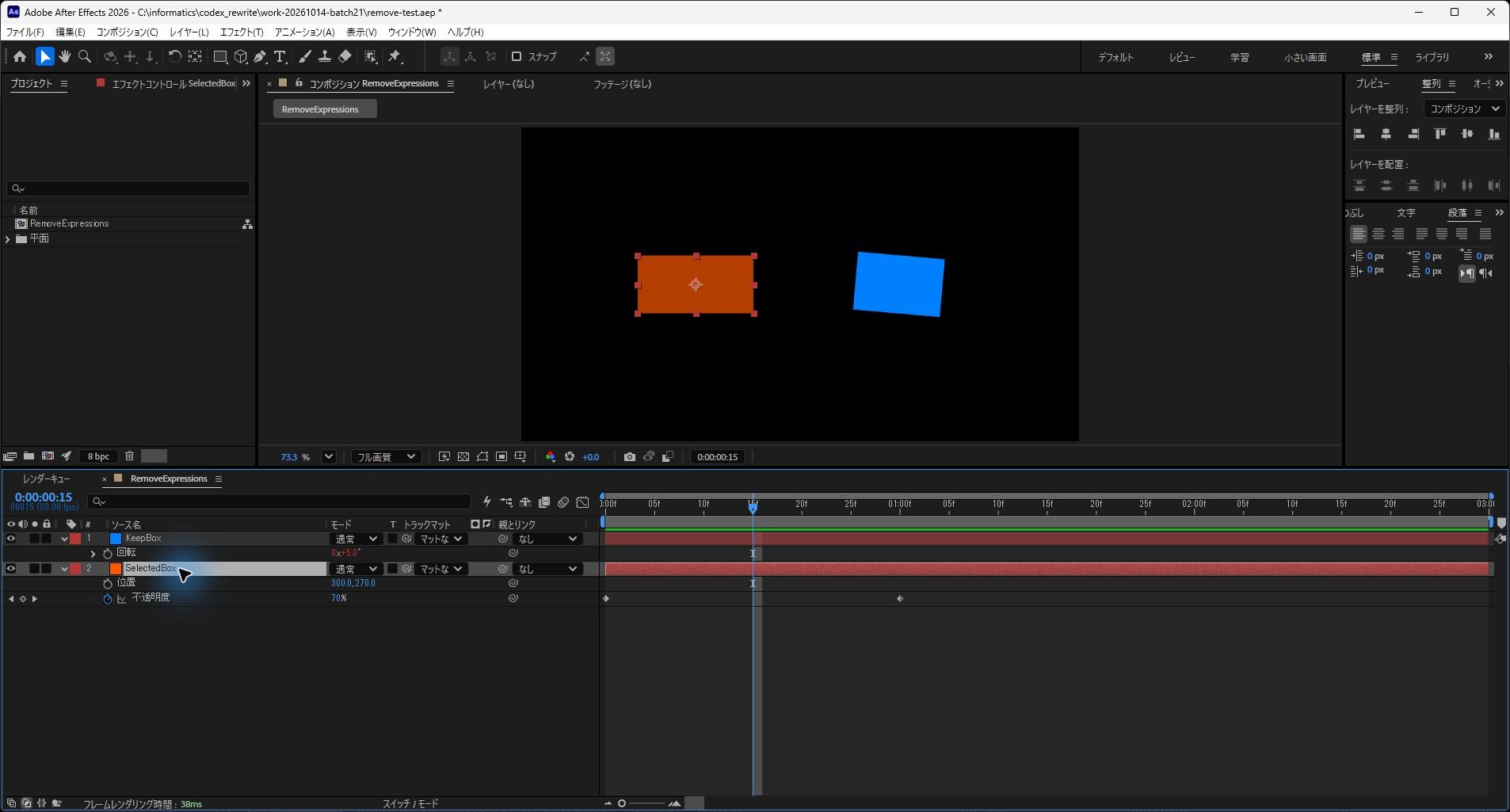
画面の青い値は削除後の位置と不透明度、赤い5度は対象外の回転式です。不透明度のキーが残るので、削除後も元の60→80%のアニメーションは続きます。削除で全てのアニメーションが止まるわけではありません。
標準メニューの削除直後にCtrl+Zを1回押すと、位置・不透明度の式文字列と[400,270]・35%へ復帰しました。削除前の評価値を固定する処理や、毎フレームのキーを追加する処理は行われません。
以前の削除前後の撮影例
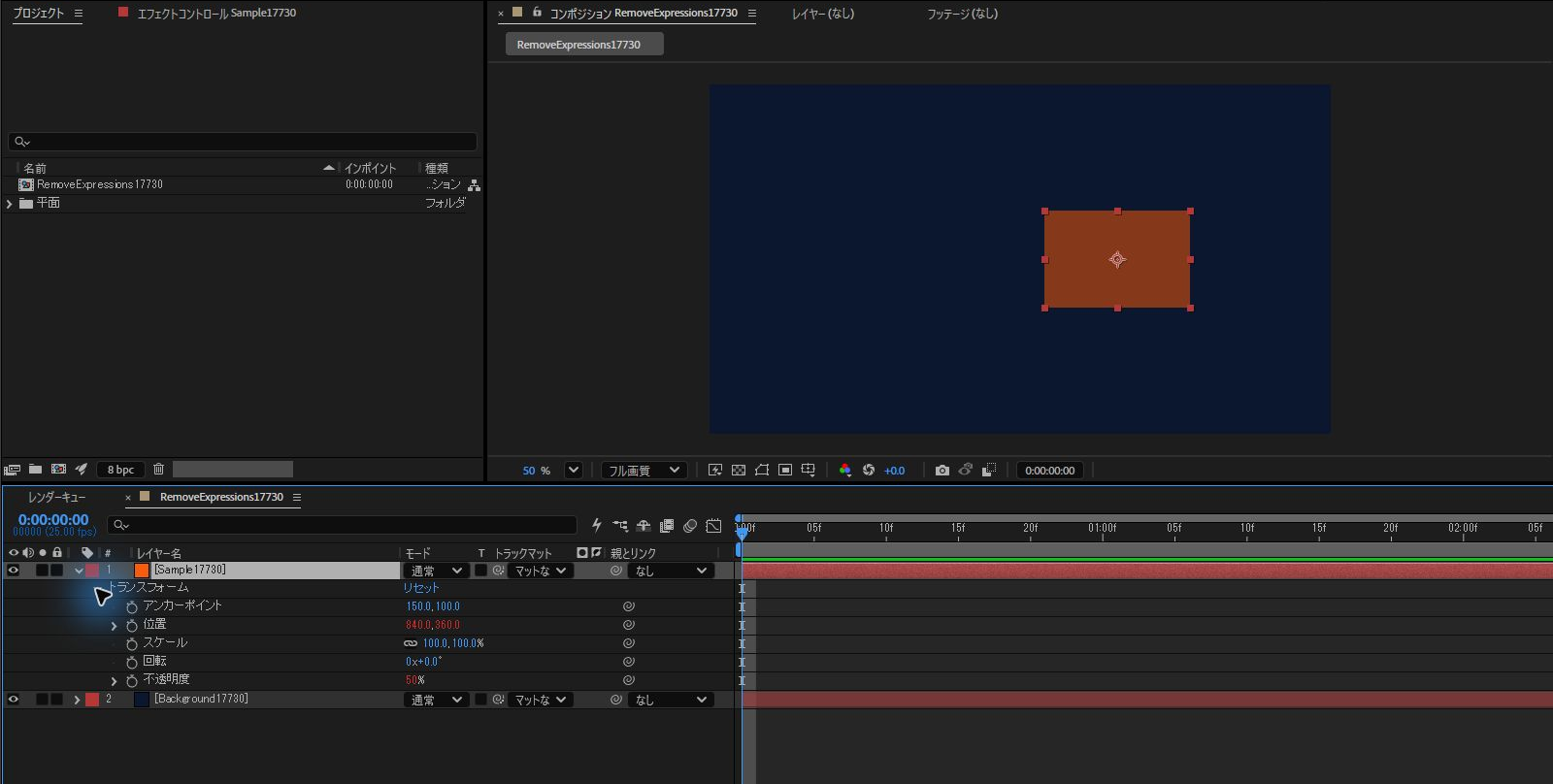
練習用のレイヤーで、式を削除する前の画面です。
2026年10月13日に、日本語表示のAfter Effectsで撮影しました。
「位置」は840.0,360.0、「不透明度」は50%で、どちらの値も赤で表示されていました。
この2つのプロパティの左には、三角のアイコンが付いていました。
式を削除した後の画面です。
「位置」は640.0,360.0、「不透明度」は100%になり、値は青で表示されました。
「アンカーポイント」は150.0,100.0のままでした。
三角のアイコンも、なくなっていました。
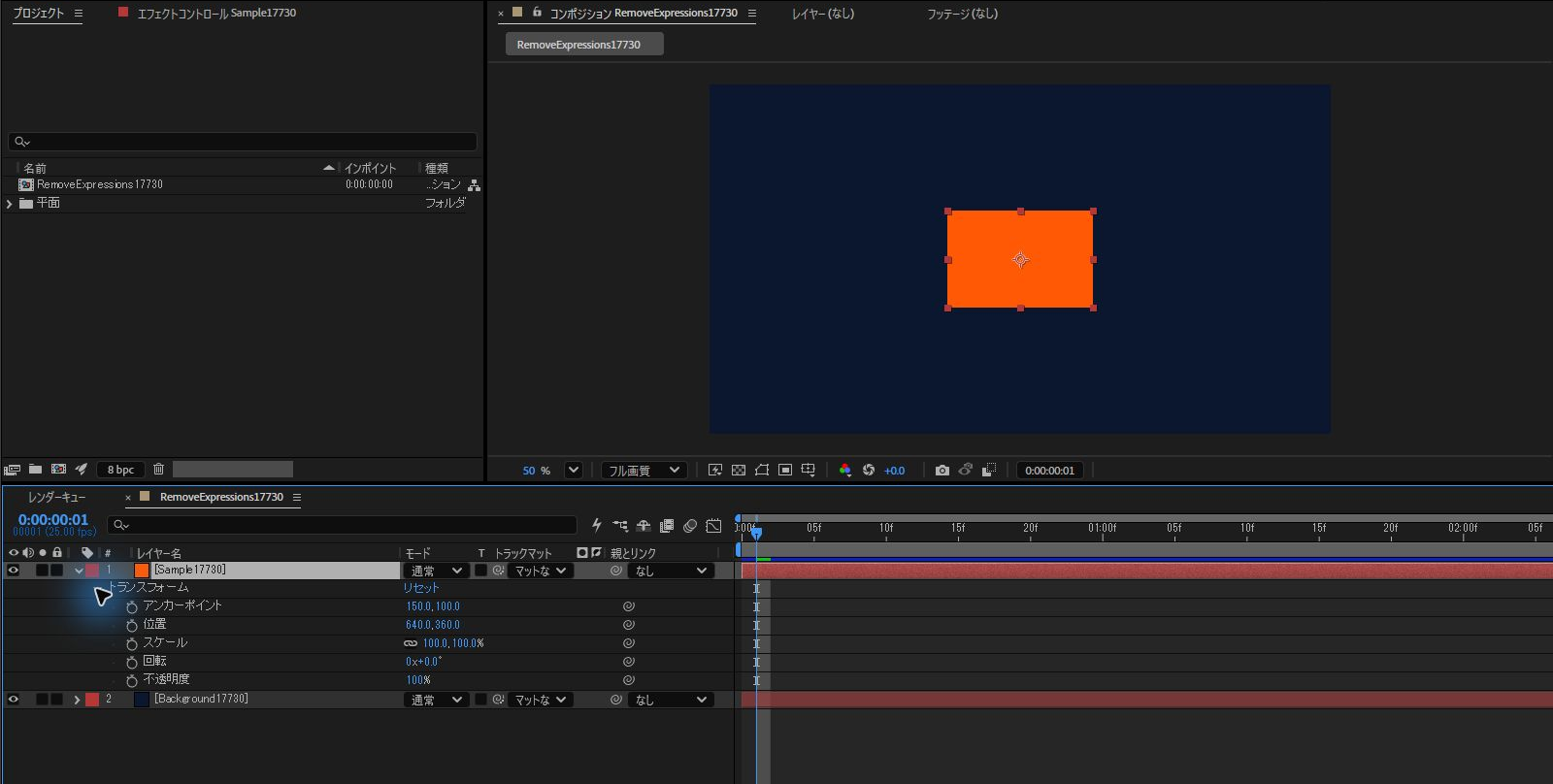
この数値は、撮影した練習用レイヤー1枚の例です。
自分のプロジェクトでは、削除する前に、式のあるプロパティの値と式の文字列を控えてください。
削除前に式のある場所を確認する
エクスプレッションを消す前に、どこに付いているのかを一覧にすると早いです。
| やりたいこと | 操作 |
|---|---|
| エクスプレッションのあるプロパティだけ出す | レイヤーを選んで E キーを2回 |
| 消さずに一時的に止める | エクスプレッションを有効化スイッチ |
| まとめて消す | アニメーション/エクスプレッションを削除 |
消す前に止めてみて、見た目が想定どおりかを確かめるほうが安全です。
どこに付いているかを先に出す
プラグインが入れたエクスプレッションは、思わぬところにも付いています。
レイヤーを選んで E キーを2回押すと、エクスプレッションのあるプロパティだけが表示されます。
複数のレイヤーを選んだ状態でも使えます。
キーフレームのあるプロパティを確認したい場合は、U キーを1回押します。
U キーを2回押すと、初期値から変更されたプロパティが出ます。
| キー | 表示されるもの |
|---|---|
| E を2回 | エクスプレッションがあるプロパティ |
| U を1回 | キーフレームのあるプロパティ |
| U を2回 | 初期値から変更されたプロパティ |
タイムラインパネルの検索フィールドでも、エクスプレッションの中身を検索できます。
特定の関数を使っている箇所だけを探したいときに使えます。
消さずに止めてみる
削除すると式の文字列が失われるため、確認だけが目的なら有効化スイッチで一時的に無効にします。
まずは無効にして、動きがどう変わるかを見てください。
削除直後に戻す場合は「編集」→「取り消し」を使い、WindowsではCtrl+Z、macOSではCommand+Zを押します。
取り消し履歴に残っていない場合は、控えた式を貼り直すか、削除前に保存したプロジェクトを開き直します。
式を無効にした場合は、有効化スイッチを戻すことで式を再び評価できます。
プロパティを開くと、下に4つのボタンが並びます。
| ボタン | はたらき |
|---|---|
| = のアイコン | エクスプレッションのオンとオフを切り替える |
| グラフのアイコン | グラフエディターに値を表示する |
| 渦巻きのアイコン | ピックウイップ。ほかのプロパティとつなぐ |
| 三角のアイコン | エクスプレッション言語メニュー |
無効にすると、スイッチにスラッシュが付きます。
値の色でも見分けられます。
エクスプレッションが効いていない値は青、効いている値は赤で表示されます。
エラーになっているものだけ探す
古いデータを開くと、参照先が無くなってエラーになっていることがあります。
- 対象のレイヤーを選んで右クリックする
- 表示/エクスプレッションエラーを表示 を選ぶ
エラーを含むプロパティだけが表示されます。
全部消すのではなく、壊れたものだけ直したい場合はこちらが早いです。
スクリプトでまとめて削除する
メニュー名からIDを調べる旧コードも残しています。ただし、今回の環境では下記の通り0となったため、名前検索だけで実行可否を判断しないでください。
alert(app.findMenuCommandId("エクスプレッションを削除"));今回の日本語版AE 26.5では、この名前検索は0を返しました。一方、下の旧コードapp.executeCommand(2702);を同じ練習用の選択範囲で実行すると、位置と不透明度の式が削除され、対象外の回転式と2キーは保持されました。名前検索の0を有効なIDとして実行しないでください。
After Effectsのほかの操作は、まとめからご覧いただけます。

エクスプレッション全般のTIPSはこちらにまとめています。
2026年10月3日にAdobe公式のエクスプレッション編集・キーボードショートカットとScripting Guideを照合しました。
2026年10月13日に撮影したAfter Effectsの画面で、式を削除する前後の「位置」と「不透明度」の値の変化を確認しました。
2026年10月14日に標準メニューでの削除、直後のCtrl+Z、掲載のコマンド2702による削除を追加確認しました。Animation Composerなど第三者プラグインが生成した式、大規模コンポ、別言語・別バージョンは今回の検証対象外です。
エクスプレッションの書き方や、スクリプト化に関する記事は、ほかにもあります。



エクスプレッションをまとめて削除するスクリプト
以下は旧記事から残しているメニューコマンド1行です。今回のAE 26.5日本語版の練習では、標準メニューと同じ削除結果を確認しました。別バージョン・別言語でも同じIDが使えることは保証していません。
スクリプト自身には、コンポジション内を走査したり、すべての式を選択したりする処理はありません。
findMenuCommandIdはメニュー表示名を引数に取り、Scripting GuideではAEの言語パッケージが異なる場合の信頼性に注意を促しています。
app.executeCommand(2702);実案件では先に標準メニューで対象を確認してください。コマンド1行にはバックアップ、対象の自動選択、全コンポ走査の機能はありません。実行しても変化がないときは、タイムラインのプロパティ選択と、式が実際に付いているかを見直します。
コンポ内の全エクスプレッションを削除したい場合
Ctrl+Alt+A(macOSはCommand+Option+A)は、タイムラインに表示されているキーフレームとプロパティを選択する操作です。
閉じたプロパティや別のコンポジションの式まで選ばれる操作として使わないでください。
対象レイヤーを選んでEを2回押し、表示された式付きプロパティの選択範囲を確認してから削除します。
コンポ内の全件を削除できたかはショートカットを押したことだけでは判断せず、削除後にも対象の各レイヤーでEを2回押して残った式を確認します。
削除後は、対象の式が消えたこと、対象外の式と既存のキーフレームが残っていること、動きが想定どおりかを確認します。
参考資料:Adobe:エクスプレッションを編集、Adobe:キーボードショートカット、Scripting Guide:Application。