回転の式を選択したプロパティだけに設定する練習
2026年10月3日確認:ここでの対象は、式のない数値1つのプロパティです。
別名保存した練習コンポジションにソリッドを2枚置き、それぞれの回転を20度と30度にします。
回転のプロパティ名を2つとも選択し、下のコードをset-expression.jsxとしてUTF-8で保存して「ファイル」→「スクリプト」→「スクリプトファイルを実行」から実行します。
設定する式はvalue + 10;で、元の値に10を加える例です。
期待する表示値は30度と40度で、未選択の位置や不透明度には式を付けません。
プロパティグループは対象から外し、既存の式があるプロパティ・ベクトル・ロックされたレイヤーが混ざると、書き込みを始める前に止めます。
既存の式は無効になっていても上書きしません。
式が評価エラーになると停止しますが、先に設定したプロパティは残る場合があります。
Ctrl+Z/Command+Zまたは元の練習コピーで、回転20度・30度と式なしの状態へ戻るか確認してください。
Windowsの実機で確かめた結果(2026年10月15日)
2026年10月15日に、Windows 11 Pro(10.0.26200)のAfter Effects 26.5.0(Build 89、日本語表示)で、この練習を確かめました。
640×360・30fps・3秒の練習用コンポジションに、160×50pxの赤と青の平面を置き、赤の回転を20度、青の回転を30度にしました。
どちらもキーフレームと式はなく、選んだのは2つの回転だけです。
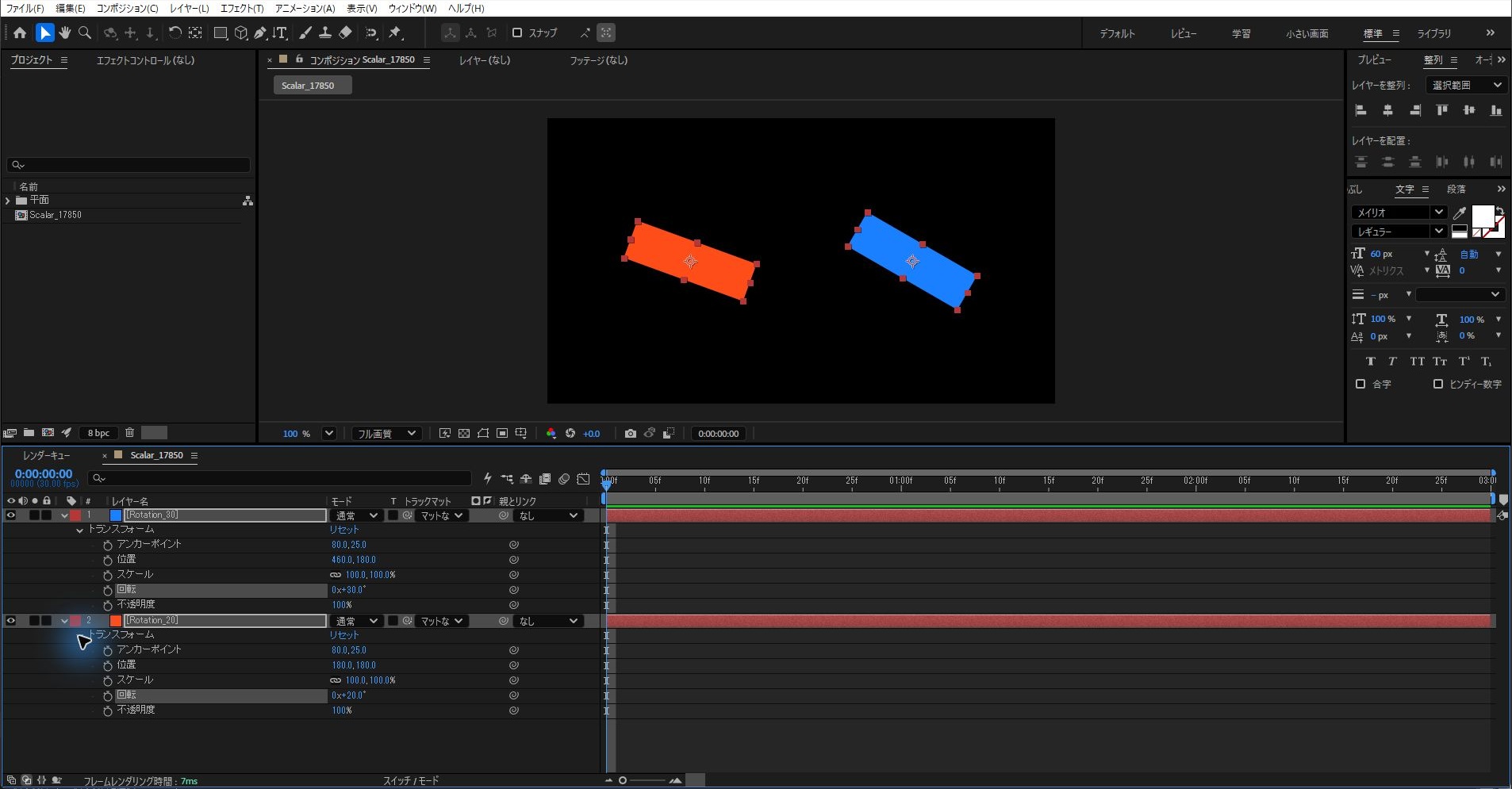
下のコードを書き換えずに実行すると、赤は20度から30度、青は30度から40度になり、2つの回転にvalue + 10;の式が付きました。
元の値は20度と30度のまま残り、選んでいない位置と不透明度には式が付きませんでした。
実行直後の画面は、コードの下に載せています。
続けて「編集」メニューの「Set selected scalar expressionsの取り消し」を1回選ぶと、回転は20度と30度に戻り、式もなくなりました。
取り消したあとに書き出した画像は、実行前に書き出した画像と全画素で一致しました。
練習用のプロジェクトとレイヤーの準備、回転の選択、コードの実行、数値の読み取りはスクリプトで行いました。
そのため、「ファイル」→「スクリプト」→「スクリプトファイルを実行」のメニューから実行する操作は、確認に含めていません。
画面で行ったのは、プロパティの展開、式の表示、「編集」メニューからの取り消しです。
Ctrl+Z/Command+Zのキー操作そのもの、Mac、ほかのバージョン、回転以外のプロパティ、キーフレームがあるプロパティは試していません。
式が評価エラーになったときや、途中で止まったあとの戻し方も、確かめていません。
| 入力・条件 | 操作・結果 | 確認する点 |
|---|---|---|
| 回転2つ | value + 10; | 20→30、30→40 |
| 位置・既存の式・ロック | 事前確認で停止 | 書き込み前に止める |
| エラー後 | Undo/元コピー | 途中までの変更も確認 |
仕様の照合には、コミュニティで保守されているProperty API参照を参照しました。
よく使うエクスプレッションをワンクリックで適用できるようにスクリプト化しました。
毎回コードを調べたり打ち直したりする手間を省けます。
記述を思い出す時間が減り、作業を効率化できます。
エクスプレッションをスクリプト化する方法
(function () {
    var EXPRESSION = "value + 10;";
    var comp = app.project && app.project.activeItem;
    if (!(comp instanceof CompItem)) { alert("Open a composition."); return; }
    var selected = comp.selectedProperties, targets = [], i;
    for (i = 0; i < selected.length; i++) {
        var prop = selected[i];
        if (prop.propertyType !== PropertyType.PROPERTY || !prop.canSetExpression) { continue; }
        var owner = prop.propertyGroup(prop.propertyDepth);
        if (owner.locked || prop.expression !== "" || prop.propertyValueType !== PropertyValueType.OneD) {
            alert("Select unlocked scalar properties with no existing expression."); return;
        }
        targets.push(prop);
    }
    if (!targets.length || targets.length > 20) { alert("Select 1 to 20 scalar properties."); return; }
    app.beginUndoGroup("Set selected scalar expressions");
    try {
        for (i = 0; i < targets.length; i++) {
            targets[i].expression = EXPRESSION;
            if (targets[i].expressionError) { throw new Error(targets[i].expressionError); }
        }
    } catch (error) {
        alert("Stopped: " + error.toString() + "\nUndo or reopen your practice copy.");
    } finally { app.endUndoGroup(); }
})();
このコードを実行した結果(2026年10月15日)
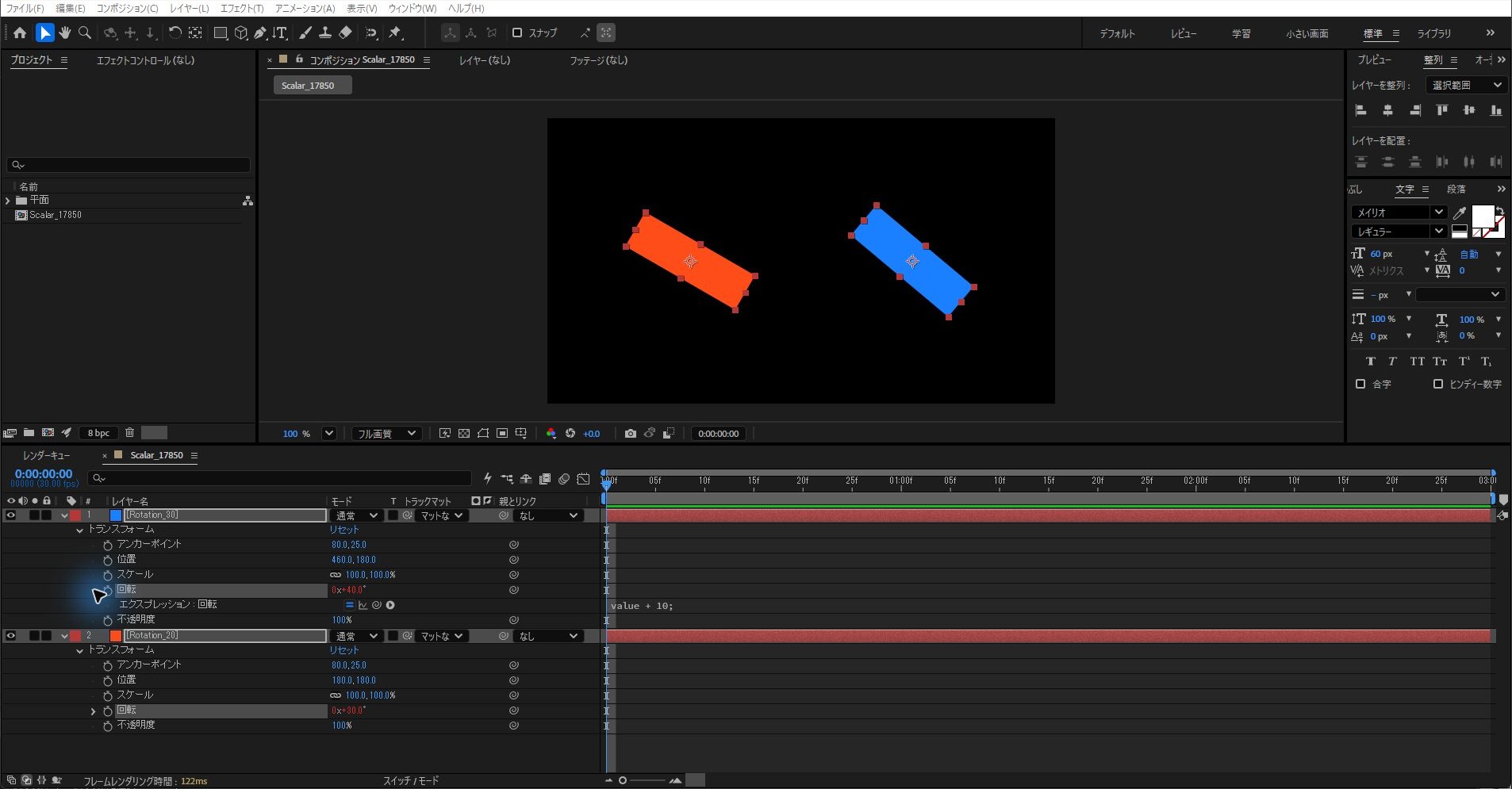
書き込む前に止まる条件も、同じ日に同じ環境で確かめました。
何も選ばないとき、プロパティグループだけを選んだとき、回転を21個選んだときは「Select 1 to 20 scalar properties.」と表示され、何も変わりませんでした。
位置(値が2つ以上あるプロパティ)、ロックしたレイヤーの回転、既存の式がある回転のどれかを混ぜたときは「Select unlocked scalar properties with no existing expression.」と表示され、一緒に選んだ回転も変わりませんでした。
既存の式は、有効なときも、無効にしてあるときも、上書きされませんでした。
回転を1個だけ選んだときと20個選んだときは、すべての回転に10度が加わり、位置と不透明度は変わりませんでした。
これらの条件はスクリプトから順に試し、画面に表示される警告を確かめたのは、無効にした式を混ぜた次の1件です。
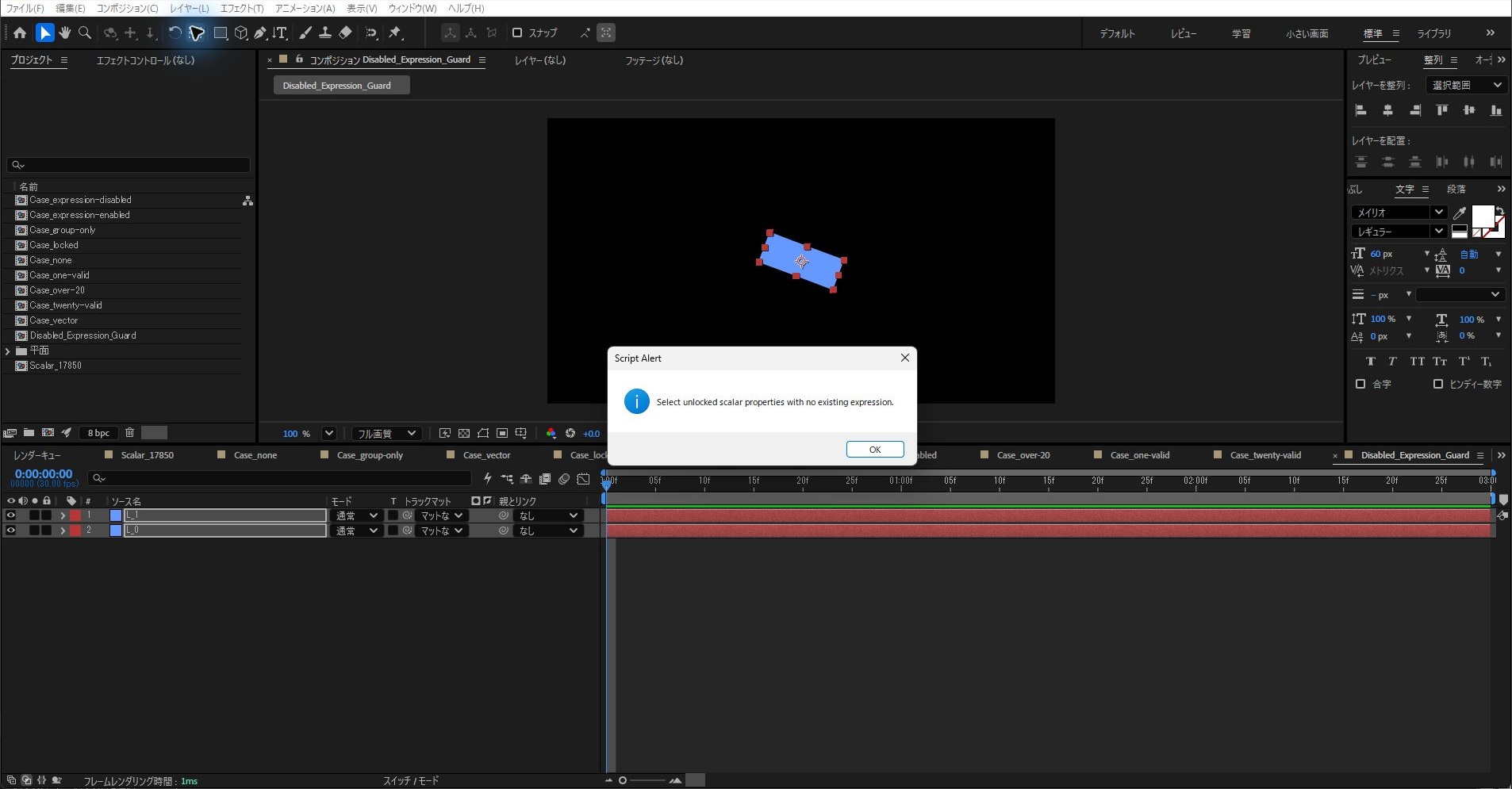
スクリプトの使い方と解説
回転など、数値1つの選択プロパティへ式を設定する例です。
既存の式がある場合は変更前に停止します。
実行すると、選択したプロパティへ指定したエクスプレッションが一度に適用されます。
参考:https://forums.creativecow.net/docs/forums/post.php?forumid=227&postid=9812&univpostid=9812&pview=t
作成したスクリプトをrd_ScriptLauncher.jsxなどのランチャーに登録しておくと、パネルから素早く呼び出せてさらに作業効率が上がります。
After Effectsのほかの操作やチュートリアルは、まとめ記事から確認できます。

旧実装の参考コードは、GitHubのMOTOKI-LLC/cg-method-codeにもまとめています。
エクスプレッションの書き方やスクリプト化に関連する記事は、こちらでも紹介しています。


よくある質問:After Effectsで式を選択プロパティにまとめて設定するとき
選択したプロパティに、エクスプレッションをまとめて設定できますか?
できます。よく使うエクスプレッションをワンクリックで適用できるようにスクリプト化したものです。実行すると、選択したプロパティへ指定したエクスプレッションが一度に適用されます。毎回コードを調べたり打ち直したりする手間を省け、記述を思い出す時間が減ります。
どんなプロパティが対象ですか?
回転など、式のない数値1つの選択プロパティが対象です。プロパティグループは対象から外し、未選択の位置や不透明度には式を付けません。
スクリプトは、どう実行しますか?
別名保存した練習コンポジションにソリッドを2枚置き、それぞれの回転を20度と30度にします。回転のプロパティ名を2つとも選択し、コードをset-expression.jsxとしてUTF-8で保存して、「ファイル」→「スクリプト」→「スクリプトファイルを実行」から実行します。
設定される式と、期待する結果を教えてください。
設定する式はvalue + 10;で、元の値に10を加える例です。期待する表示値は、20→30度、30→40度です。
スクリプトが実行されないときは?
既存の式があるプロパティ・ベクトル・ロックされたレイヤーが混ざると、書き込みを始める前に止まります。既存の式は、無効になっていても上書きしません。選択したプロパティが、式のない数値1つのものか確認してください。
式にエラーがあったときは、どうなりますか?
式が評価エラーになると停止しますが、先に設定したプロパティは残る場合があります。Ctrl+Z/Command+Zまたは元の練習コピーで、回転20度・30度と式なしの状態へ戻るか確認してください。
元の状態に戻すには?
Ctrl+Z/Command+Zで戻すか、元の練習コピーを開きます。途中までの変更も確認してください。
2026年10月15日の確認では、「編集」メニューの取り消しを1回選ぶと、回転20度・30度と式なしの状態に戻りました。
キー操作での取り消しと、エラーで途中まで設定された場合の戻し方は、確かめていません。
このスクリプトは、実機で確認済みですか?
2026年10月15日に、Windows 11 Pro(10.0.26200)のAfter Effects 26.5.0(Build 89、日本語表示)で確かめました。
回転20度・30度の2枚では30度・40度になり、「編集」メニューの取り消し1回で元に戻りました。
既存の式・ロック・値が2つ以上のプロパティ・選んだ数の条件では、書き込む前に止まり、何も変わりませんでした。
メニューからのスクリプトの実行、Ctrl+Z/Command+Zのキー操作、Mac、ほかのバージョン、回転以外のプロパティ、キーフレームがあるプロパティ、式のエラー後の戻し方は、確かめていません。
仕様の照合には、コミュニティで保守されているProperty API参照を参照しています(2026年10月3日)。