2018年にFaceRig・Discord・OBSで2人分の映像を合成した検証記録です。2026年10月24日に公式資料を照合して補足しましたが、現行版での通話・配信テストは行っていません。画像は当時の画面です。
参加者の映像をDiscordで受け取り、配信担当者のOBSで切り抜いて並べます。これは1つの配信画面に複数人を映す方法です。映像の合成に加え、各参加者の音声取り込みと同期も設定する必要があります。
DiscordでFaceRigを表示してビデオ通話する
FaceRigは販売終了しているため、以下は既存所有者向けの記録です。Skypeを現在使える代替手段としては案内しません。別のアバターソフトを使う場合は、その仮想カメラ出力とDiscordでの受信を先に確認してください。
2人で配信する場合は、それぞれがPCと自分のDiscordアカウントを用意します。当時の1人検証では、2台のPCに別々の2アカウントを使いました。各PCに2アカウントずつ必要という意味ではありません。
それぞれのPCでFaceRigを起動し、背景をグリーンバックなどの単色に設定します。
仮想カメラを出力するため、ブロードキャストボタンをONにしておきます。
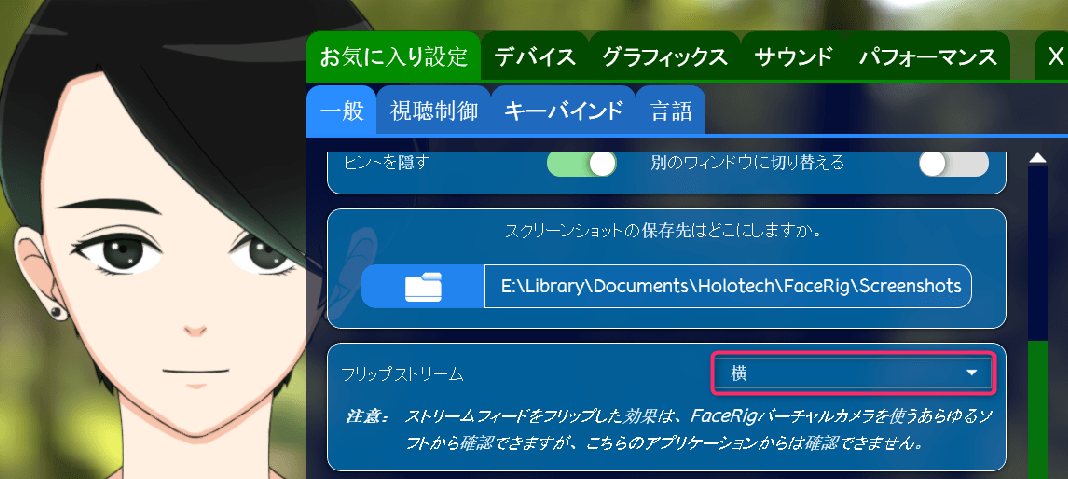
自分のプレビューだけで左右反転を判断せず、相手側の受信映像とOBSの録画で向きを確認します。出力が意図と逆の場合にだけ、FaceRigの「フリップストリーム」などで調整してください。
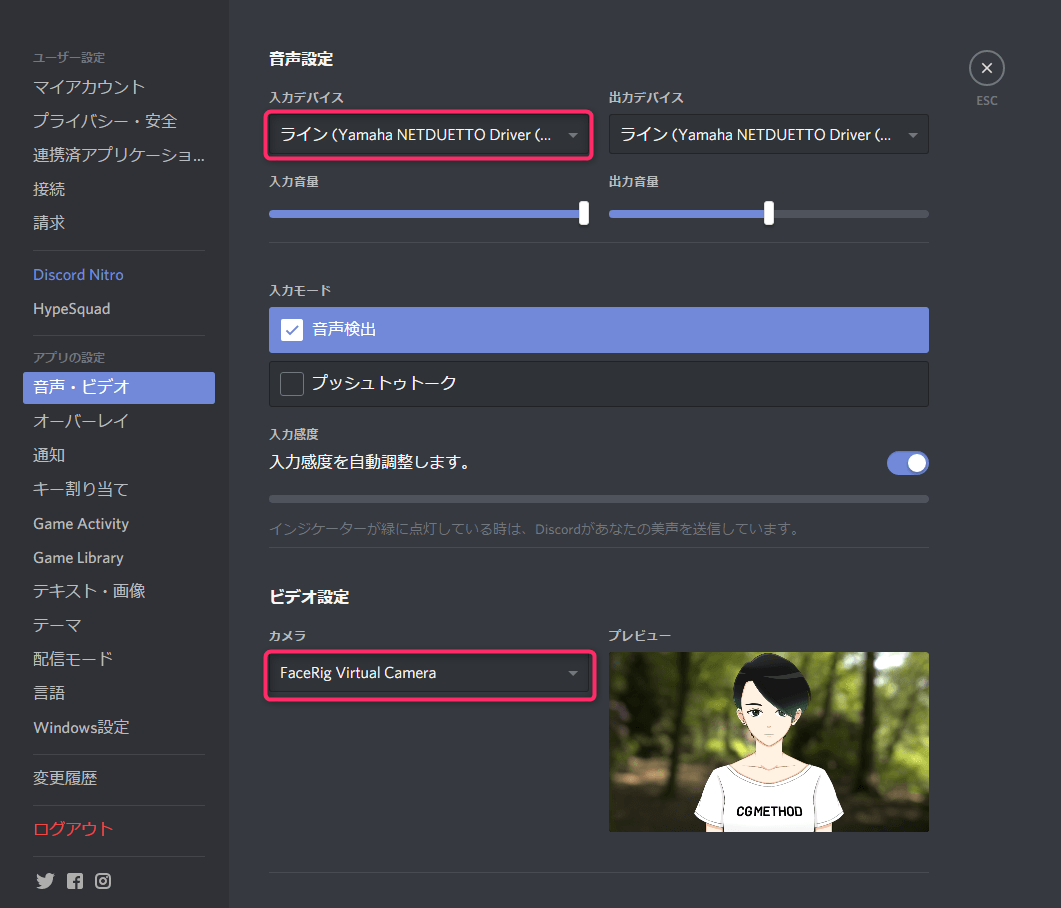
Discordの「音声・ビデオ」でアバターソフトの仮想カメラと音声入力を指定します。声を加工する場合だけ変換後の入力を選び、通常の声ならマイクを選択します。テストで意図した映像と音声が届くか確認してください。
2つのアカウント同士をフレンドに追加しておきます。
フレンド追加には相手のユーザー名を確認します。Discordは4桁の識別タグを廃止するユーザー名方式へ移行しており、表示名とユーザー名は区別してください。
追加したフレンドのアイコンを右クリックして「通話」を開始し、ビデオ通話をつなぎます。
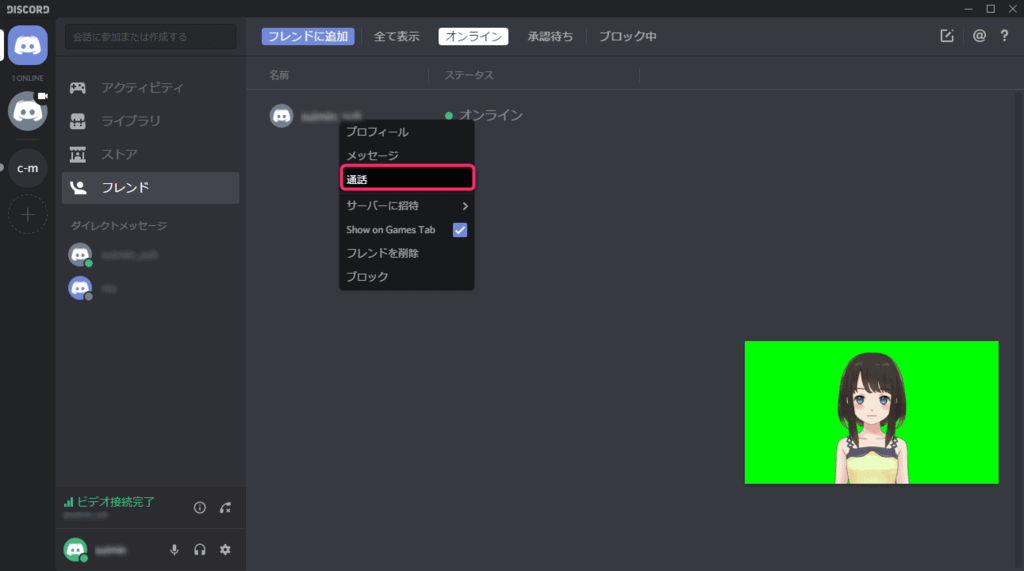
通話開始後はウィンドウサイズと参加者の配置を固定します。参加・退出やウィンドウ変更で映像位置が変わると、OBSの切り抜きがずれるため再確認してください。
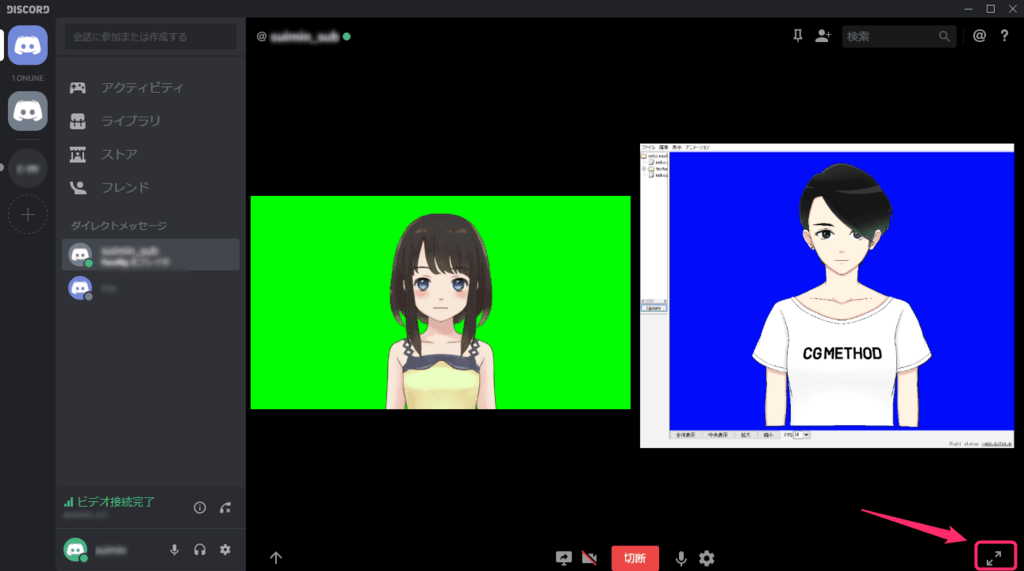
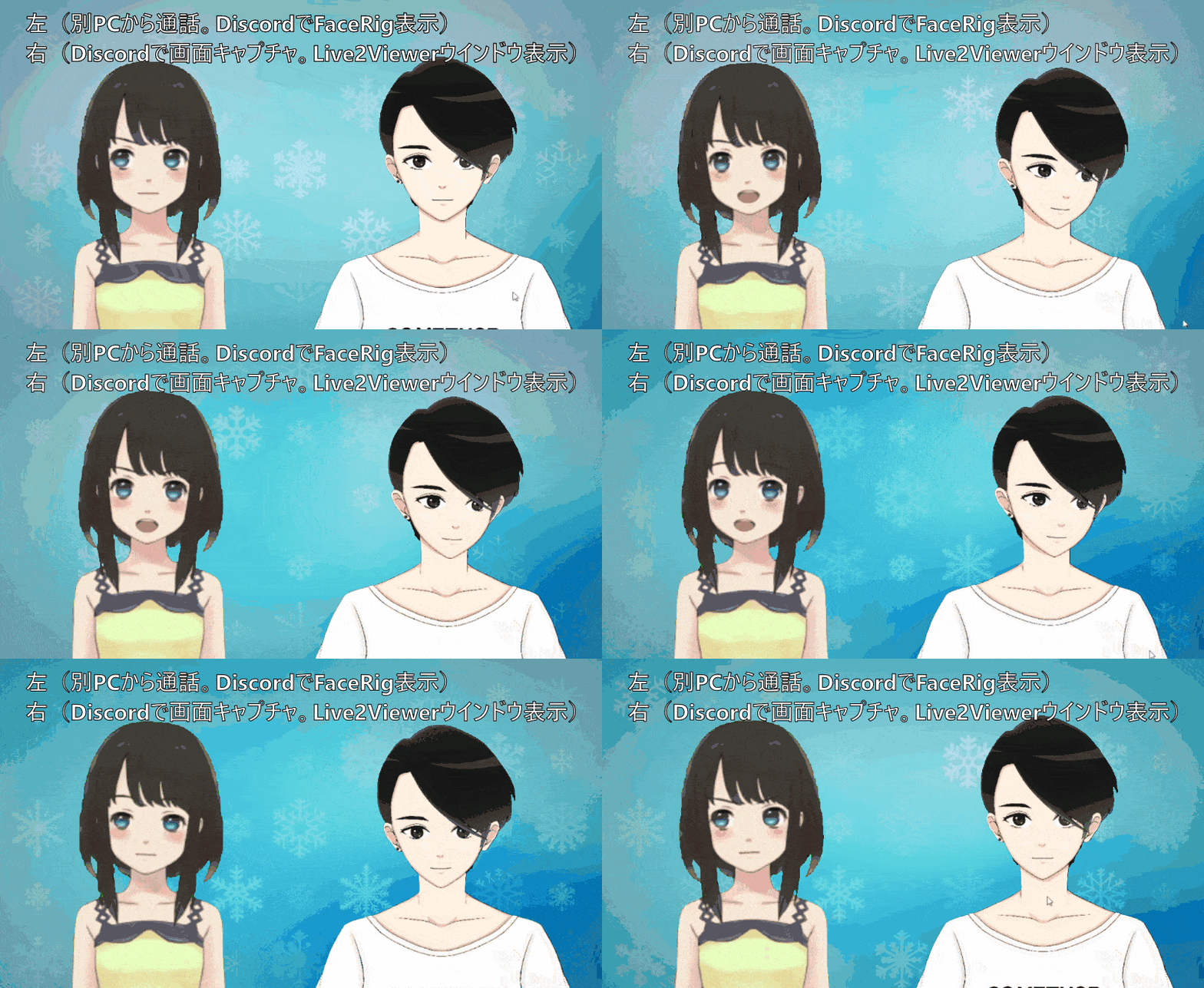
※当時は、もう一方の映像をLive2D Cubism Viewerなどの画面共有で代用する検証方法も使えました。ただしViewerの表示は顔追跡の代わりにはならず、FaceRigのライセンスを共有できるという意味でもありません。
OBSで画面キャプチャを取り込み、クロップ・拡縮・クロマキーで並べる方法
続いて、OBS Studio側の取り込みとレイアウト設定を行います。
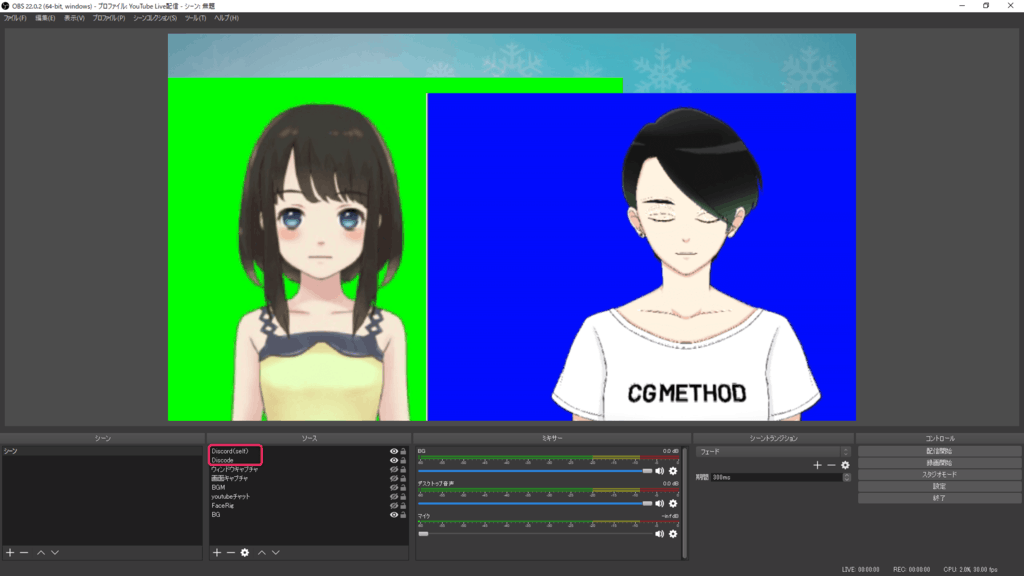
OBSの「ソース」の「+」からDiscordを対象にしたウィンドウキャプチャを追加します。画面キャプチャを使う場合は通知なども含めて映るため、配信範囲を確認してください。OSごとの対応はOBS公式ソースガイドを参照してください。
Discordのビデオ通話画面を取り込んで表示させます。
取り込んだソースを選択します。枠はキャラクターを自動認識したものではなく、取り込み画像全体の範囲です。次の操作で1人分を切り抜き、枠をドラッグしてサイズと配置を調整します。
不要なUIや余白を隠すため、WindowsではAltキー、macOSではOptionキーを押しながらソース枠の端をドラッグしてクロップ(トリミング)を行い、キャラクターのみが映るように調整します。
調整した画面キャプチャのソースを右クリックし、「フィルタ」を選択します。
「エフェクトフィルタ」の「+」から「クロマキー」を追加して背景色を指定します。髪や服が同色だと一緒に抜けるため、背景色やキーの調整が必要です。OBS公式フィルター一覧でも機能を確認できます。
もう1人分も配置し、ソースの「変換」で別々の範囲をクロップします。同じソースを参照している場合、フィルターは共有されるため、参加者ごとに別のキー設定が必要なら独立したソースを作ってください。
映像に続いて、配信担当者のマイク(または変換音声)とDiscordからの相手の音声をOBSに取り込みます。
Windows 10(バージョン2004以降)・Windows 11でOBS 28以降を使う場合は、「アプリケーション音声キャプチャ」を追加してDiscordのウィンドウを選択する方法があります。
OBS 30.1以降では、ウィンドウキャプチャ側の「音声をキャプチャ」で取り込む方法もあります。
Windows向け公式音声キャプチャガイドを参照し、Discordの音を拾う方法を一つ選んでください。
macOS 13以降・OBS 30以降では、macOS向け公式ガイドの「macOS音声キャプチャ」でアプリを指定できます。
これらの対応条件は2026年10月29日に公式資料で確認したもので、今回のDiscord通話での実機確認はしていません。
相手に話してもらい、選んだ音声ソースのメーターが反応するか確認します。
同じ出力をデスクトップ音声と個別ソースの両方で拾うと二重になるため、OBS公式の音声ソース説明に沿って重複を避けてください。
アプリ別の音声キャプチャを使う場合は「設定 → 音声」のデスクトップ音声を無効にし、配信に必要な他の音も録画で確認します。
Discordの入力へ相手の受信音声を戻さない設定にします。
短いテスト録画で両者の声、音量、二重音声、口の動きとのずれ、映像の切り抜きを確認します。出演者と公開範囲を共有し、準備が整ってから配信を開始します。
VTuberの始め方や配信環境の構築手順については、まとめ記事でも詳しく解説しています。

録画したWebM動画をAVI形式に変換する手順はこちらの記事をご覧ください。

Puppet3については当時の紹介記事があります。現在の提供状況や他ソフトとの負荷比較は未確認です。
FaceRigの記事は、ほかにもあります。




複数人で同時にアバター配信を行う方法のまとめ
通話映像の切り抜きと背景の合成で複数人を配置できます。音声経路と同期、通話画面の配置変化も含めて確認することが必要です。
複数人での配信を検討している場合は、ぜひ設定を試してみてください。
よくある質問:FaceRigのコラボ配信(OBS+Discord)
FaceRigで、複数人の同時配信(コラボ配信)は、どう実現しますか?
各参加者の映像をDiscord経由で受け取り、配信担当者がOBSで切り抜き・クロマキー合成を行います。1つの配信に複数人を映す方法で、音声の取り込みと同期は別に確認します。
事前に何を用意しますか?
参加者ごとのPC・Discordアカウント・アバター出力環境を用意し、1人を配信担当にします。当時の検証はPC2台と合計2アカウントでした。
FaceRigとDiscordは、どう設定しますか?
アバターの背景を単色にし、仮想カメラ出力を有効にします。Discordで対応するカメラと音声入力を選択し、相手の受信画面でも向きを確認します。プレビューだけを見て反転設定を変更しないでください。
通話を始めてから、OBSで取り込むには?
Discordのウィンドウを取り込み、参加者の位置を固定します。OBSで1人分ずつクロップして配置します。参加者の増減やウィンドウサイズの変更後は切り抜きを確認してください。
クロップとクロマキーは、どう設定しますか?
WindowsはAlt、macOSはOptionを押してソース枠をドラッグするとクロップできます。クロマキーでは背景色を指定し、モデルの同色部分が欠けないか確認します。複数箇所で同じソースを参照するとフィルターも共有される点に注意してください。
FaceRigのアカウントが1つしかないときは?
レイアウトの検証なら別の参加者映像をViewerなどの画面共有で代用できます。顔追跡やFaceRigのライセンス共有を代用するものではありません。
この記事の内容は、今も使えますか?
画像は2018年のFaceRig・Discord・OBSでの検証記録です。FaceRigは販売終了しています。2026年10月24日にOBSのクロップ・フィルター・音声ソースとDiscordユーザー名の公式資料を確認しましたが、現行環境での通話・録画・配信は未検証です。







