
この記事は2018年のFaceRigで自分で用意した背景画像を登録した記録です。FaceRigの販売・更新・サポートは終了しています。2026年10月24日に旧公式ガイドと照合しましたが、現行OSでの実機動作は確認していません。
背景を変えることによってよりオリジナリティのある動画を作成できます!
FaceRig(フェイスリグ)の背景画像の用意
当時は学校の背景素材を使いました。素材の利用条件を確認し、配信や動画で使える画像を用意してください。
旧環境でのパス問題を避けるため、画像名と保存先は空白を含まない半角英数字で試します。
日本語だけが原因とは断定できません。公式ガイドはImporter使用時にFaceRigのインストール先も空白を含まないことを条件にしています。
背景画像を表示する旧手順(Importerを使わない方法)
画像を背景に表示したい場合は、2016年更新の旧公式ガイドにあるBackground Custom Pictureの設定を使えます。
- 右側メニューのEnvironmentsを開き、Background Custom Pictureを選択して読み込みます。
- CustomizationタブからBackdropを開きます。
- Custom 2d Backdropを選び、Browseから用意した画像を指定します。
- 背景に画像が出たら、2D picture translateと2D picture scaleで位置・大きさを調整します。
この方法と、次のImporterで背景ギャラリーへ独立した項目を追加する方法は別です。旧画面の手順のため、使用版で同じ項目があるか確認してください。
FaceRigの背景ギャラリーに項目を追加する旧手順
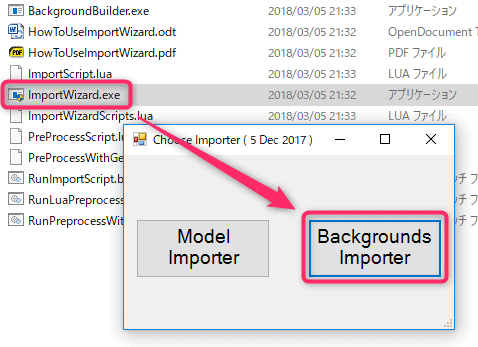
旧公式ガイドではインストール先のBin\Tools\ImportWizardNew\ImportWizard.exeを起動します。表示された画面で「Backgrounds Importer」を選択してください。
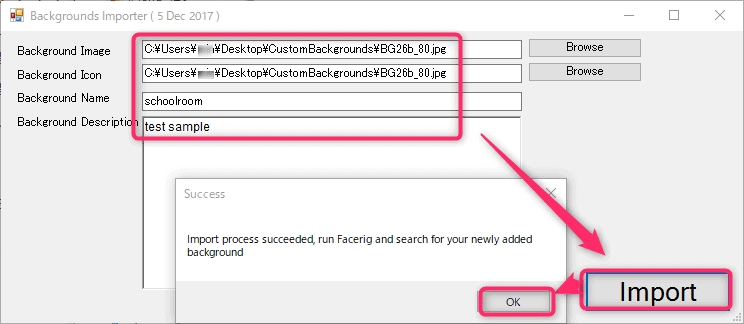
背景名(空白なし)、画像のパス、256×256ピクセルのPNGアイコンなどを入力してImportを実行します。既存の名前を上書きしないよう、保存データを先に控えてください。
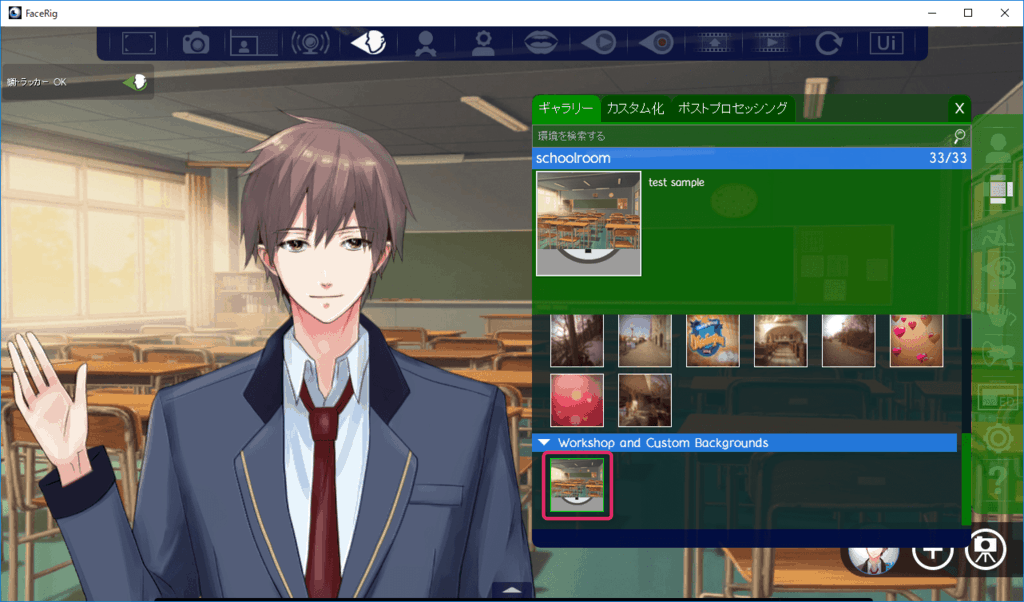
FaceRigを起動し、右メニュー上から2番目の「背景ギャラリー」を選択します。
エラーがなければ再起動後の背景ギャラリーで登録名を探して選択します。常に最下部に表示されるとは限りません。
下記は当時の保存先の記録です。backgroundの下にschoolroomというフォルダがある構成で、「backgroundschoolroom」という一つのフォルダ名ではありません。実際の出力先は使用環境で確認してください。
C:\Program Files (x86)\Steam\steamapps\common\FaceRig\Mod\VP\PC_Common\Objects\background\schoolroom
元の公式ページは今回取得できませんでした。内容を確認できたSteamの公式背景ガイドも参照してください。

失敗時はエラー文と入力パスを確認します。公式ガイドの「空白なし」の条件に対し、下の保存例にはProgram Files (x86)が含まれる点にも注意してください。Windowsユーザー名やインストールフォルダを直接変更せず、まず保存先を切り分けます。
VTuberの始め方や配信設定の詳細は、まとめ記事から確認できます。

FaceRigに関する関連記事も公開しています。




まとめ:FaceRigで自作の背景画像を表示する手順
以上は背景ギャラリーへ項目を追加する手順です。画像を表示するだけなら、旧公式ガイドにはEnvironmentsでBackground Custom Pictureを選び、Customization → Backdropから画像を指定する別の方法もあります。
オリジナルの背景素材を設定することで配信や動画の独自性を高められます。
よくある質問:FaceRigに自作の背景画像を表示する方法
FaceRigに、自分で用意した背景画像を表示できますか?
旧FaceRigには背景画像を指定する機能があります。本記事は2018年の登録記録で、現在の新規導入や全環境の動作を保証しません。
背景画像のファイル名は、どうしますか?
空白を含まない半角英数字のパスで切り分けます。旧公式ガイドではImporterを使うFaceRigのインストール先にも空白なしの条件があります。日本語ユーザー名だけで原因を判断しないでください。
背景画像を登録する手順は?
記事の手順は、NewImportWizardを起動し、旧公式ガイドではインストール先のBin\Tools\ImportWizardNew\ImportWizard.exeを起動します。表示された画面で「Backgrounds Importer」を選択してください。背景名(空白なし)、画像のパス、256×256ピクセルのPNGアイコンなどを入力してImportを実行します。既存の名前を上書きしないよう、保存データを先に控えてください。
登録した背景は、どこに表示されますか?
エラーなく登録できた場合は、再起動後の背景ギャラリーで名前を探します。本文のbackground\schoolroomは二段のフォルダで、全環境共通の出力先ではありません。
うまくいかないときは、どうしますか?
入力画像・アイコン・名前・パスとエラー内容を確認します。既存のWindowsユーザー名やフォルダを直接変更する前に、空白を含むパスなどの条件を切り分けてください。
公式ドキュメントは、ありますか?
本文に旧公式サイトのリンクと、現在本文を確認できるSteam公式ガイドを載せています。旧公式サイトの当該ページは今回取得できませんでした。
この記事の内容は、今も同じですか?
旧画面の記録です。FaceRigのサポートは終了しており、現行OS・Importerでの実機動作は今回確認していません。







