
2018年にLive2Dモデルへ8つの表情を作り、FaceRigのキー操作で切り替えた記録です。FaceRigは新規販売を終了しています。所有済みの旧環境で使う場合の参考にしてください。表情はキーで選ぶ仕組みで、感情を自動認識するものではありません。
8つの感情表現を用意しておくと、配信や動画収録での幅広いシチュエーションに対応しやすくなります。
FaceRigで8つの感情をカスタムパラメーターで用意した理由
開発元の2018年7月の案内で、特殊ポーズの枠が4つから8つへ拡張されています。
割り当て可能なキー操作は「Z・X・C・V」キーと「Shift + Z・X・C・V」キーの計8通りです。
衣装や装飾品の切り替え枠として使うこともできます。
今回はキャラクターの表情付けを重視し、8枠すべてを感情表現用として作成しました。
感情の環とは?
特殊パラメーター枠が8つに拡張された際、感情の分類モデルを参考に設計しました。
Unite 2018の「AniCast!東雲めぐちゃんの魔法ができるまで」講演内で紹介されていたプルチックの感情の環(Plutchik’s wheel of emotions)の基本8感情が、8枠のパラメーター構成と合致したため採用しています。
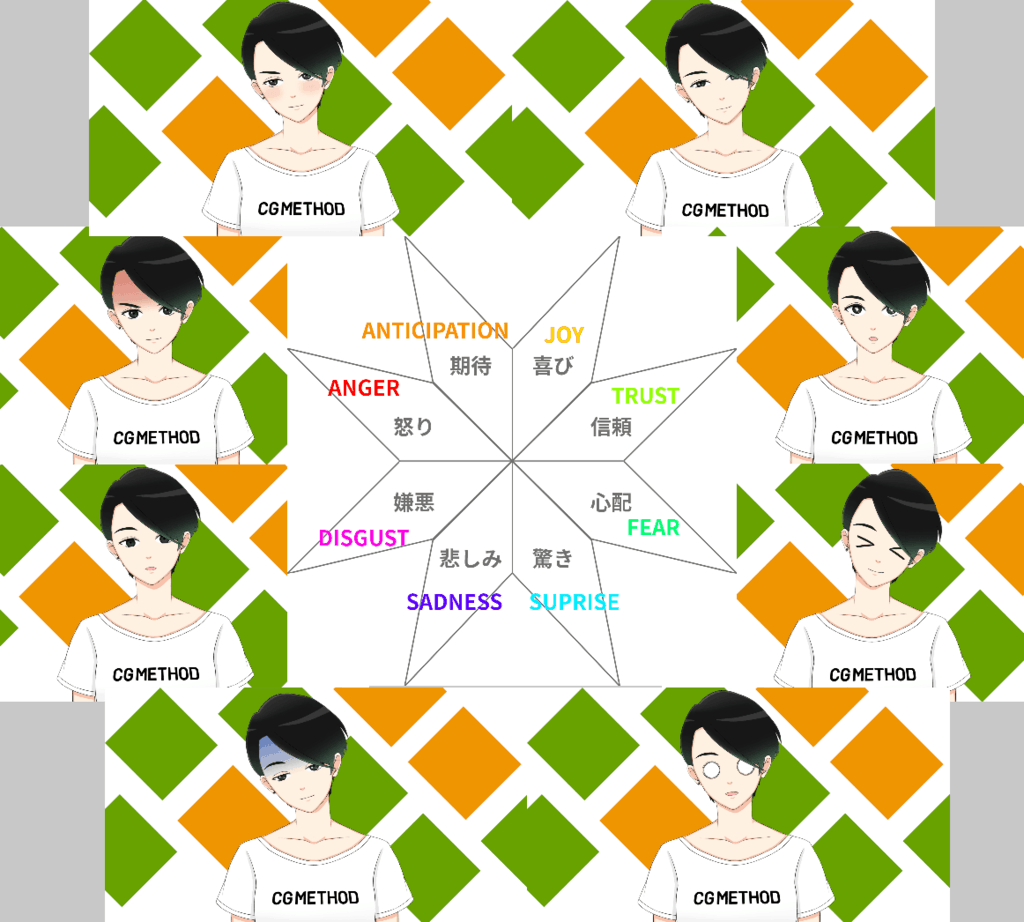
FaceRig + Live2Dで作成するパラメーター
当時は約3時間を目安に、シンプルな表現を選びました。時間は既存モデルの構造や経験で変わります。表の漫符との対応は筆者の演出案で、心理学上の標準的な表情対応ではありません。
| 感情 | 和訳 | パラメーター名 |
|---|---|---|
| JOY | 喜び | 目笑顔 |
| TRUST | 信頼 | 目キラキラ |
| FEAR | 恐れ(ここでは心配の表現) | 目くの字 |
| SURPRISE | 驚き | 目ぐるぐる |
| SADNESS | 悲しみ | 顔青筋 |
| DISGUST | 嫌悪 | 目ハイライト無し |
| ANGER | 怒り | 顔赤筋 |
| ANTICIPATION | 期待 | 顔照れ |
JOY 喜び 笑顔
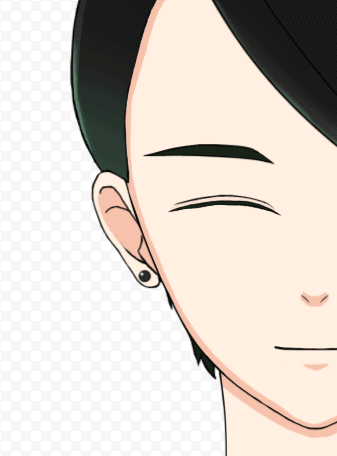
目をアーチ状に変形させた笑顔表現を作成します。
新規のイラスト描き起こしは不要です。
今回のモデルでは笑顔の調整に最も手間がかかり、約15分を使いました。すべてのモデルで同じ時間で終わるという目安ではありません。
TRUST 信頼 目キラキラ
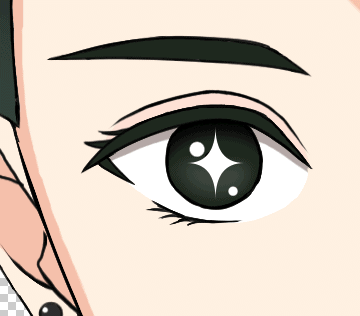
瞳に星型ハイライトを追加します。
イラスト側の素材作成は短時間で完了します。
Live2D側もハイライトパーツを追加表示する設定のみのため、すぐに作成できます。
FEAR 心配 目くの字
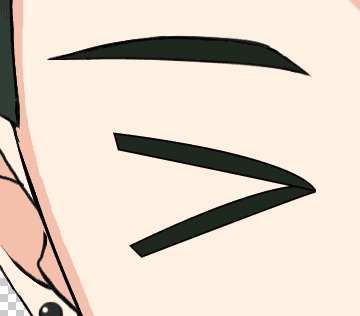
焦りや怯えを表現する「くの字」形状の目を漫符として作成します。
イラスト側は3点パスで1パーツを作成したあと、複製して配置します。
バランスよく見えるサイズ調整がポイントです。
Live2D側は通常表示の目を非表示にし、くの字目を表示させます。
頭部の動きに追従させるパラメータ調整は必要ですが、手順自体は簡単です。
SURPRISE 驚き 目ぐるぐる
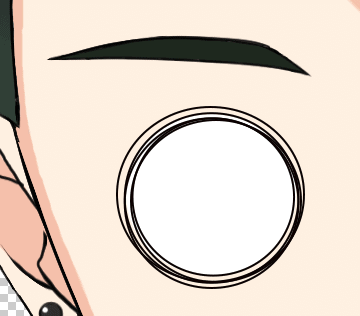
混乱や驚きを表現する「ぐるぐる目」の漫符です。
イラスト側は円シェイプを複製して位置をずらしながら並べて作成しました。
手描きの渦巻きにする方法もありますが、工数短縮のためシェイプを活用しています。
Live2D側は通常の目をオフにして新規パーツを表示させます。
顔の向きに合わせる追従調整を行えば完成です。
SADNESS 悲しみ 青筋
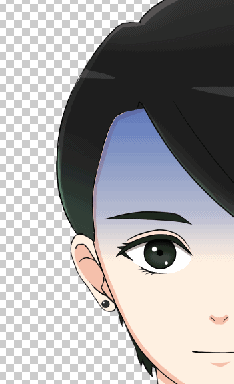
血の気が引いて顔の上部が青ざめる縦線・グラデーションの表現です。
イラスト側は顔の輪郭に合わせて青系のグラデーションを配置するだけなので短時間で作成できます。
Live2D側も青ざめ用パーツを追加し、頭部や顔の動きに追従するよう設定します。
DISGUST 嫌悪 ハイライト無し
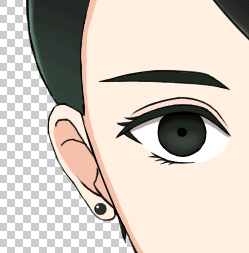
イラストの新規描き起こしは不要です。
Live2D側で瞳のハイライトパーツを非表示(不透明度0)に切り替えるだけで作成できます。
ANGER 怒り 赤筋
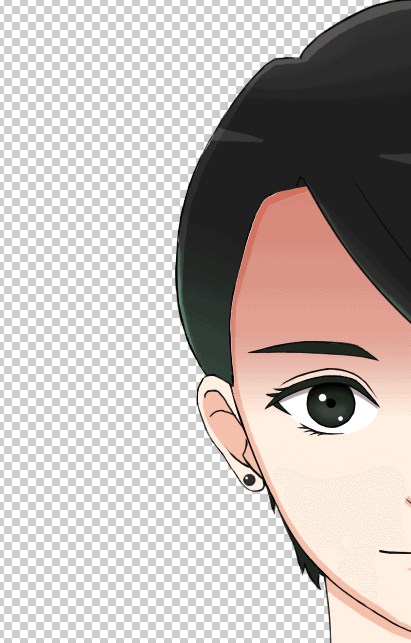
顔が紅潮して怒りを表す効果です。
広範囲を赤く染めると目や口の描画・ブレンドに影響するため、今回はパーツ干渉を避けた簡易的な範囲にとどめています。
イラスト側は顔の輪郭に合わせて赤系のグラデーションを配置して作成します。
Live2D側は赤みパーツを配置し、顔の動きに追従するように割り当てます。
ANTICIPATION 期待 照れ
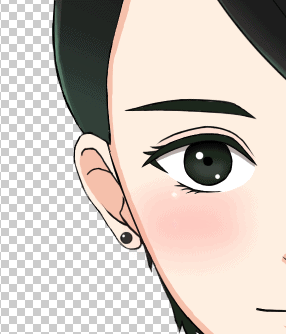
喜びや照れ隠しなどを表現する頬染め効果です。
イラスト側は頬の位置にチークブラシを加えます。
Live2D公式のサンプルモデルの構造も参考になります。
Live2D側は照れパーツを追加し、顔の向き・傾きに合わせたデフォーマ設定を行います。
FaceRigの感情設定について
FaceRigを終了し、モデルと設定ファイルをバックアップします。
モデルを置いたフォルダのcc_neko.cfgへ追記します(キャラ名がnekoの場合)。
Live2D側に下記と一致するIDのパラメーターを作り、値0を通常・値1を表情ありに設定しておきます。
末尾の0と1はOFF/ONの値、最後の1〜8はスロット番号です。
nekoは実際のキャラ名へ置き換え、既存スロットと重複しないか確認します。
set_special_pose_param neko 'PARAM_JOY' 0 1 1
set_special_pose_param neko 'PARAM_TRUST' 0 1 2
set_special_pose_param neko 'PARAM_FEAR' 0 1 3
set_special_pose_param neko 'PARAM_SUPRISE' 0 1 4
set_special_pose_param neko 'PARAM_SADNESS' 0 1 5
set_special_pose_param neko 'PARAM_DISGUST' 0 1 6
set_special_pose_param neko 'PARAM_ANGER' 0 1 7
set_special_pose_param neko 'PARAM_ANTICIPATION' 0 1 8
例のPARAM_SUPRISEは当時の独自IDの綴りを保持しています。英単語はSURPRISEですが、IDを修正する場合はモデル側とcfg側を同時に合わせてください。表情を一つずつ有効・無効にし、通常の目やハイライトが元に戻るか確認します。
保存したらFaceRigを起動し直し、対象モデルを選んで通常のキーボードから1枠ずつ試します。
旧公式マニュアルのSpecial Posesでは、キーを押すとON、同じキーをもう一度押すとOFFになる仕組みです。
この例ではスロット1のZで笑顔を表示し、もう一度Zを押して通常の目へ戻るか確認します。
反応しない場合は、モデル名・パラメーターID・スロット番号と、General Options → Key BindingsのSpecial Pose割り当てを照合してください。
後半の4枠は2018年7月に追加されたため、4枠までの旧PDFと区別し、使用中の版で割り当てを確認します。
カスタムテンキー(NT-19UH2BKN)について
当時はNT-19UH2BKNにショートカットを割り当てました。メーカーの製品ページでは廃止製品です。以下の操作はこの旧機種用で、商品カードの別機種へそのまま使えるとは限りません。通常のキーボードでも切り替えられます。

- 設定ソフト(NT-19専用ソフト)を起動して各キーにショートカットを割り当てます。当時の筆者のWindows 10環境では入力後に一時停止することがありました。すべての環境に起こる既知の不具合とは断定していません。
- Shift + Cなどを割り当てる場合は、ソフト上のShiftアイコンをダブルクリックして点灯状態にしてからキーを入力します。
- キー書き込み後に画面上で「OK」と表示されたことを必ず確認してください。「Failure」と表示された場合は書き込みに失敗しています。
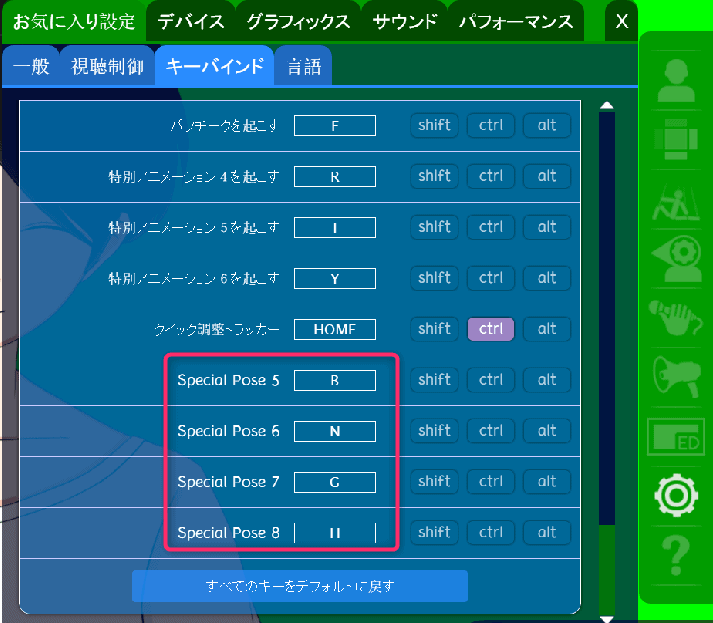
テンキーのキー位置やラベルと、送信するショートカットは別です。FaceRigへ送るキーはZ・X・C・VとShift+Z・X・C・Vに合わせます。B・N・G・Hを送るだけで後半4枠を呼べるわけではありません。
実演動画のとおり、テンキーのワンプッシュで各感情をスムーズに切り替えられます。
当時のコードはGitHubのMOTOKI-LLC/cg-method-codeにも残しています。本文との同期確認はしていないため、実際のモデルのIDと照合して使用してください。
FaceRigの記事は、ほかにもあります。


カスタムパラメーターで8つの感情を切り替える方法まとめ
当時は表情の組み合わせも課題にしました。複数の漫符を重ねれば自然に見えるとは限らないため、キャラクターに合わせて判断します。
複数のポーズを有効にする場合は、通常の目を隠す設定と別の目を表示する設定などが競合しないか確認します。別のキーを押せば前の表情が自動解除されるという設定ではありません。
まずは扱いやすい8つの単一感情をベースに設定し、運用のしやすさを高めていく運用がおすすめです。
FaceRigのカスタムパラメーターの基本的な導入手順や構文については、以下の記事もあわせて確認してください。
この記事で紹介していた商品は、販売終了などでリンクが切れていました。
商品リンクは後から差し替えられており、当時使ったNT-19UH2BKNと型番・仕様が異なる場合があります。現在の在庫や本記事と同じ設定機能を保証するものではありません。
よくある質問:FaceRigのカスタムパラメーターで感情を切り替える方法
この記事は、何をする方法ですか?
FaceRigとLive2Dを組み合わせて、カスタムパラメーターで8つの感情を切り替える手順を解説した記事です。8つの感情表現を用意しておくと、配信や動画収録での幅広いシチュエーションに対応しやすくなる、としています。
なぜ8つの感情にしたのですか?
2018年7月のFaceRigアップデートにより、設定可能な特殊パラメーターが4つから8つへ拡張されたためです。割り当て可能なキー操作は「Z・X・C・V」キーと「Shift + Z・X・C・V」キーの計8通りで、衣装や装飾品の切り替え枠として使うこともできます。今回はキャラクターの表情付けを重視し、8枠すべてを感情表現用として作成しています。
「感情の環」とは、何ですか?
特殊パラメーター枠が8つに拡張された際、感情の分類モデルを参考に設計したものです。Unite 2018の「AniCast!東雲めぐちゃんの魔法ができるまで」講演内で紹介されていた、プルチックの感情の環(Plutchik’s wheel of emotions)の基本8感情が、8枠のパラメーター構成と合致したため採用した、としています。
どんな8つの感情を、どう表現しますか?
記事の表は、JOY(喜び)=目笑顔、TRUST(信頼)=目キラキラ、FEAR(恐れ。ここでは心配の表現)=目くの字、SURPRISE(驚き)=目ぐるぐる、SADNESS(悲しみ)=顔青筋、DISGUST(嫌悪)=目ハイライト無し、ANGER(怒り)=顔赤筋、ANTICIPATION(期待)=顔照れ、です。制作時間を抑えるため、当時約3時間を目安にシンプルな表現を選んでいます。この対応づけは筆者の演出案です。
JOYとTRUSTは、どう作りますか?
JOYは既存の目を笑顔へ変形させ、TRUSTは星型ハイライトの表示を切り替える演出例です。元の目やハイライトとの重なり、頭の角度、OFFに戻した状態を確認します。制作時間はモデルによって異なります。
複数の感情を、同時に使えますか?
複数ポーズの有効化では、目の表示・非表示やハイライトの設定が競合する可能性があります。まず1枠ずつON/OFFを確認し、組み合わせる場合は通常状態へ戻せるかも確認してください。
この記事の内容は、今も同じですか?
2018年の旧FaceRigとNT-19UH2BKNでの制作記録です。FaceRigは新規販売を終了し、テンキーもメーカーでは廃止製品です。現行の機材・アプリで同じ操作ができるとは限りません。







