
この記事は2018年のFaceRigで、書き出した動画の音声を差し替えて同期を比較した記録です。FaceRigの更新・サポートは終了しています。2026年10月24日の本文再確認では、当時の音声・実機を使った再検証は行っていません。
試す場合は録画フォルダ全体を複製し、複製側だけを変更してください。元の音声を削除する必要はありません。
当時は○○_clean.wavを使った出力のほうが口の動きと合うケースがありました。ファイルの内部処理を公式仕様として確認したものではなく、すべての録画で改善する方法ではありません。
FaceRigの口パクを音声に合わせる手順
書き出し時の音声ファイルを差し替えてリップシンクを合わせる手順を説明します。
パフォーマンス録音時に生成されるファイル
以下は当時の検証で扱った3ファイルです。保存されるファイルは設定で異なり、旧公式マニュアル(PDF)には.rpl・.tkc・.wavなどの説明があります。
- Sample.rpl
- Sample.wav
- Sample_clean.wav
動画出力時に参照されるファイル構成
当時の比較では、主に次のモーションと音声を使って書き出しました。
- Sample.rpl
- Sample.wav
関連する設定ファイルも含め、録画フォルダの内容をまとめて保存してください。
当時の比較では、モーションデータ(.rpl)と同じベース名の音声データ(.wav)を使って動画を書き出しました。
※音声なし出力を試す場合も複製側で行い、書き出した動画に音声が含まれないか確認してください。
※当時はSample_clean.wavをそのまま置いた状態と、Sample.wavとして差し替えた状態を比較しました。現行環境での参照規則を再確認したものではありません。
「○○_clean.wav」の役割と特徴
当時のSample_clean.wavと通常音声を比較した記録です。
2015年10月26日の公式更新履歴では、v1.188のnextversionブランチに、ボイスエフェクトを含む従来のWAVに加えてclean版の音声を保存する変更が記載されています。
この記載は音声効果の有無を区別する説明で、口パクの遅延を補正する機能の説明ではありません。
差し替える前に2つのWAVをそれぞれ再生し、声質・音量・長さを比べてください。ボイスエフェクトを使った録画では、採用したい声の効果が残っているかも確認します。
元のSample.wavとSample_clean.wavの波形を重ねて差分を確認すると、以下の状態になります。
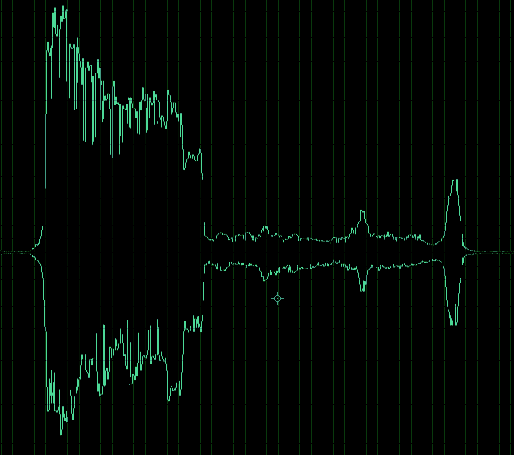
当時の比較画像では波形の形状が似ていました。ただし、画像の見た目だけで音質変化やノイズ処理の有無を断定することはできません。
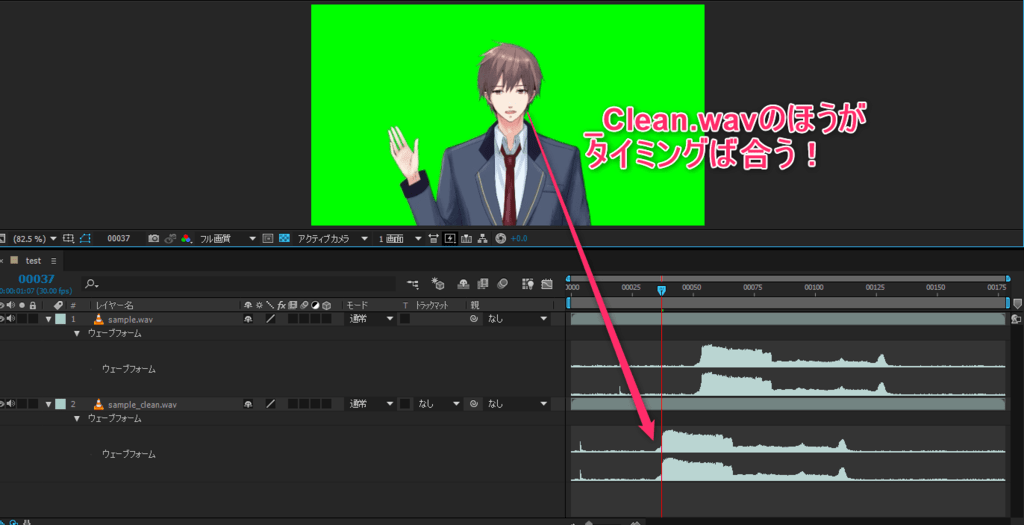
- 上の波形 Sample.rplとSample.wavのデータから書き出した動画
- 下の波形 Sample.rplとSample_clean.wavのコピーをSample.wavとリネームしたデータから書き出した動画
(もとのSample.wavは別の場所に保管し、比較用コピーだけを差し替える)
波形を詳細に比較すると、音声の再生タイミングにズレがあります。
当時の動画では差し替え後のほうが合う場面がありました。現在試す場合は同じ映像で比較し、冒頭だけでなく中間・終盤の発音も確認してください。
_clean.wavが同期用にどのような処理を受けるかは未確認です。遅延補正済み、無音削除済み、ノイズ除去済みといった意味をファイル名から決めつけないでください。
VTuberの機材環境や配信設定の全般的な情報は、まとめ記事でも解説しています。

FaceRigの記事は、ほかにもあります。




リップシンクを正確に合わせる書き出し手順のまとめ
比較する場合は、まず録画フォルダを複製し、元データを保管します。
複製フォルダでSample_clean.wavのコピーをSample.wavにし、Sample.rplから書き出して通常出力と比較します。同じにするのは拡張子を除く名前で、音声の拡張子は.wavのままです。差し替え前後が分かる別名で動画を保存してください。
さらに動画出力を行う前に、対象の.wavファイルを音声編集ソフトで事前処理しておく方法も有効です。
ノイズ低減や音量調整を行う場合も元音声を保存します。先頭の無音削除や速度変更は同期を変えるため、編集後にもう一度動画全体のタイミングを確認してください。
以下の記事では、出力したWebM動画を編集ソフトに読み込んで作業する手順を解説しています。

よくある質問:FaceRigの口の動きと音声を合わせる動画の書き出し方
FaceRigで動画を出力すると、口の動きと音声がずれるときは、どうしますか?
この記事は旧環境で_clean.wavへの差し替えを比較した記録です。改善の保証はありません。元データを保管し、複製フォルダで短い出力を比べてください。
パフォーマンスを録音すると、どんなファイルができますか?
記事では.rpl・.wav・_clean.wavを扱いました。設定によって.tkcなどもあるため、必ず3ファイルだけとは限りません。録画フォルダをまとめて保管します。
動画のエクスポートでは、どのファイルが使われますか?
旧公式資料は.rplの動きと.wavの音声を説明しています。本記事では同じベース名の音声を差し替えて比較しました。バージョンごとの参照規則や無音出力は今回実機再確認していません。
○○_clean.wavは、ノイズが除去されたファイルですか?
名前や波形画像だけでは断定できません。旧公式更新履歴はボイスエフェクトを含む音声とclean版を区別していますが、ノイズ除去済みとは説明していません。この記事の音声や音質差は今回再測定していません。
_clean.wavを使うと、どうなりますか?
当時の比較では同期が合う場面がありました。全録画に当てはまるとは限らず、冒頭・中間・終盤で通常出力と比較する必要があります。
具体的な手順は?
録画フォルダを複製し、複製側のSample.wavを退避して、Sample_clean.wavのコピーをSample.wavにします。.rplへ拡張子を変えるのではありません。元の音声は削除せず、別名で書き出した動画を比較します。
音声を事前に整えておくことはできますか? 記事はいつ時点ですか?
動画出力を行う前に、対象の.wavファイルを音声編集ソフトで事前処理しておく方法も有効で、ホワイトノイズの除去や音量調整を済ませた音声データを動画に合成しておくことで、後工程の動画編集作業を効率化できる、としています。この記事の検証結果はFaceRigの当時の挙動にもとづくもので、FaceRigの提供状況や仕様は変わっている可能性があるので、最新は公式で確認してください。







