
2018年にFaceRigのマルチアバター機能を2人で試した記録です。FaceRigは新規販売を終了しています。所有済みの旧環境での参考にしてください。
1つのカメラで複数人を認識できるか検証しました。
本文に残っている実施記録は2人での試用です。旧記事にあった「最大4人を検証できた」という説明は、2人の記録と区別できていなかったため修正しました。
FaceRigのマルチアバター機能とは
開発元の2017年10月25日の告知で、Multiavatarブランチの実験機能として紹介されています。当時のブランチ切り替え操作が現在も利用できるかは確認していません。
1台のカメラに複数の顔を映し、複数のアバターへ割り当てる機能です。このページでは4人での動作・精度の確認結果は示していません。
FaceRig マルチアバター機能の使い方
以下は当時の画面での操作です。まず2人の顔が重ならず映る位置に座り、それぞれの動きとアバターの対応を確認します。画角や照明、顔の大きさによって認識状態は変わります。
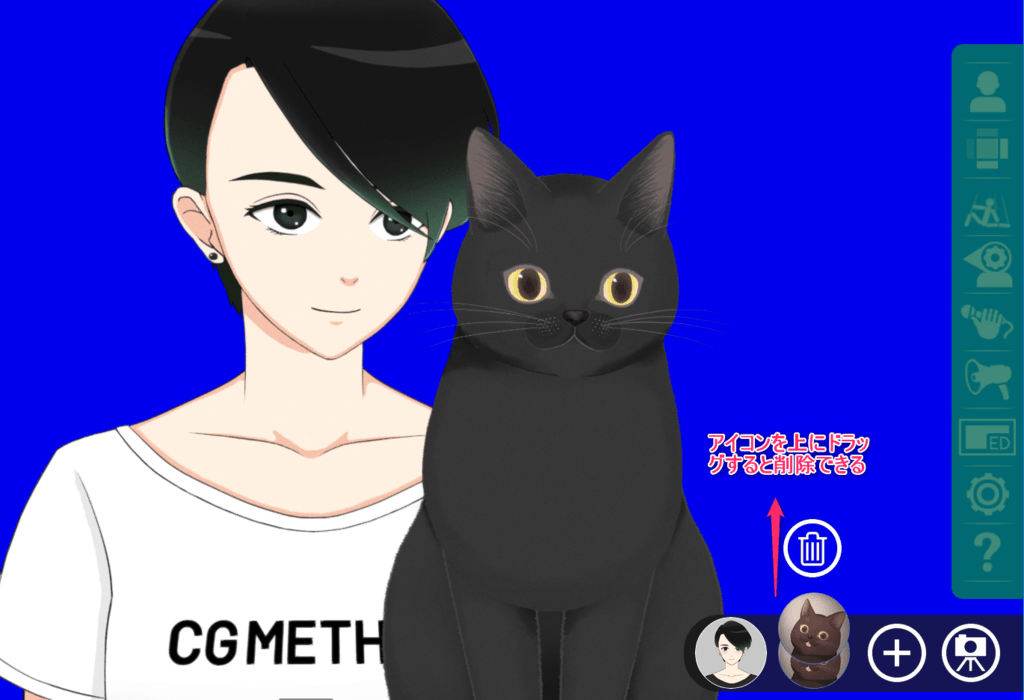
画面右下のメニューにある「+」ボタンをクリックすると、アバターが1体追加されます。
2017年更新の旧公式キーガイドでは、上下左右の移動はAlt+マウス中央ボタンを押しながらドラッグします。
手前・奥への移動はAlt+右ボタンで上下にドラッグし、回転はAlt+左ボタンでドラッグする操作です。
使用中の版で少し動かし、選択したアバターだけが意図した方向へ移動するか確認してください。
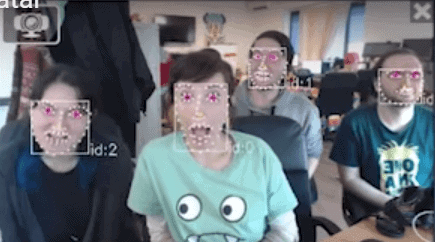
当時はカメラプレビューにid:0、id:1などの識別IDが表示されました。人数分の顔が認識されているか、片方が動いたときに対応するアバターだけが動くかを確認します。
.rplは一般的な動画ファイルではなくFaceRigのパフォーマンス記録です。当時は複数人の記録に制限があったため、表示中の映像をOBS等で録画する方法を使っていました。全バージョンで1人分しか記録できないという仕様までは今回照合していません。短く録画し、人数・動き・音声を再生確認してください。
VTuberの導入手順や配信環境の構築については、関連記事で詳しく解説しています。

FaceRigの記事は、ほかにもあります。




FaceRig マルチアバター機能のまとめ
1台のWebカメラのみで複数アバターを別々に動かせる便利な機能です。
当時は2人同時のトラッキングを試し、別々の表情や顔の向きが反映されることを確認しました。認識精度の数値測定や、現在の環境での再試験はしていません。
よくある質問:FaceRigのマルチアバター機能
FaceRigで、1つのカメラで複数人を撮影できますか?
旧FaceRigのマルチアバター機能で複数の顔を割り当てる方法です。本文の実施記録は2人で、4人での動作確認結果ではありません。
マルチアバター機能は、どう使いますか?
画面右下のメニューにある「+」ボタンをクリックすると、アバターが1体追加されます。追加後でもアバターの種類は自由に変更できます。位置移動と回転では使うマウスボタンが異なります。本文の旧公式キーガイドと、使用中の版の案内を照合してください。
誰がどのアバターか、どう分かりますか?
当時はカメラプレビューにid:0、id:1などの識別IDが表示されました。人数分の顔が認識されているか、片方が動いたときに対応するアバターだけが動くかを確認します。
アバターを削除したり、認識をやり直したりするには?
アバターを削除する場合は、右下のアバターアイコンを選択して上方向へドラッグし、表示されたゴミ箱アイコンの上でドロップします。カメラのトラッキング認識をリセットしたい場合は、右下メニューのカメラアイコンをクリックします。
複数人を同時に録画するには?
当時はOBS等で表示中の映像を録画していました。.rplは通常の動画形式ではありません。短いテストを録画して、全員のアバターと音声が保存されるか再生確認してください。
実際に、何人で試しましたか?
2018年に2人で試した記録です。4人での再現試験や認識精度の測定はしていません。
この記事の内容は、今も同じですか?
FaceRigは新規販売を終了しており、本文は2018年の操作記録です。2017年の公式告知では実験用ブランチとして紹介されていました。現在の導入・画面・動作は未検証です。







