2019年、筆者の環境ではFaceRigとゲームの同時利用が重く感じられたため、別のアバター表示方法を試しました。この記事はPuppet3 v3.1.3の導入記録です。
Puppet3は、音声入力に合わせて画像を切り替えて口パクし、設定した頻度でまばたきするアプリです。顔をカメラで追跡する方式ではありません。4枚の画像を使った当時の設定を紹介します。現行Windowsでの動作と負荷は再測定していません。
Puppet3の導入方法
2026年10月24日に公式GitHubのリリースとWikiを確認しました。Wikiの対応表はWindows 7〜10、macOS非対応で、.NET Framework 4.6.1向けの説明です。Windows 11への対応はこの表では確認できません。
GとRの違いは既定のマスコット画像(Green/Red)です。機能の上位・下位を表すものではありません。
当時はPuppet3.1.3G.zipを選択しました。配布ページには保護機能を一時無効化する旧案内がありますが、この記事ではそれを導入手順にしません。警告が出た場合は実行せず、配布元・ファイルの検出内容を確認してください。
公式配布の対象ZIPを展開し、内容を確認してsetup.exeを実行するのが当時の手順です。既存環境を更新する場合はアプリを終了し、画像と設定を控えてください。配布元は更新後に座標や設定がリセットされる場合があると案内しています。
起動後は「設定」の音声入力で使用するマイクを選び、話したときに入力レベルが反応するか確認します。入力感度を調整し、無音時のノイズで口が開かず、話し声には反応する状態にします。
Windows側の入力メーターは動くのにPuppet3だけ反応しない場合、作者の設定解説では録音デバイスの排他モードをオフにして試す方法が案内されています。
変更前の設定を控え、ほかの録音アプリも使う環境では、変更後にPuppet3の口パクとOBS側のマイク録音を両方確認してください。
2026年10月29日に作者の説明を確認した補足で、現在のWindowsや音声機器での再現は検証していません。
Puppet3 自作キャラの設定方法
Puppet3で自作キャラクターを設定する手順を解説します。
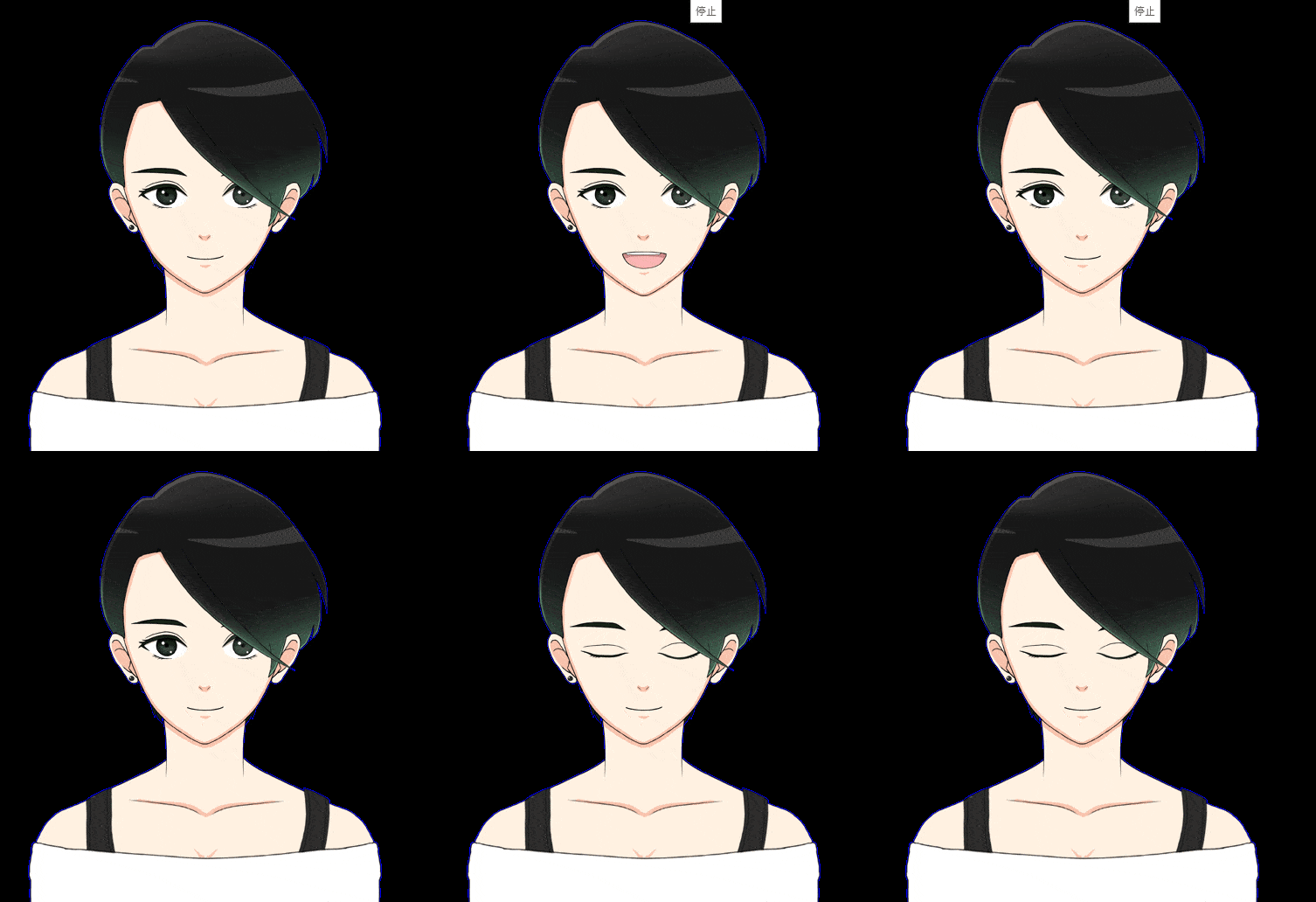
今回は自作のLive2Dモデルから画像を書き出しました。
- 1_ねこ目あき口とじ.png
- 2_ねこ目とじ口とじ.png
- 3_ねこ目あき口あき.png
- 4_ねこ目とじ口あき.png
※512×512pxは今回の作例です。4枚のキャンバス寸法とキャラクターの位置をそろえ、背景を透過したPNGを用意します。公式リリースは、寸法が異なる画像の切り替えで黒い部分が一瞬表示される場合があると説明しています。
※書き出した画像ファイルは事前に軽量化処理を行いました。
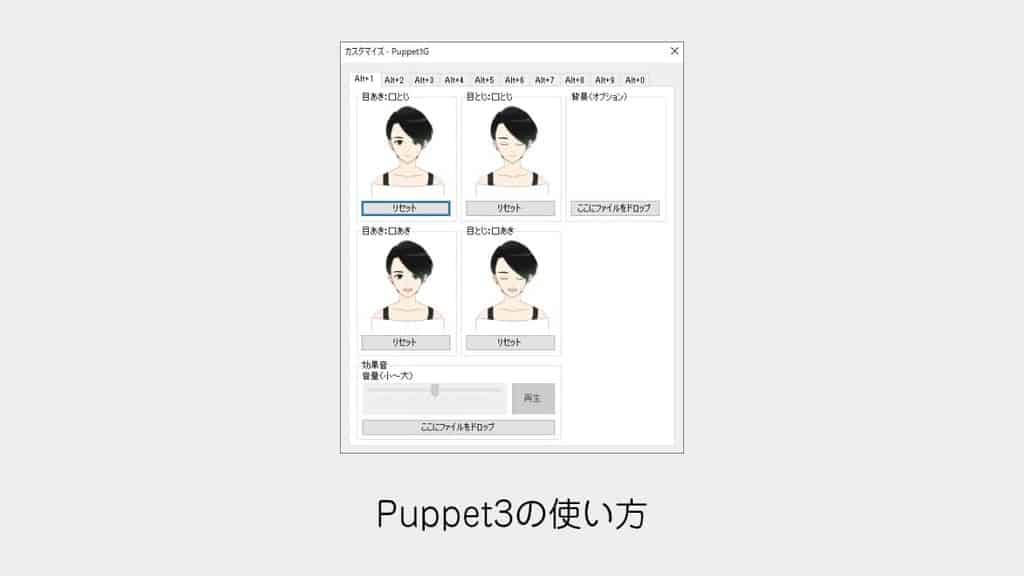
マスコットを右クリックして「カスタマイズ」を開きます。使うタブの4つの欄へ、それぞれに対応する目・口の状態の画像を登録します。
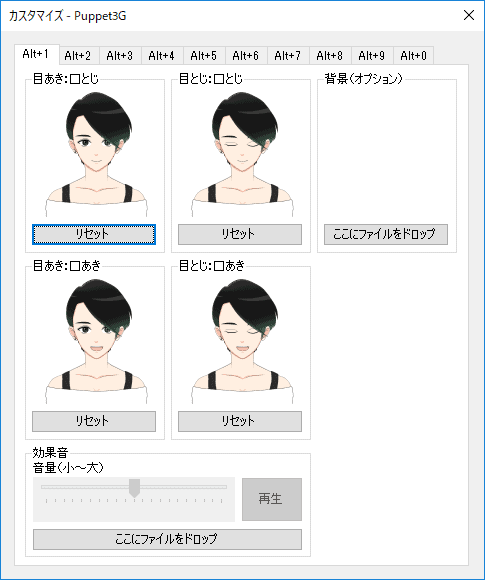
4枚をすべて登録してカスタマイズウィンドウを閉じ、タブ名に対応するショートカットで切り替えます。当時の作例はAlt+1のタブを使いました。
※黒い輪郭を付けるだけで透過が成功するわけではありません。透過PNGの縁と、後述するOBSの背景色・クロマキー設定を確認します。
公式ドキュメント
VTuberの始め方や配信環境の構築手順は、関連記事のまとめをご覧ください。

複数人で配信を行う方法はこちらで解説しています。
アバターを表示するソフトは、ほかにも紹介しています。

Puppet3使い方まとめ
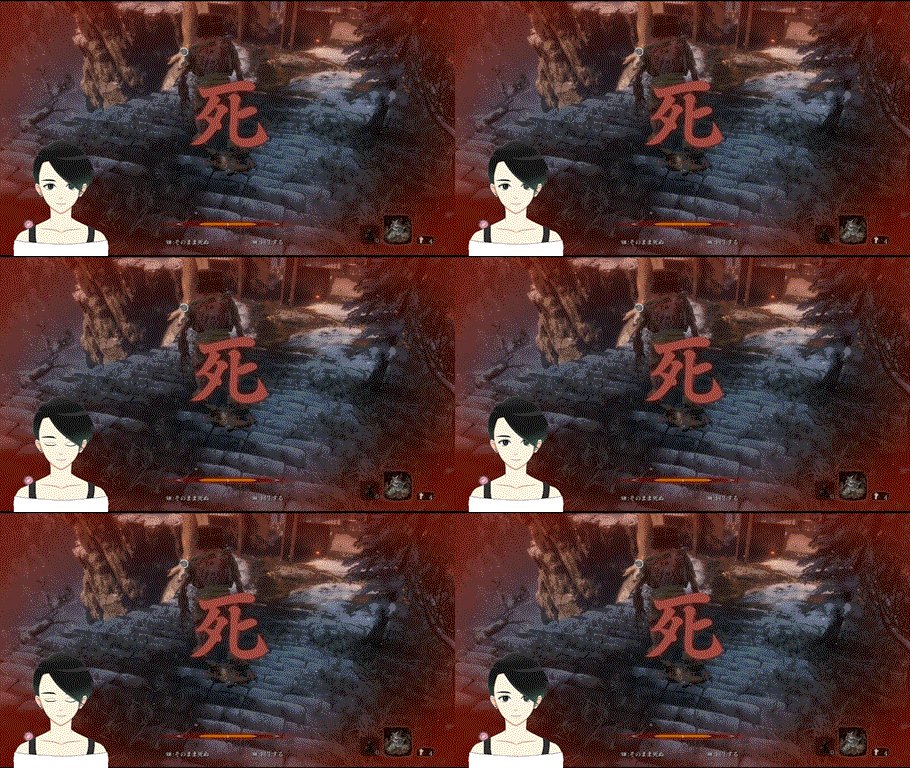
当時は軽く感じましたが、CPU・GPU使用率やフレーム落ちの比較測定はしていません。ゲームとOBSを同時に動かした実際の環境で確認してください。
OBSへ「ウィンドウキャプチャ」を追加し、対象をPuppet3にします。背景が透過しない場合は、Puppet3の背景色をキャラクターに使っていない色に設定します。緑の服なら別の色を選びます。
対象ソースの「フィルタ」へクロマキーを追加し、Puppet3の背景色と一致させます。類似性などを少しずつ調整し、目・口や輪郭まで欠けないか短い録画で確認します。手順の根拠は作者のOBS解説とOBS公式フィルターガイドです。
応用としてはショートカットでアバターが切り替わるのでこれで表示差分などをいれても良いと思います。
さらに学びたい・環境を整えたい方へ
まず対応環境と手持ちのマイクの入力を確認してください。
口パクのために特定のマイクを買う必要はありません。下の商品は関連機器の紹介で、今回のPuppet3との実機互換性・在庫は確認していません。

よくある質問:Puppet3の使い方
Puppet3は顔を追跡しますか?
この記事の方式は音声レベルに合わせた口パクと、設定頻度によるまばたきです。顔をカメラで追跡する方式ではありません。
GとR、対応OSの違いは?
GとRは既定のマスコット画像が異なります。作者Wikiの対応表はWindows 7〜10でmacOS非対応です。Windows 11での動作は今回確認していません。
4枚の画像はどう用意しますか?
目と口の開閉を組み合わせた4枚を用意し、同じキャンバス寸法と位置にそろえます。512×512pxは作例で、背景を透過したPNGを使いました。
アバターが切り替わりません。
カスタマイズの対象タブに4枚が登録されているか確認します。ウィンドウを閉じてからタブ名に対応するキーを押します。作例ではAlt+1を使いました。
背景を透過するには?
OBSのウィンドウキャプチャで取り込み、透過しない背景はクロマキーで除去します。キャラクターに使っていない色を背景に選び、輪郭や目・口が欠けないよう調整します。
軽さは測定されていますか?
当時の使用感で、負荷の比較測定はありません。ゲームとOBSを同時に動かし、録画結果やフレーム落ちを確認してください。
口が動かない場合は?
Puppet3の音声入力先とWindows側の入力レベルを確認し、入力感度を調整します。アプリ音声を使う場合は先に対象アプリで音を出してから選びます。マイクの音をOBSへ取り込む設定も別途必要です。