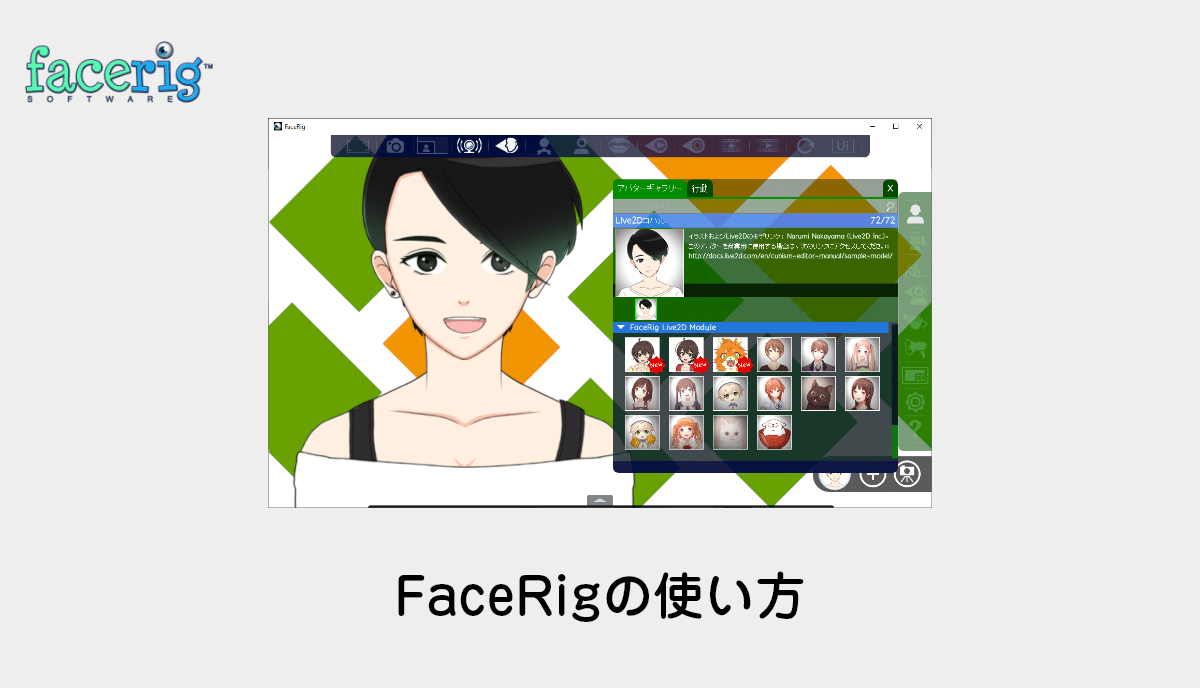
この記事は2018〜2020年のFaceRig環境での設定・録画手順を残したものです。FaceRigは新規販売を終了し、更新・サポートも2021年末で終了しています。既存の所有者向けの記録として参照してください。
2026年10月24日に旧公式マニュアル(PDF)と照合して説明を修正しました。現在のWindows・Steam・周辺機器での動作を保証する手順ではありません。
下記の動画では、FaceRigで実現できる基本動作や機能をダイジェストで紹介しています。
[準備]当時使用候補にしたWebカメラ
手軽に導入できるエントリーモデルとしては、マイク内蔵のロジクール「C270」があります。
既存のカメラで認識できるか先に確認してください。以下は当時の候補であり、FaceRig用に新しく購入することを勧めるものではありません。

当時の上位候補として「C922」も掲載していました。
カメラの型番だけで追跡精度は決まりません。照明、顔の向き、ドライバーと旧ソフトの互換性を確認します。

所有済みのFaceRigをSteamから導入する旧手順
Steamの配信プラットフォームからFaceRigをインストールします。
※以下はFaceRigをすでにSteamアカウントに所有している場合の説明です。
FaceRig(フェイスリグ)の基本情報
FaceRigは、Webカメラで捉えた表情や頭の動きを、リアルタイムで3D・2Dアバターに反映できるソフトウェアです。
| 項目 | 内容 |
|---|---|
| 開発元 | Holotech Studios |
| 対応OS | この記事の対象は旧Windows版。旧要件はWindows 7以降だが、現行環境の動作保証ではない(モバイル版は対象外) |
| 公式マニュアル | リンク |
Steamの導入
Steamアカウントを作成し、クライアントソフトをダウンロードしてPCにインストールします。
Steam公式サイト右上の「Steamをインストール」をクリックして進めます。

旧環境でファイルパスの問題が出る場合は、まず半角英数の保存先で試してください。
既存のWindowsユーザー名やユーザーフォルダをこの目的だけで直接変更しないでください。全角文字が原因かは、エラー内容と保存先を切り分けて判断します。

Steamライブラリで本体とLive2D Moduleの所有状況を確認
当時は本体「FaceRig」と、Live2Dモデル用の追加モジュール「FaceRig Live2D Module」を購入していました。現在の購入手順ではありません。以下の旧ストアページと自分のライブラリで所有状況を確認してください。
FaceRigのインストール
所有済みのFaceRigについて、Steamライブラリにインストール項目があることを確認します。
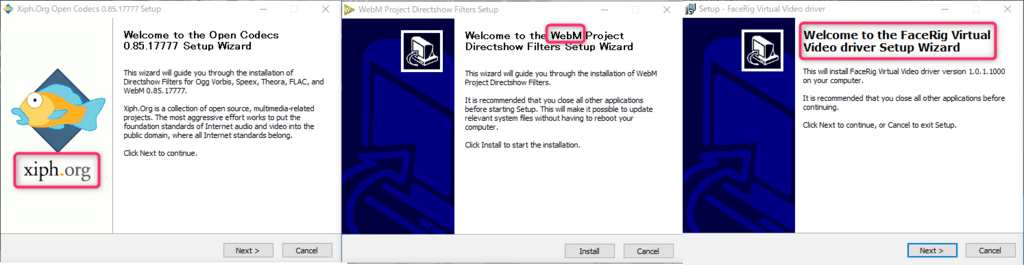
- Xiph.Org Open Codecs(音声コーデック)
- WebM Project Directshow Filters Setup(WebM / VP8 形式の動画コーデック)
- FaceRig Virtual Video Driver(仮想カメラドライバー)
インストール中に外部ドライバーやコーデックの導入ダイアログが表示されたら、配布元と必要性を確認してから導入してください。
※セキュリティソフトが関連コンポーネントを検出しても、誤検知とは断定できません。警告内容と入手元を確認し、保護機能を一律に無効化して進めないでください。
これらが正常に導入されていないと、WebM形式での動画出力に失敗する原因になります。
以上で関連コンポーネントを含めたインストールは完了です。
続いてSteamライブラリからFaceRigを起動します。以下は既定のインストール先の例で、別ドライブを選んだ場合は異なります。
C:\Program Files (x86)\Steam\steamapps\common\FaceRig\Bin\FaceRig.exe
FaceRigの起動
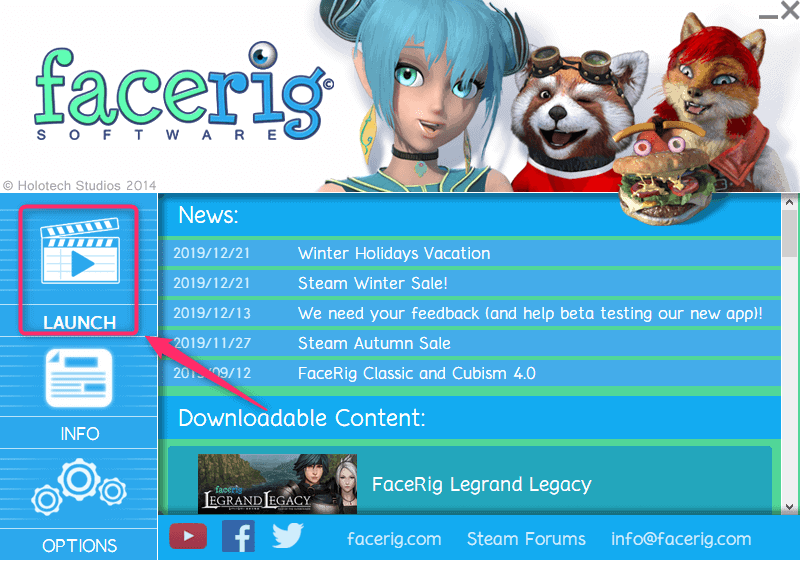
FaceRigのランチャー画面が表示されたら、「LAUNCH」をクリックして起動します。
FaceRigの初期設定と基本操作
初期状態ではメニュー画面が英語表記になっています。
まずは操作しやすいようUIの表示言語を日本語に変更します。
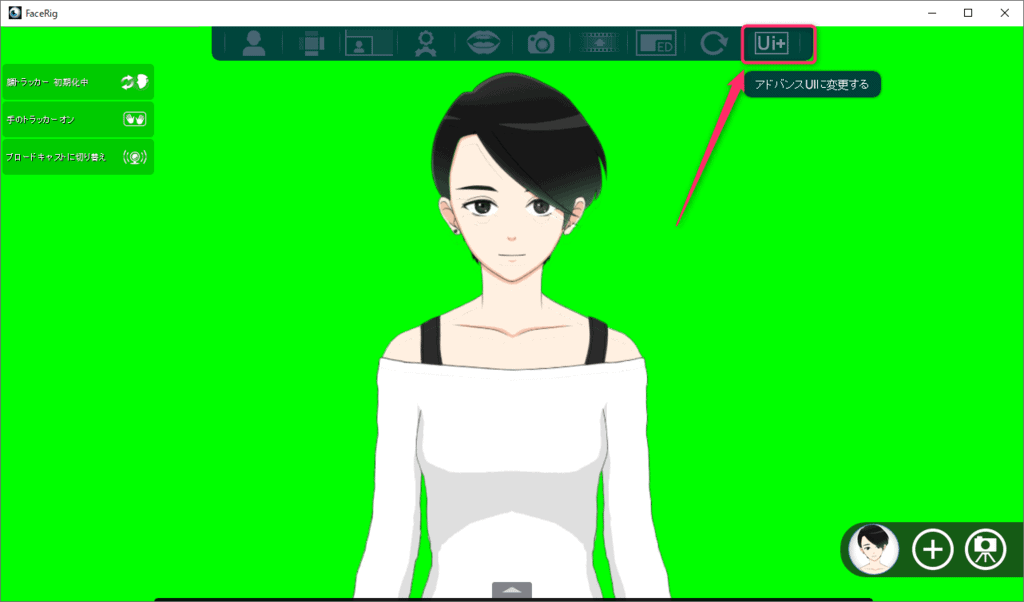
まず画面右上にある「UI+」ボタンをクリックし、詳細な設定項目を扱えるアドバンスUIに切り替えます。
これで画面端にすべての操作メニューアイコンが表示されます。
続いて言語を日本語に切り替えます。
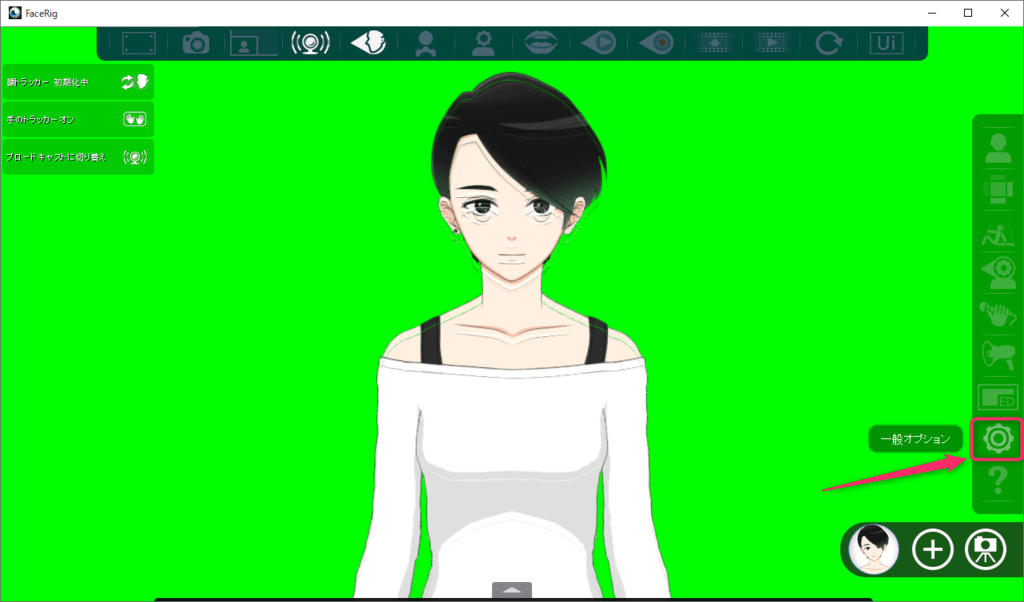
右側メニューにある歯車アイコンの「一般オプション」をクリックします。
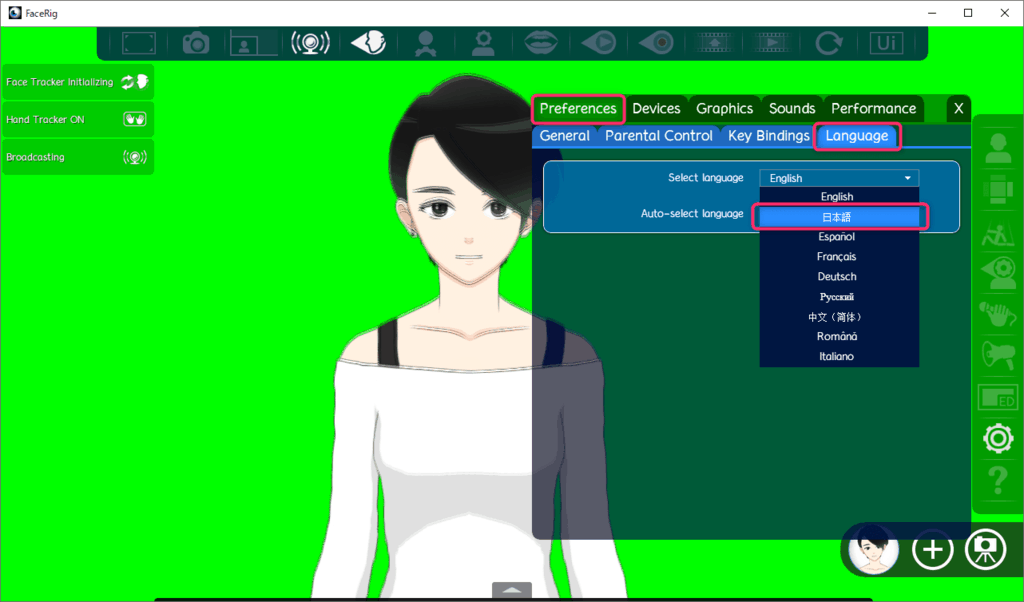
「Preference」>「Language」の一覧から「日本語」を選択します。
言語を選択すると自動でUIが再読み込みされ、日本語表記に切り替わります。
引き続き「一般オプション」画面で基本動作の調整を行います。
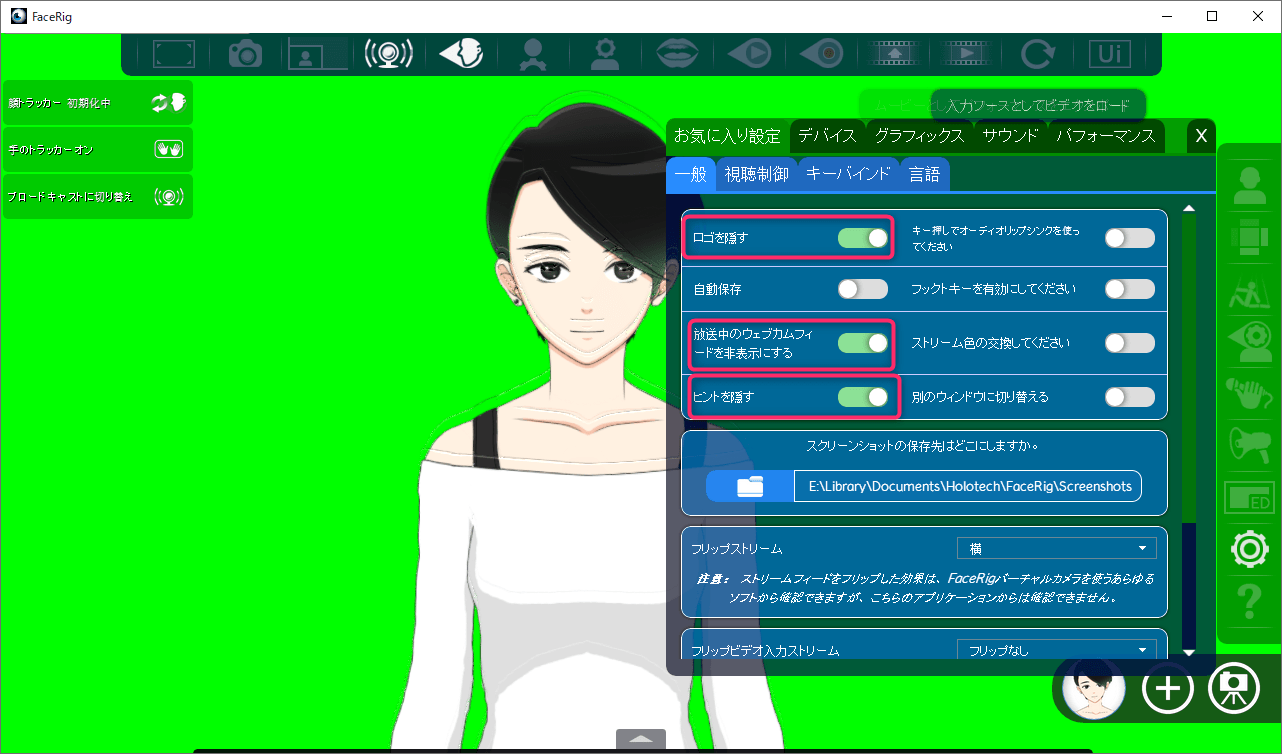
「お気に入り設定」>「一般」から、「ロゴを隠す」「放送中のウェブカムフィードを非表示にする」「ヒントを隠す」にチェックを入れます。
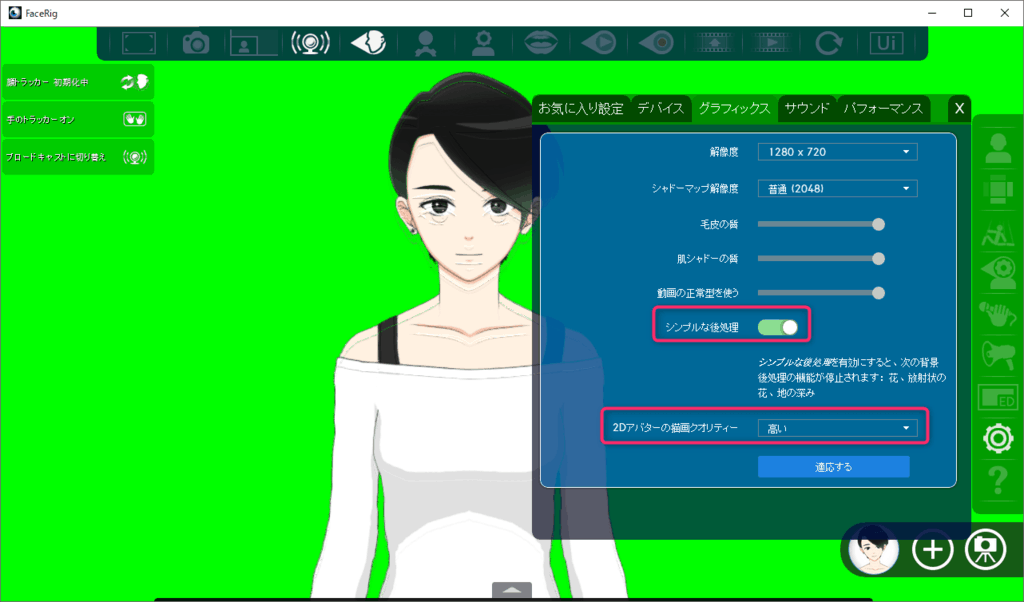
「グラフィックス」を選択し、「シンプルな後処理」にチェックを入れます。
さらに2Dアバターの描画クオリティを「高い」に設定して表示画質を向上させます。
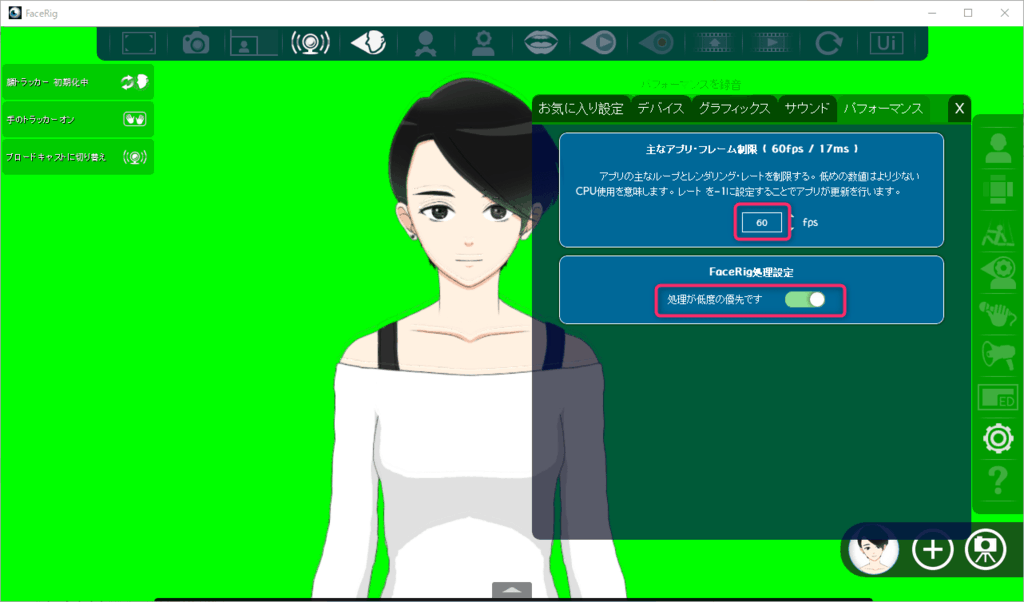
次に「パフォーマンス」タブを開き、フレームレートの制限値を設定します。
あわせて「FaceRig処理設定」のチェックを有効にします。
※PCのスペックに合わせて、標準的な構成なら30fps、処理性能に余裕がある場合は60fpsを目安に設定してください。
以上で「一般オプション」の基本環境設定は完了です。
次にアバター側のトラッキング感度や動作設定へ進みます。
FaceRigのアバター設定方法
一般設定が完了したら、アバターを表示して表情トラッキングの調整を行います。
先に「一般オプション」のDevices(デバイス)で、使用するカメラと録音用マイクを選択してください。
複数のカメラやマイクを接続している場合は、意図した機器が入力元になっているか確認します。
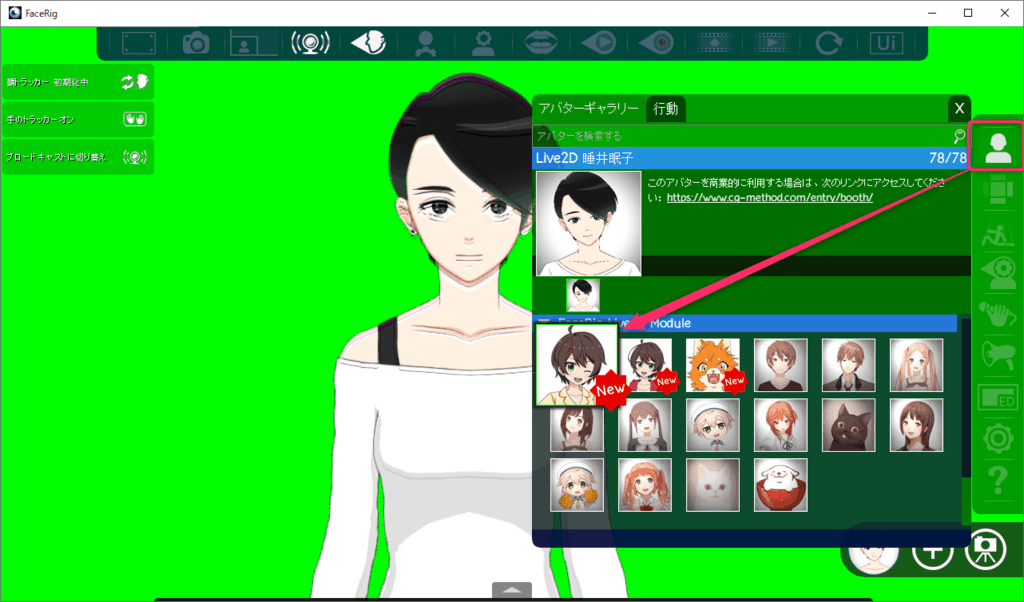
画面上部メニューの顔アイコン「アバターギャラリー」から使用したいモデルを選択すると、画面上のアバターが切り替わります。
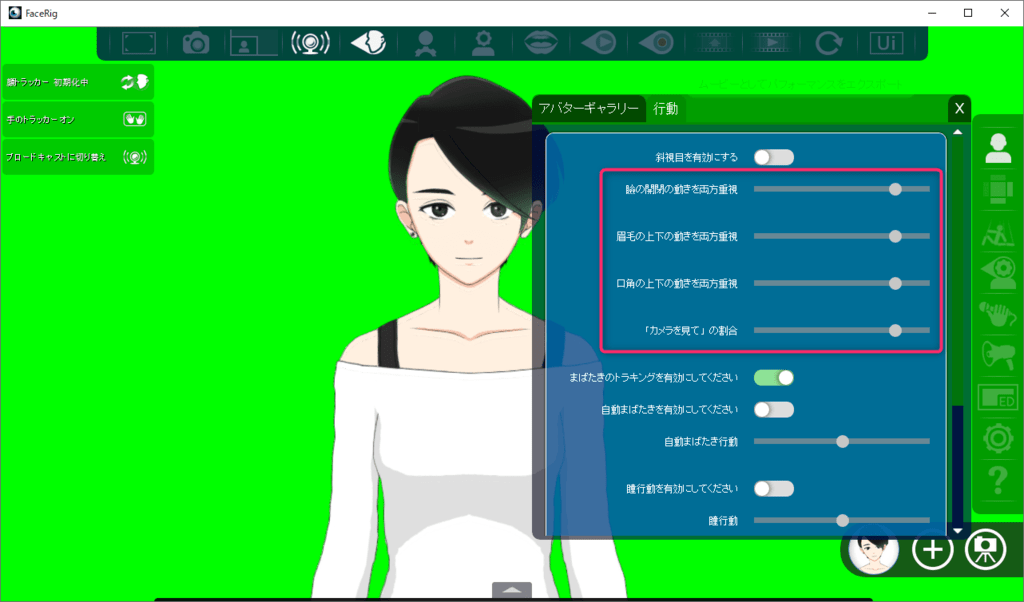
続いて「行動」タブを開き、表情の追従性を調整していきます。
以下はすべて感度を上げるスライダーではありません。左右の動きを連動させる補正と視線の補正を、使用モデルで一項目ずつ比べます。
- 瞼の開閉の動きを両方重視
- 眉毛の上下の動きを両方重視
- 口角の上下の動きを両方重視
- 「カメラを見て」の割合
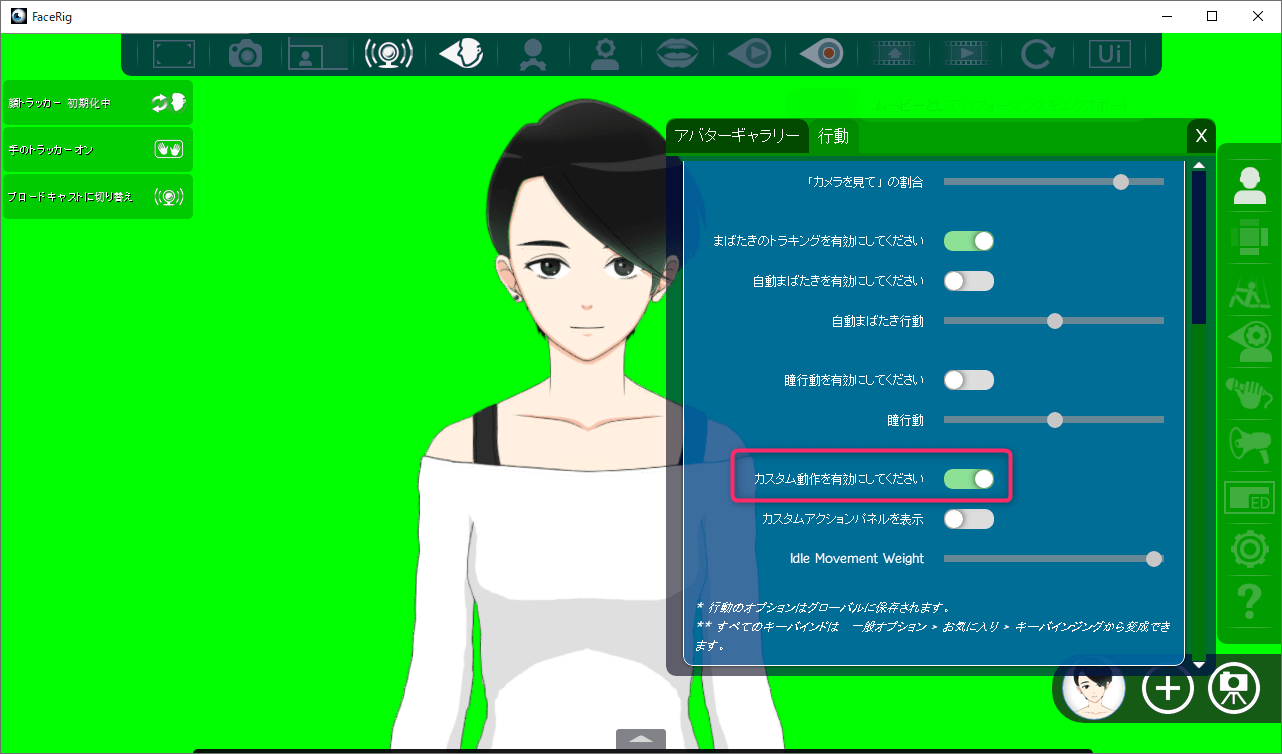
アバターの特殊な表情やポーズはキーボード操作(ホットキー)で切り替えますが、それらを反映させるには事前設定が必要です。
キーボードで表情を切り替えるための重要な設定です。
「カスタム動作を有効にしてください」にチェックを入れます。
※このチェックを入れることで、割り当てられたキー操作による表情変化や特殊アニメーションが有効化されます。
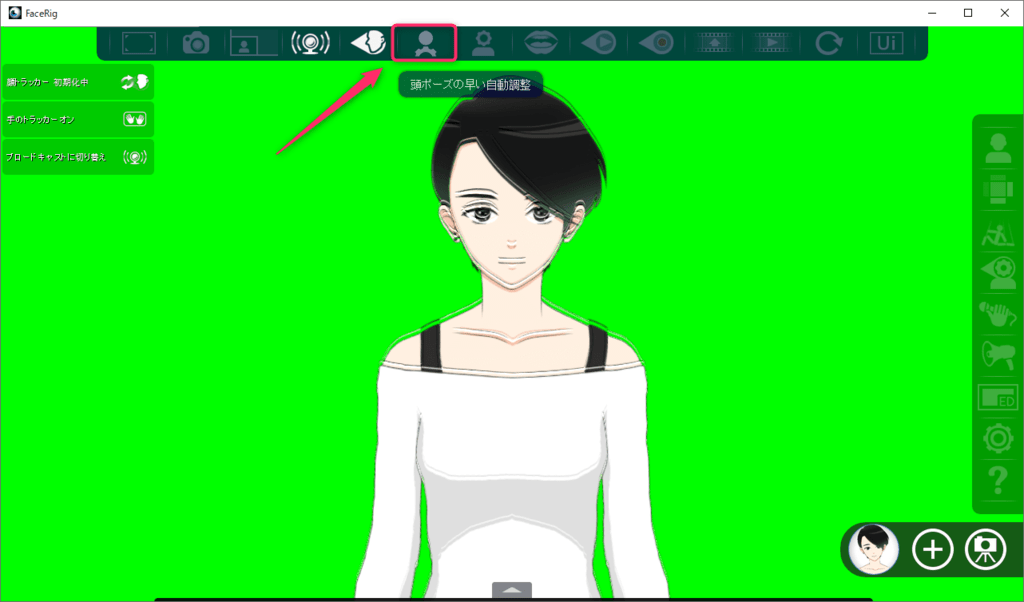
カメラで認識した実際の顔の位置や表情と、アバターの初期状態をキャリブレーション(位置合わせ)します。
頭ポーズの早い自動調整
カメラに対して顔を傾けず真正面に向けた状態で、調整ボタンをクリックします。
頭ポーズの早い自動調整
顔を真正面に向けてリラックスした姿勢を保ち、調整ボタンをクリックします。
表情の早い自動調整
口を閉じ、ニュートラルな表情を保った状態で調整ボタンをクリックします。
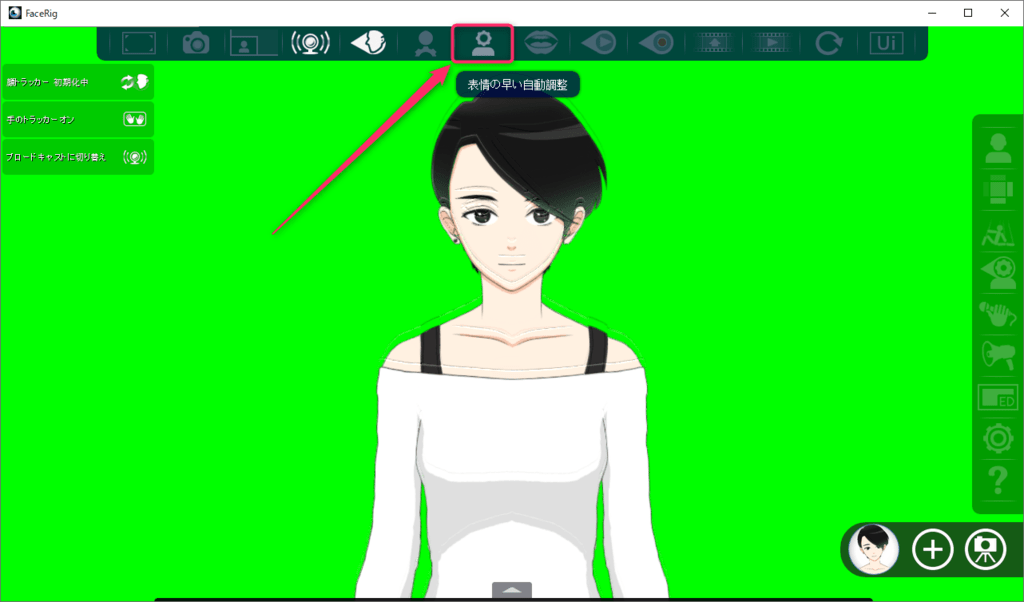
表情の自動調整は手動設定を上書きするため、調整済みなら実行前に設定を保存してください。
より細かくトラッキングの追従性を詰めたい場合は、「高度なトラッキングの設定」>「表情ユニット」タブから各部位の反応パラメータを調整してください。
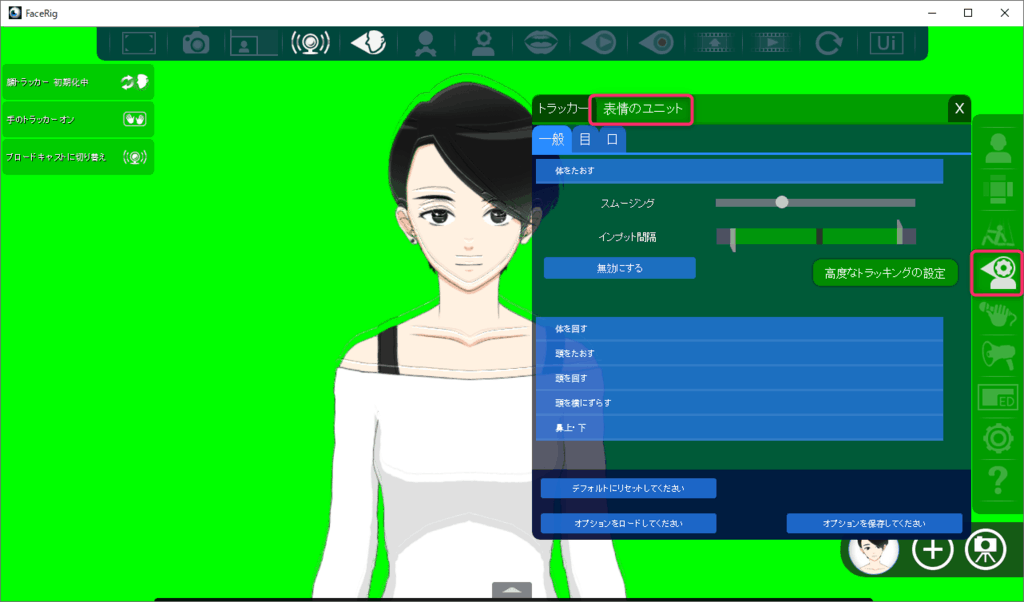

自身の表情とアバターの動きが連動したら、動作を記録(録画)して動画ファイルとして書き出します。
旧公式マニュアルのアドバンスUIでは、最初に「パフォーマンスを録音」を押し、ファイル名と保存場所を指定します。
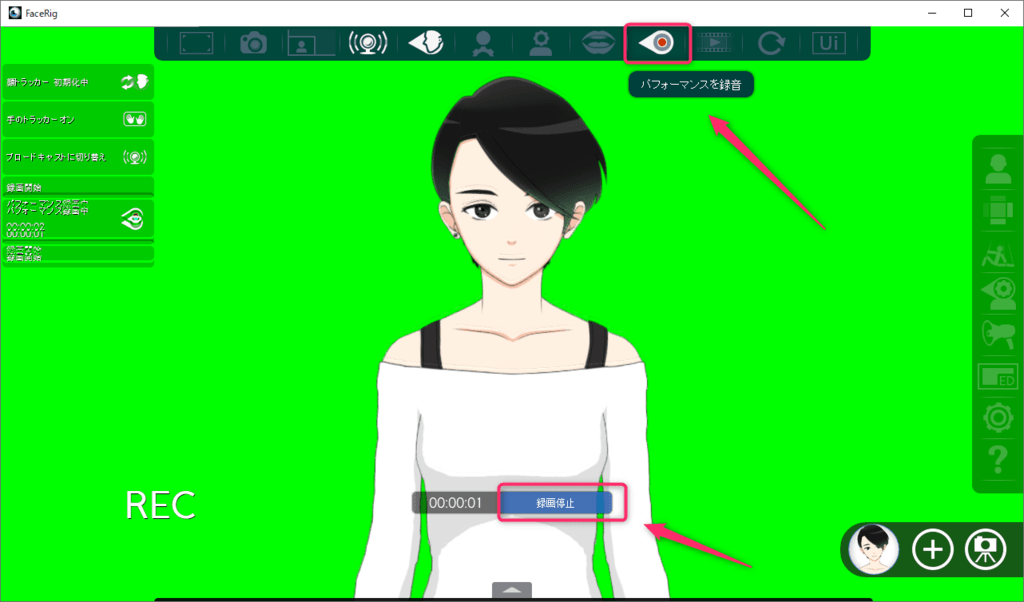
記録したい動作を終えたら、もう一度「パフォーマンスを録音」を押して停止します。
最初に指定した保存先で、モーションファイル(例:test.rpl)と録音に関連するファイルが生成されているか確認します。
保存先でモーションと音声を確認します。生成ファイルは設定・バージョンで異なり、旧公式マニュアルでは.rpl・.tkc・.wavが説明されています。以下は記事で扱っていたファイルの例です。
生成されたファイルを確認します。
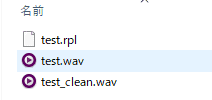
- test.rpl(表情や頭部のモーションデータを記録したファイル)
- test.wav(マイクから録音された元の音声ファイル)
- test.clean.wav(当時の録画で扱っていた音声ファイル。処理内容はこの名称だけでは判断できません)
この段階で出力されたデータはモーションと音声の生データであり、動画ファイルそのものではありません。
次のステップでこれらを結合し、動画ファイルとしてレンダリング出力します。

上部メニューの「オーディオベースのリップシンクに切り替え」を有効にすると、マイク入力された音声波形に合わせてアバターの口パクが連動します。
※口の動きはモデルや入力条件で変わります。音声リップシンクとカメラ追跡を同じ短い発話で比べ、使うモデルに合う方式を選んでください。
保存したパフォーマンスデータから動画を作成します。
上部メニューの「ムービーとしてパフォーマンスをエクスポート」を選択すると、動画書き出し設定画面が表示されます。
フレームブレンド → なし
最初の短いテストでは「なし」を設定例とします。必要なら有効にした出力と比べ、動きと処理時間を確認してください。
Live2Dでも動きや出力条件で見え方は変わるため、効果がないとは一律に判断できません。
動画質 → 高い
出力動画の画質を維持するため、「高い」を選択します。
フェイドイン/アウト → チェックを外す
動画編集ソフト側で後からトランジションをかける際に扱いづらくなるため、チェックを外しておくのがおすすめです。
入力する録画データと動画の出力先
Browseから、動画の元にするモーションファイル(例:test.rpl)を選択します。
これは入力データの選択であり、完成した動画の保存先とは別です。
出力するWebM動画のファイル名と保存場所も指定し、入力元と出力先を確認してからエクスポートしてください。
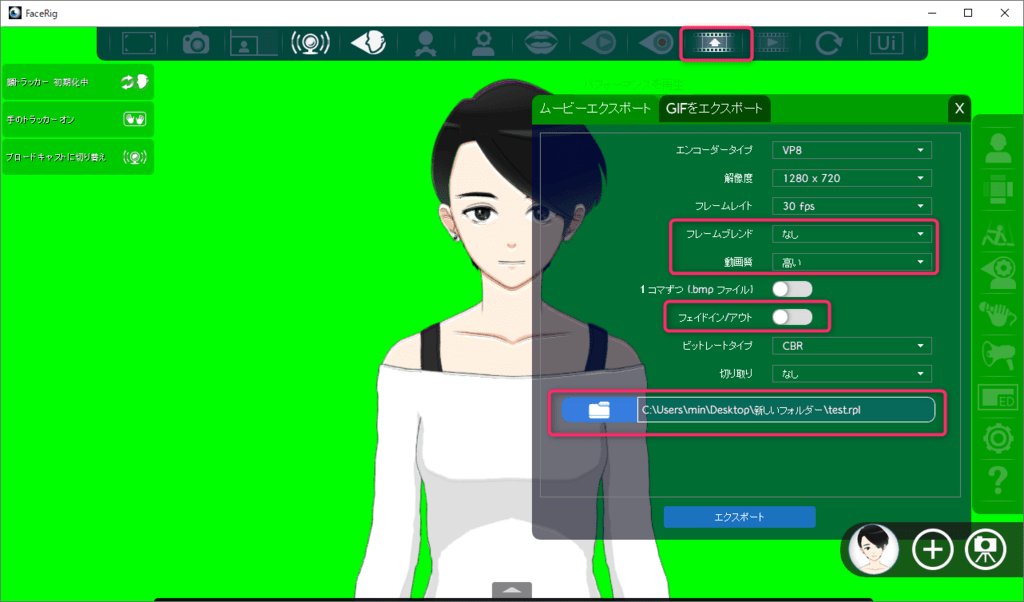
書き出しパラメーターの設定は以上です。
CBRは設定例です。背景や動き、解像度によって必要なビットレートは変わるので、短い動画で画質と容量を確認してください。
すべての設定を確認したら、画面下部の「エクスポート」ボタンをクリックします。
レンダリングとエンコード処理が実行され、WebM形式(.webm)の動画ファイルが出力されます。
指定した出力先から動画を開き、アバターの動き、録音した声、口と音声の同期を確認してください。
書き出された動画は「.webm」形式のファイルとなります。
一般的な動画編集ソフトではWebM形式を直接扱いにくい場合があるため、必要に応じてAVIやMP4形式に変換(コンバート)して利用してください。

FaceRigの記事は、ほかにもあります。




FaceRigの環境構築・設定・録画まとめ
書き出した動画を動画編集ソフトで編集し、YouTubeなどの動画プラットフォームに投稿すれば、VTuberとしての動画制作が実現できます。
当サイトではFaceRigの活用法や設定ノウハウを多数解説していますので、あわせてご覧ください。
リアルタイム配信を行う場合は「OBS Studio」等の配信ソフトとの連携が必要です。
配信設定の記事もぜひ確認してみてください。
この記事で紹介していた商品は、販売終了などでリンクが切れていました。
掲載しているリンクは2026年9月時点で購入できるものに編集部で貼り直したもので、記事執筆時の製品と型番や仕様が異なる場合があります。
よくある質問:FaceRigの環境構築・設定・録画の基本
FaceRigを始めるのに、どんなWebカメラがおすすめですか?
C270とC922は当時の候補です。現在はFaceRigの販売・サポートが終了しているため、専用に購入する前に、既存のカメラで認識・追跡を確認してください。商品カードの型番・価格も購入先で確認が必要です。
FaceRigは、どこで入手しますか? 気をつけることは?
新規購入を案内する記事ではありません。すでに所有するSteamアカウントのライブラリを確認してください。旧手順を使う場合も、現行OSやドライバーでの動作は保証されません。
メニューが英語のときは、どうしますか?
右上の「UI+」ボタンでアドバンスUIに切り替え、右側メニューの歯車アイコン「一般オプション」から「Preference」>「Language」で「日本語」を選びます。選択すると自動でUIが再読み込みされ、日本語表記に切り替わります。一部機械翻訳のような不自然な日本語表記がある、と記事に書かれています。
フレームレートや画質の設定は、どうすればよいですか?
一般オプションの「グラフィックス」で「シンプルな後処理」にチェックを入れ、2Dアバターの描画クオリティを「高い」にします。「パフォーマンス」タブでフレームレートの制限値を設定し、標準的なPC構成なら30fps、処理性能に余裕がある場合は60fpsが目安、としています。
キーボードで表情やポーズを切り替えるには?
旧画面では「行動」タブの「カスタム動作を有効にしてください」を使います。対応する表情・モーションがモデルに設定されていることが前提です。視線補正の「カメラを見て」はキー操作や感度とは別の設定です。
録画した後は、どうやって動画にしますか?
保存した.rplを「ムービーとしてパフォーマンスをエクスポート」で選び、解像度・フレームレート・品質・出力先を確認して書き出します。録画フォルダの関連ファイルをまとめて残し、出力動画の音声同期を確認してください。
出力されたWebMは、そのまま編集できますか? 設定は今も同じですか?
一般的な動画編集ソフトではWebM形式を直接扱いにくい場合があるため、必要に応じてAVIやMP4に変換して利用してください、としています。リアルタイム配信を行う場合は「OBS Studio」等の配信ソフトとの連携が必要です。記事の画面や仕様は変わっている可能性があるため、最新は公式で確認してください。







