ビデオ通話でFaceRigを使用した際、WEBカメラの顔認証がうまく機能しなかったため原因を検証しました。
結論として、カメラに映る情報を整理して背景をシンプルにすると、スムーズに顔認証が行われます。
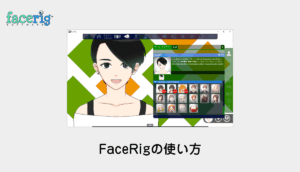
FaceRigの基本的な使い方はこちらをご確認ください。
FaceRigにおすすめのWEBカメラ
WEBカメラの選定は重要です。
適切な性能のカメラを使うことでFaceRigの顔キャプチャーがスムーズに行われ、ストレスなく使用できます。
筆者はFaceRigのトラッキングに適したWEBカメラを使用しています。


 ポチップ
ポチップ
カメラとしてもマイクとしても有能です!
コストを抑えたい場合は、以下のコストパフォーマンスに優れたWEBカメラが選択肢になります。
 ポチップ
ポチップ
WEBカメラが揃ったら、早速WEBカメラの顔認証をしやすくする方法を検証していきましょう!
WEBカメラの顔認証をしやすくする方法[失敗した手順]
WEBカメラの顔認証がうまくいかない時に、スマートフォンのライトで顔を照らしたところ認証されたため、照明不足が原因かを確かめるべくWEBカメラのプロファイル設定を調整してみました。
公式サイトからLogicool ゲーム ソフトウェアをダウンロードします。
インストールしたソフトウェア(C:Program FilesLogicool Gaming SoftwareLCore.exe)を起動します。
歯車マークから「ビデオ設定」を開きます。
プロファイル設定で輝度やコントラストを調整します。
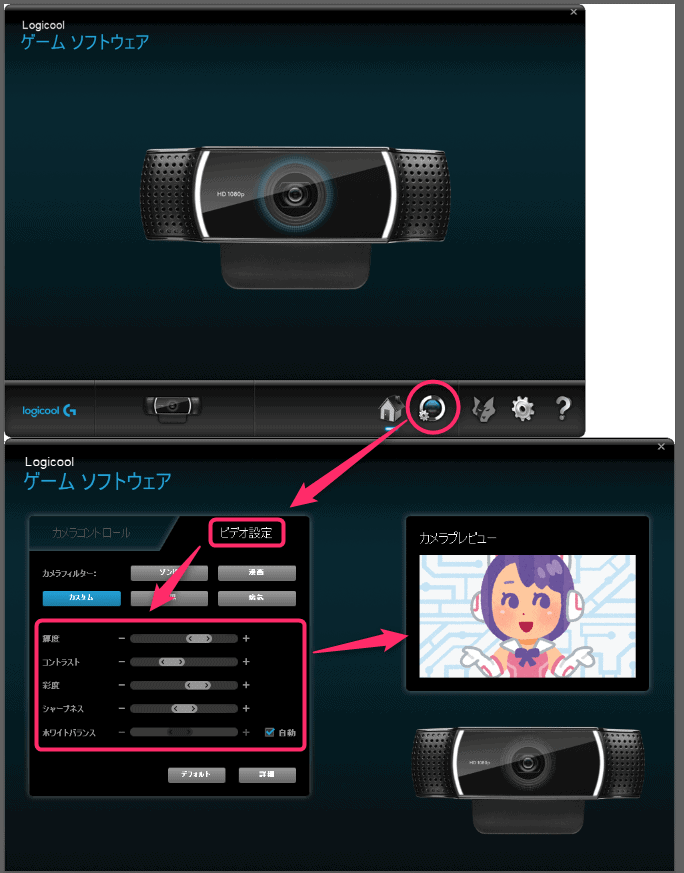
検証の結果、WEBカメラの明るさやコントラストを調整しても、FaceRigの認証精度は改善しませんでした。
明るさ調整以外の要素に原因があると考えられます。
WEBカメラの顔認証をしやすくする方法[成功した手順]
結論から述べると、背景の映り込みを整理することでWEBカメラの顔認証精度が向上します。
背景のシンプル化
PCの背面に本棚が映り込んでいたため、布を掛けて人物だけがカメラに映るよう調整しました。
その結果、即座に顔が認識されました。
WEBカメラの設定を元の状態に戻して検証した場合でも、画面の表示が暗い状態のまますぐに認証されました。
この結果から、顔認証を安定させるには背景に映る人物以外の情報量を極力減らすことが有効であるとわかりました。
クロマキー用のグリーンバック布を背景に設置する
背景の情報を減らす手軽な方法として、背面にクロマキー用のグリーンバック布を設置するのが効果的です。
グリーンやブルーは実写合成でも頻繁に用いられる色であり、背景を綺麗に分離しやすい特徴があります。
紹介する製品は、1.5m×3.0mサイズのグリーンバック布です。
付属のクリップで部屋のスタンドやカーテンレールなどに固定して設置できます。
VTuberの配信用途だけでなく、ZoomなどのWEB会議でも活用できます。
背景の余計な映り込みを物理的に遮断することで、FaceRigの顔認証が安定しやすくなります。
 ポチップ
ポチップ
FaceRigにおすすめの照明ライト
ディスプレイ上部に固定できるモニターライトです。
逆光で顔が影になって認識されにくい場合の対策として適しています。
FaceRigの記事は、ほかにもあります。




WEBカメラの顔認証をしやすくする方法のまとめ
追加検証として、部屋の照明を消して暗闇にし、PCディスプレイの明かりのみにした環境でもスムーズに顔認証が行われました。
背景の余計な情報が暗さで見えなくなったことによって、顔のトラッキングが成功しやすくなったと考えられます。
もちろん顔を適切に照らす照明も効果的であり、均一に光を当てるリングライトなどの導入も有効です。
特に複数人でFaceRigの画面に映る場合は背景がシンプルでも顔認識が不安定になりやすいため、専用の照明で顔を照らす対策が推奨されます。
こちらのWEBカメラもおすすめなので、是非チェックしてみてください!
この記事で紹介していた商品は、販売終了などでリンクが切れていました。
掲載しているリンクは2026年9月時点で購入できるものに編集部で貼り直したもので、記事執筆時の製品と型番や仕様が異なる場合があります。