PC版LINEでビデオ通話を行う際に、FaceRigのアバターを表示して通話する方法を試しました。
LINEのビデオ通話でFaceRigのアバターを表示する具体的な手順を解説します。
目次
LINEのビデオ通話でFaceRigを表示する方法
LINEのビデオ通話でFaceRigを表示する手順を順番に説明します。
PC版LINEの設定
PC版LINEを最新バージョンにアップデートまたはインストールします。
LINEのバージョンが古い場合はビデオ通話に応答できないことがあります。
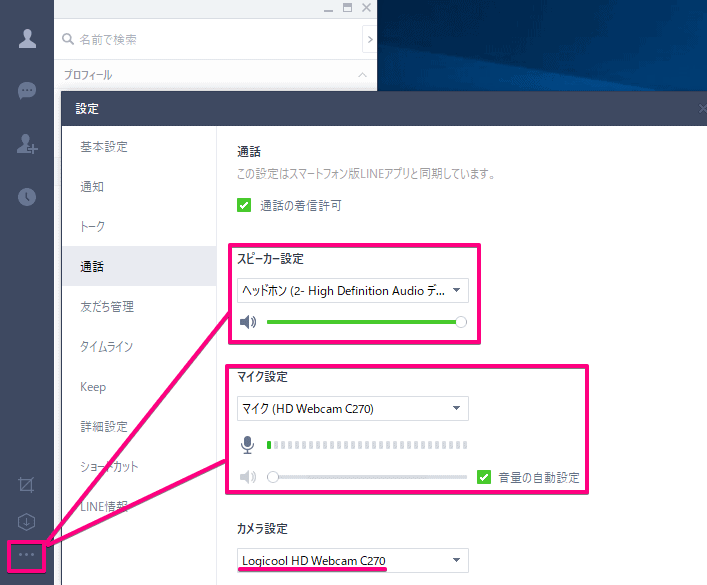
アカウント認証を済ませた後、画面左下の3点リーダー(設定メニュー)を開きます。
設定メニューから「通話」を選択します。
- スピーカー
- マイク
- カメラの設定
FaceRigの起動
FaceRigを起動します。
FaceRigの詳しい初期設定は関連記事をご覧ください。
あわせて読みたい
【FaceRig】最短設定!基本の環境構築・設定と録画までの使い方について
本記事では、FaceRigのインストールから初期設定、録画、動画出力までの手順を解説します。 すでに導入済みの方にも役立つ設定項目を整理しているので参考にしてくださ…
LINEビデオ通話での画面共有
LINEでビデオ通話を開始します。
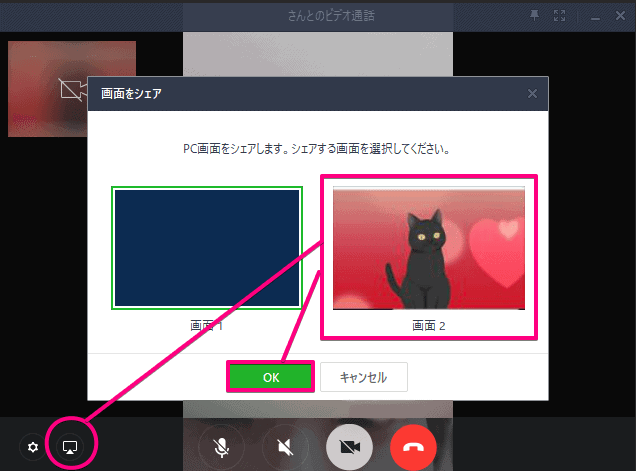
通話応答時、相手側の映像はWebカメラがFaceRigに専有されているため真っ暗になりますが、通話画面の左下にあるPCアイコン(画面シェアボタン)を押し、FaceRigが表示されている画面を選択すればアバターで通話できます。
検証時はLive2Dの猫アバターを使用しました。
VTuberの始め方や配信環境の構築手順は、以下のまとめ記事で解説しています。
あわせて読みたい

VTuberの始め方まとめ|Live2D・配信ソフト・ボイスチェンジ
VTuberの活動に必要なものを、工程ごとに分類しました。 モデルを作る、動かす、配信する、声を変える、の順に並べています。 各カテゴリーは閲覧数の多い順に表示して…
FaceRigの記事は、ほかにもあります。
あわせて読みたい

【FaceRig】カスタムパラメーターで感情を切り替える方法[Live2D]
本記事では、FaceRigとLive2Dを組み合わせてカスタムパラメーターで8つの感情を切り替える手順を解説します。 8つの感情表現を用意しておくと、配信や動画収録での幅広…
あわせて読みたい

【FaceRig】1つのカメラで4人同時に撮影する方法
FaceRigの画面右下にあるメニューを確認します。 1つのカメラで複数人を認識できるか検証しました。 検証の結果、1台のWebカメラで最大4人まで同時にトラッキングして撮…
あわせて読みたい

【FaceRig】コラボ配信向け!複数人同時で配信する方法[OBS+Discord]
FaceRigを使ったコラボ配信のやり方を確認するため、実際に設定して試してみました。 仕組みはシンプルで、通話ソフトの画面をOBSでトリミング(クロップ)し、クロマキ…
あわせて読みたい

【FaceRig】展示で使える!縦画面フルスクリーンでモデルを表示する方法
ノートPCとしてSurface 3(2015年発売)を使用し、技術書典6の展示に向けてフルスクリーン表示や縦画面表示を検証しました。 FaceRig + Live2Dの設定「別のウインドウに…
LINEのビデオ通話でFaceRigを表示する方法まとめ
FaceRigは動画配信だけでなく、日常的なPCでのビデオ通話にも活用できます。
画面共有機能(デスクトップ共有)を備えたSkypeやGoogle Meetなどの通話ツールでも同様の手順で応用可能です。