FaceRigを使ってゲーム実況を行うとPCへの負荷が非常に高くなるため、軽量に動作するアバターシステムを探しました。
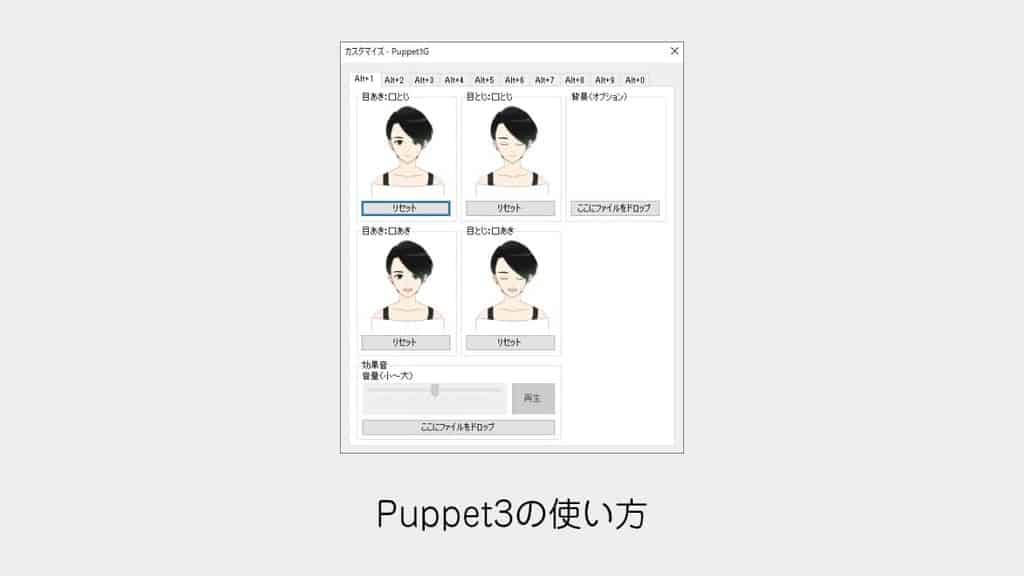
Puppet3は画像4枚を用意するだけで口パクや目パチができ、動作も軽量だったため導入手順を紹介します。
目次
Puppet3の導入方法
Puppet3の導入手順を解説します。
STEP
下記のURLからダウンロードします。
GitHub

Release マスコットの表示に関する複数の不具合の修正 · leobtype/Puppet3
Chromeでダウンロードできない場合 Chromeの設定を開いて、一番下の[詳細設定]を開きます。 そこに[セーフ ブラウジング]のスイッチがあるので、一時的にオフにするとダウ…
配布ファイルには緑と赤の2種類があります。
今回は緑のPuppet3.1.3G.zipを選択しました。
STEP
ZIP解凍、setup.exeを実行してインストール
STEP
Puppet3を起動します。
Puppet3 自作キャラの設定方法
Puppet3で自作キャラクターを設定する手順を解説します。
STEP
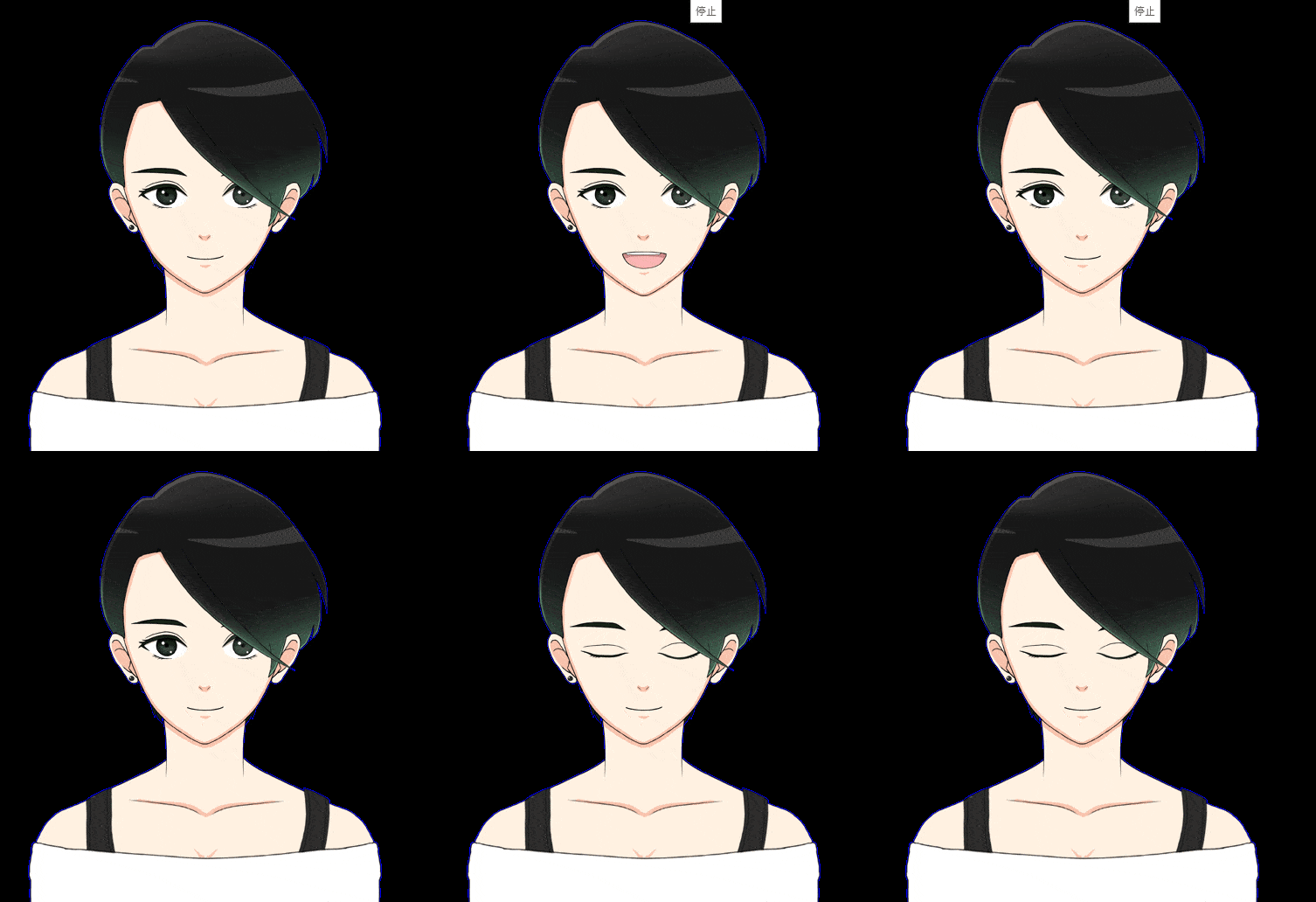
まず4種類のアバター画像を用意します。
今回は自作のLive2Dモデルから画像を書き出しました。
- 1_ねこ目あき口とじ.png
- 2_ねこ目とじ口とじ.png
- 3_ねこ目あき口あき.png
- 4_ねこ目とじ口あき.png
※画像サイズは512×512ピクセルで作成しています。
※書き出した画像ファイルは事前に軽量化処理を行いました。
投稿が見つかりません。
STEP
緑のマスコットキャラに対して右クリック>カスタマイズ
STEP
用意した画像をドラッグ&ドロップ
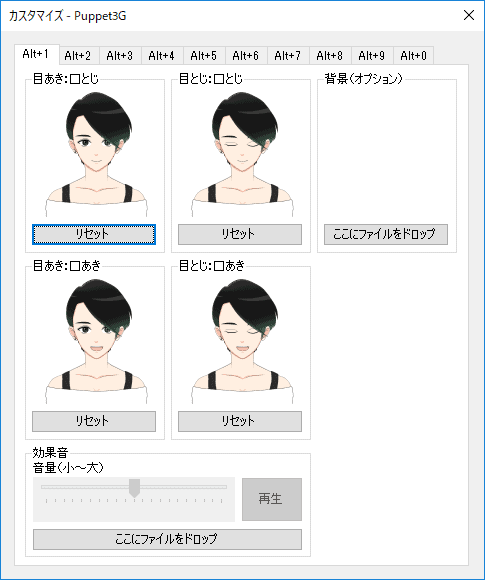
STEP
確認
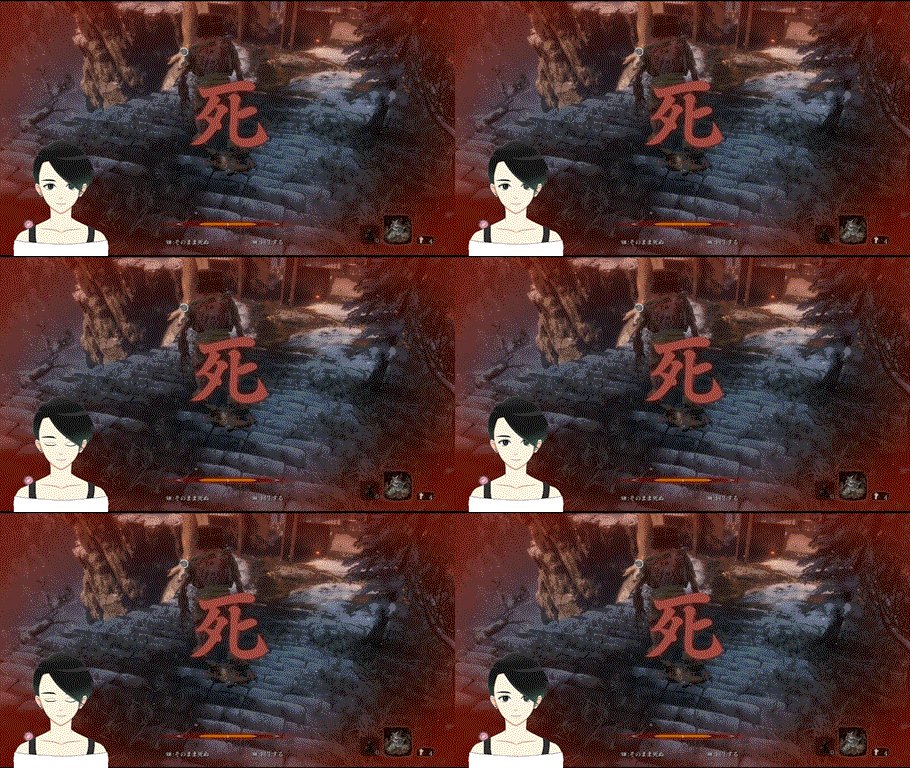
設定ウィンドウを閉じ、Alt+1キーを押すとカスタムアバターへ切り替わります。
※今回は未実施ですが、キャラクターのアウトラインを黒ではっきりと描画しておくと、背景透過時にきれいに切り抜けます。
公式ドキュメント
GitHub

Home
生主向け口パクツール. Contribute to leobtype/Puppet3 development by creating an account on GitHub.
VTuberの始め方や配信環境の構築手順は、関連記事のまとめをご覧ください。
あわせて読みたい

VTuberの始め方まとめ|Live2D・配信ソフト・ボイスチェンジ
VTuberの活動に必要なものを、工程ごとに分類しました。 モデルを作る、動かす、配信する、声を変える、の順に並べています。 各カテゴリーは閲覧数の多い順に表示して…
複数人で配信を行う方法はこちらで解説しています。
あわせて読みたい

【FaceRig】コラボ配信向け!複数人同時で配信する方法[OBS+Discord]
FaceRigを使ったコラボ配信のやり方を確認するため、実際に設定して試してみました。 仕組みはシンプルで、通話ソフトの画面をOBSでトリミング(クロップ)し、クロマキ…
アバターを表示するソフトは、ほかにも紹介しています。
あわせて読みたい

vmeetsの使い方!自作Live2Dアバターを表示する方法
alive2018で知ったvmeetsのテストに参加してみました。 vmeetsには多彩な機能がありますが、Live2Dモデルを複数人同時に表示できる点に注目しています。 今回は、自作し…
あわせて読みたい

【2DR】携帯からLive2DモデルをFaceRig風に表示する方法[使い方]
公式のFaceRigアプリの配信終了に伴い、代替としてリリースされた「2DR」の使い方を解説します。 https://prtimes.jp/main/html/rd/p/000000006.000044740.html モバイ…
あわせて読みたい
【VTuber】パーツ分け無し!VTuberを作成する方法
本記事はVTuber Tech #1 Advent Calendar 2019の9日目の記事です。 去年の夏、どうしてもVTuberになりたくて、土日の時間をフルに使ってLive2DとFaceRig用のVTuberモデ…
あわせて読みたい
【Live2D】VTube Studioの使い方とPC版での自作モデルの表示方法の解説
この記事は2020年にiPhoneと旧PC版を使った導入記録です。 2026年9月19日に公式資料を確認し、対応カメラと有料版の説明を訂正しました。 現在のSteam版はWebカメラによ…
Puppet3使い方まとめ
Puppet3は非常に軽量に動作します。
実況配信で使う際は、設定画面から背景色をグリーンに指定します。
OBS側のクロマキー機能で背景色を透過して配置します。
応用としてはショートカットでアバターが切り替わるのでこれで表示差分などをいれても良いと思います。
さらに学びたい・環境を整えたい方へ
まず現在の機材でこの記事の手順を試してください。
録音や描画に使う入力機器も見直したい場合は、接続端子・対応OS・使用ソフトを確認したうえで、次の製品を比較候補にできます。

¥4,873(2026/09/22 17:00時点 | Amazon調べ)