alive2018で知ったvmeetsのテストに参加し、2019年1月に自作Live2Dモデルを表示した記録です。本文のインストーラーはVMeets Setup 0.0.1で、現在の導入手順として検証したものではありません。
2026年10月24日の確認では、旧配信案内へ接続できず、現在の提供状況を確認できていません。旧公式マニュアル2件の本文は取得できましたが、現行サービスの稼働を示すものではありません。提供終了と断定する情報も確認できていないため、以下は当時の操作記録として掲載しています。
旧版と現在のサービスを同一のものとして扱わず、ソフトの入手先・対応版・利用条件を確認できるまで、この記録だけを根拠にインストールやモデルのアップロードをしないでください。
vmeetsのダウンロード&基本操作
以下は2019年のテスト時の基本操作です。画像も当時のものです。
当時は公式配布のインストーラーを使用しました。現在の配布可否は未確認です。
使用したファイル名は「VMeets Setup 0.0.1.exe」でした。名前が一致するだけで正規配布物と判断することはできません。
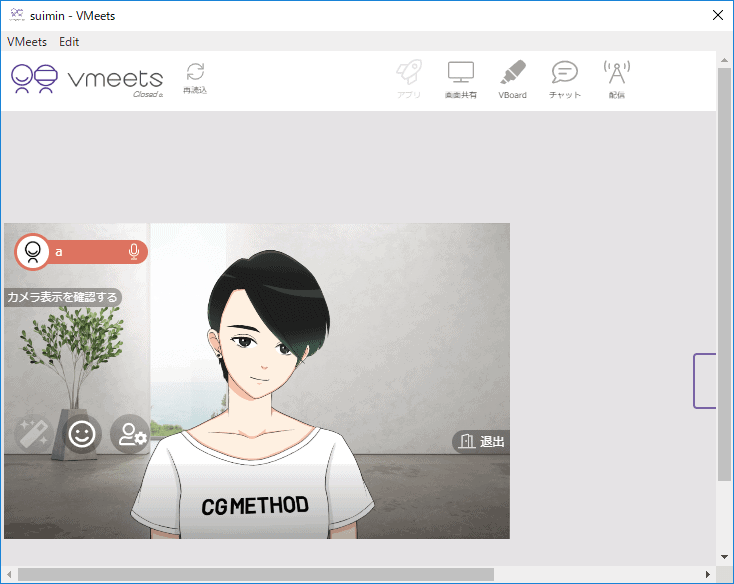
起動後、ミーティングIDを入力し、利用規約に同意してチャットを開始します。
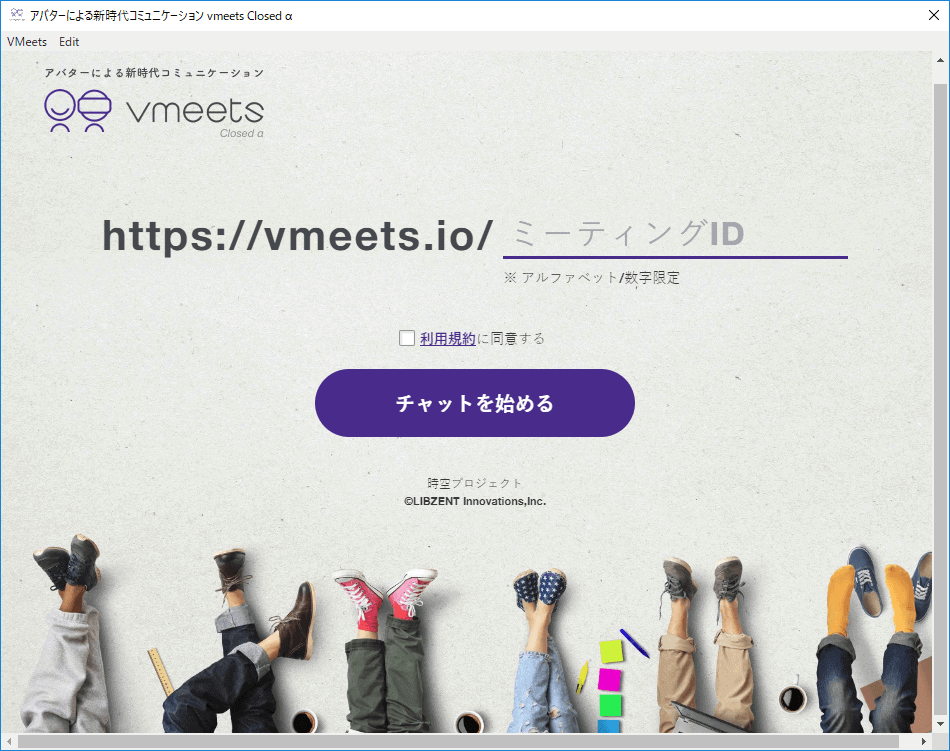
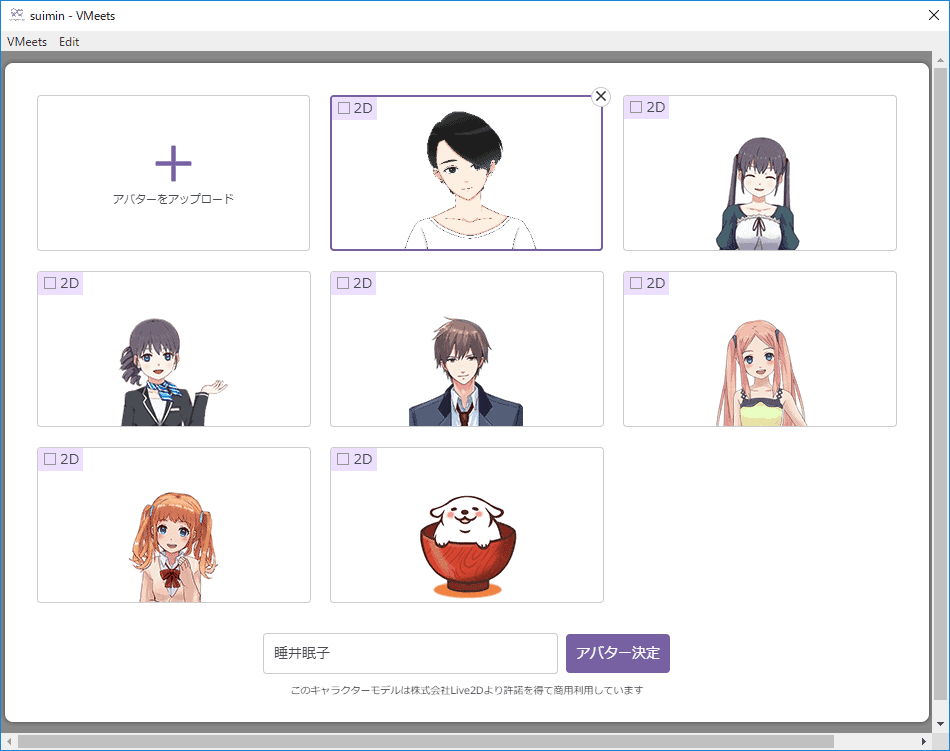
アバターを選択し、アバター名を入力するとチャット画面に入れます。
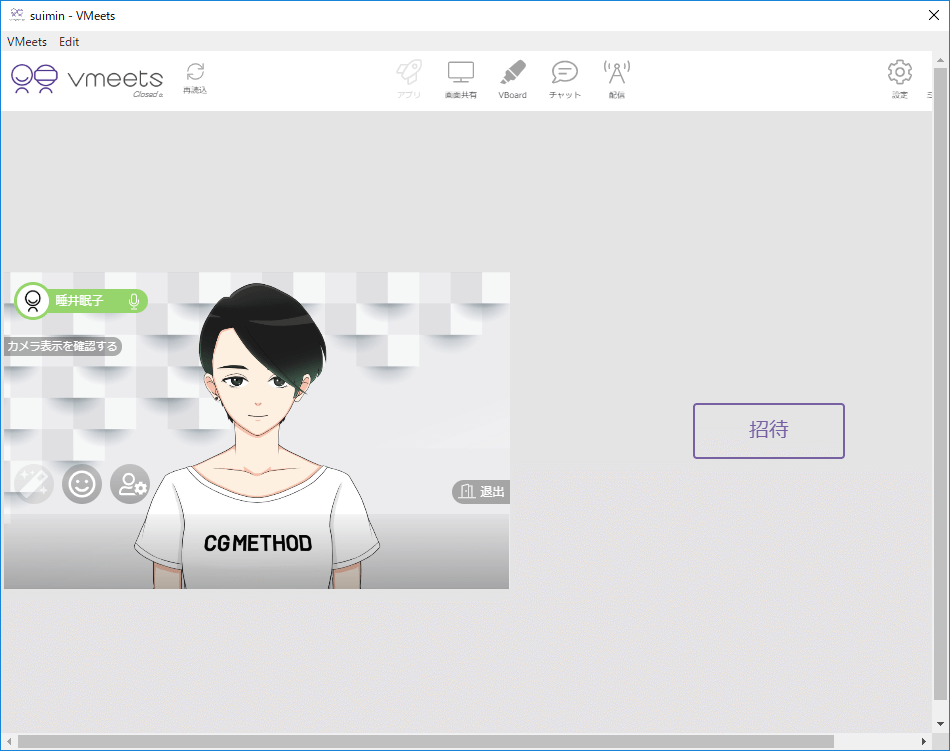
配信画面が表示されます。
自作Live2Dアバターの登録方法
当時の作例では表示サイズとZIPの読み込みを調整しました。以下の値はこのモデル向けの例で、現在の環境やすべてのモデルに共通する設定ではありません。
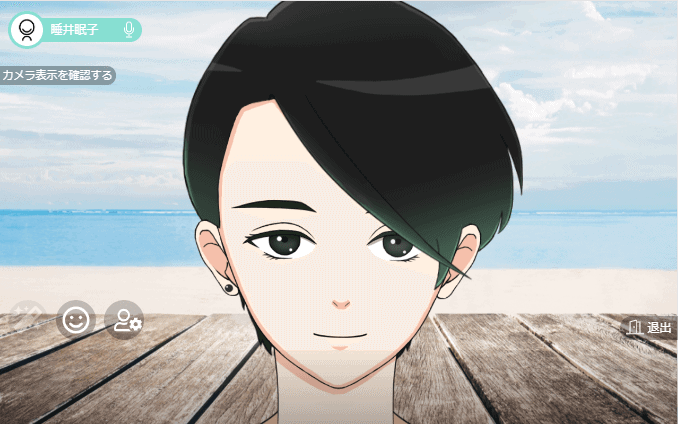
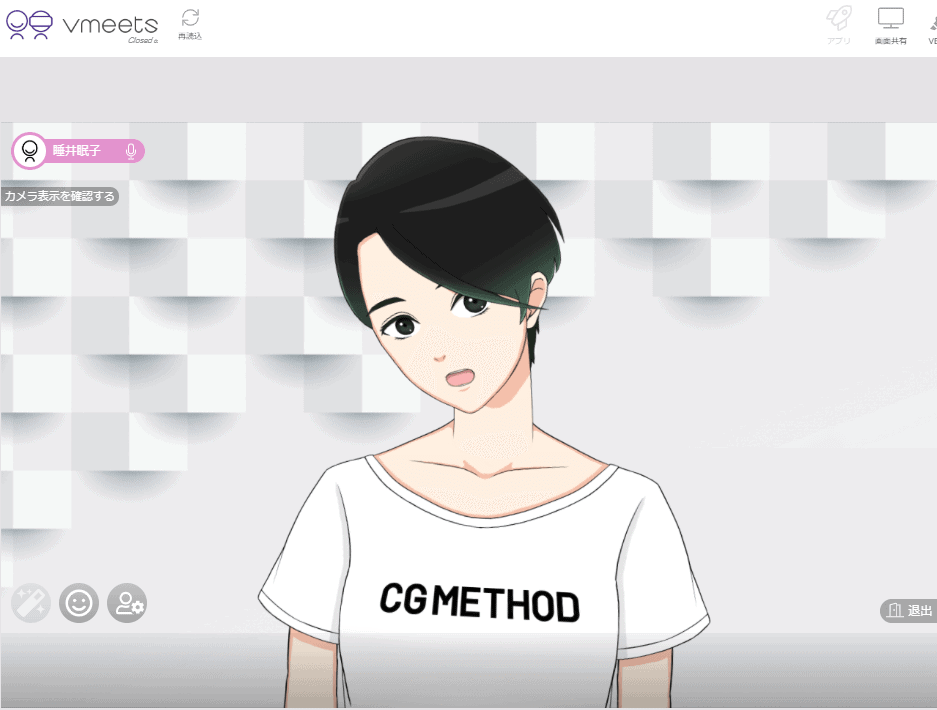
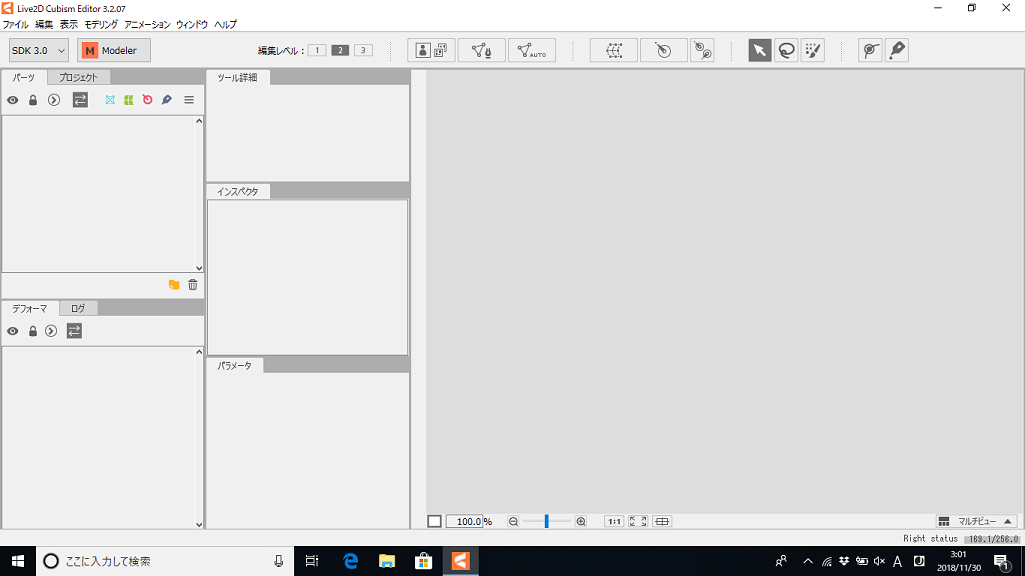
モデル(睡井眠子)を2048×3072ピクセルのキャンバスサイズで作成していたため、そのままvmeetsへ取り込むと画面上で非常に大きく表示されてしまいました。
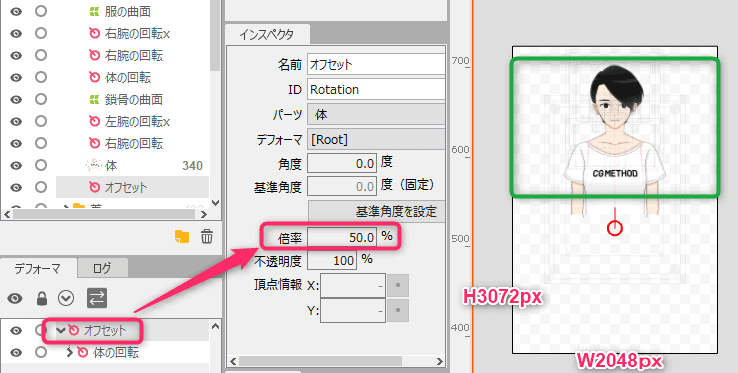
当時は最上位に回転デフォーマを追加して倍率と位置を調整しました。モデル構造を変える方法なので、元の.cmo3を別名保存し、既存の変形・物理演算への影響も確認する必要があります。
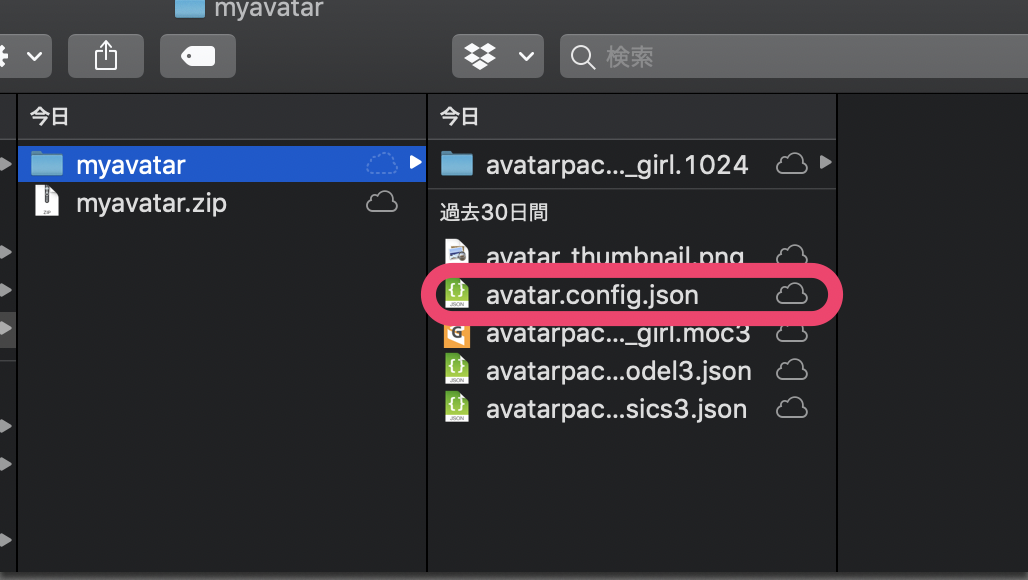
旧記録では「キャラ名.moc3」と同じフォルダにavatar.config.jsonを置き、カメラ位置を設定しました。以下はCameraPosition部分のJSONとしての最小例です。旧公式マニュアルでは、パラメータIDの表記がParamEyeBallX型かPARAM_EYE_BALL_X型かに合うテンプレートを選び、Modelに実際の.model3.json名を設定します。CameraPositionだけの例で設定全体を置き換えないでください。PositionYは上下、PositionZは前後で、大きくするとカメラがモデルから離れます。今回、旧マニュアルとGistの値を照合しましたが、実動作は再検証していません。
{
  "CameraPosition": {
        "PositionX": 0,
        "PositionY": 0.8,
        "PositionZ": 12
  }
}
- 現在のCubismの公式手順では、テクスチャアトラスを用意して「ファイル > 組み込み用ファイル書き出し > moc3ファイル書き出し」を実行します。.moc3、.model3.json、テクスチャをそろえ、必要な物理演算等も書き出します。書き出しバージョンは読み込み先SDKとの互換性が必要ですが、旧公式マニュアルはCubism 3〜3.3での作成を案内しています。現在のCubismの全機能が旧版で使えるとは限りません。
- 当時は正方形のプレビュー画像をavatar_thumbnail.pngという名前で用意しました。旧公式マニュアルではサムネイルは省略可能です。
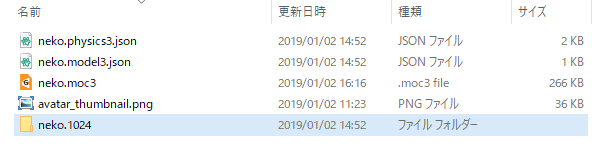
- 書き出されたフォルダ構造と.model3.jsonからの参照先を保ちます。.model3.jsonだけではモデルの実データが不足します。下図は当時の配置例です。
当時の公式マニュアルでは、フォルダをZIPに圧縮し、4MB以下・テクスチャアトラス2048×2048以下を推奨していました。上限の断定や現行仕様ではありません。
当時は7-Zipを使用しました。新たに入手する場合は7-Zip公式サイトで配布元を確認してください。
当時、ZIPの作成方法によってアップロードに失敗する事例がありました。特定の圧縮ソフトが現在も使えないという意味ではありません。
当時は不具合を報告し、修正されたと記録しています。
以下は2019年の告知へのリンクです。今回、現在のアップロード機能やZIP互換性は再検証していません。
vmeetsで自作Live2Dアバターを表示する手順
以下は当時のアップロードと表示操作です。モデルをサービスへ送信する権利・条件と、送信先が正規のサービスかの確認が前提です。
vmeetsを起動して規約に同意後、アバターのアップロード画面が表示されたら、作成したZIPファイルをドラッグ&ドロップします。
一覧にアバターが追加されたら、選択して名前を入力し、チャット画面へ進みます。
旧公式マニュアルでは、表示後に顔の向き、まばたき、口の動きがカメラ入力に追従するかを確認しています。
モデルが表示されても動かない場合は、独自のパラメータ名が使われていないか確認します。
前述の設定テンプレートと実際のパラメータIDを照合し、表示されたことだけで設定完了と判断しないでください。
この確認点は2026年10月29日に旧公式マニュアル本文を再取得して照合したもので、現行サービスでの動作を確認した結果ではありません。
公式配信マニュアル
この記事で紹介しているコードは、GitHubのMOTOKI-LLC/cg-method-codeにもまとめています。
アバターを表示するソフトは、ほかにも紹介しています。
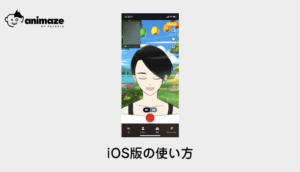
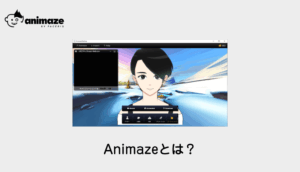
まとめ
この記事はテスト版で自作モデルを表示した当時の記録です。現在利用できるソフトとしての推薦や、動作保証ではありません。
当時は最大4人のアバター表示が特徴として紹介されていました。現行サービスの人数上限は確認できていません。
複数人のアバターを表示する別の構成例は、以下の記事で紹介しています。

配信に必要な機材

機材を購入する前に、利用するソフトの提供状況と入力機器の対応を確認してください。
この記事で紹介していた商品は、販売終了などでリンクが切れていました。
商品リンクは2026年9月に差し替えられた記録があります。今回、商品の在庫・仕様・vmeetsとの互換性は再確認していません。記事執筆時の製品とは型番や仕様が異なる場合があります。
よくある質問:vmeetsで自作Live2Dアバターを表示する方法
この記事は現在のvmeetsの使い方ですか?
2019年1月のテスト版VMeets Setup 0.0.1を使った記録です。2026年10月24日に旧マニュアルは取得できましたが、配信案内へは接続できず、現在の提供状況は確認できていません。
サービス終了が確認できたのですか?
取得できないことだけでは終了と判断できません。今回は終了を裏付ける公式告知を確認できていないため、提供状況未確認として扱っています。
Live2Dの書き出しには何が必要ですか?
Cubismのmoc3ファイル書き出しで.moc3、.model3.json、テクスチャをそろえます。必要な物理演算なども含め、参照先のフォルダ構造を保ちます。旧マニュアルはCubism 3〜3.3での作成を案内しています。現行機能との互換性は未検証です。
表示が大きすぎる場合の値は共通ですか?
本文は睡井眠子モデルでの調整例です。回転デフォーマによる変更は元データのコピーで行い、変形への影響を確認します。カメラ位置の値も全モデル共通ではありません。
avatar.config.jsonの例をそのまま使えますか?
CameraPositionだけを示したJSON例です。旧マニュアルではID表記に合うテンプレートを選び、Modelに実ファイル名を指定します。既存設定を丸ごと上書きせず、カメラ部分を調整します。実動作は未再検証です。
WEBカメラを買えば使えますか?
提供状況と対応入力機器が未確認なので、この記事だけを理由に機材を購入しないでください。モデルの送信・利用条件と接続先も確認が必要です。
ZIPのエラーは現在も起きますか?
本文は2019年に発生・修正されたとする記録です。今回、現行サービスへのアップロードとZIP互換性は確認していません。