Live2Dの原画を自分で描くなら、ペンタブレット(板タブか液タブ)が候補になります。
一方、用意されたPSDやサンプルをCubismで動かす学習はマウスでも始められます。
原画制作とモデリングを分けて準備しましょう。
ただし、いきなり高価な液タブを買う必要はありません。
結論を先に書きます。
手持ちの入力機器とPCで試し、描きにくい点があれば板タブ・液タブを比較する。
板タブを使い続けても、初めから液タブを選んでも構いません。
2026年10月24日に公式情報を再照合しましたが、各機種の描画・筆圧・接続は今回実機検証していません。
続けられるか判断がつかない場合は、レンタルで試す方法もあります。
レンタル料金は型番・期間・送料・補償・在庫で変わります。
今回、現在の契約条件は再照合していません。
購入価格だけでなく総費用を比較してください。
詳しくはペンタブは買う前に借りて試せるにまとめました。
板タブと液タブ、どちらから始めるか
ペンタブレットには2種類あります。
| 板タブ | 液タブ | |
|---|---|---|
| 描く場所 | 手元の板/画面はモニター | 画面に直接描く |
| 価格 | サイズ・型番・販売条件による | 解像度・画面サイズ・型番による |
| 慣れやすさ | 手元と画面を分けて操作する | 表示位置へ直接ペンを動かす |
| 設置スペース | 本体とキーボードの配置を確認 | スタンド・配線も含めて確認 |
| 向いている人 | 画面と手元を分けたい人 | 画面上へ直接描きたい人 |
液タブの直接入力を好む人もいますが、視線・姿勢・手で画面を隠すことなども選択に影響します。
価格差は比較機種によって変わります。
板タブと液タブの差を一律10倍とはいえません。
操作に慣れる期間には個人差があります。
店頭やレンタルで線・輪郭・小さいUIの操作を試すと判断しやすくなります。
板タブで不便がなければ、そのまま制作を続けられます。
液タブへの移行は必須ではありません。
板タブの候補と確認点
XPPen Deco 01 V2|対応OSと特典を確認
XPPen公式のDeco 01 V2で入力範囲・接続・対応OSを確認できます。
ペイントソフト特典には対象製品・登録・引換などの条件があります。
公式引換手順で確認してください。
PCや対応ソフトは別に必要です。
イラストソフトで筆圧・消しゴム・ショートカットを確認し、PSDのレイヤーを保ったままCubismへ読み込めるか試します。

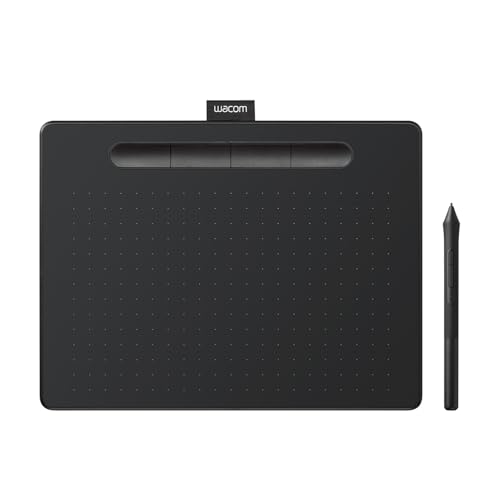
Wacom Intuos Medium(CTL-6100)|型番を確認
ペンタブレットの定番メーカーであるワコムの入門機です。
ワコム公式の製品情報に載っているMediumの型番は、CTL-6100(ワイヤレスモデルはCTL-6100WL)です。
下の商品カードの商品は、Amazonの販売ページで型番CTL-6100/K2(ワコム直営店ストア限定モデル)と表示されています(2026年11月8日確認)。
名称だけで購入せず、販売ページとメーカー仕様の型番を合わせてください。
使用OSに対応するドライバーが提供されているか、付属ペンと保証条件も確認します。
安定性の比較試験は行っていません。
液タブの候補と確認点
画面へ直接描きたい場合は液タブを比較します。
一般的な液タブは単体PCではなく、映像・入力・電源の接続が必要です。
とくにLive2Dのパーツ分けでは、細かい輪郭をなぞる作業が多くなります。
直接入力が合うかは、画面の拡大率・視差・姿勢も含めて試してください。
XPPen Artist 16 3rd(15.4インチ)|接続端子を確認
公式仕様はモデルCD161FH、15.4インチ、1920×1080です。
公式には8つのショートカットキーと折りたたみスタンド等の同梱が案内されています。
2026年10月29日に確認した公式クイックガイドでは、PCの端子に合わせて次の接続方法を選びます。
映像出力対応のUSB-CがあるPCは、付属のUSB-Cケーブルで液タブ側の「フル機能USB-C」ポートにつなぎます。
3-in-1ケーブルを使う場合は、PCへHDMIと黒・赤のUSBを接続し、液タブ側は「3-in-1」ポートを使います。
画面が点滅するなど給電不足が疑われる場合は、公式手順に従って赤いUSB-A端子を電源アダプターにつなぎます。
電源アダプターは付属せず、公式は地域の安全規格に準拠した5V/2Aを指定しているため、必要なら別途用意してください。
液タブがAndroidなどに対応していても、Cubism EditorがそのOSで動くことを意味しません。
Cubismを使うPCは、下記のWindows・macOSの動作環境も別に確認します。

XPPen Artist Pro 16(Gen 2)|16インチ・2.5Kの型番を確認
下の商品カードの商品は、Amazonの販売ページでArtist Pro 16(Gen 2)のACK05左手デバイス付と表示されています(2026年11月8日確認)。
XPPen公式の仕様は製品モデルMD160QH、解像度2560×1600です。
「16インチ・2.5K」の表記だけでは機種を絞れないため、注文前に販売ページの型番を照合してください。
左手デバイスが付属するセットでも、対象ソフト・OS・接続方式・割り当て可能な操作を確認してください。

Wacom Cintiq 16|世代と型番を確認
Cintiq 16は世代によって仕様が異なります。
公式製品情報に載っている現行のCintiq 16は型番DTK168で、16.0型・2560×1600・Wacom Pro Pen 3です(2026年11月8日確認)。
購入先の型番がDTK168かどうかを照合してください。
価格だけで描きやすさは決まりません。
画面解像度・ペン・接続・スタンドと姿勢を比較することが大切です。
下の商品カードの商品は、Amazonの販売ページでAmazon.co.jp限定のCintiq 16(TDTK168K4C)と表示されています。
今回、長期使用や他社との描画比較は行っていません。

制作PCに必要なスペック
必要な性能はモデルの画像サイズ・頂点数・パラメータ数によります。
制作は配信より常に軽いとはいえません。
利用するCubism版の公式動作環境を確認してください。
ただしイラスト制作の工程では、キャンバスの解像度がメモリを消費します。
| 用途 | メモリの確認点 | GPUの確認点 |
|---|---|---|
| Live2Dのモデリング作業 | Windows公式は4GB以上・8GB以上推奨。モデル次第で追加 | OpenGL 3.3以上・Texture Barrier対応等。内蔵GPUの正常動作は保証されない |
| 高解像度のイラスト制作 | 解像度・レイヤー数・ソフトに依存 | イラストソフトの要求条件も照合 |
| 制作と配信を同じPCでする | 同時起動時の使用量を確認 | 描画性能と配信エンコーダー対応を確認 |
公式はWindowsのオンボードGPUで正常動作しない可能性を明記しています。
MacはApple Silicon用とIntel用で条件が分かれ、メモリ8GB以上です。
PRO購入前にFREE/トライアルでPSD入力・編集・保存・書き出しを確認しましょう。
ただし同じPCで配信もするなら、配信側の要件が上乗せされます。
配信PCの要件はVTuber配信PCの選び方、機種はVTuber配信PC比較にまとめました。
操作を補助する機器
左手デバイス
Live2Dのパーツ分けは、拡大・縮小・移動・元に戻すの繰り返しです。
これらを手元のダイヤルとボタンに割り当てると、作業のテンポが変わります。
実際に使った感想はTourBox Lite レビューにまとめています。
ソフトは何を使うか
原画も自作する場合は、主に次の2種類を使います。
提供済みの原画からモデリングを学ぶ場合、イラスト制作の機材やソフトを先に買う必要はありません。
- イラストソフト:パーツを分けたイラストを描く
- Live2D Cubism:パーツに動きを付ける
Live2Dには無料版があり、FREE版の機能・商用利用条件の範囲内でモデルを作れます。
違いはLive2Dの無料版と有料版の違いで解説しました。
イラストソフトの定番であるCLIP STUDIOは、グレードが3つあります。
選び方はDEBUT、PRO、EXの違いをご覧ください。
作ったモデルを配信で動かす手順はVTube Studioの使い方にまとめています。
Live2Dでのモデル制作は、ほかにも書いています。
買う順番のまとめ
- 手持ち機材とサンプルモデルで試す。
自分で原画を描く必要があるかを先に決めます - Live2Dの無料版で作ってみる。
費用をかけずにモデル制作を体験できます - 描きにくさがあれば入力機器を比較する。
板タブを続けても液タブを選んでも構いません - 左手デバイスは余裕が出てから
配信側の機材についてはVTuberの配信機材【優先度順】にまとめています。
商品カードの5機種は、2026年11月8日にメーカー公式サイトで現行の製品として載っていることを確かめました。
カードの価格は登録した日の表示で、いまの価格・在庫・付属品とずれることがあります。
2026年10月24日に本文と公式資料を確認しました。
描画・接続・実機画面の再検証は未完です。
価格は変動するため、購入前に販売ページで最新の情報をご確認ください。
記事内のリンクにはアフィリエイトリンクを含みます。
制作に使うペンタブの選び方
モデル制作でペン入力が必要になったら、使用ソフトとOS、描画範囲を基準に比較できます。
運営メディア「デザノマ」の制作に使うペンタブの選び方で確認できます。
よくある質問:Live2Dモデル制作の環境
Live2Dモデルを自作するには、最初に何を買えばよいですか?
原画を描くのか、用意されたPSDをモデリングするのかを先に決めます。
後者はマウスと対応PCでも始められます。
描画機器は手持ちで試してから選び、板タブから液タブへの移行は必須ではありません。
板タブと液タブは、何が違いますか?
板タブは手元の入力面と画面が分かれ、液タブは画面上に直接入力します。
描きやすさや慣れる期間は個人差があり、価格差も機種によります。
机の配置・姿勢・接続も比較します。
続けられるか分からないときは?
店頭やレンタルで試す方法があります。
料金・期間・送料・補償・返却条件は契約時に確認してください。
本記事では現在のレンタル料金を確認していません。
記事で挙げている板タブと液タブの例は?
Deco 01 V2、Intuos Medium(CTL-6100)、Artist 16 3rd、Artist Pro 16(Gen 2)、Cintiq 16(DTK168)です。
曖昧な名称だけで注文せず正式型番を照合してください。
価格・在庫・付属品は変わるため、注文前に販売ページで確かめてください。
液タブはなぜ便利ですか?
画面へ直接ペンを動かせる点が特徴です。
姿勢や手で画面を隠すこと、視差も含めて好みに合うか確認します。
板タブより必ず速くなるという比較実測はありません。
制作用のPCにはどのくらいのスペックが必要ですか?
Cubismの版とOSに対応する公式条件を確認します。
WindowsはOpenGLやTexture Barrierなどの条件があり、オンボードGPUで正常動作しない可能性が明記されています。
モデルが大きいほどCPU/GPU/メモリ負荷が増えるため、FREE/トライアルで保存・書き出しまで試します。
ソフトは何を使いますか? 左手デバイスは必要ですか?
原画を描く場合はPSDレイヤーを扱えるイラストソフト、動きを付ける場合はCubismを使います。
FREEには機能と商用条件があります。
左手デバイスは必須ではなく、ショートカットで不足する場合の候補です。